This content has been machine translated dynamically.
Dieser Inhalt ist eine maschinelle Übersetzung, die dynamisch erstellt wurde. (Haftungsausschluss)
Cet article a été traduit automatiquement de manière dynamique. (Clause de non responsabilité)
Este artículo lo ha traducido una máquina de forma dinámica. (Aviso legal)
此内容已经过机器动态翻译。 放弃
このコンテンツは動的に機械翻訳されています。免責事項
이 콘텐츠는 동적으로 기계 번역되었습니다. 책임 부인
Este texto foi traduzido automaticamente. (Aviso legal)
Questo contenuto è stato tradotto dinamicamente con traduzione automatica.(Esclusione di responsabilità))
This article has been machine translated.
Dieser Artikel wurde maschinell übersetzt. (Haftungsausschluss)
Ce article a été traduit automatiquement. (Clause de non responsabilité)
Este artículo ha sido traducido automáticamente. (Aviso legal)
この記事は機械翻訳されています.免責事項
이 기사는 기계 번역되었습니다.책임 부인
Este artigo foi traduzido automaticamente.(Aviso legal)
这篇文章已经过机器翻译.放弃
Questo articolo è stato tradotto automaticamente.(Esclusione di responsabilità))
Translation failed!
ファイルの重複排除を有効にする
ユーザー ストア内のさまざまなユーザー プロファイルに同一のファイルが存在する可能性があります。ユーザー ストアにファイルの重複インスタンスが保存されていると、ストレージ コストが増加します。
ファイル重複排除ポリシーを使用すると、Profile Management はユーザー ストアから重複ファイルを削除し、それらの単一インスタンスを中央の場所 (共有ストア と呼ばれる) に保存できます。これにより、ユーザー ストアでのファイルの重複が回避され、ストレージ コストが削減されます。重複排除は、ユーザー ストアと各レプリケートされたユーザー ストアに適用されます。
ファイルの重複排除を有効にし、共有ストアに含めるファイルを指定するには、次のポリシーを構成します。
- ファイル重複排除 > 重複排除のために共有ストアに含めるファイル
- (オプション) ファイル重複排除 > 共有ストアから除外するファイル
-
(オプション) ファイル重複排除 > プロファイルコンテナから重複排除するファイルの最小サイズ
注:
2311以降、ファイル重複排除ポリシーはプロファイルコンテナにも適用されます。最適なユーザーログオンエクスペリエンスを確保するため、Profile Management はプロファイルコンテナから最大10個のファイルを重複排除します(ただし、重複排除のために共有ストアに含めるファイルポリシーで10個以上のファイルを定義できます)。重複排除は、リストされたファイルが更新または作成され、指定されたサイズを超え、かつ重複排除されたファイルが10個未満である場合に発生します。
ファイル重複排除ポリシーを構成すると、Profile Management はユーザー ストアと同じパスに共有ストアを作成します。例:
-
ユーザー ストアへのパス:
\\server\profiles$\%USERDOMAIN%\%USERNAME%\!CTX_OSNAME!!CTX_OSBITNESS!! -
共有ストアへのパス:
\\server\profiles$\%USERDOMAIN%\SharedFilesStore
重複排除のために共有ストアにファイルを含める
ユーザー ストアに重複ファイルが存在する場合は、ファイルの重複排除を有効にし、重複排除のために共有ストアに含めるファイルを指定します。
重要:
共有ストアに重複排除されたすべてのファイルは、すべてのドメインユーザーが読み取れるため、個人データや機密データの重複排除は推奨しません。
詳細な手順は次のとおりです。
- グループポリシー管理エディターを開きます。
- ポリシー > 管理用テンプレート: ポリシー定義 (ADMX ファイル) > Citrix コンポーネント > Profile Management > ファイルの重複排除にアクセスします。
- 重複排除のために共有ストアに含めるファイルをダブルクリックします。
- 有効を選択します。
- 共有ストアに含めるファイルのリストフィールドで、表示をクリックします。
-
ユーザープロファイルに対する相対パスでファイル名を入力します。
ワイルドカードは、以下の考慮事項とともにサポートされています。
- ファイル名のワイルドカードは再帰的に適用されます。現在のフォルダーのみに制限するには、垂直バー (
|) を使用します。 - フォルダー名のワイルドカードは再帰的に適用されません。
例:
-
Downloads\profilemgt_x64.msi— Downloadsフォルダー内のprofilemgt_x64.msiファイル -
*.cfg— ユーザープロファイルフォルダーとそのサブフォルダー内の.cfg拡張子を持つファイル -
Music\*— Musicフォルダーとそのサブフォルダー内のファイル -
Downloads\*.iso— .iso 拡張子を持つファイル(Downloads フォルダーとそのサブフォルダー内) -
Downloads\*.iso|— .iso 拡張子を持つファイル(Downloads フォルダー内のみ) -
AppData\Local\Microsoft\OneDrive\*\*.dll— .dll 拡張子を持つファイル(AppData\Local\Microsoft\OneDrive フォルダーの直下のサブフォルダー内)
- ファイル名のワイルドカードは再帰的に適用されます。現在のフォルダーのみに制限するには、垂直バー (
- OK をクリックし、もう一度 OK をクリックします。
構成の優先順位
- この設定が無効になっている場合、共有ストアは無効になります。
- この設定がここで構成されていない場合、.ini ファイルの値が使用されます。
- この設定がここでも .ini ファイルでも構成されていない場合、共有ストアは無効になります。
共有ストアからファイルを除外する
ワイルドカード文字を使用すると、ファイルのグループを一度にすべて共有ストアに含めることができます。グループから一部のファイルを除外するには、共有ストアから除外するファイルポリシーを次のように有効にして構成します。
- グループポリシー管理エディターを開きます。
- ポリシー > 管理用テンプレート: ポリシー定義 (ADMX ファイル) > Citrix Components > Profile Management > ファイルの重複排除にアクセスします。
- 共有ストアから除外するファイルをダブルクリックします。
- 有効を選択します。
- 共有ストアから除外するファイルのリストフィールドで、表示をクリックします。
-
ユーザープロファイルに対する相対パスでファイル名を入力します。
ワイルドカードは、以下の考慮事項とともにサポートされています。
- ファイル名内のワイルドカードは再帰的に適用されます。現在のフォルダーのみに制限するには、縦棒 (
|) を使用します。 - フォルダー名内のワイルドカードは再帰的に適用されません。
例:
-
Downloads\profilemgt_x64.msi— Downloads フォルダー内の profilemgt_x64.msi ファイル -
*.tmp— ユーザープロファイルフォルダーとそのサブフォルダー内の .tmp 拡張子を持つファイル -
AppData\*.tmp— AppData フォルダーとそのサブフォルダー内の .tmp 拡張子を持つファイル -
AppData\*.tmp|— AppData フォルダー内のみの .tmp 拡張子を持つファイル -
Downloads\*\a.txt— Downloads フォルダーの直下のサブフォルダー内の a.txt ファイル
- ファイル名内のワイルドカードは再帰的に適用されます。現在のフォルダーのみに制限するには、縦棒 (
- OK をクリックし、もう一度 OK をクリックします。
構成の優先順位
- この設定が無効になっている場合、ファイルは除外されません。
- この設定がここで構成されていない場合、.ini ファイルの値が使用されます。
- この設定がここでも .ini ファイルでも構成されていない場合、ファイルは除外されません。
プロファイルコンテナから重複排除するファイルの最小サイズを指定します
プロファイルコンテナが有効になっている場合、プロファイルコンテナから重複排除するファイルの最小サイズを指定できます。デフォルトでは、Profile Managementは、ファイルが256 MBを超える場合にのみプロファイルコンテナからファイルを重複排除します。必要に応じて、次の手順でこのしきい値サイズを増やすことができます。
- グループポリシー管理エディターを開きます。
- ポリシー > 管理用テンプレート: ポリシー定義 (ADMX ファイル) > Citrix コンポーネント > Profile Management > ファイルの重複排除にアクセスします。
- プロファイルコンテナから重複排除するファイルの最小サイズをダブルクリックします。
- 有効を選択します。
- 最小サイズ (メガバイト) フィールドで、必要に応じて256より大きい値を入力します。
- OKをクリックします。
構成の優先順位
- この設定がここで構成されていない場合、.iniファイルの値が使用されます。
- この設定がここでも.iniファイルでも構成されていない場合、値は256になります。
共有ストアのセキュリティ設定を構成する
共有ストアが存在しない場合、Profile Managementは次の権限設定で自動的に作成します。
- ドメインコンピューター: フルコントロールアクセス
- ドメインユーザー: 読み取りアクセス
デフォルト設定ではドメインコンピューターにフルコントロールアクセス権が付与されるため、セキュリティを向上させるために、共有ストアを手動で作成し、資格情報ベースのアクセスを実装することをお勧めします。そのためには、次の手順に従ってください。
-
ユーザー ストアへのパス設定の
%USERNAME%パラメーターと同じディレクトリレベルに共有ストアフォルダーを作成します。たとえば、ユーザー ストアへのパス設定が\\SERVER\UPM_USER_STORE\%USERNAME%.%USERDOMAIN%\!CTX_OSNAME!!CTX_OSBITNESS!の場合、共有ストアフォルダーは\\SERVER\UPM_USER_STORE\SharedStoreである必要があります。 -
共有ストアに次の権限を付与します。この図に示すように、ユーザー
SharedStoreManagementUserは共有ストアへのアクセスに使用される資格情報です。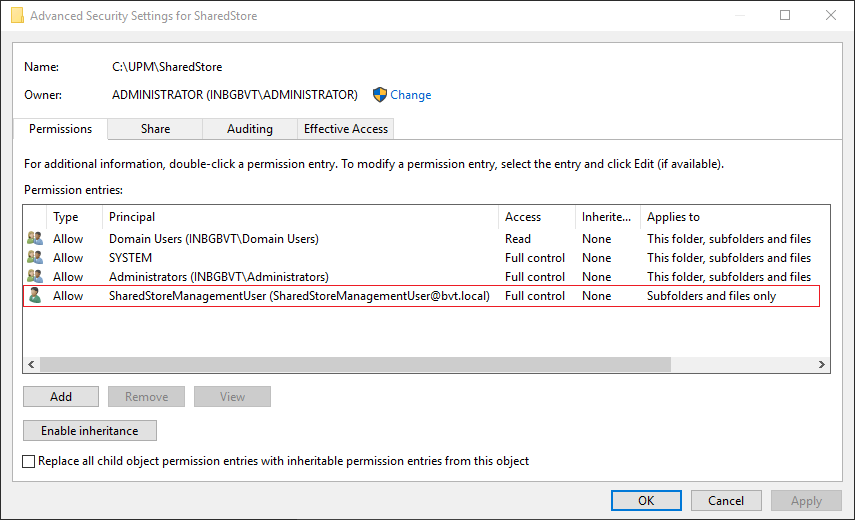
-
各VDAで、共有ストアにアクセスするための
SharedStoreManagementUserユーザーアカウントのWindows資格情報を追加します。この目的のために、Windows資格情報マネージャーまたはWorkspace Environment Managementを使用できます。詳細については、ユーザー ストアへの資格情報ベースのアクセスを有効にするに記載されている手順を参照してください。
共有
共有
This Preview product documentation is Citrix Confidential.
You agree to hold this documentation confidential pursuant to the terms of your Citrix Beta/Tech Preview Agreement.
The development, release and timing of any features or functionality described in the Preview documentation remains at our sole discretion and are subject to change without notice or consultation.
The documentation is for informational purposes only and is not a commitment, promise or legal obligation to deliver any material, code or functionality and should not be relied upon in making Citrix product purchase decisions.
If you do not agree, select I DO NOT AGREE to exit.