This content has been machine translated dynamically.
Dieser Inhalt ist eine maschinelle Übersetzung, die dynamisch erstellt wurde. (Haftungsausschluss)
Cet article a été traduit automatiquement de manière dynamique. (Clause de non responsabilité)
Este artículo lo ha traducido una máquina de forma dinámica. (Aviso legal)
此内容已经过机器动态翻译。 放弃
このコンテンツは動的に機械翻訳されています。免責事項
이 콘텐츠는 동적으로 기계 번역되었습니다. 책임 부인
Este texto foi traduzido automaticamente. (Aviso legal)
Questo contenuto è stato tradotto dinamicamente con traduzione automatica.(Esclusione di responsabilità))
This article has been machine translated.
Dieser Artikel wurde maschinell übersetzt. (Haftungsausschluss)
Ce article a été traduit automatiquement. (Clause de non responsabilité)
Este artículo ha sido traducido automáticamente. (Aviso legal)
この記事は機械翻訳されています.免責事項
이 기사는 기계 번역되었습니다.책임 부인
Este artigo foi traduzido automaticamente.(Aviso legal)
这篇文章已经过机器翻译.放弃
Questo articolo è stato tradotto automaticamente.(Esclusione di responsabilità))
Translation failed!
お気に入り
ユーザーがお気に入りのリソースを設定できるようにすることができます。これらのお気に入りは、ユーザーのホームタブに表示され、すばやくアクセスできます。クラシックエクスペリエンスを使用しており、お気に入りを無効にしている場合、ホームタブは非表示になります。
お気に入りの有効化または無効化
お気に入りを使用して、次のいずれかのオプションを選択します。
- ユーザーがお気に入りを作成および削除できるようにします。ユーザーは、アプリタイル上の星をクリックしてお気に入りに登録できます。星をもう一度クリックすると、アプリのお気に入りを解除できます。お気に入りのアプリは、ホームタブに表示されます。
- お気に入りを無効にします。ユーザーはアプリをお気に入りに登録したり、お気に入りを解除したりできません。ホームタブは表示されません。
サブスクリプションを無効にしても、ストアのサブスクリプションデータは削除されません。ストアのサブスクリプションを再度有効にすると、ユーザーは次回ログオン時にいつでもお気に入りを表示できるようになります。
- Citrix StoreFront管理コンソールの左ペインでストアノードを選択し、結果ペインでストアを選択します。アクションペインで、ストア設定の構成をクリックします。
- ユーザーのお気に入りタブをクリックして、ユーザーのお気に入り機能をオンまたはオフに切り替えます。
- お気に入りを有効にするには、ユーザーのお気に入りを有効にするを選択します。
- お気に入りを無効にするには、ユーザーのお気に入りを無効にするを選択します。
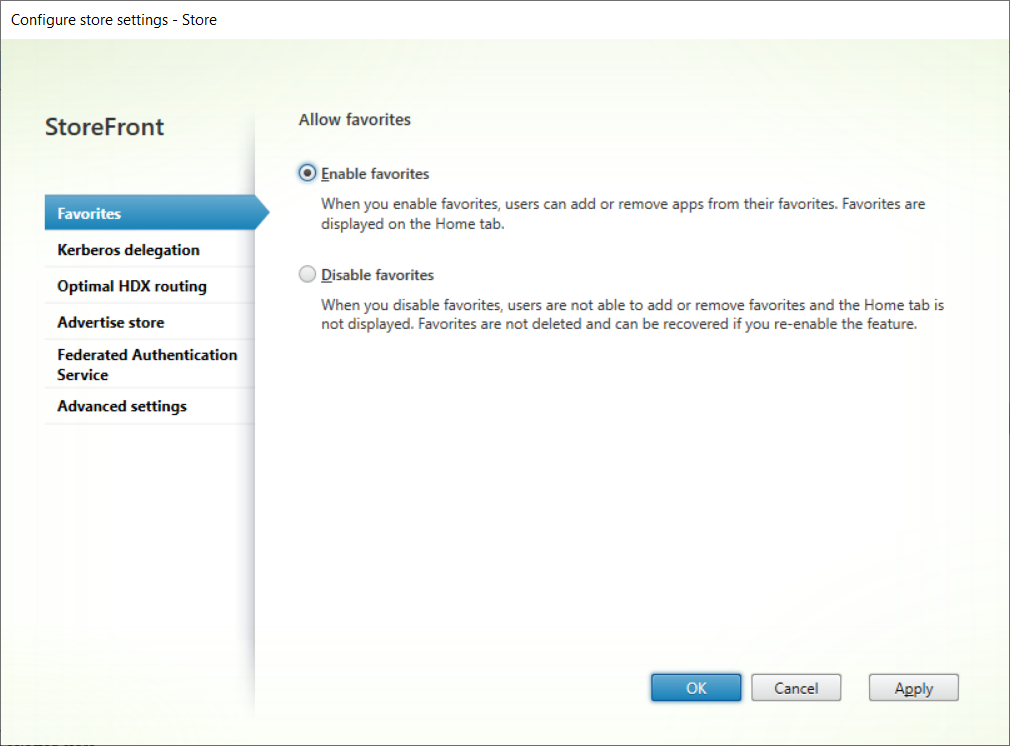
または、PowerShellコマンドレットSet-STFStoreServiceをLockedDownパラメーターとともに使用できます。たとえば、お気に入りを無効にするには、次のようにします。
$StoreObject = Get-STFStoreService -SiteID 1 -VirtualPath "/citrix/<yourstore>"
Set-STFStoreService -StoreService $StoreObject -LockedDown $True -Confirm:$False
<!--NeedCopy-->
お気に入りデータベース
デフォルトでは、お気に入りはサーバーグループ内のサーバー間でレプリケートされるローカルデータベースに保存されます。または、外部のSQL Serverデータベースにお気に入りを保存することもできます。
ストアがローカルデータベースを使用しているか外部データベースを使用しているかを確認するには、PowerShellコマンドレット`Get-STFStoreSubscriptionsDatabase`を実行します。例:
$store = Get-STFStoreService -VirtualPath [store path]
Get-STFStoreSubscriptionsDatabase -StoreService $store
<!--NeedCopy-->
これにより、以下が返されます。
-
UseLocalStorage-Trueの場合、お気に入りはローカルデータベース(デフォルト)に保存されます。Falseの場合、お気に入りは外部データベースに保存されます。 -
DatabaseConnectionString- 外部データベースを使用している場合、これには接続文字列が含まれます。それ以外の場合は空白です。
詳細については、「サブスクリプションデータベースの管理」を参照してください。
SQL Serverデータベースの使用
外部のSQL Serverデータベースを使用するには、接続文字列を指定してPowerShellコマンドレット`Set-STFStoreSubscriptionsDatabase`を実行します。詳細については、「Microsoft SQL Serverを使用したストアサブスクリプションデータの保存」を参照してください。
2つのStoreFrontストアでサブスクリプションデータストアを共有する構成
異なる構成設定が必要な場合、管理者は同じリソースに対して2つの異なるストアを持つStoreFrontを構成することがよくあります。たとえば、Citrix Gatewayを使用してリソースに外部からアクセスするためのストアと、企業LANを使用して内部からアクセスするためのストアです。SQL Serverデータベースを使用している場合は、両方のストアが同じデータベース接続文字列を使用するように設定します。ローカルデータベースを使用している場合、StoreFrontはデフォルトでストアごとに個別のデータベースを作成します。そのため、ユーザーは同じリソースを各ストアで2回お気に入りに登録する必要があります。両方のストアが同じデータベースを使用するように構成することで、ユーザーはどのストアに接続しても同じお気に入りを表示できます。
重要:
サイト名はお気に入りキーの一部を形成するため、両方のストアでサイト名が完全に同じであることを確認する必要があります。
例として、「Internal」と「External」というストアがあるとします。ローカルデータベースを使用している場合、「External」ストアが「Internal」ストアと同じサブスクリプションデータベースを使用するように構成するには、次のスクリプトを使用します。
$internalStore=Get-STFStoreService -VirtualPath '/Citrix/Internal'
$internalUri = $internalStore.SubscriptionStoreClient.ClientEndpoint.Uri.ToString()

$externalStore=Get-STFStoreService -VirtualPath '/Citrix/External'
$externalStore.SubscriptionStoreClient.ClientEndpoint.Uri = $internalUri
Save-STFService $externalStore
<!--NeedCopy-->
構成をサーバーグループ内の他のサーバーに伝播します。
ストアがどのローカルデータベースを使用しているかを確認するには、次のスクリプトを実行します。
$store=Get-STFStoreService -VirtualPath '/Citrix/External'
$store.SubscriptionStoreClient.ClientEndpoint.Uri.ToString()
<!--NeedCopy-->
共有
共有
This Preview product documentation is Citrix Confidential.
You agree to hold this documentation confidential pursuant to the terms of your Citrix Beta/Tech Preview Agreement.
The development, release and timing of any features or functionality described in the Preview documentation remains at our sole discretion and are subject to change without notice or consultation.
The documentation is for informational purposes only and is not a commitment, promise or legal obligation to deliver any material, code or functionality and should not be relied upon in making Citrix product purchase decisions.
If you do not agree, select I DO NOT AGREE to exit.