This content has been machine translated dynamically.
Dieser Inhalt ist eine maschinelle Übersetzung, die dynamisch erstellt wurde. (Haftungsausschluss)
Cet article a été traduit automatiquement de manière dynamique. (Clause de non responsabilité)
Este artículo lo ha traducido una máquina de forma dinámica. (Aviso legal)
此内容已经过机器动态翻译。 放弃
このコンテンツは動的に機械翻訳されています。免責事項
이 콘텐츠는 동적으로 기계 번역되었습니다. 책임 부인
Este texto foi traduzido automaticamente. (Aviso legal)
Questo contenuto è stato tradotto dinamicamente con traduzione automatica.(Esclusione di responsabilità))
This article has been machine translated.
Dieser Artikel wurde maschinell übersetzt. (Haftungsausschluss)
Ce article a été traduit automatiquement. (Clause de non responsabilité)
Este artículo ha sido traducido automáticamente. (Aviso legal)
この記事は機械翻訳されています.免責事項
이 기사는 기계 번역되었습니다.책임 부인
Este artigo foi traduzido automaticamente.(Aviso legal)
这篇文章已经过机器翻译.放弃
Questo articolo è stato tradotto automaticamente.(Esclusione di responsabilità))
Translation failed!
ビーコンポイントの設定
重要:
http://ping.citrix.comは利用できなくなりました。使用しないでください。外部ビーコンとして、所有していないサードパーティのWebサイトを使用しないでください。代わりに、組織が管理するWebサイトを使用してください。
内部および外部ビーコンのURLは、(
http://example.com) のような完全修飾ドメイン名 (FQDN) である必要があり、省略されたNetBIOS名 (http://example) であってはなりません。
「ビーコンの管理」画面で、内部ネットワークの内外にあるURLをビーコンポイントとして指定します。ローカルにインストールされたCitrix Workspaceアプリは、ビーコンポイントへの接続を試み、その応答を使用して、ユーザーがローカルネットワークまたはパブリックネットワークに接続されているかどうかを判断します。ユーザーがデスクトップまたはアプリケーションにアクセスすると、場所の情報がリソースを提供するサーバーに渡され、適切な接続詳細がCitrix Workspaceアプリに返されます。これにより、ユーザーがデスクトップまたはアプリケーションにアクセスする際に、再度ログオンを求められることがなくなります。ビーコンはブラウザベースのHDXクライアントでは使用されません。Citrix Workspaceアプリ for Windows 2503以降では、内部ビーコンのみを使用し、外部ビーコンは使用しません。以前のバージョンおよび他のプラットフォーム上のCitrix Workspaceアプリは、内部ビーコンと外部ビーコンの両方を使用します。
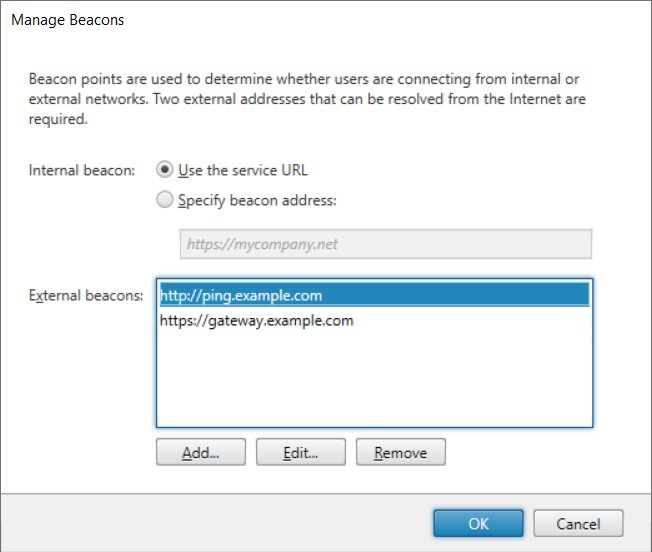
たとえば、内部ビーコンポイントにアクセスできる場合、これはユーザーがローカルネットワークに接続されていることを示します。しかし、Citrix Workspaceアプリが内部ビーコンポイントに接続できず、両方の外部ビーコンポイントから応答を受信する場合、これはユーザーがインターネット接続を持っているが、企業ネットワークの外部にいることを意味します。したがって、ユーザーはCitrix Gatewayを介してデスクトップおよびアプリケーションに接続する必要があります。ユーザーがデスクトップまたはアプリケーションにアクセスすると、リソースを提供するサーバーに、接続をルーティングする必要があるCitrix Gatewayアプライアンスの詳細を提供するよう通知されます。これにより、ユーザーはデスクトップまたはアプリケーションにアクセスする際に、アプライアンスにログオンする必要がなくなります。
デフォルトでは、StoreFrontは以下を設定します。
- 内部ビーコンをデプロイのベースURLに設定します。
- 外部ビーコンを以下に設定します。
-
http://ping.citrix.com。これは利用できなくなりました。独自のビーコンに置き換える必要があります。 - 最初に追加するCitrix GatewayデプロイのURL。
-
ビーコンポイントの設定手順:
-
Citrix StoreFront管理コンソールの左ペインで [ストア] ノードを選択し、[操作] ペインで [ビーコンの管理] をクリックします。
-
内部ビーコンポイントとして使用するURLを指定します。
- StoreFrontデプロイのサーバーURLまたは負荷分散URLを使用するには、[サービスURLを使用] を選択します。
- 代替URLを使用するには、[ビーコンアドレスを指定] を選択し、内部ネットワーク内の高可用性URLを入力します。
-
[追加] をクリックして、外部ビーコンポイントのURLを入力します。ビーコンポイントを変更するには、[外部ビーコン] リストでURLを選択し、[編集] をクリックします。リストでURLを選択し、[削除] をクリックして、そのアドレスをビーコンポイントとして使用しないようにします。
インターネットから解決できる、少なくとも2つの高可用性外部ビーコンポイントを指定する必要があります。これらはHTTP HEADリクエストに応答する必要があります。サードパーティのWebサイトではなく、組織が管理するURLを使用する必要があります。
ビーコンポイントを変更した場合は、ユーザーがCitrix Workspaceアプリを更新して、変更されたビーコン情報を使用するようにしてください。ユーザーは、Webブラウザを使用してログオンし、アカウント設定に移動することで、更新されたCitrix Workspaceアプリのプロビジョニングファイルを取得できます。または、ストアの プロビジョニングファイルをエクスポート し、このファイルをユーザーに提供することもできます。
PowerShell
現在のビーコンを取得するには、Get-STFRoamingBeacon を使用します。
ビーコンを追加するには、Set-STFRoamingBeacon を使用します。
ビーコンをデフォルトに設定するには、Clear-STFRoamingBeacon を使用します。
共有
共有
この記事の概要
This Preview product documentation is Citrix Confidential.
You agree to hold this documentation confidential pursuant to the terms of your Citrix Beta/Tech Preview Agreement.
The development, release and timing of any features or functionality described in the Preview documentation remains at our sole discretion and are subject to change without notice or consultation.
The documentation is for informational purposes only and is not a commitment, promise or legal obligation to deliver any material, code or functionality and should not be relied upon in making Citrix product purchase decisions.
If you do not agree, select I DO NOT AGREE to exit.