
Remote Browser Isolation の使用を開始する
Remote Browser Isolation - セルフホスト型ワークロード
Remote Browser Isolation (RBI) セルフホスト型ワークロードを使用すると、顧客は独自の Azure サブスクリプション内でリモートブラウザワークロードを運用できます。RBI セルフホスト型ワークロードのデータプレーンコンポーネント (Virtual Desktop Agent) は、顧客が提供する Azure サブスクリプションで実行されます。これにより、顧客は必要に応じてマシンとカタログを水平方向に拡張し、ワークロードの分類を改善するために複数のカタログをプロビジョニングできます。
前提条件:
-
Citrix Platform Licenses (CPL) ライセンスまたは RBI 専用エンタイトルメント、および DaaS Premium エンタイトルメント。
-
DaaS サービスが有効になっている必要があります。注:この手順は、顧客テナントが必要なエンタイトルメントを持っている場合にのみ可能です。
-
DaaS で Rendezvous プロトコルを有効にします。
DaaS サービスを有効にする方法
-
Citrix Cloud にサインインします。
-
DaaS サービスに移動します。
-
DaaS を有効にする を見つけてクリックします。 この手順では、RBI セルフホスト型ワークロードに必要な DaaS インフラストラクチャを準備し、約 45 分かかります。
RBI のオンボーディングプロセス
Citrix Cloud ページで、RBI サービスを管理 をクリックして Remote Browser Isolation ランディングページにアクセスします。
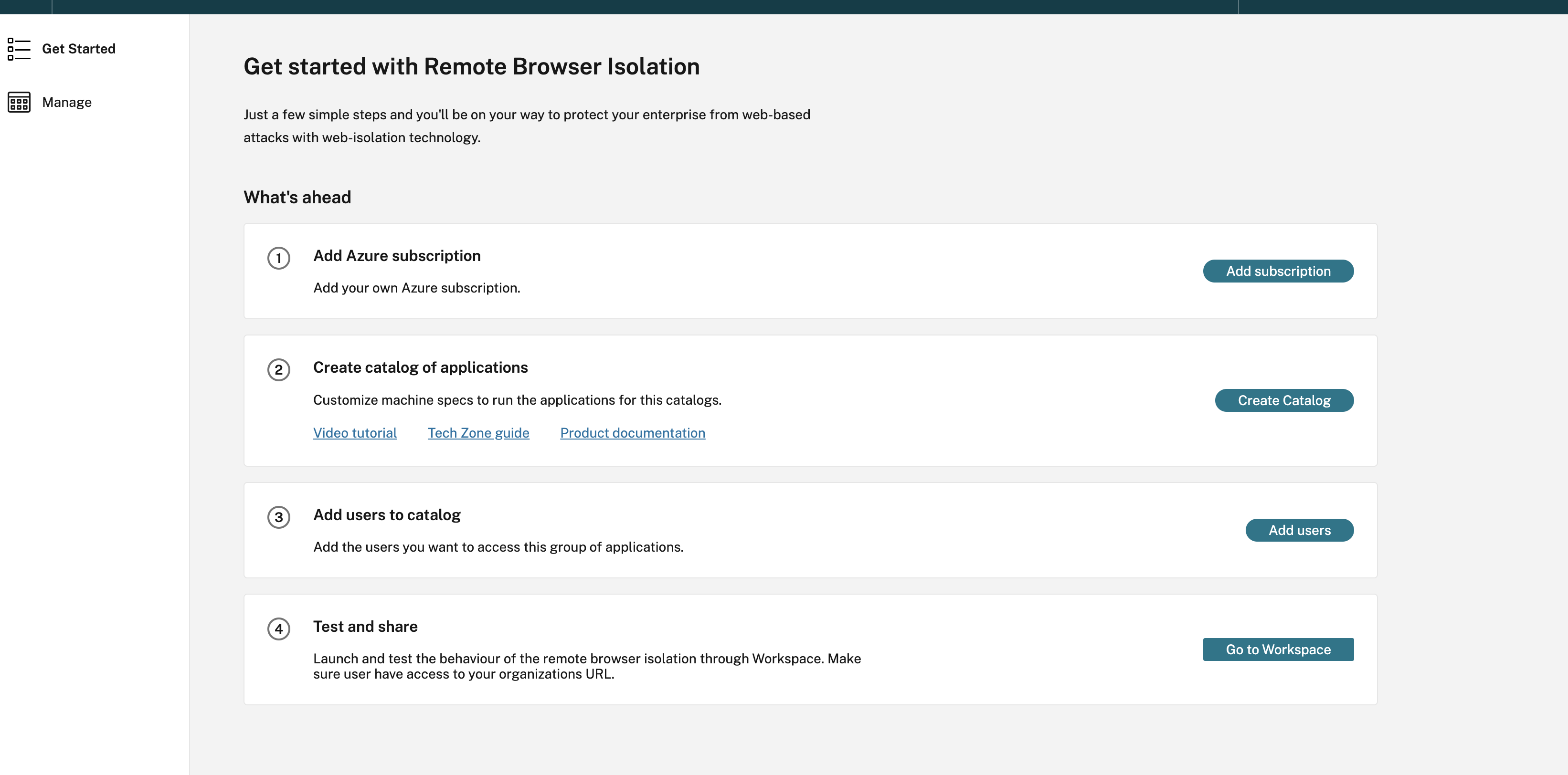
ステップ1:Azureサブスクリプションの追加
-
リモート分離の開始ページで、サブスクリプションの追加をクリックします。Azureサブスクリプションは、RBIセルフホスト型ワークロードに2つの方法で追加できます。
-
グローバル管理者資格情報を使用する: Citrixサービスが私の代わりにAzureサブスクリプションにアクセスすることを許可する。
-
サブスクリプション全体に対する共同作成者ロールを持つエンタープライズアプリ登録を使用する。
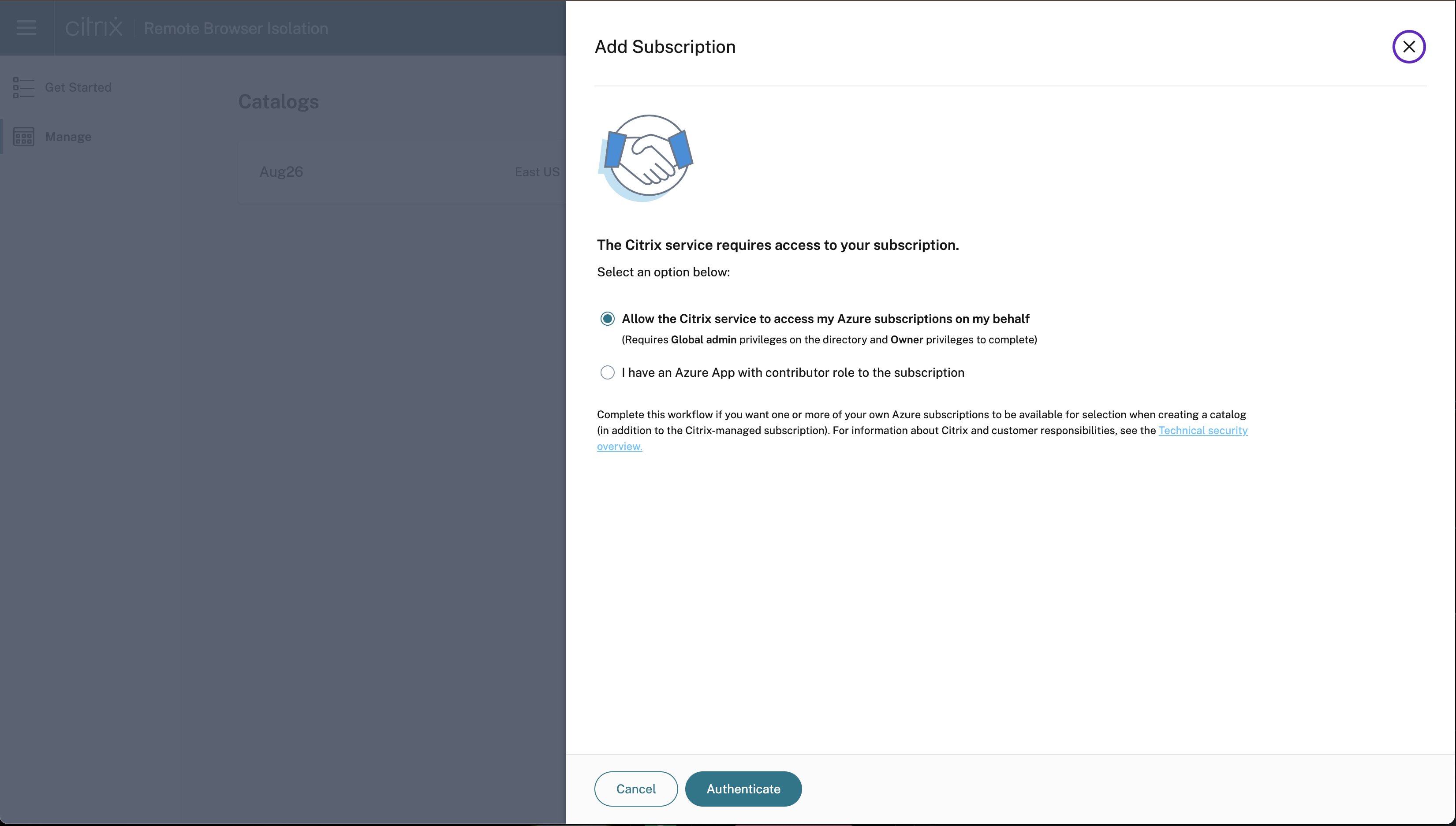
-
-
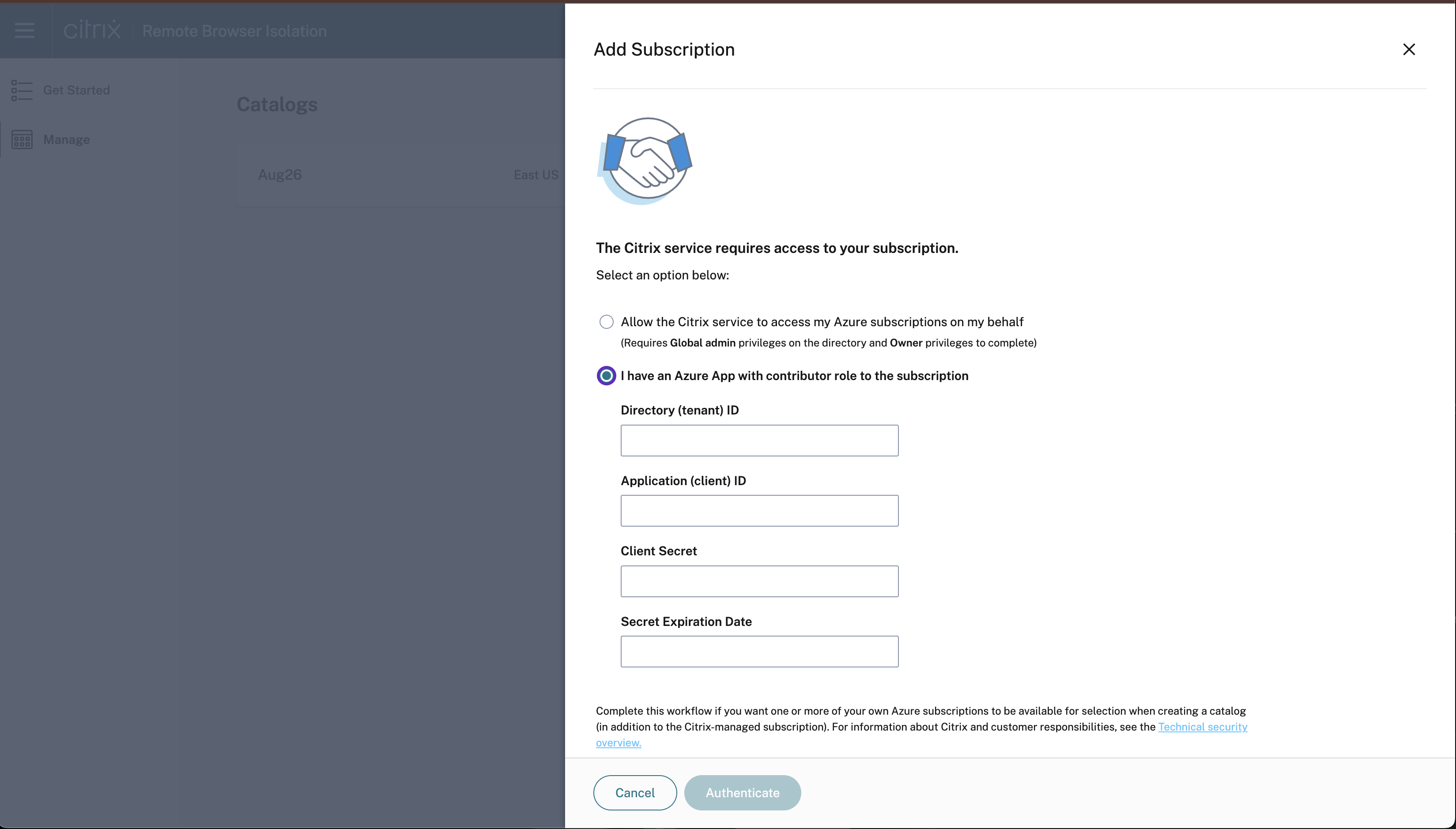
サブスクリプションに対する共同作成者ロールを持つAzureアプリを持っていますをクリックします。
-
このオプションを有効にするには、ディレクトリID、アプリケーションID、クライアントシークレット、およびシークレット有効期限を入力し、認証をクリックします。
-
サブスクリプションの詳細を検証した後、サブスクリプションの追加をクリックします。
注:
複数のAzureサブスクリプションをRBIセルフホスト型ワークロードにリンクできます。Azureサブスクリプションは新規でも再利用でも構いません。RBIセルフホスト型ワークロードは、仮想ネットワーク(VNet)を作成し、その境界内にマシンを展開します。
ステップ2:アプリケーションカタログの作成
カタログはブラウザアプリのコンテナです。グループごとに異なるカタログを作成することで、ブラウザアプリを整理できます。 カタログ内のマシンはサイズと設定が同じですが、異なるカタログのマシンはサイズと設定が異なる場合があります。さらに、カタログ間でリージョンも異なる場合があり、これはエンドユーザーの起動パフォーマンスを最適化するのに役立ちます。
新しくリンクされたサブスクリプションでカタログを作成するには、約90分かかります。このプロセスでは、マシンの管理に必要なリソースグループを含め、Azureに必要なリソースが展開されます。
-
Citrix Cloud™ ページで、Manage RBI Service > Create Catalog をクリックします。
-
Create Remote Browser Isolation Catalog ページで、カタログの名前を入力し、Add remote isolated browser をクリックします。注:カタログ作成を選択すると、迅速な展開のためにデフォルト設定が適用されます。
-
Next: Machine Settings をクリックし、以下の詳細を入力します。
-
サブスクリプション
-
マシン設定
-
リージョン
注:電源スケジュール設定はデフォルトで無効になっていますが、ユーザーはこれを構成するオプションがあります。 -
-
Next: Summary > Create Catalog をクリックします。
-
カタログが作成されたら、View Details をクリックします。
カタログ構成のハイライト:
-
カタログ作成により、顧客のワークロードに必要なすべてが設定され、ワンクリックで完了します。
-
顧客は、マシンに対する独自の電源管理サイクルを選択し、カタログ内でブラウザを公開できます。
-
顧客が複数のサブスクリプションを持っている場合、カタログをどこに展開するかを選択できます。
-
Citrix Catalog Service はワークロードを管理します。
-
ソフトウェアパッチとアップデートは、顧客が構成したマシンの電源管理設定に基づいて自動的に展開されます。
-
カタログ内のマシンはコネクタレスモード (DaaS 用 Rendezvous V2 ポリシー) で動作します。これは、顧客のリソースグループにコネクタの展開が不要であることを意味します。
ステップ 2.1: Secure Private Access (SPA) アプリセッションにカタログを割り当てる
顧客管理者は、SPA セッションに使用するカタログを選択でき、この目的のために特定のカタログを割り当てることができます。
前提条件:
このオプションで SPA RBI アプリを正常に起動するには、少なくとも1つのカタログが有効になっている必要があります。
Secure Private Access セッションを有効にする方法:
-
Citrix Cloud ページで、Manage RBI Service をクリックします。
-
Manage をクリックし、作成したカタログに移動して、View Details をクリックします。
-
Configuration Details ページで、Allow Secure Private Access sessions to use this catalog のトグルオプションを有効にします。
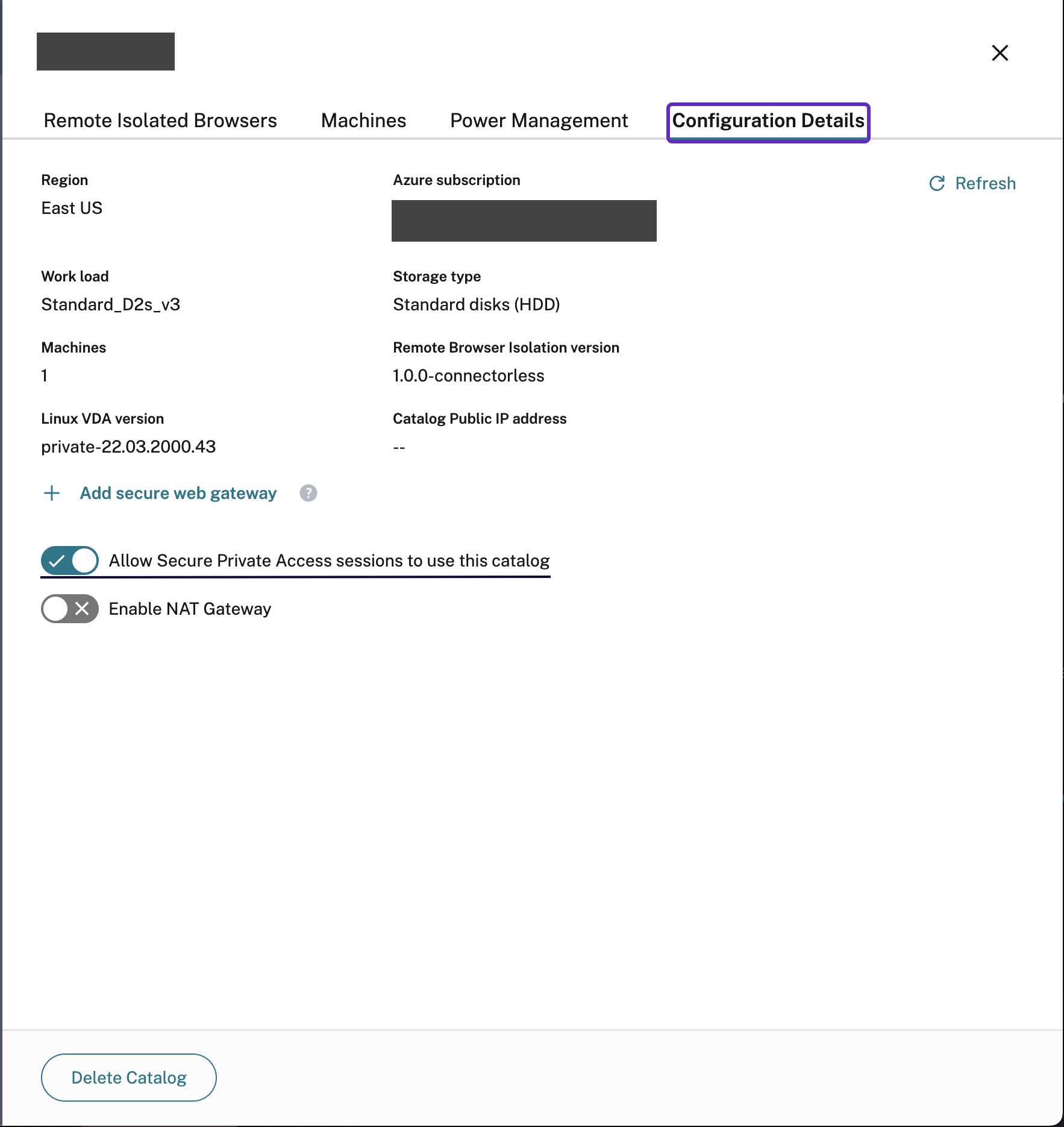
注:
このオプションで複数のカタログを選択できます。複数のカタログが選択されている場合、SPA の起動は、起動リクエストが行われた場所から最も近いリージョンのカタログに移動します。
ステップ 3: ブラウザアプリケーションを公開する
ブラウザアプリケーションを作成する
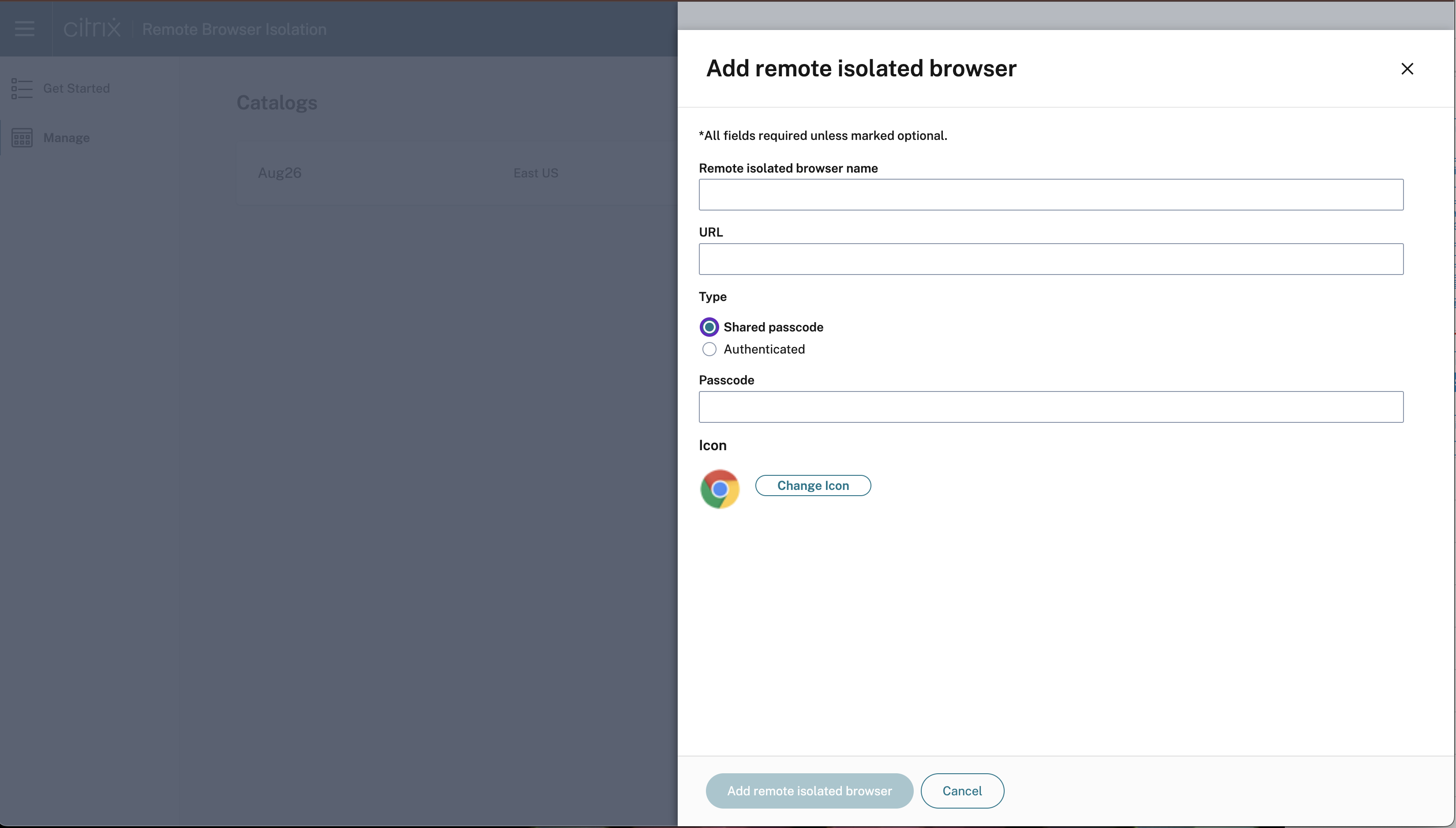
以下の手順に従って、リモート分離ブラウザを追加します。
-
RBIセルフホスト型ワークロードコンソールの管理タブでカタログをクリックします。
-
リモート分離ブラウザの追加をクリックし、以下の構成詳細を指定します。
-
ブラウザ名: 任意の名前を入力します。
-
URL: ターゲットアプリケーションのURLを指定します。注:リモートブラウザは、安全な分離環境でホストされます。URLはインターネット経由でアクセス可能である必要があります。
-
タイプ: 共有パスコードまたは認証済みを選択します。これはエンドユーザーに表示されます。
-
パスコード パスコードを入力します。
-
アイコン: アプリアイコンをアップロードします。
-
-
リモート分離ブラウザの追加をクリックします。
ブラウザアプリケーションにポリシーを割り当てる
ブラウザが作成されたら、ブラウザに必要なポリシーを構成できます。
「ポリシーの管理」(/en-us/citrix-remote-browser-isolation/media/rbi-shw-manage-policies.png)
-
省略記号をクリックし、「ポリシーの管理」をクリックします。
-
目的のポリシーを有効にし、「保存」をクリックします。
「ポリシーの管理2」(/en-us/citrix-remote-browser-isolation/media/rbi-shw-manage-policies2.png)
ブラウザアプリケーションにユーザーを追加する
お客様は、カタログ内の公開されたブラウザにユーザーとグループを割り当てるために、自身のドメインとIDプロバイダーを導入する必要があります。
「ユーザーの管理」(/en-us/citrix-remote-browser-isolation/media/rbi-shw-manage-users.png)
-
ユーザーをサブスクライブするには、省略記号をクリックし、「ユーザーの管理」を選択します。
-
次に、ドメインを選択し、ドロップダウンメニューからグループまたはユーザーを選択します。
「ユーザーの管理2」(/en-us/citrix-remote-browser-isolation/media/rbi-shw-manage-users2.png)
ステップ4: ブラウザアプリケーションをテストして共有する
ストアを介して、またはWebブラウザでURLを直接開くことによって、公開されたブラウザにアクセスできるようになりました。 起動リクエストは、アカウント内の割り当てられたカタログ内のマシンに送られます。
注:
カタログのマシンの電源管理が設定されておらず、実行中のマシンがない場合、セッションを起動するとマシンの起動がトリガーされ、その後、セッションを受け入れる準備が整うまで待機します。
ブラウザを削除する:
削除したいブラウザを選択し、削除アイコンをクリックします。
マシンの再起動または強制再起動:
マシン名の横にある省略記号をクリックし、目的のオプションをクリックします。