はじめに
アカウント
アカウントを作成するには、次の手順を実行します。
-
アドレスフィールドに、有効なストアURLまたはメールアドレスを入力します。例:storefront.organization.com。その他のフィールドには、必要な詳細を入力します。
-
ユーザー資格情報を入力します。
Citrix Gatewayを介したStoreFrontへのアクセス
Citrix Gatewayを介したStoreFrontへのアクセス構成については、以下を参照してください。
メールベースのアカウント検出
Citrix Workspaceアプリをメールベースのアカウント検出を使用するように構成できます。構成すると、ユーザーはCitrix Workspaceアプリ for Androidの初回インストールおよび構成時に、サーバーURLではなくメールアドレスを入力します。
Citrix Workspaceアプリ for Androidは、ドメインネームシステム(DNS)サービス(SRV)レコードに基づいて、メールアドレスに関連付けられているCitrix GatewayまたはStoreFrontサーバーを特定します。その後、ホストされているアプリケーション、デスクトップ、データにアクセスするために、ユーザーにサインインを促します。
プロビジョニングファイル
StoreFrontを使用して、アカウントの接続詳細を含むプロビジョニングファイルを作成できます。これらのファイルをユーザーが利用できるようにすることで、Citrix Workspaceアプリ for Androidを自動的に構成できるようになります。
Citrix Workspaceアプリ for Androidのインストール後、ユーザーはデバイスで .cr ファイルを開くだけでCitrix Workspaceアプリ for Androidを構成できます。Webサイト向けWorkspaceを構成している場合、ユーザーはそれらのサイトからCitrix Workspaceアプリ for Androidのプロビジョニングファイルを取得することもできます。
詳細については、StoreFrontのドキュメントを参照してください。
ユーザーに手動で入力するアカウント情報を提供する
ユーザーに手動で入力する必要があるアカウントの詳細を提供する場合、以下の情報を配布してください。以下の情報により、ユーザーはホストされているデスクトップに正常に接続できます。
-
StoreFront URLまたはリソースをホストするXenAppおよびXenDesktopサイト。例: servername.company.com。
-
Citrix Gatewayを使用してアクセスするには、Citrix Gatewayのアドレスと必要な認証方法を提供します。詳細については、Citrix Gatewayのドキュメントを参照してください。
ユーザーが新しいアカウントの詳細を入力すると、Citrix Workspaceアプリは接続の検証を試みます。成功した場合、Citrix Workspaceアプリはユーザーにアカウントへのログオンを促します。
Citrix Virtual Apps and DesktopsおよびCitrix DaaSへのアクセスを提供する
Citrix Workspaceアプリは、Citrix Virtual Apps and DesktopsまたはCitrix DaaS(旧称Citrix Virtual Apps and Desktopsサービス)の展開からアプリ、デスクトップ、およびファイルを配信するために、StoreFrontの構成を必要とします。
StoreFront
StoreFrontを構成して、Citrix Workspaceアプリの認証およびリソース配信サービスを提供できます。これにより、集中型エンタープライズストアを作成して以下を配信できます。
-
Citrix Virtual Apps and DesktopsまたはCitrix DaaSを介したデスクトップおよびアプリケーション。
-
XenMobileを介して組織向けに準備したXenMobile®アプリおよびモバイルアプリ。
Citrix WorkspaceアプリとStoreFrontストア間の認証は、さまざまなソリューションを使用して処理できます。
-
ファイアウォール内のユーザーは、StoreFrontに直接接続できます。
-
ファイアウォールの外部のユーザーは、Citrix Gateway を介して StoreFront に接続できます。
-
ファイアウォールの外部のユーザーは、Citrix Gateway を介して StoreFront に接続できます。
StoreFront への接続
Web ブラウザーが Workspace for Web と互換性がある場合、Citrix Workspace アプリ for Android は Workspace for Web からセッションの起動をサポートします。起動が行われない場合は、Citrix Workspace アプリ for Android を介してアカウントを直接構成してください。
ヒント
ブラウザーから Workspace for Web を使用する場合、.ICA® ファイルをダウンロードしてもセッションは自動的に起動されません。セッションを起動するには、ダウンロード後すぐに .ICA ファイルを手動で開く必要があります。
StoreFront を使用すると、作成するストアは、Citrix Workspace アプリの認証およびリソース配信インフラストラクチャを提供するサービスで構成されます。XenDesktop サイトおよび XenApp からのデスクトップとアプリケーションをカウントおよび集約し、これらのリソースをユーザーが利用できるようにするストアを作成します。
より詳細な制御が必要な管理者向けに、Citrix は Citrix Workspace アプリ for Android のダウンロードサイトを作成するために使用できるテンプレートを提供しています。
Citrix Virtual Apps and Desktops および Citrix DaaS を構成するのと同じように、StoreFront のストアを構成します。モバイルデバイスに特別な構成は必要ありません。
Citrix Gateway を介して接続する
Citrix Workspace アプリ for Android は、Citrix Gateway 11 以降をサポートしており、以下にアクセスできます。
-
XenApp および XenDesktop® サイト
-
StoreFront 2.6、3.0、3.5、3.6、3.7、3.8、3.9、および 3.11 ストア
以下の条件に応じて、同じ仮想サーバー上に複数のセッションポリシーを作成できます。
-
接続の種類(ICA、クライアントレス VPN、VPN など)
-
Workspace展開の種類 (Web用WorkspaceまたはローカルにインストールされたCitrix Workspaceアプリ)。
ポリシーは単一の仮想サーバーから実現できます。
ユーザーがCitrix Workspaceアプリでアカウントを作成する際、メールアドレスまたはCitrix Gatewayサーバーの一致するFQDNを入力する必要があります。たとえば、デフォルトパスを使用しているときに接続が失敗した場合は、Citrix Gatewayサーバーへの完全なパスを入力してください。
VPN機能
アクセス場所に関係なく、社内でホストされている内部Web、Software-as-a-Service (SaaS) アプリ、およびWebサイトにアクセスできます。これらの社内リソースには、VPN接続なしでアクセスできます。この機能は、クラウドストアをご利用のお客様のみが利用できます。
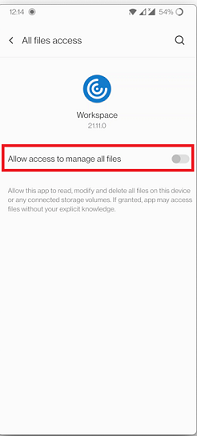
すべてのファイルを管理するためのアクセスを許可する
「すべてのファイルを管理するためのアクセスを許可する」というアクセス許可オプションを導入しました。最適なパフォーマンスを得るために、このアクセス許可を有効にすることをお勧めします。ファイルは安全に保たれます。