
macOSおよびiOSクライアントのログ収集
macOSクライアントのログ収集
macOS用Citrix Secure Accessクライアントは、クライアントログの検査や開発チームとの共有など、いくつかのオプションをエンドユーザーに提供します。これらのオプションにより、エンドユーザーは次のことができます。
-
ライブログの表示と検査
-
開発チームにログをメールで送信
-
ログを圧縮して開発チームと共有
-
以前に保存されたログをクリア
ログの収集は複数のセッションでサポートされており、現在のセッションのみに限定されません。
macOSクライアントの場合、アプリケーションとVPN拡張機能は別々に実行されるため、ログは2種類のファイルに収集されます。
-
nsgControllerApp.log: Citrix Secure Accessアプリケーションのワークフローに関するすべてのログを収集します。
-
nsg_vpnextension_process-pid_Date-time_file_number.log: ネットワーク拡張機能に関するすべてのログを収集します。新しいファイルごとに
file_numberが1ずつ増加します。
GUIを使用してログ記録を構成する
-
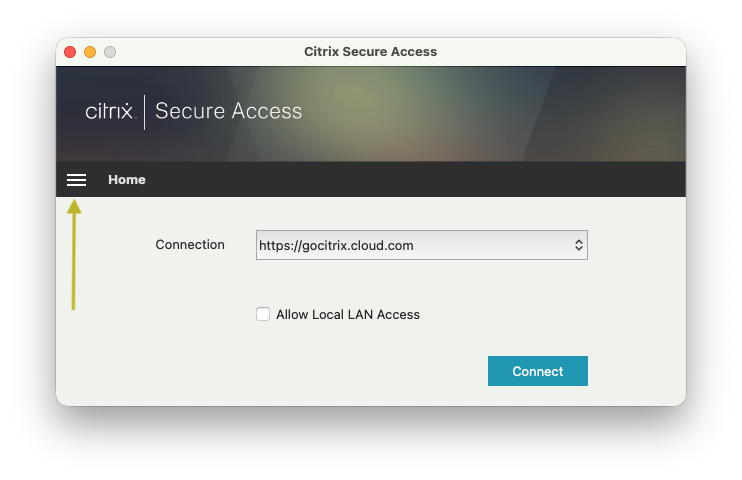
ホーム画面のハンバーガーアイコンをクリックし、ログメニューを選択してログ画面にアクセスします。注:ハンバーガーアイコンは、ユーザーが少なくとも1つの構成またはサーバーURLを追加するまで利用できません。
-
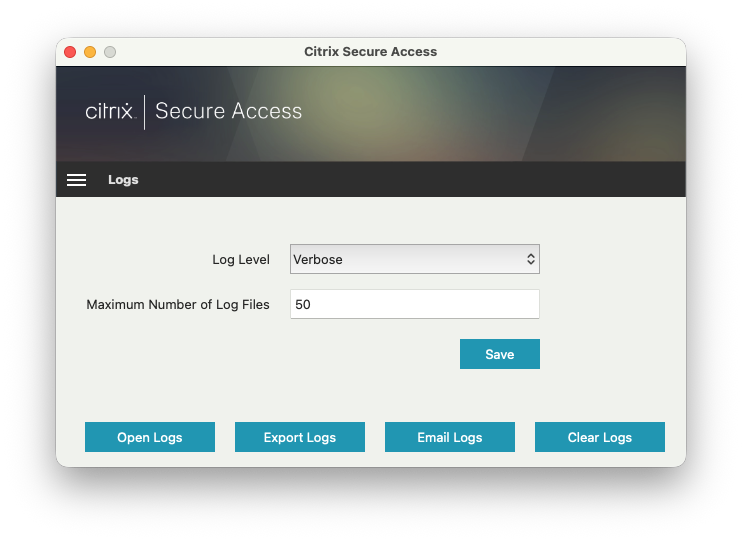
ログに関連するすべての設定は、ログ画面で実行できます。
-
ログレベル: 次の3つのログレベルを選択できます。
-
エラー: アプリケーションによって報告された例外または障害のみがログに記録されます。
-
デバッグメッセージ: このレベルには、プログラム実行に関連するデバッグメッセージとイベントが含まれます。
-
詳細: このレベルには、エラーおよび情報ログレベルによって報告されるすべてのログメッセージと、トラブルシューティングに役立つ可能性のあるその他のメッセージが含まれます。
-
-
ログファイルの最大数: ログ収集に追加するファイルの数を入力します。このオプションは必須です。
-
ログを開く: このオプションを選択すると、最新のアプリケーションおよび拡張機能のログファイルがコンソールで開きます。
-
ログをメールで送信: メールアプリを使用して、登録済みのメールIDにログファイルをメールで送信します。
ta.gzファイルが添付された新しいメールが開きます。 -
ログをエクスポート: このオプションを選択すると、これまでに作成されたすべてのログファイルが圧縮され、現在のユーザーの
Downloadsフォルダーに保存されます。zipファイル名はcitrixsso-20251127-120843-logs.tar.gzのようになります。 -
ログをクリア: このオプションを選択すると、これまでに作成されたログファイルは、最新の
nsgControllerApp.logファイルを除いてクリアされます。
-
iOSクライアントのログ収集
iOS用Citrix Secure Accessクライアントは、エンドユーザーに次のようなさまざまなログオプションを提供します。
-
ログを共有
-
ログをクリア
iOSクライアントの場合、
Logフォルダーにはアプリケーションと拡張機能のログが個別に含まれています。
-
nsgControllerApp.log: Citrix Secure Accessアプリケーションのワークフローに関するすべてのログを収集します。
-
nsg_vpnextension_process-pid_Date-time_file_number.log: ネットワーク拡張機能に関するすべてのログを収集します。新しいファイルの場合、file_numberは1ずつ増加します。
ハンバーガーアイコンをタップし、ログを選択すると、利用可能なオプションが表示されます。
iOSロギング設定(/en-us/citrix-secure-access/media/logs-ios.png)
-
ログレベルの選択: 以下の3つのログレベルを選択できます。
-
エラーログ: アプリケーションによって報告された例外または障害のみがログに記録されます。
-
デバッグログ: このレベルには、プログラム実行に関連するデバッグメッセージとイベントが含まれます。
-
詳細ログ: このレベルには、エラーおよび情報ログレベルによって報告されたすべてのログメッセージと、トラブルシューティングに役立つ可能性のあるその他のメッセージが含まれます。
-
-
ログの共有: このメニューをタップすると、デバイスはAirDropやメールなど、ログを共有するための複数のオプションを開きます。このオプションに加えて、ログのzipファイルは
Filesに保存したり、コピーしたりできます。メールオプションが選択されている場合、ログのzipファイルは新しいメールに添付され、送信できます。 -
ログのクリア: このメニューをタップすると、既存のログファイルがクリアされます。