
macOS 和 iOS 客户端的日志收集
macOS 客户端的日志收集
适用于 macOS 的 Citrix Secure Access 客户端为最终用户提供了多种选项,包括检查客户端日志并与开发团队共享。这些选项允许最终用户执行以下操作:
-
查看和检查实时日志
-
将日志通过电子邮件发送给开发团队
-
压缩日志并与开发团队共享
-
清除以前存储的日志
日志收集支持多个会话,不限于当前会话。
对于 macOS 客户端,由于应用程序和 VPN 扩展是独立运行的,因此日志以两种类型的文件收集:
-
nsgControllerApp.log: 收集 Citrix Secure Access 应用程序工作流的所有日志。
-
nsg_vpnextension_process-pid_Date-time_file_number.log: 收集网络扩展的所有日志。新文件时,
file_number增加 1。
使用 GUI 配置日志记录
-
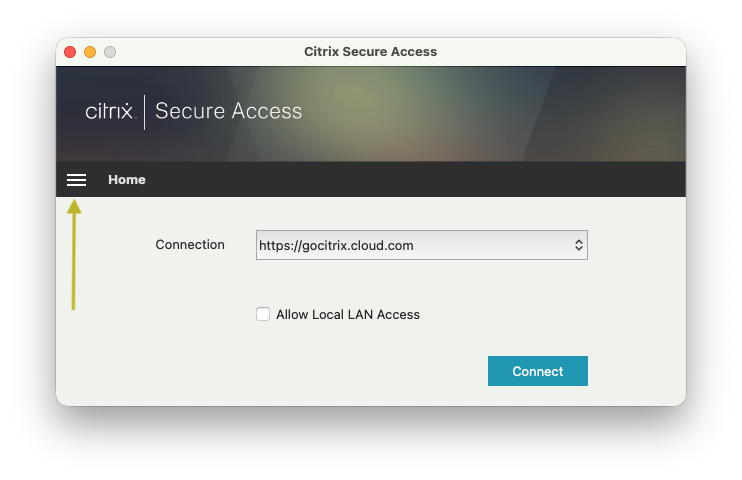
单击“主页”屏幕上的汉堡图标,然后选择“日志”菜单以访问日志屏幕。注意:只有当用户添加至少一个配置或服务器 URL 后,汉堡图标才可用。
-
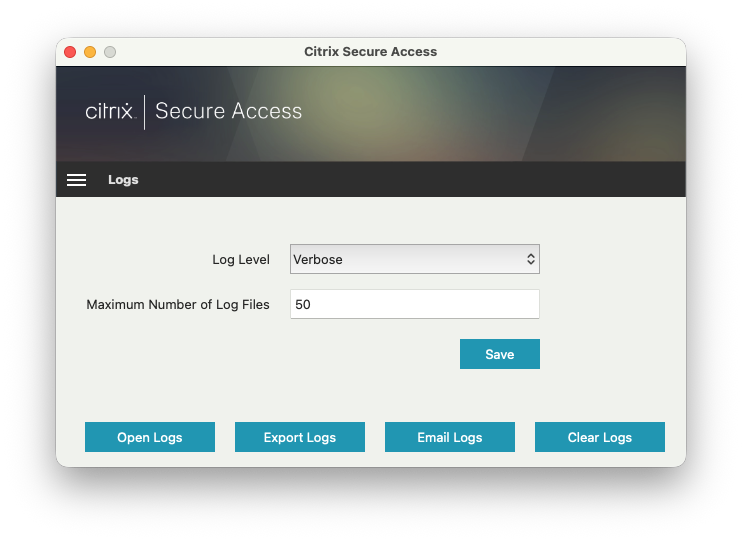
所有与日志相关的配置都可以在“日志”屏幕中完成。
-
日志级别: 以下三个日志级别可供选择:
-
错误:仅记录应用程序报告的异常或故障。
-
调试消息:此级别包括调试消息和与程序执行相关的事件。
-
详细:此级别包括由“错误”和“信息”日志级别报告的所有日志消息以及可能有助于故障排除的其他消息。
-
-
最大日志文件数: 输入要添加用于日志收集的文件数。此选项是强制性的。
-
打开日志: 选择此选项后,最新的应用程序和扩展日志文件将在控制台中打开。
-
通过电子邮件发送日志: 使用邮件应用程序将日志文件通过电子邮件发送到注册的电子邮件 ID。将打开一封新邮件,其中包含一个附件
ta.gz文件。 -
导出日志: 选择此选项后,所有已创建的日志文件都将压缩并保存到当前用户的
Downloads文件夹中。zip 文件名类似于citrixsso-20251127-120843-logs.tar.gz。 -
清除日志: 选择此选项后,除最新的
nsgControllerApp.log文件外,所有已创建的日志文件都将被清除。
-
iOS 客户端的日志收集
适用于 iOS 的 Citrix Secure Access 客户端为最终用户提供了不同的日志记录选项,例如:
-
共享日志
-
清除日志
对于 iOS 客户端,
Log 文件夹包含应用程序和扩展的单独日志:
-
nsgControllerApp.log: 收集 Citrix Secure Access 应用程序工作流的所有日志。
-
nsg_vpnextension_process-pid_Date-time_file_number.log: 收集网络扩展的所有日志。新文件时 file_number 增加 1。
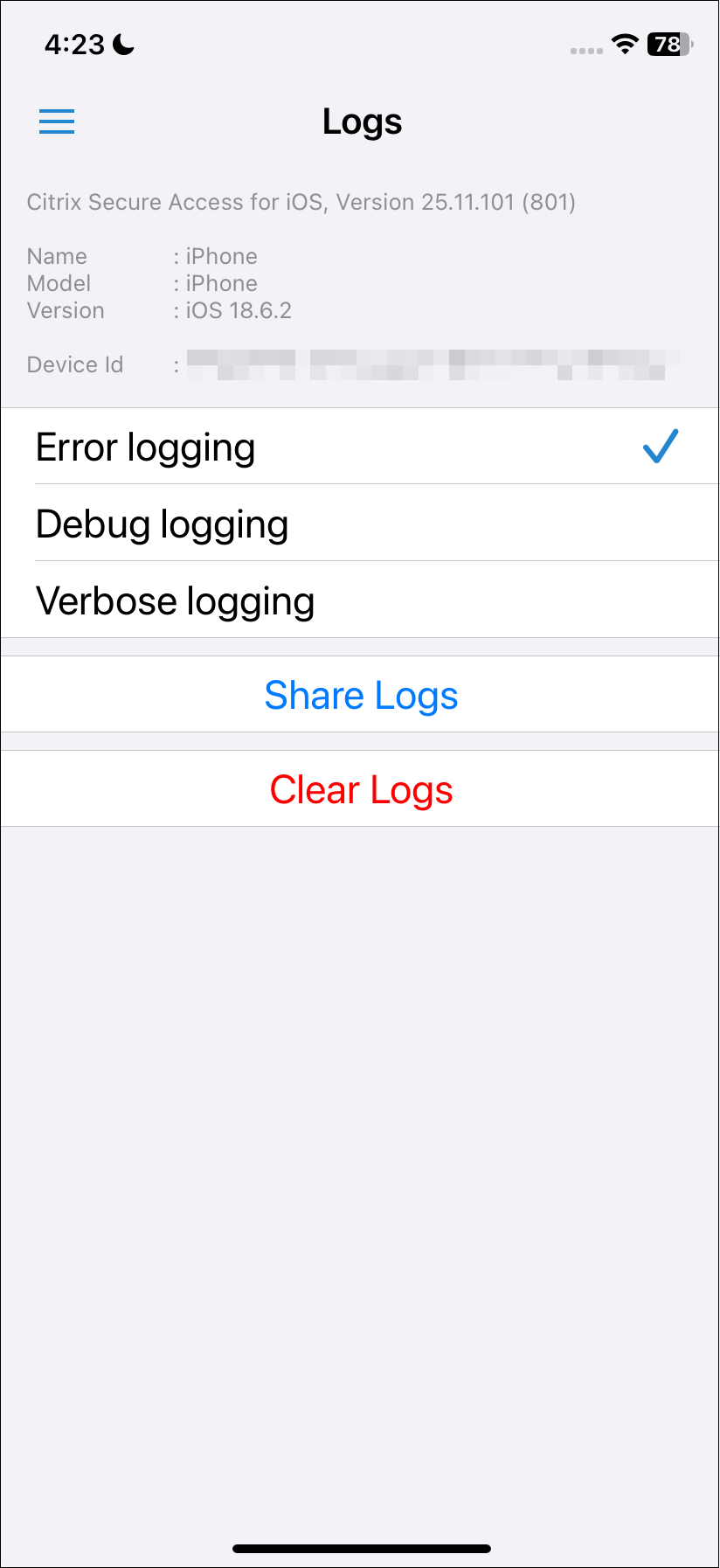
点击汉堡图标并选择“日志”以查看可用选项。
-
选择日志级别: 以下三个日志级别可供选择:
-
错误日志记录:仅记录应用程序报告的异常或故障。
-
调试日志记录:此级别包括调试消息和与程序执行相关的事件。
-
详细日志记录:此级别包括由“错误”和“信息”日志级别报告的所有日志消息以及其他可能有助于故障排除的消息。
-
-
共享日志: 点击此菜单时,设备会打开多个共享日志的选项,例如 AirDrop 和邮件。除了此选项,日志 zip 文件还可以保存到
Files或复制。如果选择“邮件”选项,日志 zip 文件将作为附件添加到新邮件中并可以发送。 -
清除日志: 点击此菜单时,现有日志文件将被清除。