
クライアント管理
Citrix Secure Access™ クライアントは、以前はSystem Center Configuration Manager (SCCM) と呼ばれていたMicrosoft Endpoint Configuration ManagerやCitrix Global App Configuration service (GACS) などのソリューションを使用して管理できます。
Windows向けCitrix Workspace™アプリを介したCitrix Secure Accessへのシングルサインオン
Citrix Workspaceアプリは、Citrix Secure Access向けに統合されたクライアント管理エクスペリエンスを提供します。ユーザーがCitrix Workspaceアプリにログオンすると、Citrix Secure Accessに自動的にサインオンされ、複数のクライアントアプリケーションを手動で構成してサインインすることなく、TCP/UDPアプリケーションにシームレスにアクセスできます。
仕組み:
Citrix Workspaceアプリは、Citrix Secure Accessクライアントをインストールし、自動更新し、シングルサインオン (SSO) します。エンドユーザーは手動で操作することなくCitrix Secure Accessに自動的にログオンし、SSOが成功すると通知されます。
この機能により、エンドユーザーは1つのアプリケーションにログオンするだけでよいため、時間を節約でき、統合されたユーザーエクスペリエンスが提供されます。また、エンドユーザーとCitrix Secure Accessの間でやり取りは発生しません。
前提条件:
エンドユーザーは、Citrix Workspace app for Windows 2405 以降のバージョンを使用する必要があります。
構成:
管理者は、Citrix Cloud™ でGlobal App Configuration Service (GACS) 設定を構成して、Citrix WorkspaceアプリによるCitrix Secure Accessクライアントのインストール、自動更新、およびシングルサインオン (SSO) を有効にする必要があります。
Citrix Workspaceアプリを介したCitrix Secure Accessのインストールと自動更新を有効にする:
-
Citrix Cloudにログオンします。
-
ハンバーガーメニューをクリックし、Workspace Configuration > App Configuration に移動します。
-
Updates and Plug-ins セクションを選択し、Secure Access Plug-in に移動します。
-
Windows チェックボックスを有効にします。この手順により、Citrix Secure Access for Windows がインストールされ、最新バージョンに自動的に更新されます。
-
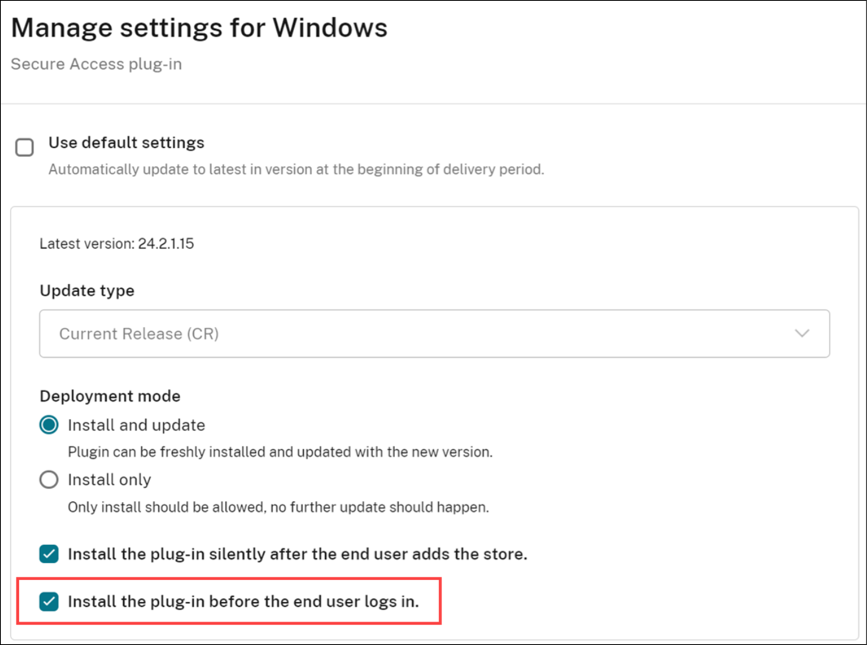
Edit をクリックして、Windows プラグインの設定を構成します。
-
Manage settings for Windows ページで、Install the plug-in before the end-user logs in オプションを有効にします。
-
Save draft をクリックします。
-
表示される確認ウィンドウで、Yes をクリックします。
注:
Citrix Secure Access クライアントの自動更新は、ベータチャネルを通じて行われます。ベータチャネルを購読するには、Installing Citrix Workspace app Beta program を参照してください。
Citrix Workspace アプリを介した Citrix Secure Access への SSO を有効にする
-
Citrix Cloud にログオンします。
-
ハンバーガーメニューをクリックし、Workspace Configuration > App Configuration に移動します。
-
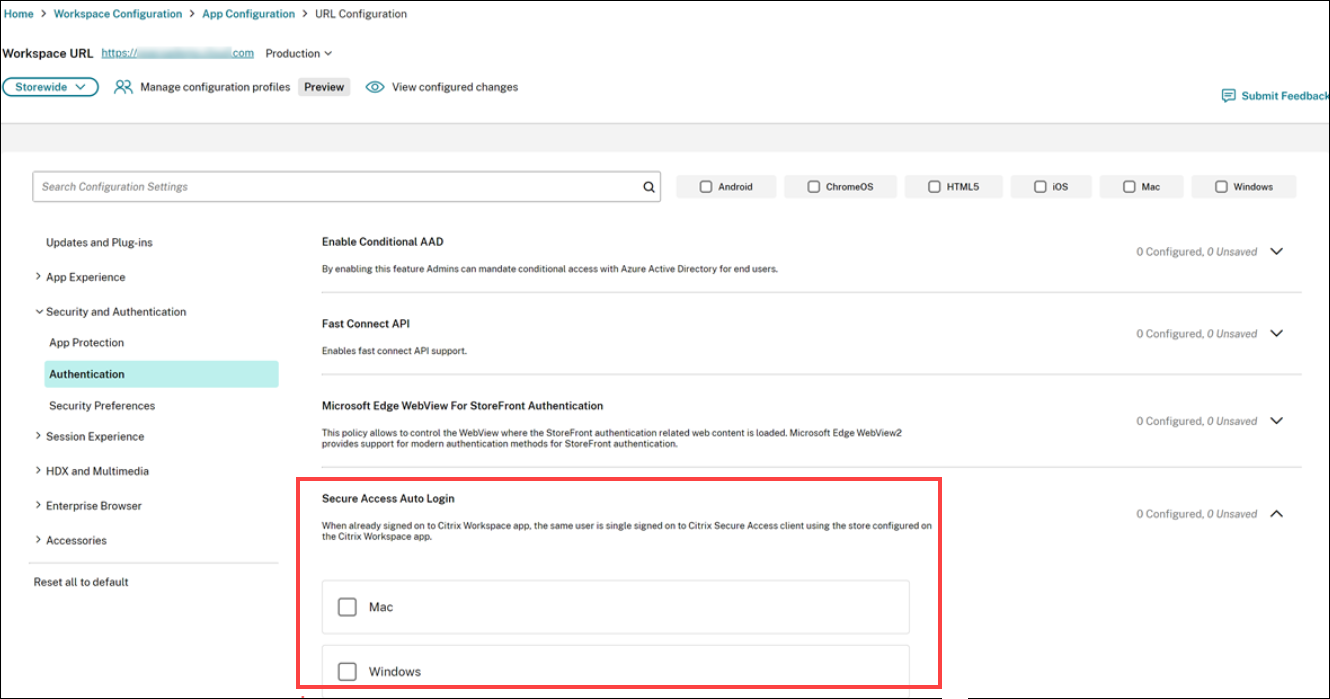
セキュリティと認証 > 認証 に移動します。
-
Secure Access Auto Login セクションで、Windows チェックボックスを有効にします。
GACS の詳細については、「Global App Configuration service を使用して Citrix Workspace アプリを構成する」を参照してください。
制限事項:
-
Citrix Workspace アプリから Citrix Secure Access への SSO ログインは、単一のプライマリドメインでのみサポートされています。複数のドメインでの SSO はサポートされていません。
-
Citrix Workspace アプリは、Citrix Secure Access クライアントイベント(ログインの成功または失敗)をログに記録しません。
レジストリを使用して Citrix Workspace アプリ経由で Citrix Secure Access への SSO を有効にする
Citrix Workspace アプリ経由で Citrix Secure Access への SSO を有効にするために使用されるレジストリの詳細は次のとおりです。
-
Citrix Workspace アプリケーションのバージョン - Citrix Workspace 22.10.5.14(2210.5) 以降
-
Citrix Secure Access のバージョン - 22.10.1.9 以降
-
Citrix Secure Access Windows レジストリ - EnableCWASSO
SSO 機能はデフォルトで無効になっています。この機能を有効にするには、エンドユーザーのマシンに次のレジストリを追加します。
-
レジストリ名 - EnableCWASSO
-
レジストリパス - HKEY_LOCAL_MACHINE\SOFTWARE\Citrix\Secure Access Client
-
レジストリの種類 - REG_DWORD
-
レジストリ値 - 1
重要:
場合によっては、Citrix Workspaceアプリとのシングルサインオンを正常に確立するために、エンドユーザーのマシンを再起動する必要がある場合があります。
Mac版Citrix Workspaceアプリを介したCitrix Secure Accessへのシングルサインオン - プレビュー
Citrix Secure Access for macOS 24.03.1以降、Citrix Workspaceアプリへのログインにより、エンドユーザーはCitrix Secure Accessクライアントにシングルサインオン(SSO)でき、ユーザーのトンネルを確立し、TCP/UDPアプリケーションへのアクセスをシームレスに提供できます。エンドユーザーがCitrix Workspaceアプリに接続している場合、Citrix Secure Access for macOSが自動的に起動され、エンドユーザーはシングルサインオンを使用してシームレスにログオンできます。
エンドユーザーがCitrix Workspaceアプリからログアウトすると、Citrix Secure Accessはユーザーの介入なしに自動的にログアウトします。この機能により、エンドユーザーは1つのアプリケーションにのみログオンすればよいため、時間を節約でき、統合されたエクスペリエンスが提供されます。
前提条件:
-
エンドユーザーはMac版Citrix Workspaceアプリ](https://docs.citrix.com/ja-jp/citrix-workspace-app-for-mac)以降を使用している必要があります。Mac版Citrix Workspaceアプリのインストールについては、「Citrix Workspace app for Mac」を参照してください。
-
エンドユーザーはCitrix Secure Access for macOS 24.03.1))以降を使用している必要があります。
-
MDMを介してこの機能を有効にするには、管理者は次の設定を使用する必要があります。
-
<key>EnableSecureAccessAutoLogin</key><true/>
-
注意点:
-
この機能を有効にする前にエンドユーザーがすでにCitrix Workspaceアプリにログオンしている場合、Citrix WorkspaceアプリがCitrix Secure AccessクライアントへのSSOをトリガーできるように、再ログオンする必要があります。
-
タイムアウトや手動によるユーザーログアウトなどの理由でCitrix Workspaceアプリからログオフした場合、Citrix Secure Accessもログアウトされ、ユーザーセッションは切断されます(これは、Citrix Secure AccessがCitrix Workspaceアプリを介して自動的に起動された場合に限ります)。
-
Citrix WorkspaceアプリからCitrix Secure AccessへのSSOログインは、単一のプライマリドメインでのみサポートされています。複数のドメインでのSSOはサポートされていません。
-
Citrix Secure Accessへのシングルサインオン後にCitrix Workspaceアプリの接続を別のURLに切り替えると、Citrix Workspaceアプリの接続URLを選択するよう求められます。
クライアントアプリ管理を使用したクライアントバージョン管理
クライアントアプリ管理を使用して、SecurAccess ZTNA サービスの最終ユーザー向けに Citrix Secure Access クライアントバージョンを自動的に更新および管理できます。詳細については、Citrix Secure Access - クライアントアプリ管理を参照してください。
サポートされているクライアント
次の表に、クライアントアプリ管理をサポートするプラットフォームと対応するバージョンを示します。
| プラットフォーム | バージョン |
|---|---|
| ウィンドウズ | 25.11.1.12 |