
メールベースの検出
メールベースの検出サービスを使用すると、エンドユーザーはメールアドレスを使用してCitrix Workspace™アプリのストアに自動的にサインインできます。これにより、ユーザーはストアのURLを入力する必要がなくなります。
クラウドストアのメールベースの検出を設定する
クラウドストアでメールベースの検出を有効にするには、次の手順を実行します。
ドメインを要求する
ドメインを要求するには:
-
Citrix Cloudにサインインします。
-
ワークスペース設定 > メールディスカバリ に移動します。
-
Add Domain をクリックします。
-
要求するドメインを入力します(例:
ace.example.com)。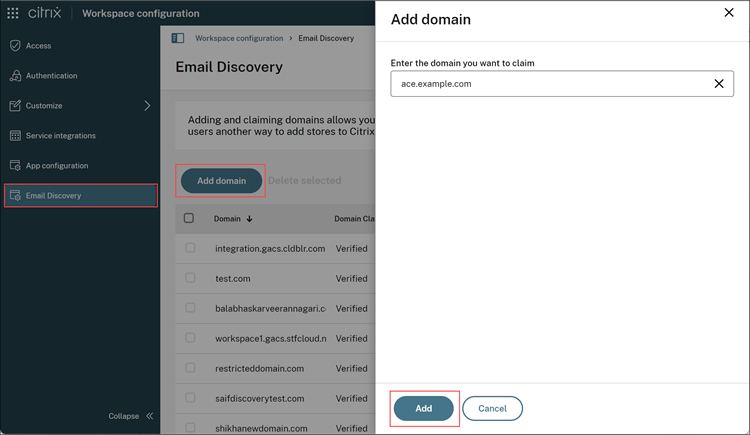
-
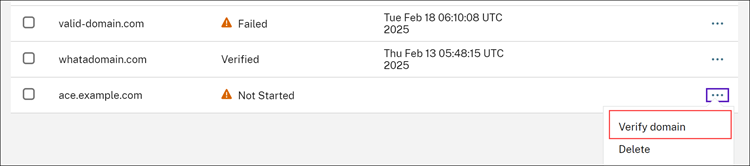
Add をクリックします。Email Discovery ページにドメインが追加されていることを確認できます。ドメインの要求ステータスは未開始と表示されます。以下の手順でドメインを検証する必要があります。
-
省略記号メニュー (…) をクリックし、ドメインの検証を選択します。
-
画面に表示されているDNSトークンをコピーし、チェック開始をクリックします。
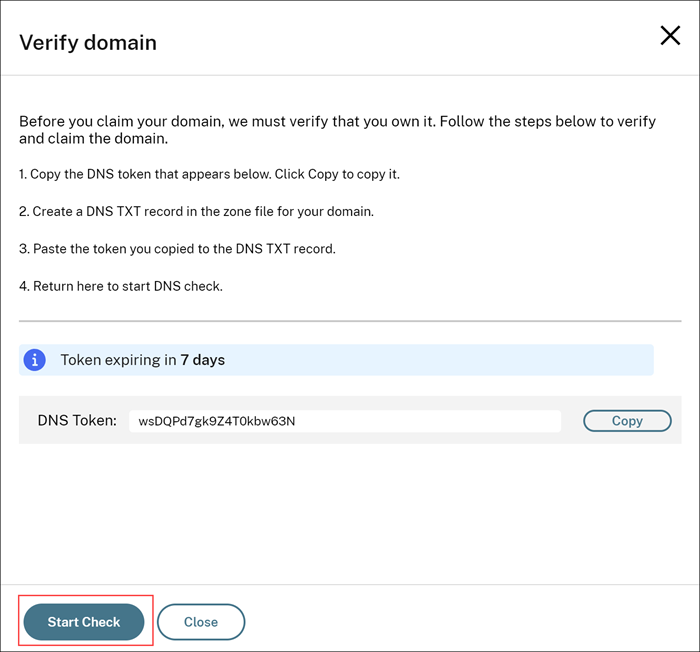
ドメインのステータスが保留中に変わります。
検証が完了すると、ドメインのステータスは保留中から検証済みに変わります。
注:
最大10個のドメインを要求できます。10個を超えるドメインを要求する場合は、Citrixサポートに連絡し、顧客IDを提供してください。
ドメインからURLへのマッピングを作成する
ドメインが検証されたら、以下の手順でURLをマッピングできます。
-
ワークスペース構成 > メール検出に移動します。
-
追加したドメインに移動し、マッピングされたストアURLをクリックします。

-
ドロップダウンメニューから要求されたURLを選択します。検証済みURLを選択(/en-us/client-app-management/media/domain-map-url-dropdown.png)
-
保存をクリックします。
または、URLを手動で入力オプションを使用して、URLを手動でマッピングすることもできます。そのためには:
-
URLを手動で入力オプションをクリックします。URLを手動で入力(/en-us/client-app-management/media/domain-map-url-manually.png)
-
このドメインにマッピングするストアURLを入力します。
-
追加をクリックします。
注:
ストアURLにはポート番号443を含めることが必須です。例:https://example.cloud.com:443。
オンプレミスストアのメールベースの検出を設定する
オンプレミスストアのメールベースの検出を有効にするには、次の手順を実行する必要があります。
ドメインを要求する
ドメインを要求するには:
-
AutoDiscovery サービス に移動します。
-
Claims > Domains > Add Domain の順に移動します。
-
要求するドメインを入力します (例: ace.example.com)。
-
Confirm をクリックします。
-
画面に表示されるDNSトークンをクリップボードにコピーします。
-
DNS TXTレコードを作成するには、サービスプロバイダーポータルに移動し、DNSトークンを追加します。
-
検証プロセスを開始するには:
-
Claims > Domains の順に移動します。
-
追加したドメインに移動し、省略記号メニューをクリックします。
-
Verify Domain を選択します。
-
Start DNS Check をクリックします。
-
検証が完了すると、ドメインのステータスが pending から verified に変わります。
注:
最大10個のドメインを要求できます。10個を超えるドメインを要求する場合は、Citrix Support にお問い合わせいただき、顧客IDとURLを提供してください。
ドメインからURLへのマッピングを作成する
ドメインとURLのマッピングを作成するには:
-
Claims > Domains に移動します。
-
追加したドメインに移動し、省略記号メニューをクリックします。
-
Add Another Server URL をクリックします。
-
このドメインにマッピングしたいストアURLを入力して保存します。
注:
ストアURLにはポート番号443を含めることが必須です。例:
https://storefront.example.com:443。