
基于电子邮件的发现
基于电子邮件的发现服务允许最终用户使用其电子邮件地址自动登录到其 Citrix Workspace™ 应用程序上的商店。因此,用户无需输入其商店 URL。
为云商店设置基于电子邮件的发现
要为云商店启用基于电子邮件的发现,请执行以下步骤:
声明域
要声明域:
-
登录到 Citrix Cloud。
-
导航到 工作区配置 > 电子邮件发现。
-
单击 Add Domain。
-
输入要声明的域(例如,
ace.example.com)。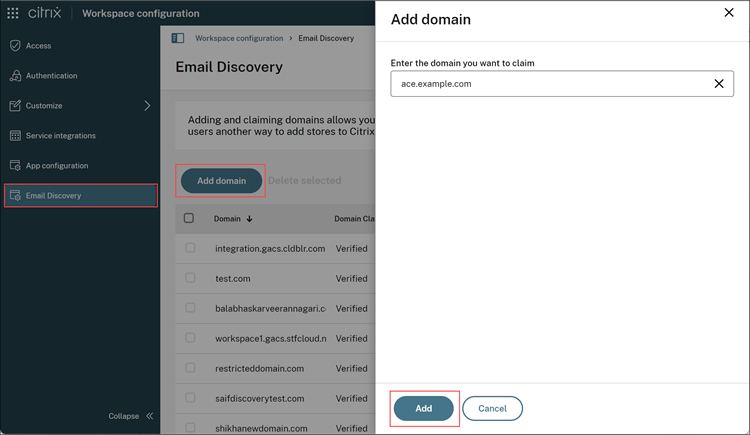
-
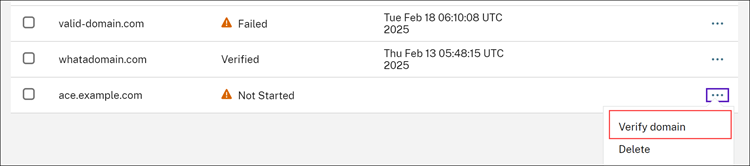
单击 Add。您可以看到该域已添加到 Email Discovery 页面。域声明状态显示为 未开始。您必须按照以下步骤验证域:
-
单击省略号菜单 (…),然后选择 验证域。
-
复制屏幕上显示的 DNS 令牌,然后单击 开始检查。
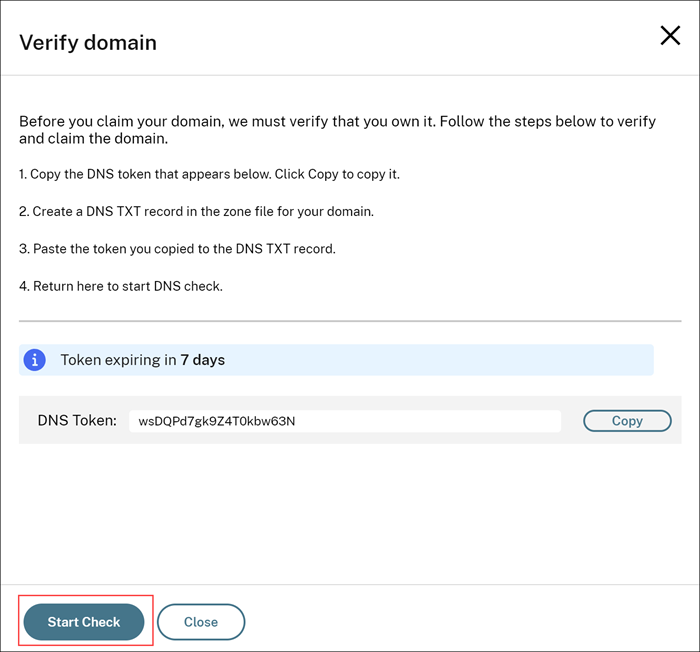
您的域状态变为 待处理。
验证完成后,您的域状态将从 待处理 变为 已验证。
注意:
您最多可以声明 10 个域。如果您想声明 10 个以上的域,请联系 Citrix 支持 并提供您的客户 ID。
创建域到 URL 映射
域验证后,您可以按照以下步骤映射 URL:
-
导航到 工作区配置 > 电子邮件发现。
-
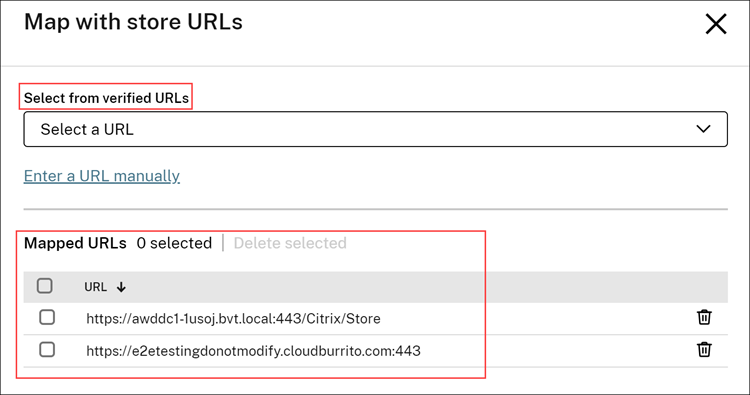
转到您已添加的域,然后单击映射的商店 URL。

-
从下拉菜单中选择已声明的 URL。
-
点击 保存。
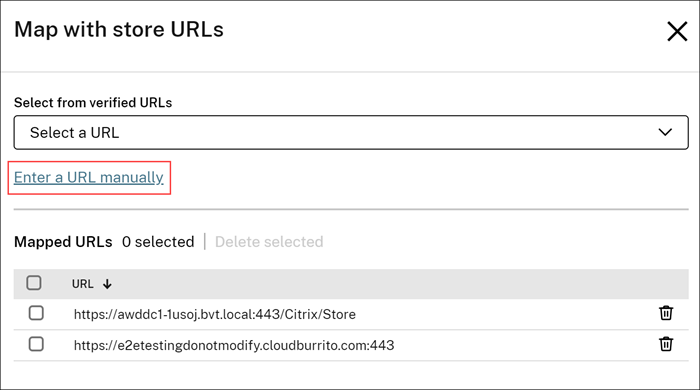
另外,您可以使用“手动输入 URL”选项手动映射 URL。为此:
-
点击“手动输入 URL”选项。
-
输入您要映射到此域的商店 URL。
-
点击 添加。
注意:
商店 URL 中必须包含端口号 443。例如,https://example.cloud.com:443。
为本地商店设置基于电子邮件的发现
要为本地商店启用基于电子邮件的发现,您需要执行以下步骤:
声明域
要声明域:
-
转到 AutoDiscovery 服务。
-
导航到 声明 > 域 > 添加域。
-
输入您要声明的域(例如,ace.example.com)。
-
单击 确认。
-
将屏幕上显示的 DNS 令牌复制到剪贴板。
-
要创建 DNS TXT 记录,请转到服务提供商门户并添加 DNS 令牌。
-
要开始验证过程:
-
导航到 声明 > 域。
-
转到您添加的域并单击省略号菜单。
-
选择 验证域。
-
单击 开始 DNS 检查。
-
验证完成后,您的域状态将从 待处理 更改为 已验证。
注意:
您最多可以声明 10 个域。如果您想声明 10 个以上的域,请联系 Citrix 支持 并提供您的客户 ID 和 URL。
创建域到 URL 映射
要创建域到 URL 映射:
-
导航到 Claims > Domains。
-
转到您添加的域,然后单击省略号菜单。
-
单击 添加另一个服务器 URL。
-
输入您要映射到此域的商店 URL,然后保存。
注意:
商店 URL 中必须包含端口号 443。例如,
https://storefront.example.com:443。