テストチャネルの構成
エンドユーザー向けに有効にする前に、構成をテストできます。これにより、展開後に発生する可能性のある問題を検出して解決できます。このテスト機能により、展開プロセス中の中断やエラーの可能性が大幅に減少し、全体的なユーザー満足度が向上します。
構成をテストするには:
-
クラウドポータルにアクセスし、Citrix Cloudの資格情報でサインインします。
-
Client app management > Stores の順に移動します。
-
構成済みのストアURLのリストから、設定をマッピングするストアを選択し、Configure をクリックします。
-
ドロップダウンリストオプションをクリックし、Test Channel を選択します。デフォルトでは Production に設定されています。テストチャネル(/en-us/client-app-management/media/test-channel.png)
-
要件に応じて、優先するプラットフォームの設定を変更します。
-
その後、Publish Drafts をクリックして、テストチャネルに設定を公開できます。
注:
Client app managementは、ストアごとに2つのチャネル(本番チャネル(デフォルト)とテストチャネル)のみをサポートします。
エンドユーザーデバイスでのチャネルサポートの構成
ウィンドウズ
管理者がWindowsデバイスで定義した構成をテストするには、ユーザーは次のレジストリを作成する必要があります。
Path - HKEY_CURRENT_USER\SOFTWARE\Citrix\Receiver
 Name - AppConfigChannelName
 Type - REG_SZ
 Value - testrolloutchannel1
macOS
macOSデバイスで管理者が定義した構成をテストするには、ユーザーは以下の手順を実行する必要があります。
-
以下のコマンドを使用して、クライアントアプリ管理テストチャネルの名前を設定します。
defaults write com.citrix.receiver.nomas GACSChannelName testrolloutchannel1 -
以下のコマンドを使用して、Citrix Workspace™ Helperを再起動します。
launchctl unload /Library/LaunchAgents/com.citrix.ReceiverHelper.plist
 launchctl load /Library/LaunchAgents/com.citrix.ReceiverHelper.plist
デバイスの再起動後、テストチャネルの構成が自動的に取得されます。
iOS
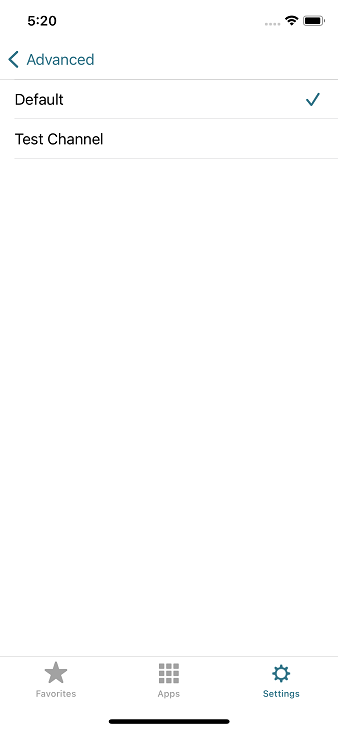
iOSデバイスで管理者が定義した構成をテストするには、以下の手順を実行します。
-
Citrix Workspaceアプリにサインインします。
-
設定 > 詳細 > アプリ構成に移動します。
-
テストチャネルを選択します。これで、管理者が定義した構成をテストできます。
Android
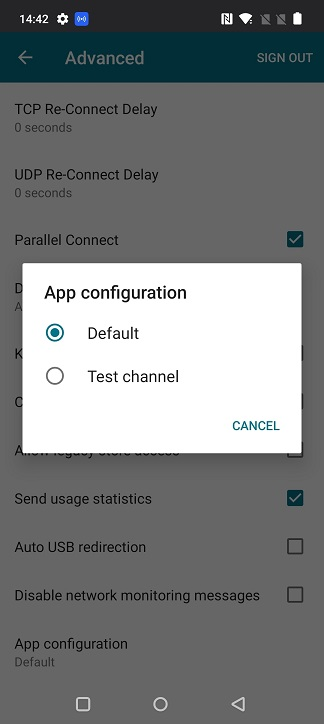
Androidデバイスで管理者が定義した構成をテストするには、以下の手順を実行します。
-
Citrix Workspaceアプリにサインインします。
-
設定 > 詳細設定 > アプリ設定 に移動します。
-
テストチャネルを選択します。これで、管理者が定義した構成をテストできます。