测试通道配置
您可以在为最终用户启用配置之前对其进行测试。这有助于您检测和解决部署后可能出现的任何问题。测试功能显著降低了部署过程中出现中断或错误的几率,并提高了整体用户满意度。
要测试您的配置,请执行以下操作:
-
转到云门户并使用您的 Citrix Cloud 凭据登录。
-
导航到 客户端应用程序管理 > 应用商店。
-
从已配置的应用商店 URL 列表中,选择要映射设置的应用商店,然后单击 配置。
-
单击下拉列表选项并选择 测试通道。默认情况下,它设置为 生产。测试通道(/en-us/client-app-management/media/test-channel.png)
-
根据您的要求修改首选平台的设置。
-
然后,您可以单击 发布草稿 以在测试通道中发布您的设置。
注意:
客户端应用程序管理每个应用商店仅支持两个通道:一个生产通道(默认)和一个测试通道。
在最终用户设备上配置通道支持
视窗
要在 Windows 设备上测试管理员定义的配置,用户需要创建以下注册表:
Path - HKEY_CURRENT_USER\SOFTWARE\Citrix\Receiver
 Name - AppConfigChannelName
 Type - REG_SZ
 Value - testrolloutchannel1
macOS
要在 macOS 设备上测试管理员定义的配置,用户需要执行以下步骤:
-
使用以下命令设置客户端应用管理测试通道的名称:
defaults write com.citrix.receiver.nomas GACSChannelName testrolloutchannel1 -
使用以下命令重新启动 Citrix Workspace™ Helper:
launchctl unload /Library/LaunchAgents/com.citrix.ReceiverHelper.plist
 launchctl load /Library/LaunchAgents/com.citrix.ReceiverHelper.plist
设备重新启动后,将自动获取测试通道的配置。
iOS
要在 iOS 设备上测试管理员定义的配置,请按以下步骤操作:
-
登录到 Citrix Workspace App 应用程序。
-
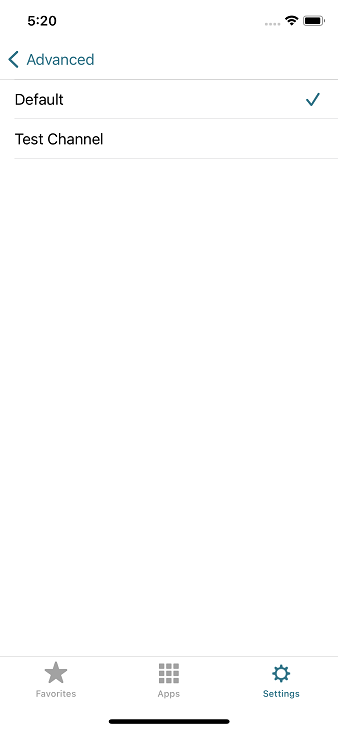
转到 设置 > 高级 > 应用配置。
-
选择测试通道。您现在可以测试管理员定义的配置了。
安卓
要在 Android 设备上测试管理员定义的配置,请按以下步骤操作:
-
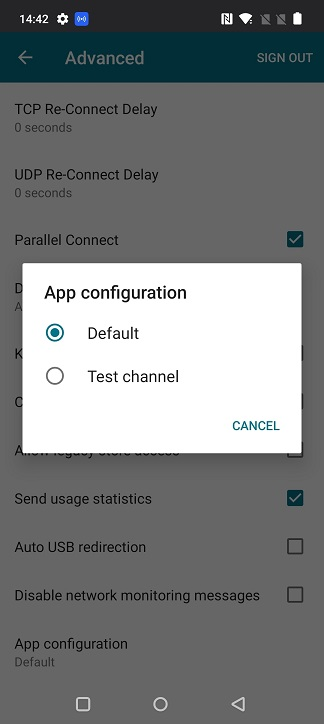
请登录到 Citrix Workspace app。
-
前往 设置 > 高级 > 应用配置。
-
选择测试渠道。您现在可以测试管理员定义的配置了。