
ワークスペース
Citrix Cloudアカウントにサインインし、メインメニューからクライアントアプリ管理にアクセスできます。続行する前に、次の権限があることを確認してください。
-
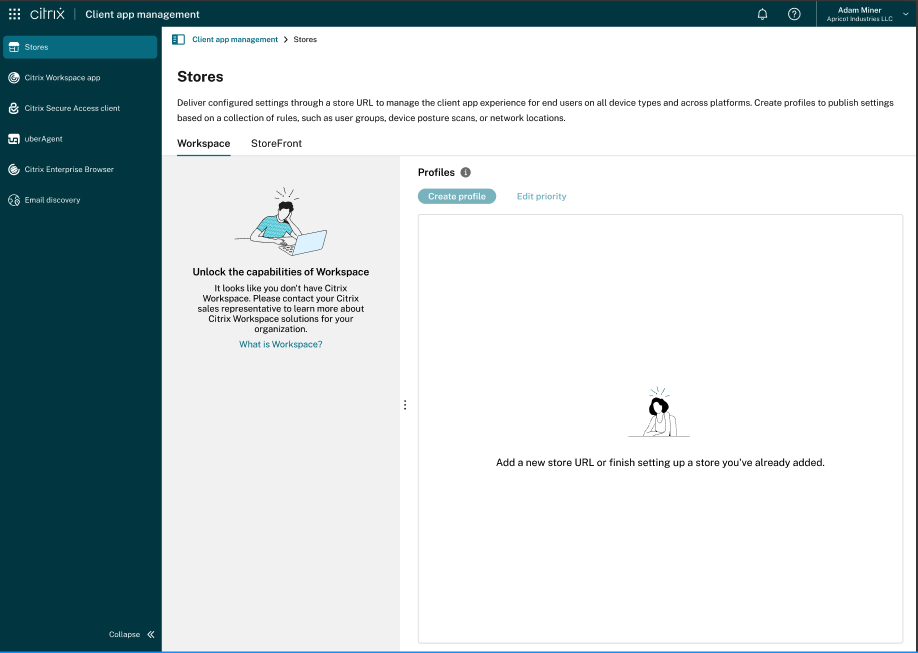
ワークスペースサブスクリプション: ワークスペースURLを作成するには、ワークスペースサブスクリプションが必要です。サブスクリプションがない場合、クラウドストアを追加および構成することはできません。
-
ワークスペースURL: ワークスペースサブスクリプションをお持ちで、まだURLを追加していない場合は、開始するためにストアを設定する必要があります。
-
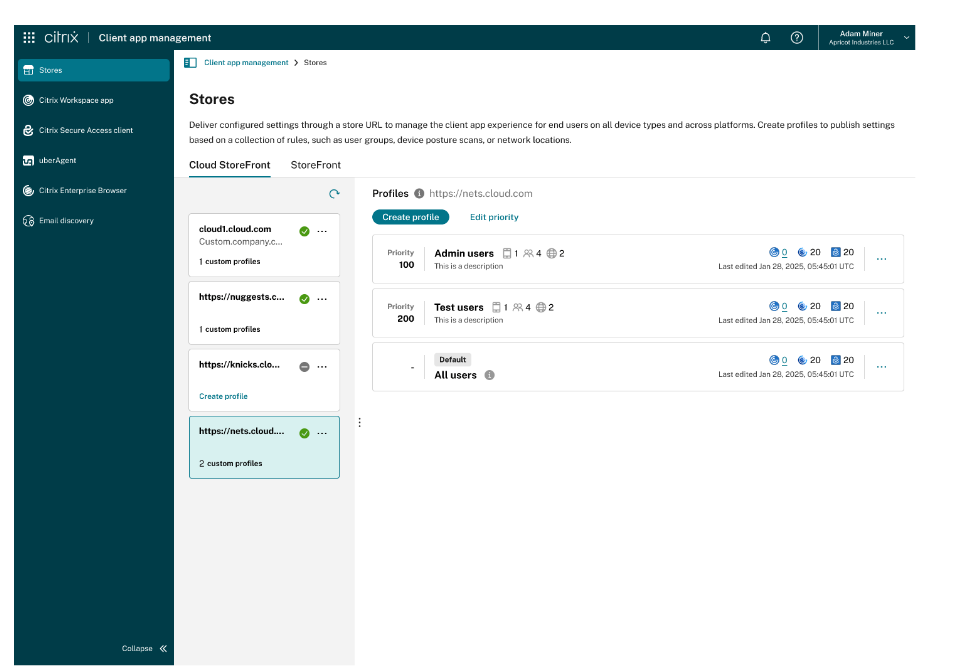
ワークスペースURLがすでに構成されている場合は、クラウドストアURLのリストが表示されます。これは、構成を開始する準備が整っていることを意味します。
カスタムドメインの設定を構成する
クライアントアプリ管理設定は、cloud.comドメインURLに加えて、カスタムドメインURLにも適用できます。UIでこのマッピングを有効にすると、カスタムドメインを介してストアにアクセスするすべてのユーザーは、対応するcloud.comベースのストア用に構成された設定を受け取ります。
カスタムドメインの詳細については、「カスタムドメインの構成」を参照してください。
カスタムドメインの設定を有効にするワークフロー
カスタムドメインのクライアントアプリ管理設定を有効にするには、次の手順を実行します。
-
クライアントアプリ管理 > ストア > ワークスペースに移動します。
-
各ワークスペースURLの横にある3つの点を探します。
-
ワークスペースURLにカスタムドメインが構成されている場合は、カスタムドメインを更新をクリックします。
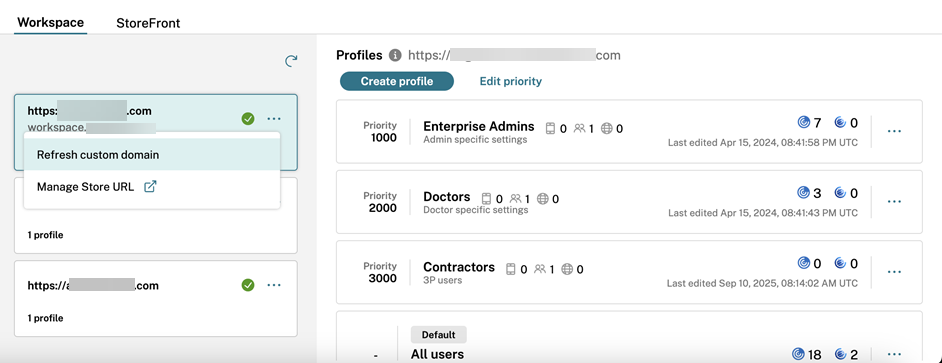
システムは、列に表示されるカスタムドメインとcloud.com URL間のマッピングを取得して入力します。
留意事項
カスタムドメインで設定を有効にするには:
-
Citrix Workspace™アプリにすでにログインしているユーザーの場合、設定が適用されるまでに最大24時間かかる場合があります。
-
クライアントアプリ管理でカスタムドメインをcloud.com URLにマッピングした後、30分間待機します。
互換性
以下のCitrix Workspaceアプリのバージョンがこの機能をサポートしています:
Windows: バージョン2503.10以降
macOS: バージョン2503以降