
カスタムドメインを構成する
各ストアについて、ユーザーがストアにアクセスするために使用できるカスタムURLを、
cloud.com URLの代わりに、またはそれに加えて構成できます。ドメインを所有している必要があり、各ドメインは1つのストアにのみアクセスするために使用できます。
重要:
このドキュメントの手順は、カスタムURL経由でアクセスを提供するための唯一サポートされている方法です。DNS構成、プロキシ、リダイレクトなどの他のアプローチはサポートされていません。
前提条件
-
新しく登録されたドメイン、またはすでに所有しているドメインのいずれかを選択できます。ドメインはサブドメイン形式 (your.company.com) である必要があります。Citrix は、ルートドメイン (company.com) のみを使用することをサポートしていません。
-
専用ドメインを使用することをお勧めします。これにより、必要に応じてドメインを簡単に変更できます。
-
カスタムドメインには、Citrix の商標を含めることはできません。完全なリストについては、Cloud Software Group 商標ガイドライン を参照してください。
-
選択したドメインは、パブリックDNSで構成されている必要があります。ドメイン構成に含まれるCNAMEレコード名と値は、Citrixによって解決可能である必要があります。プライベートDNS構成はサポートされていません。
カスタムドメインの構成
カスタムドメインを設定すると、URL または証明書の種類を変更することはできません。削除することしかできません。選択したドメインが DNS にすでに構成されていないことを確認してください。カスタムドメインを構成する前に、既存の CNAME レコードをすべて削除してください。
注:
カスタムURLを追加し、SAMLを構成する場合、Citrix Cloud™ はプロビジョニングに24時間かかります。
カスタムドメインの追加
-
Citrix Cloud にサインインします。
-
Citrix Cloud メニューから、StoreFront Cloud を選択し、次に Access を選択します。
-
Access タブの Stores テーブルで、カスタム URL を追加するクラウド URL の Add custom domain を選択します(最初に作成するカスタム URL は、プライマリクラウド URL に関連付ける必要があります)。ドメインを追加(/en-us/citrix-workspace/media/onboard-multi-custom-domain.png)
-
Overview ページに表示される情報を読み、Next を選択します。
-
Provide a URL ページで、選択したドメインを入力します。Confirm that you or your company own the URL provided を選択して、指定したドメインを所有していることを確認し、TLS 証明書管理の優先設定を選択します。証明書の更新が自動的に処理されるため、managed を選択することをお勧めします。詳細については、「Providing a renewed certificate」を参照してください。Next をクリックします。このページに警告が表示された場合は、強調表示された問題を修正して続行します。独自の証明書を提供するように選択した場合は、手順に追加のステップがあります。選択したドメインのプロビジョニングには時間がかかります。プロビジョニングの進行中にページを開いたまま待つか、閉じるかを選択できます。ドメインを確認(/en-us/citrix-workspace/media/onboard-multi-custom-domain-pending.png)
-
プロビジョニングが完了するまで Provide a URL ページを開いたままにしている場合、Configure your DNS ページが自動的に開きます。ページを閉じた場合は、Access タブからカスタムドメインの Continue ボタンを選択します。設定を完了(/en-us/citrix-workspace/media/onboard-multi-custom-domain-complete-configuration.png)
-
この手順は、DNS レジストラが提供する管理ポータルで実行します。選択したカスタムドメインの CNAME レコードを追加し、割り当てられた Azure Traffic Manager を指すようにします。Configure your DNS ページからトラフィックマネージャーのアドレスをコピーします。例のアドレスは次のとおりです。wsp-cd-eastus2-プロダクション-トラフィックマネージャー-プロファイル-1-123456.trafficmanager.netDNS に Certificate Authority Authorization (CAA) レコードが設定されている場合は、Let’s Encrypt がドメインの証明書を生成できるようにするレコードを追加します。Let’s Encrypt は、Citrix がカスタムドメインの証明書を生成するために使用する認証局 (CA) です。CAA レコードの値は次のとおりである必要があります: 0 issue "letsencrypt.org"「DNSを構成する」(/en-us/citrix-workspace/media/onboard-multi-custom-domain-configure-dns.png)
-
DNSプロバイダーでCNAMEレコードを構成したら、CNAMEレコードを検出を選択して、DNS構成が正しいことを確認します。CNAMEレコードが正しく構成されている場合、CNAME構成セクションの横に緑色のチェックマークが表示されます。このページに警告が表示された場合は、強調表示された問題を修正して続行してください。DNSプロバイダーでCAAレコードが構成されている場合、別のCAA構成が表示されます。CAAレコードを検出を選択して、DNS構成が正しいことを確認します。CAAレコード構成が正しい場合、CAA構成セクションの横に緑色のチェックマークが表示されます。DNS構成が検証されたら、次へをクリックします。「CNAME構成」(/en-us/citrix-workspace/media/onboard-multi-custom-domain-cname-configuration.png)
-
これはオプションの手順です。独自の証明書を追加することを選択した場合は、独自の証明書を追加ページで必要な情報を入力します。注:パスワードで保護された証明書はサポートされていません。このページに警告が表示された場合は、強調表示された問題を修正して続行してください。 証明書が以下の条件を満たしていることを確認してください。
-
PEMエンコードされている必要があります。
-
少なくとも今後30日間は有効である必要があります。
-
カスタムストアURL専用に使用する必要があります。ワイルドカード証明書は使用できません。
-
証明書のコモンネームはカスタムドメインと一致している必要があります。
-
証明書のSANはカスタムドメイン用である必要があります。追加のSANは許可されません。
-
証明書が有効な期間は10年を超えてはなりません。
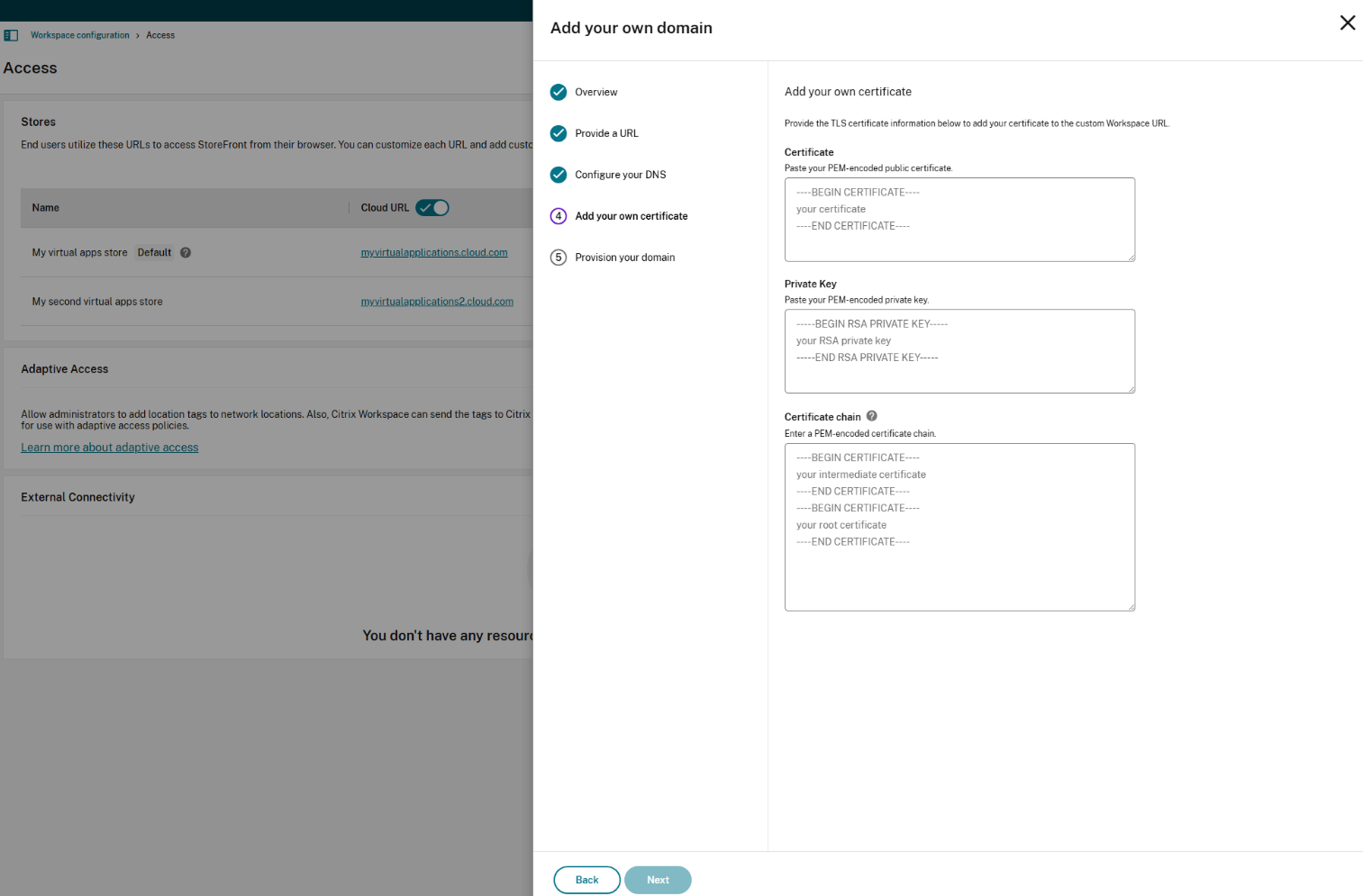 注:安全な暗号化ハッシュ関数 (SHA-256以上) を使用する証明書を使用することをお勧めします。証明書の更新はお客様の責任です。証明書の有効期限が切れているか、まもなく切れる場合は、更新された証明書を提供するセクションを参照してください。
-
-
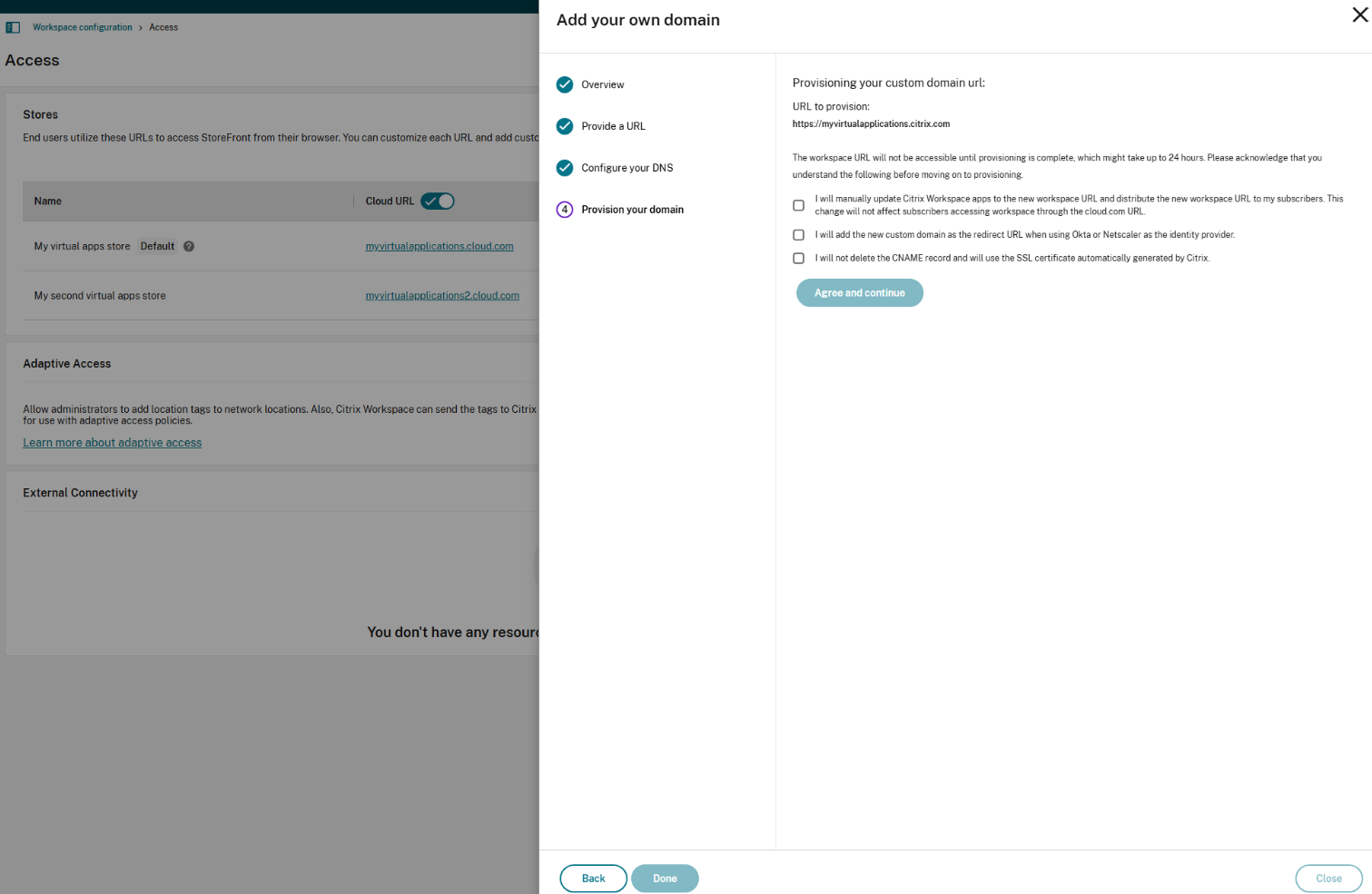
ドメインのプロビジョニングページに表示される情報を読み、指示を承認します。続行する準備ができたら、同意して続行を選択します。この最終的なプロビジョニング手順には、完了までに時間がかかる場合があります。操作が完了するまでページを開いたまま待つことも、ページを閉じることもできます。
カスタムドメインの削除
カスタムURLを削除すると、エンドユーザーはcloud.com URLを使用してのみストアにアクセスできます。
カスタムドメインを削除する際は、CNAMEレコードがDNSプロバイダーから削除されていることを確認してください。
カスタムドメインを削除するには、,
-
Citrix Cloudにサインインします。
-
Citrix Cloudメニューから、StoreFront Cloud > アクセスを選択します。
-
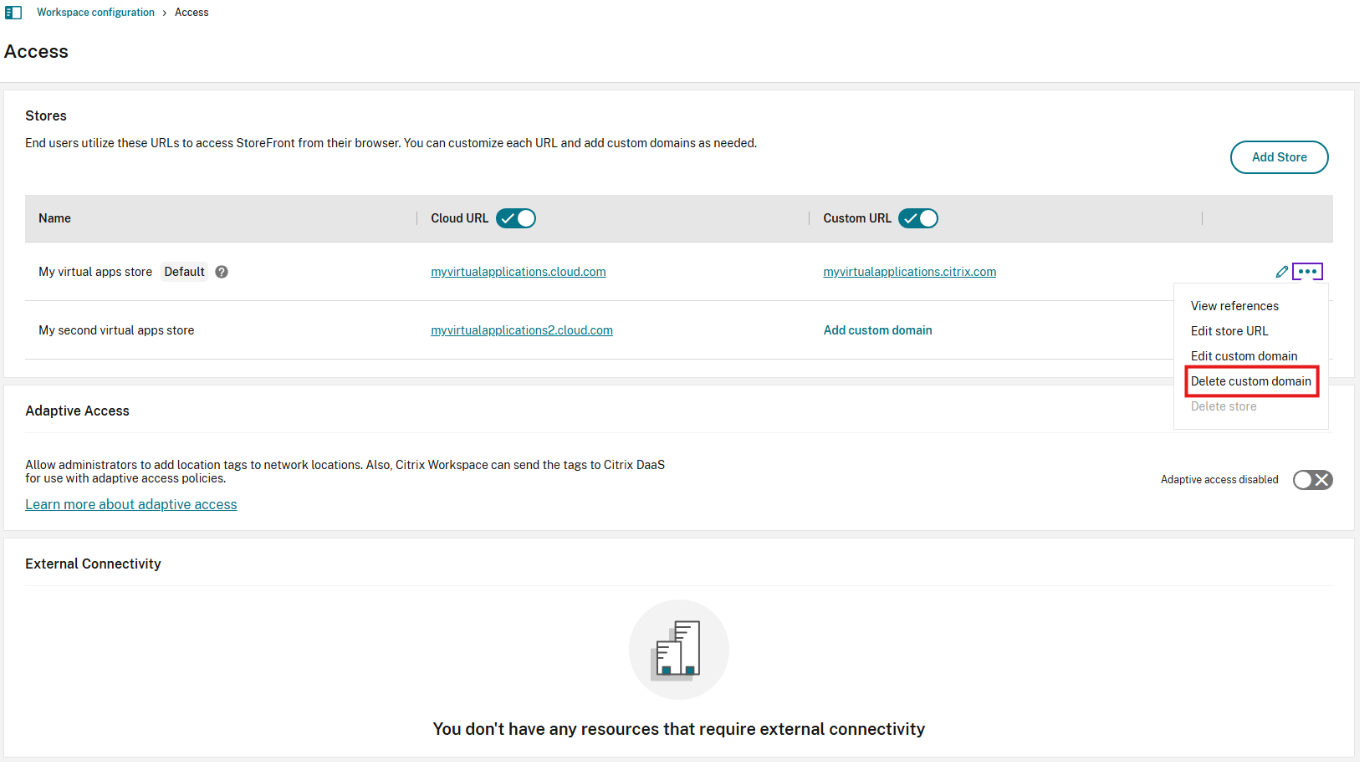
アクセスタブでカスタムドメインのコンテキストメニュー (...) を展開し、カスタムドメインの削除を選択します。
-
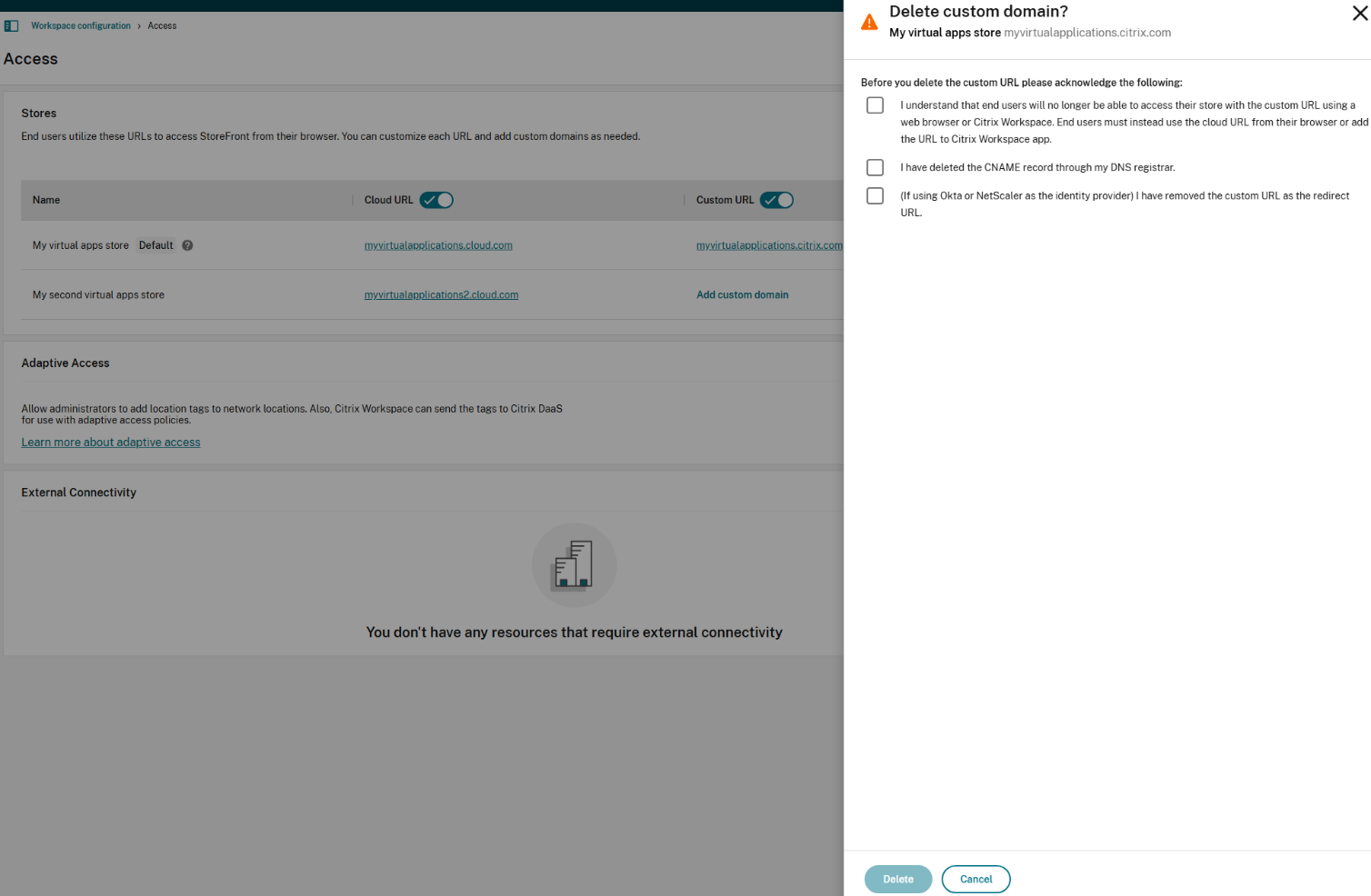
「カスタムドメインの削除」ページに表示される情報を読み、提示された指示を確認します。続行する準備ができたら、「削除」を選択します。カスタムドメインの削除には時間がかかります。操作が完了するまでページを開いたまま待つか、ページを閉じることができます。複数のカスタムドメインをオンボードしている場合、他のすべてのカスタムドメインが削除されるまで、デフォルトのクラウドURLに関連付けられているカスタムドメインを削除することはできません。
更新された証明書の提供
-
Citrix Cloudにサインインします。
-
Citrix Cloudメニューから、StoreFront Cloud > アクセスを選択します。
-
証明書の有効期限が30日以内になると、カスタムドメインに警告が表示されます。
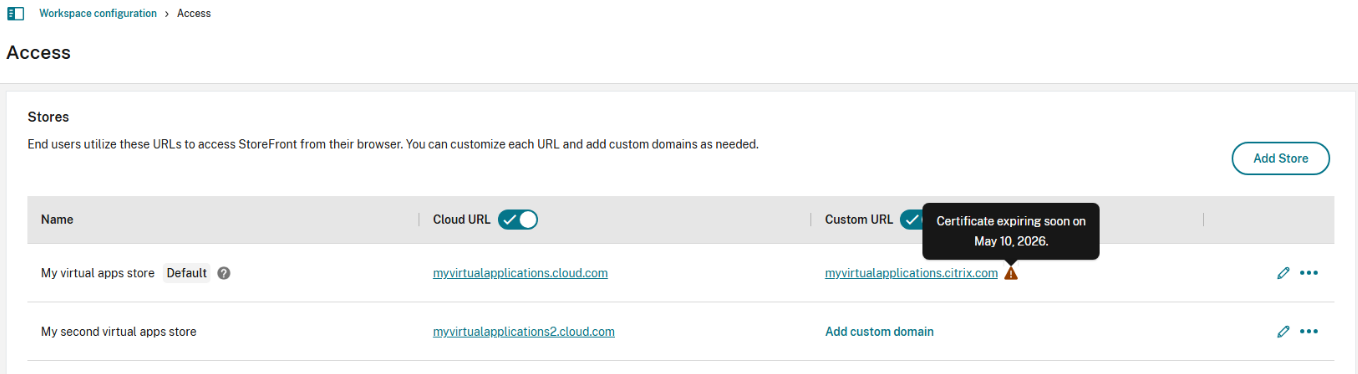
-
警告をクリックして、証明書更新ウィザードを開きます。
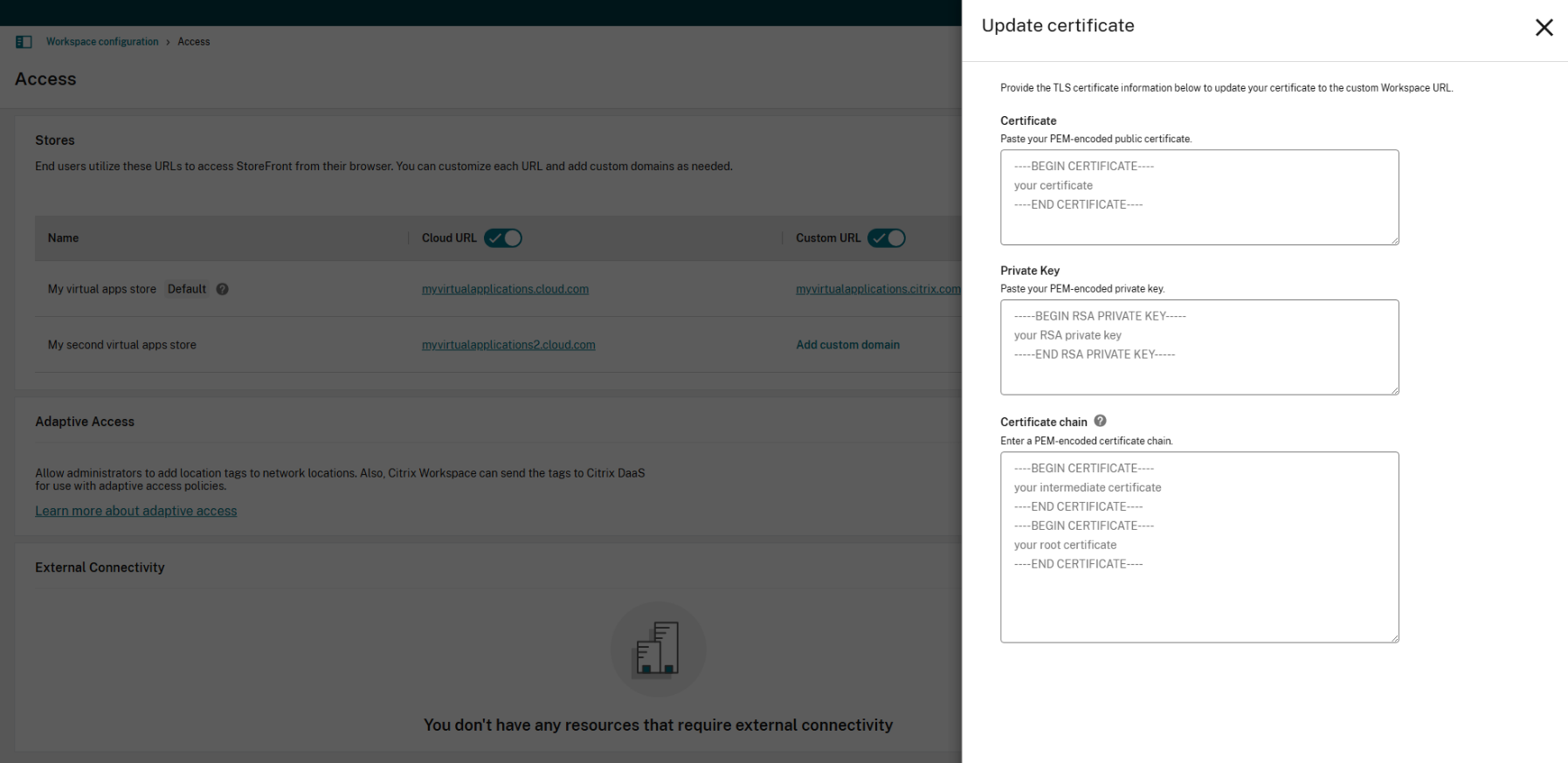
-
「証明書の更新」ページで必要な情報を入力し、「保存」します。
このページに警告が表示された場合は、強調表示された問題を修正して続行してください。
証明書は、カスタムドメインが作成されたときと同じ要件を満たしている必要があります。詳細については、「カスタムドメインの追加」を参照してください。
IDプロバイダーの構成
Okta の構成
ストアアクセスに Okta を ID プロバイダーとして使用している場合は、次の手順を実行します。
-
Okta インスタンスの管理者ポータルにサインインします。このインスタンスには、Citrix Cloud で使用されるアプリケーションが含まれています。
-
Applicationsを展開し、次にメニューからApplicationsを選択します。Okta の構成(/en-us/citrix-workspace/media/configure-okta-1.png)
-
Citrix Cloud にリンクされているアプリケーションを開きます。
-
一般設定セクションで編集を選択します。一般設定(/en-us/citrix-workspace/media/configure-okta-2.png)
-
一般設定のログインセクションで、サインインリダイレクト URI の値を追加します。既存の値を置き換えずに新しい値を追加します。新しい値は次の形式である必要があります:
<https://your.company.com/core/login-okta> -
同じセクションで、サインアウトリダイレクト URI の別の値を追加します。既存の値を置き換えずに新しい値を追加します。新しい値は次の形式である必要があります:
<https://your.company.com>新しい値を追加(/en-us/citrix-workspace/media/configure-okta-3.png) -
保存をクリックして、新しい構成を保存します。
注:
カスタムドメインで SAML を構成するには、SAML 構成に記載されている手順に従ってください。
OAuth ポリシーとプロファイルの構成
重要
Citrix CloudとCitrix GatewayまたはAdaptive Authentication HAペアをリンクする既存のOAuthポリシーとプロファイルは、OAuth資格情報が失われた場合にのみ更新する必要があります。このポリシーを変更すると、Citrix Cloudとストア間のリンクが切断され、ストアにログインできなくなるリスクがあります。
Citrix Gatewayの構成
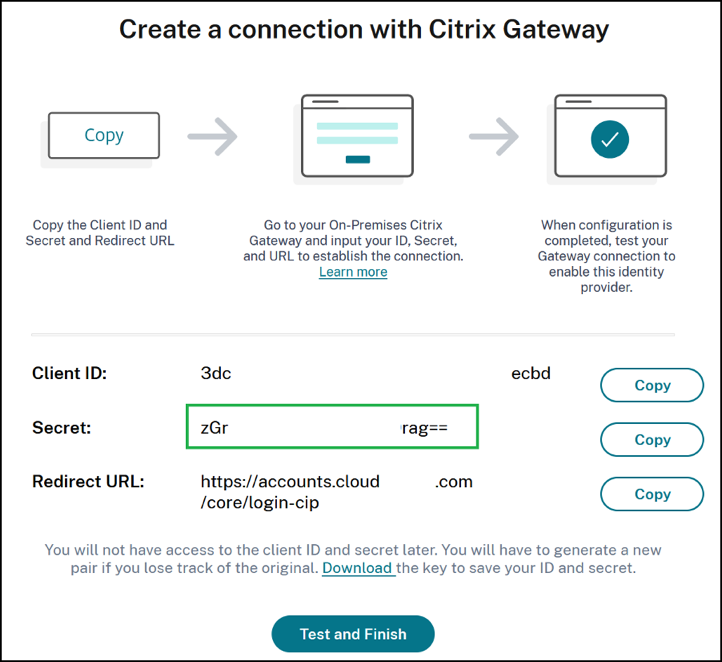
Citrix Cloud管理者は、暗号化されていないクライアントシークレットにアクセスできます。これらの資格情報は、Identity and Access Management > Authentication 内のCitrix Gatewayリンクプロセス中にCitrix Cloudによって提供されます。OAuthプロファイルとポリシーはCitrix管理者によって作成されます。これは、接続プロセス中にCitrix Gateway上で手動で作成されます。
Citrix Gateway接続プロセス中に提供されたクライアントIDと暗号化されていないクライアントシークレットが必要です。これらの資格情報はCitrix Cloudによって提供され、安全に保存されています。 暗号化されていないシークレットは、Citrix ADCインターフェイスまたはコマンドラインインターフェイス (CLI) の両方を使用してOAuthポリシーとプロファイルを作成するために必要です。
Citrix管理者にクライアントIDとシークレットが提供されたときのUIの例を次に示します。
注:
管理者は、Citrix Gatewayが接続された後、暗号化されていないシークレットのコピーを取得できません。接続プロセス中に資格情報を保存する必要があります。
Citrix Cloudの使用
Citrix Gatewayインターフェイスを使用して別のOAuthプロファイルとポリシーを追加するには、次の手順を実行します。
-
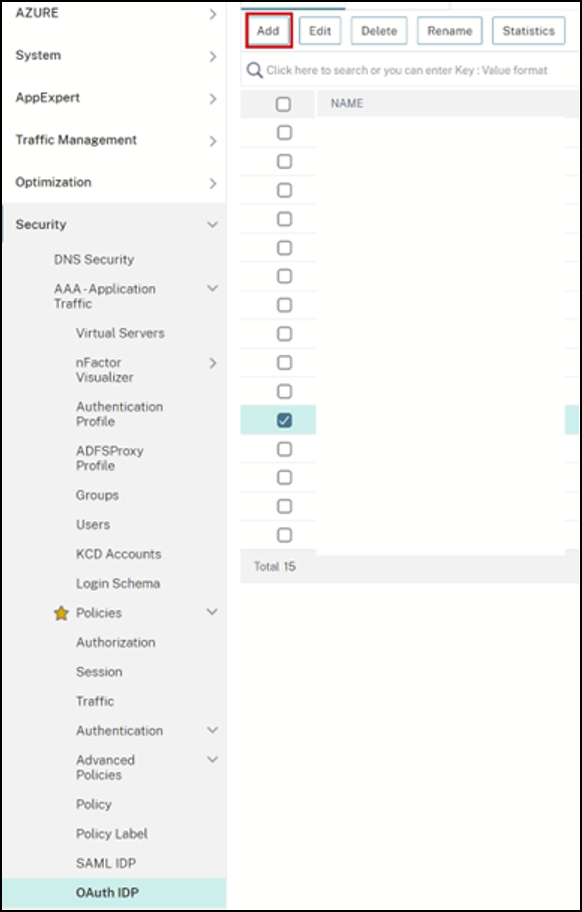
メニューから、Security > AAA - Application Traffic > OAuth IDP を選択します。既存のOAuthポリシーを選択し、Add をクリックします。
-
プロンプトが表示されたら、新しいOAuthポリシーの名前を、前の手順で選択した既存のポリシーとは異なるように変更します。Citrixは、名前に custom-URL を追加することを推奨しています。
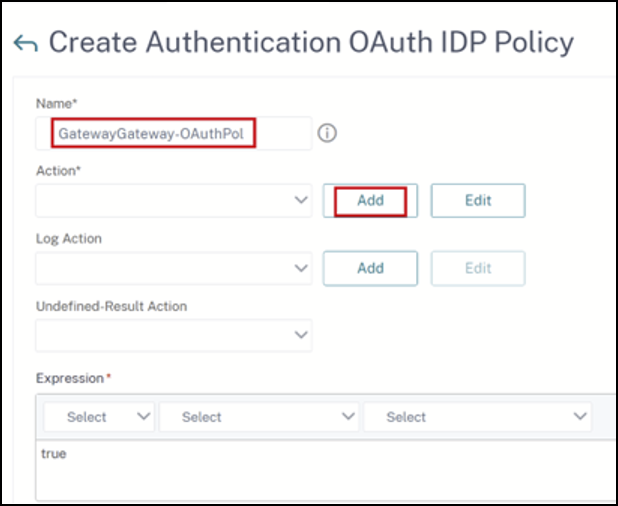
-
Citrix Gateway GUIで、既存のOAuthプロファイルを作成します。
-
同じGUIメニューで、追加をクリックします。ポリシーの追加(/en-us/citrix-workspace/media/using-citrix-cloud-3.png)
-
Citrix Gateway GUIで、新しいOAuthポリシーを既存の認証、承認、および監査仮想サーバーにバインドします。
-
セキュリティ > 仮想サーバー > 編集に移動します。ポリシーの作成(/en-us/citrix-workspace/media/using-citrix-cloud-4.png)
コマンドラインインターフェイス (CLI) の使用
重要
OAuth資格情報のコピーが安全に保存されていない場合は、Citrix Gatewayを切断して再接続する必要があります。既存のOAuthプロファイルを、Citrix Cloud Identity and Access Managementから提供された新しいOAuth資格情報で更新します。この手順は推奨されず、古い資格情報が回復不能な場合にのみ使用してください。
-
PuTTYなどのSSHツールを使用して、Citrix Gatewayインスタンスに接続します。
-
OAuthProfileとOAuthPolicyを作成します。認証OAuthIDPProfileを追加します。
"CustomDomain-OAuthProfile" -clientID "<clientID>" -clientSecret "<unencrypted client secret>" -redirectURL "https://hostname.domain.com/core/login-cip" -audience "<clientID>" -sendPassword ONadd authentication OAuthIDPPolicy "CustomDomain-OAuthPol" -rule true -action "CustomDomain-OAuthProfile" -
OAuthポリシーを、既存のポリシーよりも低い優先度で、正しい認証、承認、および監査仮想サーバーにバインドします。このインスタンスでは、既存のポリシーの優先度が10であると仮定し、新しいポリシーには20を使用します。認証仮想サーバーをバインドします。
"CitrixGatewayAAAvServer" -policy "CustomDomain-OAuthPol" -priority 20
アダプティブ認証の構成
重要
OAuthプロファイルの暗号化されたシークレットと暗号化パラメータは、アダプティブ認証のプライマリHAゲートウェイとセカンダリHAゲートウェイで異なります。暗号化されたシークレットはプライマリHAゲートウェイから取得し、これらのコマンドもプライマリHAゲートウェイで実行してください。
Citrix Cloud管理者は、暗号化されていないクライアントシークレットにアクセスできません。OAuthポリシーとプロファイルは、プロビジョニングフェーズ中にCitrixアダプティブ認証サービスによって作成されます。OAuthプロファイルを作成するには、ns.confファイルから取得した暗号化されたシークレットとCLIコマンドを使用する必要があります。これはCitrix ADC UIでは実行できません。新しいカスタムURL OAuthPolicyを、既存の認証、承認、および監査仮想サーバーに、既存のポリシーよりも高い優先度番号でバインドします。優先度番号が低いものから先に評価されます。既存のポリシーを優先度10に、新しいポリシーを優先度20に設定して、正しい順序で評価されるようにします。
-
PuTTYなどのSSHツールを使用して、アダプティブ認証のプライマリノードに接続します。
show ha node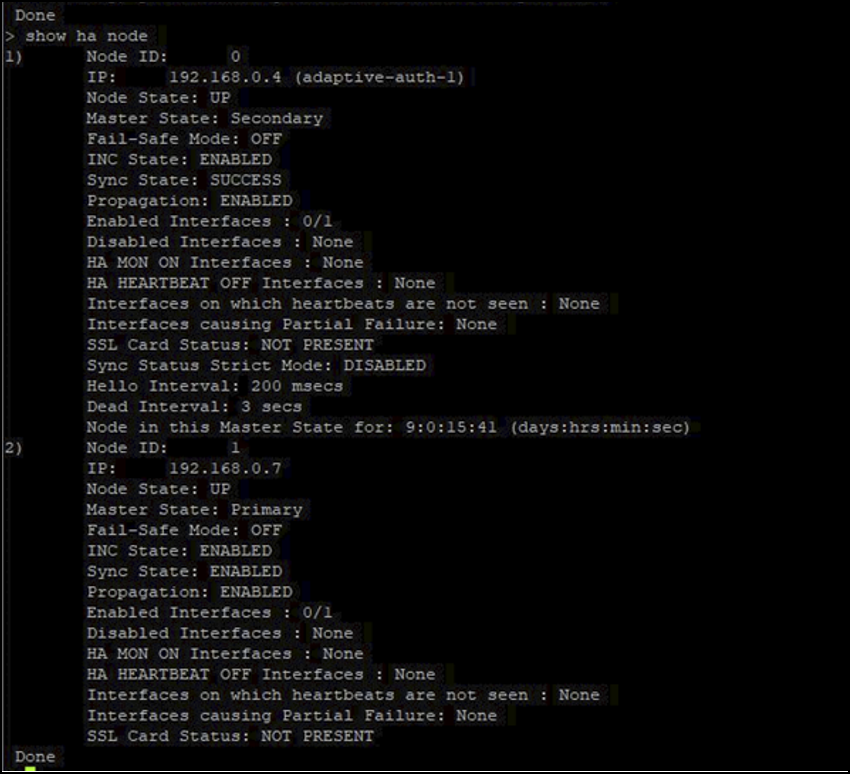
-
プライマリHAゲートウェイの実行中の構成内で、既存のOAuthプロファイルを含む行を見つけます。
sh runn | grep oauth -
すべての暗号化パラメータを含め、Citrix ADC CLIからの出力をコピーします。

-
前の手順でコピーした行を修正します。それを使用して、クライアントIDの暗号化されたバージョンを使用してOAuthプロファイルを作成できる新しいCLIコマンドを構築します。すべての暗号化パラメータを含める必要があります。
-
OAuthプロファイルの名前を CustomDomain-OAuthProfile に更新します。
-
-redirectURL を
<https://hostname.domain.com/core/login-cip>に更新します。
以下の例は、両方の更新をカバーしています。add authentication OAuthIDPProfile "CustomDomain-OAuthProfile" -clientID b1656835-20d1-4f6b-addd-1a531fd253f6 -clientSecret <long encrypted client Secret> -encrypted -encryptmethod ENCMTHD_3 -kek -suffix 2023_04_19_09_12_25 -redirectURL "https://hostname.domain.com/core/login-cip" -audience b1656835-20d1-4f6b-addd-1a531fd253f6 -sendPassword ONadd authentication OAuthIDPPolicy "CustomDomain-OAuthPol" -rule true -action "CustomDomain-OAuthProfile" -
-
既存のポリシーよりも低い優先度で、OAuthPolicy を適切な認証、承認、監査仮想サーバーにバインドします。すべての適応型認証展開における認証、承認、監査仮想サーバー名は auth_vs です。このインスタンスでは、既存のポリシーの優先度が 10 であると仮定しているため、新しいポリシーには 20 が使用されます。
bind authentication vserver "auth_vs" -policy "CustomDomain-OAuthPol" -priority 20
既知の制限事項
カスタムドメインソリューションの既知の制限事項を以下に示します。
-
最初に作成するカスタムドメインは、デフォルトのクラウド URL にリンクされている必要があります。デフォルトのクラウド URL 用にカスタムドメインが作成された後、マルチ URL 機能を通じて追加された他のクラウド URL にカスタムドメインを追加できます。
-
複数のカスタムドメインをオンボードしている場合、他のすべてのカスタムドメインが削除されるまで、デフォルトのクラウド URL に関連付けられているカスタムドメインを削除することはできません。
-
この機能は、Citrix Workspace app for Windows バージョン 2305 および 2307 ではサポートされていません。最新のサポートされているバージョンに更新してください。
-
Google 認証を使用したカスタムドメインでのログオンはサポートされていません。