
ファイル転送
Linux VDAとクライアントデバイス間でのファイル転送がサポートされています。この機能は、クライアントデバイスがHTML5サンドボックス属性をサポートするWebブラウザを実行している場合に利用できます。HTML5サンドボックス属性により、ユーザーはCitrix Workspace™アプリ for HTML5およびfor Chromeを使用して仮想デスクトップとアプリにアクセスできます。
注:
ファイル転送は、Citrix Workspaceアプリ for HTML5およびfor Chromeで利用できます。
公開アプリケーションおよびデスクトップセッション内では、ファイル転送により、Linux VDAとクライアントデバイス間でのファイルのアップロードとダウンロードが可能です。クライアントデバイスからLinux VDAにファイルをアップロードするには、Citrix Workspaceアプリのツールバーにあるアップロードアイコンをクリックし、ファイルダイアログから目的のファイルを選択します。Linux VDAからクライアントデバイスにファイルをダウンロードするには、ダウンロードアイコンをクリックします。アップロードまたはダウンロード中にファイルを追加できます。一度に最大100個のファイルを転送できます。
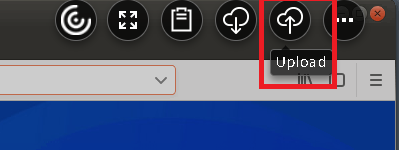
注:
Linux VDAとクライアントデバイス間でファイルをアップロードおよびダウンロードするには、Citrix Workspaceアプリのツールバーが有効になっていることを確認してください。
ファイルをドラッグアンドドロップできるバージョンのCitrix Workspaceアプリを使用できます。
自動ダウンロードは、ファイル転送の機能強化です。VDA上のマイデバイスに保存ディレクトリにダウンロードまたは移動したファイルは、クライアントデバイスに自動的に転送されます。
注:
自動ダウンロードには、デスクトップとクライアント間のファイル転送を許可およびデスクトップからのファイルダウンロードポリシーが許可に設定されている必要があります。
自動ダウンロードのユースケースをいくつか示します。
-
マイデバイスに保存にファイルをダウンロード公開デスクトップおよびWebブラウザアプリケーションセッション内では、WebサイトからダウンロードしたファイルをVDA上のマイデバイスに保存ディレクトリに保存し、クライアントデバイスに自動転送できます。自動ダウンロードを実現するには、セッション内Webブラウザのデフォルトダウンロードディレクトリをマイデバイスに保存に設定し、Citrix Workspaceアプリ for HTML5またはfor Chromeを実行するWebブラウザでローカルダウンロードディレクトリを設定します。
-
マイデバイスに保存にファイルを移動またはコピー公開デスクトップセッション内では、対象ファイルを選択し、マイデバイスに保存ディレクトリに移動またはコピーして、クライアントデバイスで利用できるようにします。
ファイル転送ポリシー
Citrix Studioを使用してファイル転送ポリシーを設定できます。デフォルトでは、ファイル転送は有効になっています。
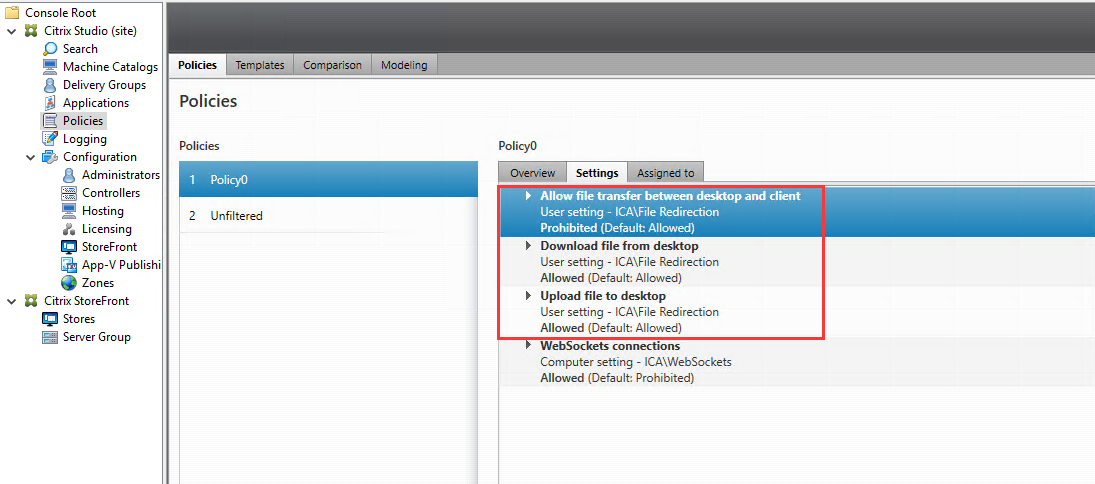
ポリシーの説明:
-
デスクトップとクライアント間のファイル転送を許可。Citrix Virtual Apps and Desktops™セッションとユーザーのデバイス間でファイルを転送することを許可または禁止します。
-
デスクトップからファイルをダウンロード。Citrix Virtual Apps™ and Desktopsセッションからユーザーのデバイスにファイルをダウンロードすることを許可または禁止します。
-
デスクトップにファイルをアップロード。ユーザーのデバイスからCitrix Virtual Apps and Desktopsセッションにファイルをアップロードすることを許可または禁止します。
注:
デスクトップからファイルをダウンロードおよびデスクトップにファイルをアップロードポリシーを有効にするには、デスクトップとクライアント間のファイル転送を許可ポリシーを許可に設定します。
使用方法
Citrix Workspaceアプリ for HTML5を介してファイル転送機能を使用するには:
-
Citrix Studioで、WebSockets接続ポリシーを許可に設定します。WebSockets接続ポリシーの設定画像(/en-us/linux-virtual-delivery-agent/2104/media/websockets-connection.png)
-
Citrix Studioで、前述のファイル転送ポリシーを介してファイル転送を有効にします。
-
Citrix StoreFront管理コンソールで、ストアをクリックし、Webサイト用Receiverの管理ノードを選択し、常にHTML5用Receiverを使用オプションを選択してCitrix Receiver™ for HTML5を有効にします。常にHTML5用Receiverを使用オプションを選択する画像(/en-us/linux-virtual-delivery-agent/2104/media/always-use-receiver-for-html5.png)
-
仮想デスクトップまたはWebブラウザアプリセッションを起動します。Linux VDAとクライアントデバイス間で1つ以上のファイル転送を実行します。
Citrix Workspaceアプリ for Chromeを介してファイル転送機能を使用するには:
-
前述のファイル転送ポリシーを介してファイル転送を有効にします。
-
ChromeウェブストアからCitrix Workspaceアプリを入手します。すでにChromeアプリページにCitrix Workspaceアプリ for Chromeを追加している場合は、この手順をスキップしてください。
-
Google Chromeの検索ボックスにCitrix Workspace for Chromeと入力します。検索アイコンをクリックします。
-
検索結果の中から、Citrix Workspaceアプリが利用可能なChromeウェブストアへのURLをクリックします。Citrix Workspaceアプリ for Chromeの画像(/en-us/linux-virtual-delivery-agent/2104/media/workspace-app-for-chrome.png)
-
Citrix WorkspaceアプリをGoogle Chromeに追加するには、Chromeに追加をクリックします。
-
-
ChromeアプリページでCitrix Workspaceアプリ for Chromeをクリックします。
-
接続するStoreFront™ストアのURLを入力します。以前にURLを入力したことがある場合は、この手順をスキップしてください。
-
仮想デスクトップまたはアプリセッションを起動します。Linux VDAとクライアントデバイスの間で1つ以上のファイル転送を実行します。