
Citrix Provisioning™ を使用して Linux VM を作成する
この記事では、Citrix Provisioning の Linux ストリーミング機能に関する情報を提供します。この機能を使用すると、Citrix Virtual Apps and Desktops 環境で Linux 仮想デスクトップを直接プロビジョニングできます。詳しくは、Citrix Provisioning ドキュメントを参照してください。
以下の Linux ディストリビューションがサポートされています。
-
ウブンツ 16.04
-
Ubuntu 18.04.5 (実験的)
-
RHEL 8.3 (実験的)
重要:
-
Ubuntu 18.04.5 および RHEL 8.3 でこの機能を使用するには、それぞれ PVS Linux Streaming Agent (Ubuntu 18.04)-Experimental パッケージと PVS Linux Streaming Agent (RHEL8.3)-Experimental パッケージを使用します。インストールパッケージは、Linux VDA ダウンロードページ で入手できます。
-
Ubuntu 16.04 でこの機能を使用するには、最新の Citrix Provisioning ISO をダウンロードし、Ubuntu 16.04 用のターゲットソフトウェアを見つけます。詳しくは、Citrix Provisioning ドキュメントの「Linux ストリーミングの構成」を参照してください。
Linux ターゲットデバイスをプロビジョニングする際は、次の点を考慮してください。
-
プロビジョニングされた Linux VM セッションにクライアントドライブをマップできない場合があります。この問題を解決するには、Citrix Provisioning ターゲットデバイスをインストールする前に
service ctxcdm stopを使用して CDM サービスを停止し、pvs-imagerコマンドを実行して変換します。 -
Linux ストリーミングは、Windows ドメインへの参加ツールとして Winbind のみをサポートします。
-
Linux デバイスで RAM キャッシュを有効にする場合は、キャッシュサイズを 8 MB (最小値) に設定します。Linux は、書き込みキャッシュに、利用可能なすべてのメモリを含む、必要なだけの RAM を使用します。コンソールで指定された量は、事前に予約される量です。Citrix® は、可能な限り少なく予約することを推奨しています。これにより、Linux がメモリ使用量を効果的に管理できるようになります。
-
Citrix Provisioning imager UI のターゲットデバイス名は、通常
im\_localhostにデフォルト設定されます。複数の vDisk を作成する場合は、この値を変更する必要があります。同じターゲットデバイス名を使用すると、imager コマンドが失敗します。 -
インストール (およびその後の更新) は、スーパーユーザーモードで実行する必要があります。スーパーユーザーとしてインストールする方法は 2 つあります。
-
suコマンドを使用して、ターミナルでユーザーモードに入ります。 -
コマンドの前に
sudoを入力します。例えば、sudo yum install tdb-toolsのように、すべてのコマンドに対してsudoを入力します。
-
-
Linuxクライアントのシステムクロックは、Active Directoryコントローラーを使用して同期する必要があります。
-
UEFIはサポートされていません。
-
VMMはサポートされていません。
-
ライトキャッシュドライブは、ライトキャッシュとして使用されるために
PVS_Cacheというラベルが付いている必要があります。パーティション全体が使用されます。 -
英語以外のインストールでは、英語のローカライズが表示されます。
-
SE Linuxはサポートされていません。
-
XenServer®上で実行されているターゲットは、HVMモードで実行する必要があります。
-
Linuxターゲットデバイスを起動した後、SE Linuxアラートブラウザを示す警告メッセージが表示されることがあります。
-
ESXiでホストされている2つのストリーミングされたUbuntu 18.04 VMは、DHCP経由で同じIPアドレスを取得します。この問題を解決するには、DHCP経由でIPアドレスを取得するために、MACアドレスを一意のIDとして使用するようにVMを構成します。
-
Ubuntu 18.04.5およびRHEL 8.3の場合、マシンアカウントのパスワードはActive Directoryで自動的に更新されません。パスワードの有効期限が切れ、ストリーミングされたVMがドメインに参加できない場合、Citrix Provisioningコンソールを通じてパスワードをリセットしてみてください。
-
Ubuntu 16.04の場合、Citrix Provisioningを使用してLinuxターゲットデバイスをプロビジョニングする際には、Samba 4.4以前のリリースで提供されるWinbindのみがサポートされます。
インストールオプション
Linuxストリーミングコンポーネントをインストールするには、管理者としてログインしている必要があります。インストール時には、次のコマンドはrootシェルで、または
sudo権限を使用して発行する必要があることに注意してください。
注:
Citrix Provisioning Linuxターゲットデバイスをストリーミングする場合は、自己署名証明書を作成する必要があります。SoapサーバーはSSL接続を使用するため、SoapサーバーでX.509証明書を構成する必要があります。
証明書のCAは、プロビジョニングサーバーとLinuxターゲットデバイスにも存在する必要があります。自己署名証明書の作成については、「Linuxストリーミング用の自己署名証明書の作成」を参照してください。
Ubuntu 16.04ディストリビューションの場合:
sudo dpkg -i pvs-<version>.deb

 sudo apt-get -yf install
Ubuntu 18.04ディストリビューションの場合:
sudo apt-get -y install dracut dracut-network tdb-tools python3 python3-distutils
 sudo dpkg -i pvs_<version>_ubuntu18.04_amd64.deb
RHEL 8.3ディストリビューションの場合:
yum –nogpgcheck localinstall pvs_<version>_rhel8.3_x86_64.deb
GUIを使用してLinuxゴールデンイメージを作成する
この機能をインストールするためにGUIを起動するには:
-
管理者としてログインします。
-
pvs-imagerコマンドを実行します。ヒント:ホスト名の問題によりpvs-imagerコマンドが失敗した場合は、ネットワーク構成が正しいことを確認してください。システムのホスト名をlocalhostに設定しないでください。RHEL8.3では、GUIを使用するためにWaylandではなくX11ディスプレイサーバーでログオンしてください。
コマンドの実行後、UIページに次のように表示されます。
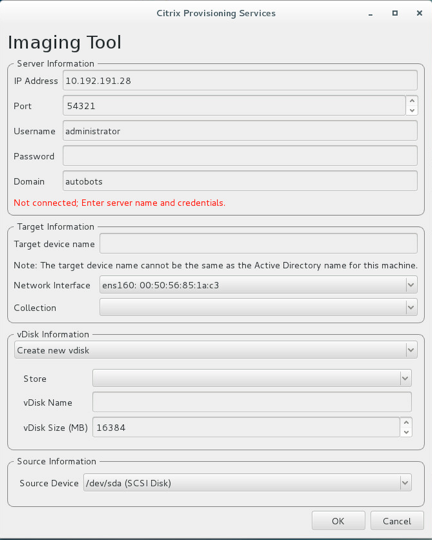
コマンドラインインターフェイスを使用してLinuxストリーミング機能をインストールする
この機能をインストールするためにコマンドラインを起動するには:
-
管理者としてログインします。
-
次のコマンドを実行します。
pvs-imager -C
コマンドラインインストールには2つのオプションがあります。
-
\-Cを使用すると、vDisk を作成できます -
\-Uを使用すると、既存の vDisk を更新できます
以下の情報は、Linux Streaming 機能の GUI 関連以外のインストールオプションを示しています。
Usage: ./pvs-imager [-hCU] [-a|--address=<IPaddr>] [-u|--username=<username>] [-p|--password=<password>] [-P|--port=<port>] [-d|--domain=<domain] [-S|--store=<store>] [-v|--vdisk=<vdisk name>] [-s|--size=<vdisk size] [-D|--device=<sourceDevice>] [-c|--collection=<collection>] [-n|--name=<name>]
  Non-GUI Modes:
   -C      -  Create a new vDisk
     ---OR----
   -U      -  Update an existing vDisk

  General Options:
   -a <server IP> -  Address or hostname of PVS server
   -u <username>  -  Username for API login
   -p <password>  -  Password for API login
   -d <domain>   -  AD domain for API login
   -P <port>    -  Base port for API login (default: 54321)
   -S <store>   -  Store containing vDisk
   -c <collection> -  Collection to store imaging device in
   -n <name>    -  Device name for imaging device
   -v <name>    -  vDisk name
   -s <size>    -  vDisk size (Create Mode only, default: sourceDevice size)
   -D <sourceDev> -  devnode to clone
   -V       -  increment debug verbosity (up to 5 times)
   -g <grubMode>  -  Supported Grub settings ( 'debug' )
イメージングでサポートされているファイルシステムは、
ext4、xfs、または btrfs です。
ヒント:
-VVVVV スイッチを使用して作成された pvs-imager のデバッグログは、pvs-imager ツールを実行したフォルダーに作成されます。ログファイルの名前は pvs-imager.log です。
ディスクキャッシュについて
Citrix Virtual Apps and Desktops™ セットアップウィザードを使用せずにハードディスクキャッシュまたはハードディスクオーバーフローキャッシュを行うには、フォーマット済みのパーティションを使用してターゲットデバイスディスクをフォーマットします。ラベル
PVS_Cache を含めます。このオブジェクトは、ターゲットデバイスで mkfs –L PVS_Cache コマンドを使用して作成できます。キャッシュには大文字と小文字を区別する任意のファイルシステムを使用できますが、XFS を推奨します。
ヒント:
管理者は、起動時に実行される bash スクリプトを作成することで、環境に応じたキャッシュディスク選択ロジックを作成できます。スクリプトは、環境に最適なメカニズムでキャッシュデバイス候補を探し、その上で
mkfs を実行し、再起動します。
ディスクキャッシュを構成する場合:
-
Citrix では、Citrix Virtual Apps™ and Desktops セットアップウィザードを使用して Linux ターゲットデバイスを作成することを推奨しています。
-
ラベルを手動で作成する場合は、構成の競合を避けるために大文字と小文字の区別を遵守する必要があります。
-
または、ライトキャッシュを作成する手動の方法を検討してください。
ターゲットデバイスのライトキャッシュを手動で作成する
デフォルトでは、Citrix Virtual Apps and Desktops セットアップウィザードは現在のテンプレートに接続されているドライブを無視します。ウィザードは、指定されたパラメーターに基づいてライトキャッシュを作成します。ウィザードを使用した自動作成中にライトキャッシュドライブで問題が発生したり、作成されたドライブの問題によりターゲットデバイスが継続的にサーバー側キャッシュにフォールバックしたりする場合があります。これらの問題を解決するには、ターゲットデバイスで
mkfs –L PVS_Cache コマンドを使用してオブジェクトを手動で作成します。
Citrix Virtual Apps and Desktops セットアップウィザードは、
UseTemplatecache パラメーターを使用すると、ターゲットデバイスの手動で作成されたライトキャッシュの変更をデフォルトで認識します。Citrix Virtual Apps and Desktops セットアップウィザードを実行しているプロビジョニングサーバー、またはリモートプロビジョニングコンソールが指す場所で、レジストリ設定を変更します。
テンプレートキャッシュを無効にするには、プロビジョニングコンソールマシンで次のレジストリキーを作成します。
HKEY_LOCAL_MACHINE\SOFTWARE\Citrix\ProvisioningServices
Name: UseTemplateCache
Type: DWORD
Value: 0
Citrix Virtual Apps and Desktops セットアップウィザードを実行します。Virtual machines ページで、ローカル書き込みキャッシュディスクサイズを0 GBに変更します(デフォルトは6 GBです)。