
USBリダイレクトの構成
USBデバイスは、Citrix Workspace™アプリとLinux VDAデスクトップ間で共有されます。USBデバイスがデスクトップにリダイレクトされると、ユーザーはまるでローカルに接続されているかのようにUSBデバイスを使用できます。
ヒント:
ネットワーク遅延が100ミリ秒未満の場合は、USBリダイレクトを使用することをお勧めします。ネットワーク遅延が200ミリ秒を超える場合は、USBリダイレクトを使用しないでください。
USBリダイレクトには、主に次の3つの機能領域があります。
-
オープンソースプロジェクトの実装 (VHCI)
-
VHCIサービス
-
USBサービス
オープンソースVHCI:
USBリダイレクト機能のこの部分は、IPネットワークを介した汎用USBデバイス共有システムを開発します。これは、Linuxカーネルドライバーと、カーネルドライバーと通信してすべてのUSBデータを取得できるいくつかのユーザーモードライブラリで構成されています。Linux VDAの実装では、CitrixはVHCIのカーネルドライバーを再利用します。ただし、Linux VDAとCitrix Workspaceアプリ間のすべてのUSBデータ転送は、Citrix ICA®プロトコルパッケージにカプセル化されます。
VHCIサービス:
VHCIサービスは、Citrixが提供するオープンソースサービスで、VHCIカーネルモジュールと通信します。このサービスは、VHCIとCitrix USBサービス間のゲートウェイとして機能します。
USBサービス:
USBサービスは、USBデバイス上のすべての仮想化とデータ転送を管理するCitrixモジュールを表します。
USBリダイレクトの仕組み
通常、USBデバイスがLinux VDAに正常にリダイレクトされると、システム/devパスに1つ以上のデバイスノードが作成されます。ただし、リダイレクトされたデバイスがアクティブなLinux VDAセッションで利用できない場合があります。USBデバイスは、適切に機能するためにドライバーに依存しており、一部のデバイスは特別なドライバーを必要とします。ドライバーが提供されていない場合、リダイレクトされたUSBデバイスはアクティブなLinux VDAセッションからアクセスできません。USBデバイスの接続性を確保するには、ドライバーをインストールし、システムを適切に構成してください。
Linux VDA は、クライアントとの間で正常にリダイレクトされる USB デバイスのリストをサポートしています。さらに、デバイス、特に USB ディスクは適切にマウントされ、ユーザーは追加設定なしでディスクにアクセスできます。
サポートされている USB デバイス
以下のデバイスは、このバージョンの Linux VDA をサポートすることが確認されています。その他のデバイスも自由に使用できますが、予期しない結果が生じる可能性があります。
注:
Linux VDA は USB 2.0 プロトコルのみをサポートしています。
| USB マスストレージデバイス | VID:PID | ファイルシステム |
|---|---|---|
| ネタック テクノロジー株式会社 | 0dd8:173c | FAT32 |
| キングストン データトラベラー 101 II | 0951:1625 | FAT32 |
| キングストン データトラベラー GT101 G2 | 1567:8902 | FAT32 |
| SanDisk SDCZ80 フラッシュドライブ | 0781:5580 | FAT32 |
| WD HDD | 1058:10B8 | FAT32 |
| USB 3Dマウス | VID:PID |
|---|---|
| 3Dコネクション スペースマウス プロ | 046d: c62b |
| USBスキャナー | VID:PID |
|---|---|
| エプソン パーフェクション V330 フォト | 04B8: 0142 |
USBリダイレクトの構成
Citrixポリシーは、USBデバイスリダイレクトが有効か無効かを制御します。さらに、デバイスの種類はDelivery Controller™ポリシーを使用して指定することもできます。Linux VDAのUSBリダイレクトを構成する場合、次のポリシーとルールを構成します。
-
クライアントUSBデバイスリダイレクトポリシー
-
クライアントUSBデバイスリダイレクト規則
USBリダイレクトを有効にする
Citrix Studioで、クライアントとの間でUSBデバイスリダイレクトを有効(または無効)にします(ワークステーションホストのみ)。
設定の編集ダイアログで:
-
許可を選択します。
-
OKをクリックします。
USBリダイレクトを有効にする(/en-us/linux-virtual-delivery-agent/2107/media/client-usb-redirection-policy.png)
USBリダイレクトルールを設定する
USBリダイレクトポリシーを有効にした後、Citrix Studioを使用して、Linux VDAで許可(または拒否)されるデバイスを指定することで、リダイレクトルールを設定します。
クライアントUSBデバイスリダイレクトルールダイアログで:
-
新規をクリックしてリダイレクトルールを追加するか、編集をクリックして既存のルールを確認します。
-
ルールを作成(または編集)した後、OKをクリックします。
クライアントUSBリダイレクトルール設定(/en-us/linux-virtual-delivery-agent/2107/media/client-usb-redirection-rule.png)
VHCIカーネルモジュールをビルドする
USBリダイレクトはVHCIカーネルモジュール(
usb-vhci-hcd.koおよびusb-vhci-iocif.ko)に依存します。これらのモジュールはLinux VDAディストリビューションの一部(RPMパッケージの一部)です。これらは公式のLinuxディストリビューションカーネルに基づいてコンパイルされており、次の表に示されています。
| サポートされているLinuxディストリビューション | カーネルバージョン |
|---|---|
| RHEL 8.3、CentOS 8.3 | 4.18.0-240 |
| RHEL 8.2、CentOS 8.2 | 4.18.0-240 |
| RHEL 8.1、CentOS 8.1 | 4.18.0-240 |
| RHEL 7.9、CentOS 7.9 | 3.10.0-1160 |
| RHEL 7.8、CentOS 7.8 | 3.10.0-1160 |
| SUSE 12.5 | 4.12.14 |
| ウブントゥ 20.04 | 5.4.0-70 |
| ウブンツ 18.04 | 4.15.0-140 |
| ウブントゥ 16.04 | 4.4.0-206 |
| デビアン 10 | 4.19.0-16 |
重要:
マシンのカーネルがLinux VDA用にビルドされたドライバーと互換性がない場合、USBサービスが起動に失敗する可能性があります。この場合、独自のVHCIカーネルモジュールをビルドした場合にのみ、USBリダイレクト機能を使用できます。
カーネルがCitrixによってビルドされたモジュールと整合しているかを確認する
コマンドラインで、カーネルが整合しているかを確認するために、次のコマンドを実行します。
insmod /opt/Citrix/VDA/lib64/usb-vhci-hcd.ko
コマンドが正常に実行された場合、カーネルモジュールは正常にロードされ、バージョンはCitrixによってインストールされたものと整合しています。
コマンドがエラーで実行された場合、カーネルはCitrixモジュールと整合しておらず、再ビルドする必要があります。
VHCIカーネルモジュールを再ビルドする
カーネルモジュールがCitrixバージョンと整合していない場合は、次の手順を実行します。
-
CitrixダウンロードサイトからLVDAソースコードをダウンロードします。「Linux Virtual Delivery Agent (sources)」セクションに含まれるファイルを選択します。
-
citrix-linux-vda-sources.zipファイルを抽出します。linux-vda-sources/vhci-hcd-1.15.zipに移動し、
unzip vhci-hcd-1.15.zipコマンドを使用してVHCIソースファイルを抽出します。 -
Linux VDAパッケージがインストールされていることを確認し、次のいずれかのコマンドを実行します。
-
sudo bash ctxusbcfg.sh dkmsこのコマンドを使用すると、Dynamic Kernel Module Support (DKMS) プログラムを使用してVHCIカーネルモジュールを管理できます。DKMSはSUSEでは利用できません。注:sudo bash ctxusbcfg.sh dkmsコマンドは、VDAにkernel-develおよびDKMSプログラムをインストールします。RHELおよびCentOSにプログラムをインストールする場合、このコマンドはVDAにExtra Packages for Enterprise Linux (EPEL) リポジトリをインストールして有効にします。メジャーカーネルアップグレード(たとえば、バージョン4.x.yからバージョン5.x.yへ)を実行すると、DKMSはVHCIカーネルモジュール(usb-vhci-hcd.koおよびusb-vhci-iocif.ko)のビルドに失敗する可能性があります。DKMSが失敗した場合は、sudo bash ctxusbcfg.sh dkmsを再度実行してください。 -
sudo bash ctxusbcfg.sh buildこのコマンドは、DKMSオプションなしでVHCIカーネルモジュールをビルドおよびインストールします。
-
USBリダイレクトの問題のトラブルシューティング
このセクションの情報を使用して、Linux VDAの使用中に発生する可能性のあるさまざまな問題のトラブルシューティングを行います。
リダイレクトされたUSBディスクをアンマウントできない
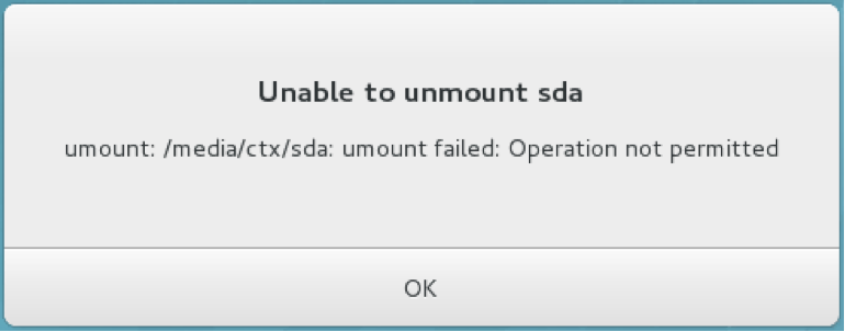
Citrix WorkspaceアプリからリダイレクトされたすべてのUSBディスクのアクセス制御のため、Linux VDAは、所有者のみがリダイレクトされたデバイスにアクセスできるように、これらすべてのデバイスを管理者権限で管理します。その結果、ユーザーは管理者権限なしではデバイスをアンマウントできません。
USBディスクのリダイレクトを停止するとファイルが失われる
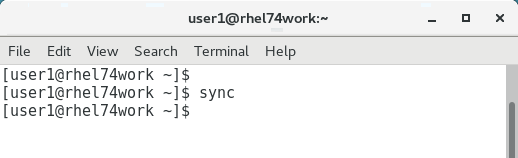
USBディスクをセッションにリダイレクトし、それを変更しようとした場合(たとえば、ディスク上にいくつかのファイルを作成する)、その後、Citrix Workspaceアプリのツールバーを使用してすぐにリダイレクトを停止すると、変更または作成したファイルが失われる可能性があります。この問題は、ファイルシステムにデータを書き込む際に、システムがファイルシステム内のメモリキャッシュをマウントするため発生します。データはディスク自体には書き込まれません。Citrix Workspaceアプリのツールバーを使用してリダイレクトを停止すると、データがディスクにフラッシュされる時間がなくなり、データが失われます。この問題を解決するには、USBリダイレクトを停止する前に、ターミナルでsyncコマンドを使用してデータをディスクにフラッシュしてください。
Citrix Workspaceアプリのツールバーにデバイスがない
Citrix Workspaceアプリのツールバーにデバイスが表示されない場合があり、これはUSBリダイレクトが行われていないことを示しています。この問題が発生した場合は、以下を確認してください。
-
ポリシーがUSBリダイレクトを許可するように構成されていること
-
カーネルモジュールがご使用のカーネルと互換性があること
Workspaceアプリのツールバーにあるデバイスタブ(/en-us/linux-virtual-delivery-agent/2107/media/client-usb-redirection-troubleshoot.png)
注:
Linux版Citrix Workspaceアプリでは、デバイスタブは利用できません。
USBデバイスがCitrix Workspaceアプリのツールバーに表示されるものの、「ポリシーによって制限されています」と表示されてリダイレクトに失敗する
この問題が発生した場合は、次の操作を行います。
-
リダイレクトを有効にするようにLinux VDAポリシーを構成します。
-
Citrix Workspaceアプリのレジストリに追加のポリシー制限が構成されていないか確認します。レジストリパスのDeviceRulesを確認し、この設定によってデバイスへのアクセスが拒否されていないことを確認してください。HKEY\_LOCAL\_MACHINE\\SOFTWARE\\Wow6432Node\\Citrix\\ICA Client\\GenericUSB
USBデバイスは正常にリダイレクトされますが、セッションで使用できません
通常、サポートされているUSBデバイスのみがリダイレクトできます。その他のデバイスもアクティブなLinux VDAセッションにリダイレクトされる場合があります。リダイレクトされたすべてのデバイスについて、ユーザーが所有するノードがシステム**/dev**パスに作成されます。ただし、ユーザーがデバイスを正常に使用できるかどうかは、ドライバーと構成によって決まります。所有されている(接続されている)がアクセスできないデバイスが見つかった場合は、そのデバイスを無制限のポリシーに追加してください。
注:
USBドライブの場合、Linux VDAはディスクを構成してマウントします。ユーザー(およびそれをインストールした所有者のみ)は、追加の構成なしでディスクにアクセスできます。これは、サポートされているデバイスリストにないデバイスには当てはまらない場合があります。