
HDX™ ウェブカメラビデオ圧縮
概要
Linux VDAセッションで実行されているビデオ会議アプリケーションのユーザーは、HDXウェブカメラビデオ圧縮を使用してウェブカメラを使用できるようになりました。この機能はデフォルトで有効になっています。可能な場合は常にHDXウェブカメラビデオ圧縮を使用することをお勧めします。
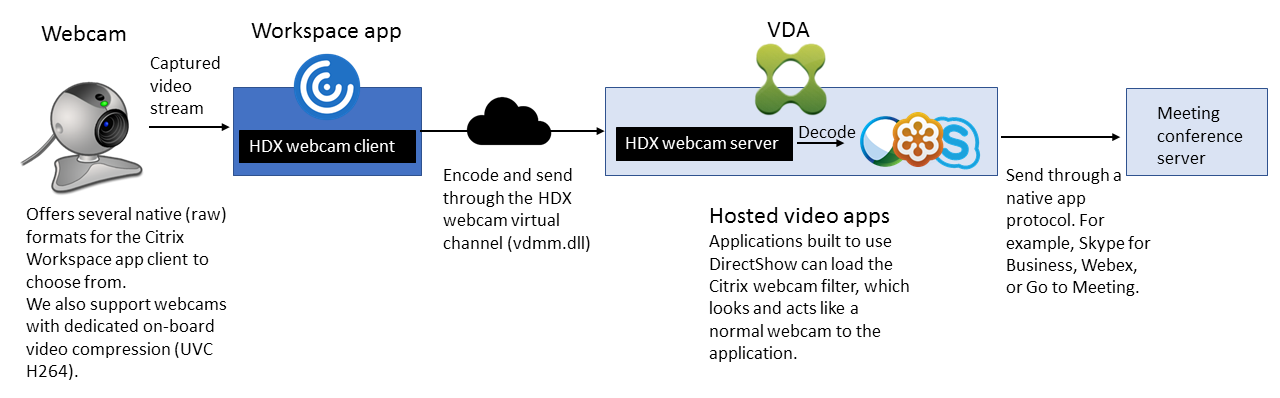
HDXウェブカメラビデオ圧縮は、最適化されたウェブカメラモードとも呼ばれます。このタイプのウェブカメラビデオ圧縮は、H.264ビデオを仮想セッションで実行されているビデオ会議アプリケーションに直接送信します。HDXウェブカメラビデオ圧縮は、クライアントオペレーティングシステムの一部であるマルチメディアフレームワークテクノロジーを使用して、キャプチャデバイスからのビデオをインターセプトし、トランスコードして圧縮します。キャプチャデバイスの製造元は、OSカーネルストリーミングアーキテクチャに接続するドライバーを提供します。
クライアントはウェブカメラとの通信を処理します。その後、クライアントはビデオを適切に表示できるサーバーにのみ送信します。サーバーはウェブカメラと直接やり取りしませんが、その統合により、デスクトップで同じエクスペリエンスが得られます。Workspaceアプリは、帯域幅を節約し、WANシナリオでの回復力を向上させるためにビデオを圧縮します。
注:
-
この機能は、Citrix WorkspaceアプリクライアントからのH.264ビデオのみをサポートします。
-
サポートされているウェブカメラの解像度は、48x32から1920x1080の範囲です。
-
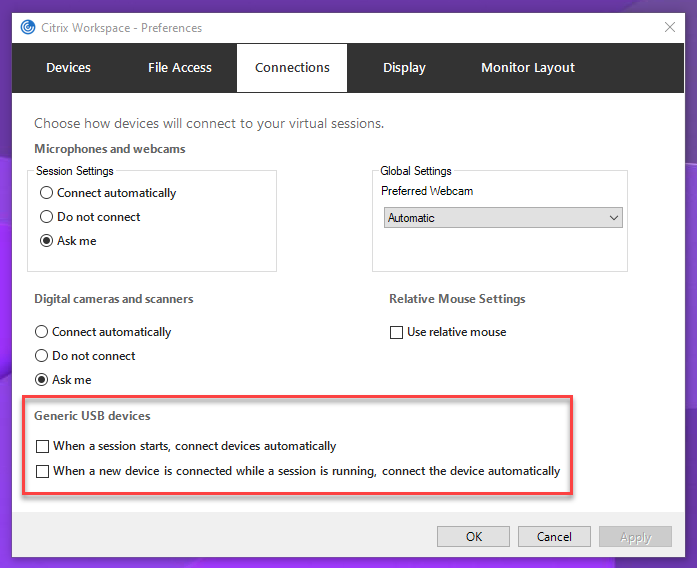
ウェブカメラを使用しているときは、Citrix Workspace™アプリのツールバーからGeneric USB devicesを選択しないでください。そうしないと、予期しない問題が発生する可能性があります。
サポートされているLinuxディストリビューション
-
RHEL 8.4/CentOS 8 (2105)
-
RHEL 8.3/CentOS 8.3
-
RHEL 7.9/CentOS 7.9
-
ウブントゥ 20.04
-
ウブントゥ 18.04
-
ウブントゥ 16.04
-
デビアン 10
完全にテスト済みのウェブカメラ
異なるWebカメラは異なるフレームレートを提供し、明るさやコントラストのレベルも異なります。Citrix®は、初期機能検証のために以下のWebカメラを使用しています。
-
ロジクール HDウェブカメラ C270
-
ロジクール ウェブカメラ C930e
-
マイクロソフト ライフカム HD3000
構成
この機能はデフォルトで有効になっています。これを使用するには、以下の検証と構成を完了してください。
ヒント:
Citrix Workspaceアプリのユーザーは、Desktop ViewerのマイクとWebカメラ設定で接続しないを選択することで、デフォルト設定を上書きできます。 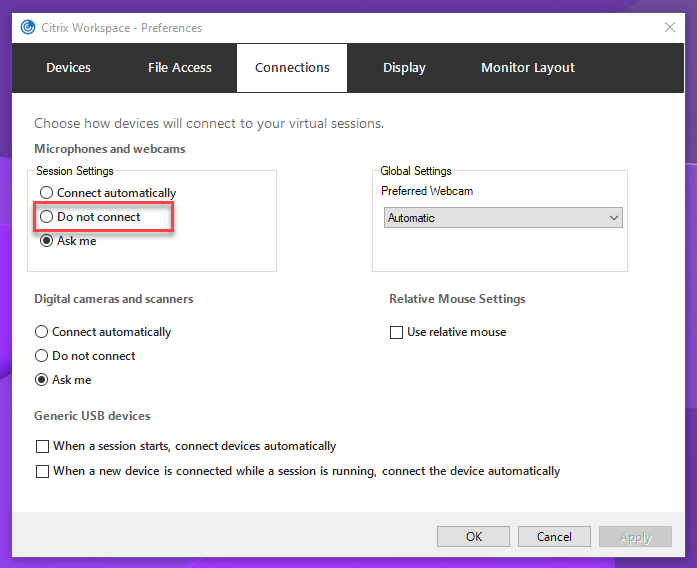
-
VDAのインストールが完了したら、VDAがDelivery Controller™に登録でき、公開されたLinuxデスクトップセッションがWindows資格情報を使用して正常に起動できることを確認してください。
-
VDAがインターネットにアクセスできることを確認し、
sudo /opt/Citrix/VDA/sbin/ctxwcamcfg.shコマンドを実行してWebカメラの構成を完了します。VDAがインターネットにアクセスできない場合は、手順3に進んでください。VDAがDebian 10に展開されている場合は、最新のカーネルバージョンで実行されていることを確認してください。そうでない場合は、以下のコマンドを実行して最新のカーネルバージョンに更新してください。sudo apt-get update
sudo apt-get dist-upgrade
sudo rebootctxwcamcfg.shスクリプトは、以下のことを支援します。-
VDAに
FFmpeg、kernel-devel、およびDynamic Kernel Module Support (DKMS) プログラムをインストールします。-
FFmpegはビデオデコードに使用されます。 -
kernel-develは、対応するバージョンの仮想Webカメラカーネルモジュールを構築するために使用されます。 -
DKMSは、仮想Webカメラカーネルモジュールを動的に管理するために使用されます。
注:RHELおよびCentOSに上記のプログラムをインストールする際、ctxwcamcfg.shスクリプトはVDAに以下のリポジトリをインストールして有効にします。-
Enterprise Linux 用追加パッケージ (EPEL)
-
アールピーエム フュージョン
-
-
v4l2loopbackのオープンソースコードを<https://github.com/umlaeute/v4l2loopback>からダウンロードし、DKMS を使用してv4l2loopbackを管理します。v4l2loopbackは、V4L2 ループバックデバイスを作成できるカーネルモジュールです。 -
sudo service ctxwcamsd restartコマンドを実行します。Linux VDA の Web カメラサービス (ctxwcamsd) が再起動し、HDX Web カメラビデオ圧縮機能のためにv4l2loopbackカーネルモジュールをロードします。
-
-
VDA がインターネットにアクセスできない場合は、別のマシンで v4l2loopback カーネルモジュールをビルドし、VDA にコピーします。
-
インターネットにアクセスでき、VDA と同じカーネルバージョンを持つビルドマシンを準備します。
uname -rコマンドはカーネルバージョンを見つけるのに役立ちます。 -
ビルドマシンで、
sudo mkdir -p /var/xdlコマンドを実行します。 -
VDA から
/var/xdl/configure_*をコピーして、ビルドマシンの/var/xdl/に配置します。 -
ビルドマシンで、
sudo /opt/Citrix/VDA/sbin/ctxwcamcfg.shコマンドを実行してカーネルモジュールをビルドします。コマンドが正常に実行されると、/var/lib/dkms/v4l2loopback/1.81b8df79107d1fbf392fdcbaa051bd227a9c94c1/$(uname -r)/x86_64/module/パスに v4l2loopback.ko ファイルが作成されます。ctxwcamcfg.sh スクリプトの実行時に発生する可能性のあるエラーは無視してください。 -
ビルドマシンから v4l2loopback.ko をコピーして、VDA の
/opt/Citrix/VDA/lib64/に配置します。 -
VDA で、
sudo service ctxwcamsd restartコマンドを実行して Web カメラサービスを再起動し、v4l2loopback カーネルモジュールをロードします。 -
HDX Web カメラビデオ圧縮機能を使用する前に、VDA に FFmpeg プログラムをインストールしてください。
-