
グラフィックの構成
この記事では、Linux VDAのグラフィック構成と微調整に関するガイダンスを提供します。
構成
Thinwireは、Linux VDAで使用されるディスプレイリモート処理テクノロジーです。このテクノロジーにより、あるマシンで生成されたグラフィックを、通常はネットワーク経由で別のマシンに送信して表示できます。
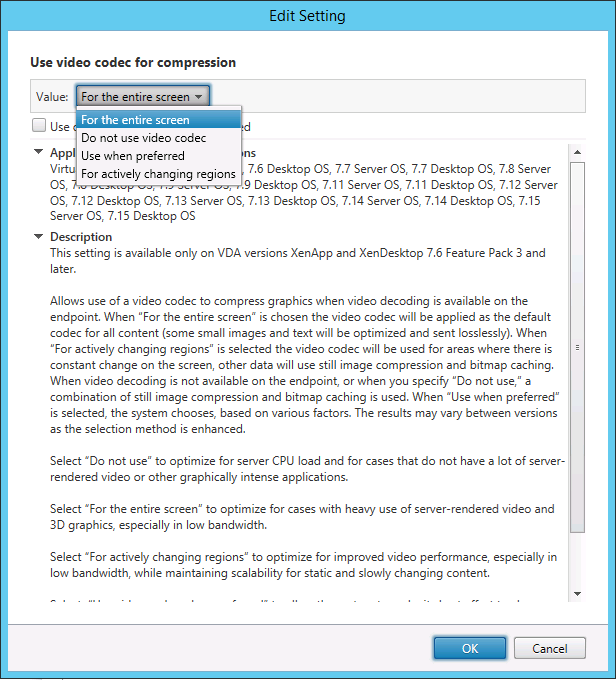
**圧縮にビデオコーデックを使用**グラフィックポリシーは、デフォルトのグラフィックモードを設定し、さまざまなユースケースに対して次のオプションを提供します。
-
推奨される場合に使用。この設定がデフォルトです。追加の構成は不要です。この設定を維持すると、すべてのCitrix®接続でThinwireが選択され、一般的なデスクトップワークロードのスケーラビリティ、帯域幅、および優れた画質のために最適化されます。
-
画面全体。ThinwireをフルスクリーンH.264またはH.265で配信し、特に3Dグラフィックを多用する場合に、ユーザーエクスペリエンスと帯域幅の向上を最適化します。
-
アクティブに変更される領域。Thinwireのアダプティブディスプレイテクノロジーは、動く画像(ビデオ、移動中の3D)を識別し、画像が動いている画面の部分でのみH.264を使用します。*H.264ビデオコーデックの選択的な使用*により、HDX Thinwireは、ビデオコンテンツなど、H.264ビデオコーデックを使用して頻繁に更新される画面の一部を検出してエンコードできます。静止画圧縮(JPEG、RLE)とビットマップキャッシュは、テキストや写真画像を含む画面の残りの部分で引き続き使用されます。ユーザーは、ビデオコンテンツの低帯域幅と高品質の恩恵を受け、他の場所ではロスレステキストまたは高品質の画像と組み合わせることができます。この機能を有効にするには、ポリシー設定の圧縮にビデオコーデックを使用を推奨される場合に使用(デフォルト)またはアクティブに変更される領域に変更します。詳しくは、「グラフィックポリシー設定」を参照してください。
ディスプレイリモート処理のパフォーマンスを微調整するために、以下の視覚表示ポリシー設定を含む他のいくつかのポリシー設定を使用できます。
ThinwireのBuild to LosslessにH.264を使用する
デフォルトでは、視覚的品質ポリシー設定のBuild to Losslessの優先設定は、動画の場合、JPEGではなくH.264になりました。
H.264エンコーディングは優れた画質を提供します。ビデオコーデックを使用して圧縮ポリシーは、その設定を制御し、デフォルトは優先する場合に使用です。ロスレスビルドでJPEGを使用するように強制するには、ビデオコーデックを使用して圧縮ポリシーをビデオコーデックを使用しないに設定します。クライアントが選択的H.264をサポートしていない場合、ポリシー設定に関係なく、ロスレスビルドはJPEGにフォールバックします。Citrix Receiver for Windows 4.9~4.12、Citrix Receiver for Linux 13.5~13.10、Citrix Workspaceアプリ1808 for Windows以降、およびCitrix Workspaceアプリ1808 for Linux以降は、選択的H.264をサポートしています。視覚的品質およびビデオコーデックを使用して圧縮ポリシー設定の詳細については、「視覚表示ポリシー設定」および「グラフィックポリシー設定」を参照してください。
H.265ビデオコーデックのサポート
7.18リリース以降、Linux VDAはリモートグラフィックとビデオのハードウェアアクセラレーションのためにH.265ビデオコーデックをサポートしています。この機能は、Citrix Receiver for Windows 4.10~4.12、およびCitrix Workspaceアプリ1808 for Windows以降で使用できます。この機能を利用するには、Linux VDAとクライアントの両方で有効にします。クライアントのGPUがDXVAインターフェイスを使用したH.265デコードをサポートしていない場合、グラフィックのH.265デコードポリシー設定は無視され、セッションはH.264ビデオコーデックの使用にフォールバックします。詳細については、「H.265ビデオエンコーディング」を参照してください。
VDAでH.265ハードウェアエンコーディングを有効にするには:
-
ビデオコーデックのハードウェアエンコーディングを使用ポリシーを有効にします。
-
3Dグラフィックワークロード向けに最適化ポリシーを有効にします。
-
ビデオコーデックを使用して圧縮ポリシーがデフォルトであるか、画面全体に設定されていることを確認します。
-
視覚的品質ポリシーがロスレスビルドまたは常にロスレスに設定されていないことを確認します。
クライアントでH.265ハードウェアエンコーディングを有効にするには、「H.265ビデオエンコーディング」を参照してください。
YUV444ソフトウェアエンコーディングのサポート
Linux VDAはYUV444ソフトウェアエンコーディングをサポートしています。YUVエンコーディングスキームは、各ピクセルに輝度と色の両方の値を割り当てます。YUVでは、「
Y」は輝度または「luma」値を表し、「UV」は色または「クロマ」値を表します。このLinux VDAの機能は、Citrix Receiver for Windows 4.10~4.12、およびCitrix Workspaceアプリ1808 for Windows以降で使用できます。
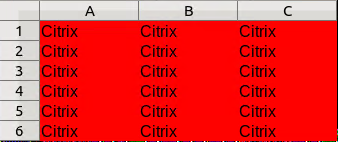
各Y、U、Vの固有値は、8ビット(1バイト)のデータで構成されます。YUV444データ形式は、1ピクセルあたり24ビットを送信します。YUV422データ形式は、2つのピクセル間でU値とV値を共有し、その結果、1ピクセルあたり平均16ビットの伝送速度になります。次の表は、YUV444とYUV420の直感的な比較を示しています。
| YUV444 | YUV420 |
|---|---|
 |
YUV420(/en-us/linux-virtual-delivery-agent/2109/media/yuv420.png) |
VDAでYUV444ソフトウェアエンコーディングを有効にするには:
-
「視覚的にロスレスな圧縮を許可」ポリシーを有効にします。
-
「圧縮にビデオコーデックを使用」ポリシーが「画面全体」に設定されていることを確認してください。
-
「視覚品質」ポリシーが「常にロスレス」または「ロスレスにビルド」に設定されていることを確認してください。
帯域幅の見積もりに基づいて平均ビットレートを調整する
Citrixは、帯域幅の見積もりに基づいて平均ビットレートを調整することで、HDX™ 3D Proハードウェアエンコーディングを強化します。
HDX 3D Proハードウェアエンコーディングが使用されている場合、VDAは断続的にネットワークの帯域幅を見積もり、帯域幅の見積もりに基づいてエンコードされたフレームのビットレートを調整できます。この新機能は、シャープネスと流暢さのバランスをとるメカニズムを提供します。
この機能はデフォルトで有効になっています。無効にするには、次のコマンドを実行します。
sudo /opt/Citrix/VDA/bin/ctxreg create -k "HKEY_LOCAL_MACHINE\SYSTEM\CurrentControlSet\Control\Citrix\Thinwire" -t "REG_DWORD" -v "DisableReconfigureEncoder" -d "0x00000001" --force
この機能を使用することに加えて、シャープネスと流暢さの間で調整するために次のコマンドも実行できます。AverageBitRatePercentおよびMaxBitRatePercentパラメーターは、帯域幅使用率のパーセンテージを設定します。設定する値が高いほど、グラフィックはよりシャープになり、流暢さは低下します。推奨設定範囲は50~100です。
sudo /opt/Citrix/VDA/bin/ctxreg create -k "HKEY_LOCAL_MACHINE\SYSTEM\CurrentControlSet\Control\Citrix\Thinwire" -t "REG_DWORD" -v "AverageBitRatePercent" -d "90" --force

 sudo /opt/Citrix/VDA/bin/ctxreg create -k "HKEY_LOCAL_MACHINE\SYSTEM\CurrentControlSet\Control\Citrix\Thinwire" -t "REG_DWORD" -v "MaxBitRatePercent" -d "100" --force
平均ビットレート調整において、画面が静止している場合、新しいフレームが送信されないため、最新のフレームは低品質の状態のままになります。シャープ化のサポートは、最新のフレームを最高品質で再構成してすぐに送信することで、この問題に対処できます。
Linux VDA Thinwireでサポートされているポリシーの完全なリストについては、「ポリシーサポートリスト」を参照してください。
Linux VDAでのマルチモニターサポートの構成に関する情報については、「CTX220128」を参照してください。
グラフィック品質スライダー
仮想Linuxセッションで実行されるグラフィックステータスインジケーターツールに、グラフィック品質スライダーが含まれています。このスライダーは、画像品質と対話性の適切なバランスを見つけるのに役立ちます。
スライダーを使用するには、次の手順を実行します。
-
Citrix Studioでグラフィックステータスインジケーターポリシーを有効にします。グラフィックステータスインジケーターポリシー(/en-us/linux-virtual-delivery-agent/2109/media/graphic-status-indicator-policy.png)
-
ターミナルを開き、
ctxsliderコマンドを実行します。スライダーUIが表示されます。注:視覚的品質ポリシーを常にロスレスまたはロスレスにビルドに設定している場合、スライダーUIは表示されません。グラフィック品質スライダー(/en-us/linux-virtual-delivery-agent/2109/media/graphic-quality-slider.png)次の選択肢が利用可能です。-
画像の品質を変更するには、スライダーを動かします。スライダーは0から9の範囲をサポートしています。
-
システム定義の設定を使用するには、システムに任せるを選択します。
-
ロスレスモードに切り替えるには、ピクセルパーフェクトを選択します。
-
トラブルシューティング
使用中のグラフィックモードを確認する
使用中のグラフィックモードを確認するには、次のコマンドを実行します(0はTW+、1は全画面ビデオコーデックを意味します)。
sudo /opt/Citrix/VDA/bin/ctxreg dump | grep GraphicsMode
結果は次のようになります。
create -k "HKLM\Software\Citrix\Ica\Session\4\Graphics" -t "REG_DWORD" -v "GraphicsMode" -d "0x00000000" --force
H.264が使用中かどうかを確認する
H.264が使用中かどうかを確認するには、次のコマンドを実行します(0は使用中でない、1は使用中を意味します)。
sudo /opt/Citrix/VDA/bin/ctxreg dump | grep H264
結果は次のようになります。
create -k "HKLM\Software\Citrix\Ica\Session\4\Graphics" -t "REG_DWORD" -v "H264" -d "0x00000000" --force
H.265が使用されているか確認する
全画面H.265が使用されているか確認するには、次のコマンドを実行します(0は使用されていないことを意味し、1は使用されていることを意味します)。
sudo /opt/Citrix/VDA/bin/ctxreg dump | grep H265
結果は次のようになります。
create -k "HKLM\Software\Citrix\Ica\Session\4\Graphics" -t "REG_DWORD" -v "H265" -d "0x00000000" --force
どのYUVエンコードスキームが使用されているか確認する
どのYUVエンコードスキームが使用されているか確認するには、次のコマンドを実行します(0はYUV420を意味します。1はYUV422を意味します。2はYUV444を意味します)。
注: YUVFormatの値は、ビデオコーデックが使用されている場合にのみ意味があります。
sudo /opt/Citrix/VDA/bin/ctxreg dump | grep YUVFormat
結果は次のようになります。
create -k "HKLM\Software\Citrix\Ica\Session\4\Graphics" -t "REG_DWORD" -v "YUVFormat" -d "0x00000000" --force
YUV444ソフトウェアエンコードが使用されているか確認する
YUV444ソフトウェアエンコードが使用されているか確認するには、次のコマンドを実行します。
sudo /opt/Citrix/VDA/bin/ctxreg dump | grep Graphics
YUV444が使用されている場合、結果は次のようになります。
create -k "HKLM\Software\Citrix\Ica\Session\4\Graphics" -t "REG_DWORD" -v "GraphicsMode" -d "0x00000001" --force
create -k "HKLM\Software\Citrix\Ica\Session\4\Graphics" -t "REG_DWORD" -v "H264" -d "0x00000001" --force create -k "HKLM\Software\Citrix\Ica\Session\4\Graphics" -t "REG_DWORD" -v "HardwareEncoding" -d "0x00000000" --force
create -k "HKLM\Software\Citrix\Ica\Session\4\Graphics" -t "REG_DWORD" -v "YUVFormat" -d "0x00000002" --force
3D Proでハードウェアエンコードが使用されているか確認する
次のコマンドを実行します(0は使用されていないことを意味し、1は使用されていることを意味します)。
sudo /opt/Citrix/VDA/bin/ctxreg dump | grep HardwareEncoding
結果は次のようになります。
create -k "HKLM\Software\Citrix\Ica\Session\1\Graphics" -t "REG_DWORD" -v "HardwareEncoding" -d "0x00000001" --force
別の方法は、nvidia-smi コマンドを使用することです。ハードウェアエンコーディングが使用されている場合、出力は次のようになります。
Tue Apr 12 10:42:03 2016
 +------------------------------------------------------+
 | NVIDIA-SMI 361.28     Driver Version: 361.28         |
 |-------------------------------+----------------------+----------------------+
 | GPU  Name        Persistence-M| Bus-Id        Disp.A | Volatile Uncorr. ECC |
 | Fan  Temp  Perf  Pwr:Usage/Cap|         Memory-Usage | GPU-Util  Compute M. |
 |===============================+======================+======================|
 |   0  GRID K1             Off  | 0000:00:05.0     Off |                  N/A |
 | N/A   42C    P0    14W /  31W |    207MiB /  4095MiB |      8%      Default |
 +-------------------------------+----------------------+----------------------+

 +-----------------------------------------------------------------------------+
 | Processes:                                                       GPU Memory |
 |  GPU       PID  Type  Process name                               Usage      |
 |=============================================================================|
 |    0      2164  C+G   /usr/local/bin/ctxgfx                          106MiB |
 |    0      2187    G   Xorg                                            85MiB |
 +-----------------------------------------------------------------------------+
NVIDIA GRIDグラフィックドライバーが正しくインストールされていることを確認する
NVIDIA GRIDグラフィックドライバーが正しくインストールされていることを確認するには、nvidia-smi を実行します。結果は次のようになります。
+------------------------------------------------------+
 | NVIDIA-SMI 352.70     Driver Version: 352.70         |
 |-------------------------------+----------------------+----------------------+
 | GPU  Name        Persistence-M| Bus-Id        Disp.A | Volatile Uncorr. ECC |
 | Fan  Temp  Perf  Pwr:Usage/Cap|         Memory-Usage | GPU-Util  Compute M. |
 |===============================+======================+======================|
 |   0  Tesla M60           Off  | 0000:00:05.0     Off |                  Off |
 | N/A   20C    P0    37W / 150W |     19MiB /  8191MiB |      0%      Default |
 +-------------------------------+----------------------+----------------------+

 +-----------------------------------------------------------------------------+
 | Processes:                                                       GPU Memory |
 |  GPU       PID  Type  Process name                               Usage      |
 |=============================================================================|
 |  No running processes found                                                 |
 +-----------------------------------------------------------------------------+
カードの正しい構成を設定します。
etc/X11/ctx-nvidia.sh
HDX 3D Proマルチモニターの再描画に関する問題
プライマリモニター以外の画面で再描画の問題が発生している場合は、NVIDIA GRIDライセンスが利用可能であることを確認してください。
Xorgエラーログを確認する
Xorgのログファイルは、/var/log/ フォルダーに Xorg.{DISPLAY}.log のような名前で保存されています。
既知の問題と制限事項
vGPUの場合、Citrix Hypervisor™ローカルコンソールにICAデスクトップセッション画面が表示される
回避策: 次のコマンドを実行して、VMのローカルVGAコンソールを無効にします。
xe vm-param-set uuid=<vm-uuid> platform:vgpu_extra_args="disable_vnc=1"
NVIDIA K2グラフィックカードは、パススルーモードでYUV444ハードウェアエンコーディングをサポートしていません
ポリシー設定で Build to Lossless を有効にすると、NVIDIA K2グラフィックカードを使用してアプリ/デスクトップセッションを起動したときに、黒または灰色の画面が表示されます。この問題は、NVIDIA K2グラフィックカードがパススルーモードでYUV444ハードウェアエンコーディングをサポートしていないために発生します。詳細については、「Video Encode and Decode GPU Support Matrix」を参照してください。
ログオン時にGnome 3デスクトップのポップアップが遅い
これはGnome 3デスクトップセッション起動の制限です。
シトリックスワークスペースアプリのウィンドウのサイズ変更時に、一部のOpenGL/WebGLアプリケーションが適切にレンダリングされない
Citrix Workspaceアプリのウィンドウのサイズを変更すると、画面解像度が変わります。NVIDIA独自のドライバーは一部の内部状態を変更し、アプリケーションがそれに応じて応答する必要がある場合があります。例えば、WebGLライブラリ要素のlightgl.jsは、「
Rendering to this texture is not supported (incomplete frame buffer)」というエラーを発生させる可能性があります。