
リモートPCアクセス
概要
Remote PC Access は、Citrix Virtual Apps and Desktops の拡張機能です。これにより、組織は従業員が物理的なオフィス PC に安全な方法でリモートアクセスすることを容易に許可できます。ユーザーがオフィス PC にアクセスできれば、仕事に必要なすべてのアプリケーション、データ、リソースにアクセスできます。
Remote PC Access は、仮想デスクトップとアプリケーションを提供するのと同じ Citrix Virtual Apps™ および Desktops コンポーネントを使用します。Remote PC Access を展開および構成するための要件とプロセスは、仮想リソースを提供するために Citrix Virtual Apps および Desktops を展開するために必要な要件とプロセスと同じです。この均一性により、一貫した統一された管理エクスペリエンスが提供されます。ユーザーは、リモートオフィスPCセッションを配信するために Citrix HDX を使用することで、最高のユーザーエクスペリエンスを得られます。
詳細については、Citrix Virtual Apps and Desktops ドキュメントの「Remote PC Access」を参照してください。
考慮事項
以下の考慮事項は、Linux VDAに固有のものです。
-
物理マシンでは、Linux VDA は非 3D モードでのみ使用してください。NVIDIA のドライバーの制限により、HDX™ 3D モードが有効になっている場合、PC のローカル画面をブラックアウトできず、セッションのアクティビティが表示されます。この画面の表示は、潜在的なセキュリティリスクです。
-
物理Linuxマシンには、シングルセッションOSタイプのマシンカタログを使用します。
-
Automatic user assignment is not available for Linux machines. With automatic user assignment, users are assigned to their machines automatically when they log on locally to the PCs. This logon occurs without administrator intervention. The Citrix Workspace™ app running on the client device gives users access to the applications and data on the office PC within the Remote PC Access desktop session.
-
ユーザーがすでにローカルでPCにログオンしている場合、StoreFront™からPCを起動しようとすると失敗します。
-
省電力オプションはLinuxマシンでは利用できません。
構成
Linux PC セッションを配信するには、ターゲット PC に Linux VDA をインストールし、Remote PC Access タイプのマシンカタログを作成し、アクセスを要求するユーザーがマシンカタログ内の PC を利用できるようにデリバリーグループを作成します。以下のセクションで手順を詳しく説明します。
手順 1 - ターゲット PC に Linux VDA をインストールする
手順 2 - Remote PC Access タイプのマシンカタログを作成する
-
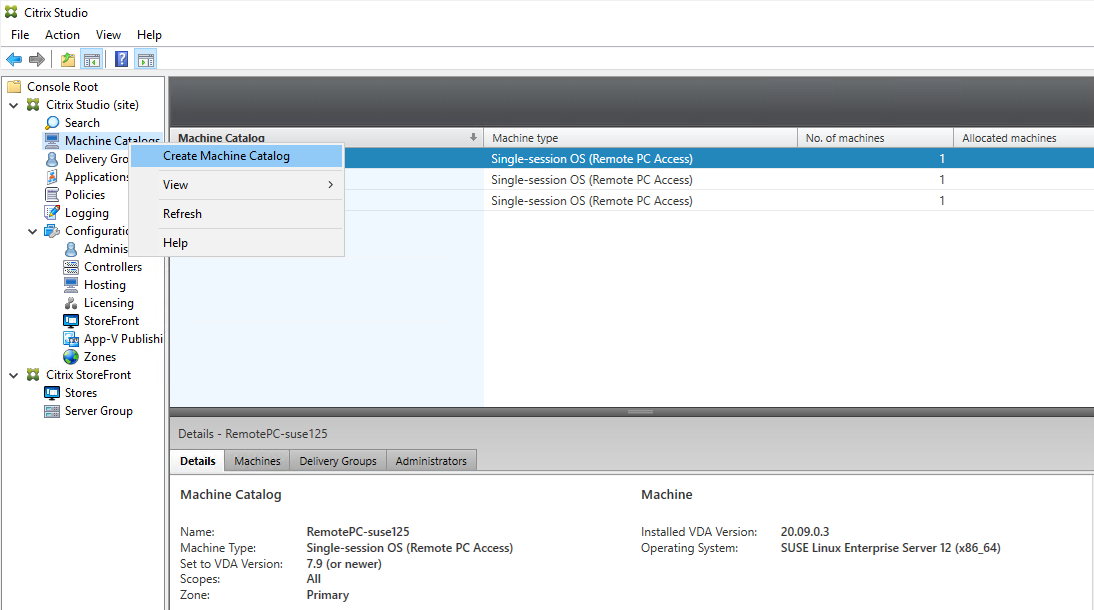
Citrix Studio で、Machine Catalogs を右クリックし、ショートカットメニューから Create Machine Catalog を選択します。
-
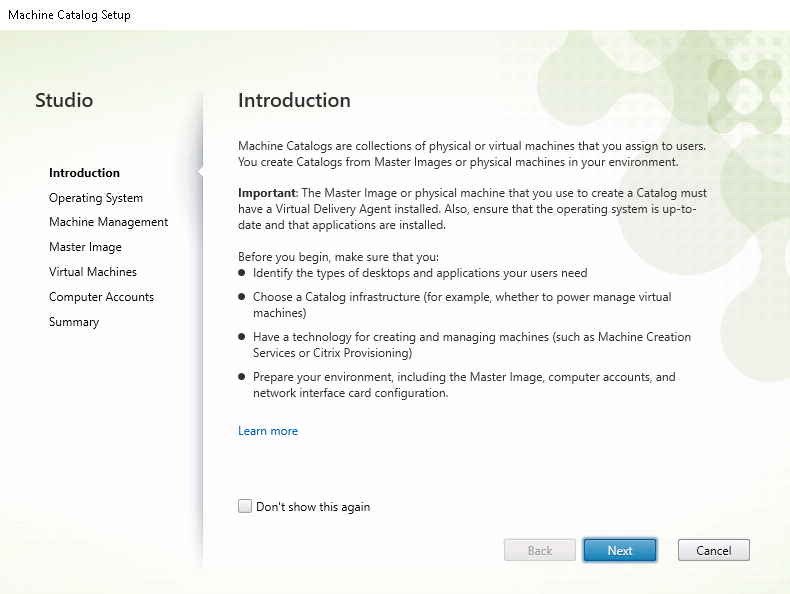
Introduction ページで Next をクリックします。
-
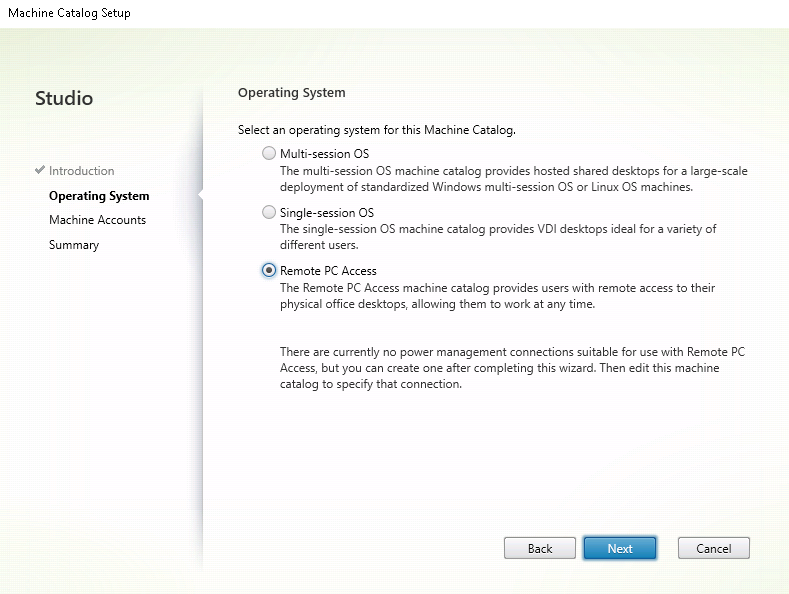
Operating System ページで Remote PC Access を選択します。
-
「OUの追加」をクリックしてターゲットPCを含むOUを選択するか、「マシンアカウントの追加」をクリックして個々のマシンをマシンカタログに追加します。OUまたはマシンアカウントを追加する画像(/en-us/linux-virtual-delivery-agent/2109/media/remote-pc-access-4-add-ous-or-add-machine-accounts.png)
-
マシンカタログに名前を付けます。マシンカタログに名前を付ける画像(/en-us/linux-virtual-delivery-agent/2109/media/remote-pc-access-5-name-the-machine-catalog.png)
-
(オプション)マシンカタログを右クリックして、関連する操作を実行します。マシンカタログでの関連操作の画像(/en-us/linux-virtual-delivery-agent/2109/media/remote-pc-access-6-edit-a-machine-catalog.png)
ステップ3 - マシンカタログ内のPCにアクセスを要求するユーザーが利用できるようにデリバリーグループを作成する
-
Citrix Studioで、デリバリーグループを右クリックし、ショートカットメニューからデリバリーグループの作成を選択します。デリバリーグループの作成を選択する画像(/en-us/linux-virtual-delivery-agent/2109/media/remote-pc-access-11-create-a-delivery-group.png)
-
「デリバリーグループの開始」ページで「次へ」をクリックします。デリバリーグループの開始ページの画像(/en-us/linux-virtual-delivery-agent/2109/media/remote-pc-access-22-getting-started-with-delivery-groups.png)
-
ステップ2で作成したマシンカタログを選択し、デリバリーグループに関連付けます。マシンカタログをデリバリーグループに関連付ける画像(/en-us/linux-virtual-delivery-agent/2109/media/remote-pc-access-33-assocatiing-the-machine-catalog-with-the-delivery-group.png)
-
マシンカタログ内のPCにアクセスできるユーザーを追加します。追加したユーザーは、クライアントデバイス上のCitrix Workspaceアプリを使用して、PCにリモートでアクセスできます。マシンカタログ内のPCにアクセスできるユーザーを追加する画像(/en-us/linux-virtual-delivery-agent/2109/media/remote-pc-access-44-add-uses-to-access-pcs.png)
Wake on LAN (ウェイク・オン・ラン)
Remote PC AccessはWake on LANをサポートしており、ユーザーは物理PCをリモートで起動できます。この機能により、ユーザーは使用していないときにオフィスPCの電源を切ったままにして、エネルギーコストを節約できます。また、誤ってマシンの電源が切れてしまった場合でも、リモートアクセスを可能にします。
Wake on LAN機能を使用すると、デリバリーコントローラーからの指示があった場合、PC上で実行されているVDAから、そのPCが存在するサブネットにマジックパケットが直接送信されます。これにより、追加のインフラストラクチャコンポーネントやマジックパケット配信のためのサードパーティソリューションに依存することなく、この機能が動作します。
Wake on LAN機能は、レガシーなSCCMベースのWake on LAN機能とは異なります。SCCMベースのWake on LANの詳細については、「Wake on LAN – SCCM統合」を参照してください。
システム要件
Wake on LAN機能を使用するためのシステム要件は次のとおりです。
-
コントロールプレーン:
-
シトリックス バーチャルアプリおよびデスクトップ サービス
-
シトリックス バーチャルアプリおよびデスクトップ 2012 以降
-
-
物理PC:
-
VDAバージョン2012以降
-
BIOSおよびNICでWake on LANが有効になっていること
-
Wake on LANの構成
現在、統合Wake on LANの構成はPowerShellを使用してのみサポートされています。
Wake on LANを構成するには:
-
まだ Remote PC Access マシンカタログがない場合は、作成します。
-
まだ Wake on LAN ホスト接続がない場合は、作成します。注:Wake on LAN機能を使用するには、「Microsoft Configuration Manager Wake on LAN」タイプのホスト接続がある場合、ホスト接続を作成します。
-
Wake on LANホスト接続の一意の識別子を取得します。
-
Wake on LAN ホスト接続をマシンカタログに関連付けます。Wake on LAN ホスト接続を作成するには:
# Load Citrix SnapIns
 Add-PSSnapIn -Name "*citrix*"

 # Provide the name of the Wake on LAN host connection
 [string]$connectionName = "Remote PC Access Wake on LAN"

 # Create the hypervisor connection
 $hypHc = New-Item -Path xdhyp:\Connections `
             -Name $connectionName `
             -HypervisorAddress "N/A" `
             -UserName "woluser" `
             -Password "wolpwd" `
             -ConnectionType Custom `
             -PluginId VdaWOLMachineManagerFactory `
             -CustomProperties "<CustomProperties></CustomProperties>" `
             -Persist

 $bhc = New-BrokerHypervisorConnection -HypHypervisorConnectionUid $hypHc.HypervisorConnectionUid

 # Wait for the connection to be ready before trying to use it
 while (-not $bhc.IsReady)
 {
     Start-Sleep -s 5
     $bhc = Get-BrokerHypervisorConnection -HypHypervisorConnectionUid $hypHc.HypervisorConnectionUid
}ホスト接続の準備ができたら、次のコマンドを実行してホスト接続の一意の識別子を取得します。$bhc = Get-BrokerHypervisorConnection -Name "<WoL Connection Name>"
$hypUid = $bhc.Uid接続の一意の識別子を取得したら、次のコマンドを実行して、その接続をRemote PC Accessマシンカタログに関連付けます。Get-BrokerCatalog -Name "<Catalog Name>" | Set-BrokerCatalog -RemotePCHypervisorConnectionUid $hypUid -
マシンカタログ内の各VMのBIOSおよびNICでWake on LANを有効にします。注: Wake on LANを有効にする方法は、マシンの構成によって異なります。
-
BIOSでWake on LANを有効にするには:
-
BIOSに入り、Wake on LAN機能を有効にします。BIOSにアクセスする方法は、マザーボードの製造元と、製造元が選択したBIOSベンダーによって異なります。
-
設定を保存してマシンを再起動します。
-
-
NICでWake on LANを有効にするには:
-
NICがマジックパケットをサポートしているかどうかを確認するには、
sudo ethtool <NIC>コマンドを実行します。<NIC>はNICのデバイス名です(例:eth0)。sudo ethtool <NIC>コマンドは、NICの機能に関する出力を提供します:-
出力に
<letters>が文字gを含むSupports Wake-on: <letters>のような行が含まれている場合、NICはWake on LANマジックパケット方式をサポートしています。 -
出力に
<letters>が文字gを含み、文字dを含まないWake-on: <letters>のような行が含まれている場合、Wake on LANマジックパケット方式は有効になっています。ただし、<letters>が文字dを含む場合、Wake on LAN機能が無効になっていることを示します。この場合、sudo ethtool -s <NIC> wol gコマンドを実行してWake on LANを有効にします。
-
-
ほとんどのディストリビューションでは、起動ごとに
sudo ethtool -s <NIC> wol gコマンドが必要です。このオプションを永続的に設定するには、お使いのディストリビューションに基づいて以下の手順を完了してください:Ubuntu:up ethtool -s <NIC> wol g行をインターフェイス構成ファイル/etc/network/interfacesに追加します。例:# ifupdown has been replaced by netplan(5) on this system. See
# /etc/netplan for current configuration.
# To re-enable ifupdown on this system, you can run:
# sudo apt install ifupdown
auto eth0
iface eth0 inet static
address 10.0.0.1
netmask 255.255.240.0
gateway 10.0.0.1
up ethtool -s eth0 wol gRHEL/SUSE:以下のETHTOOL_OPTSパラメーターをインターフェイス構成ファイル/etc/sysconfig/network-scripts/ifcfg-<NIC>に追加します:ETHTOOL_OPTS="-s ${DEVICE} wol g"
-
-
設計上の考慮事項
Remote PC Access で Wake on LAN を使用する予定がある場合は、次の点を考慮してください。
-
複数のマシンカタログで同じ Wake on LAN ホスト接続を使用できます。
-
ある PC が別の PC を起動するには、両方の PC が同じサブネット内にあり、同じ Wake on LAN ホスト接続を使用している必要があります。PC が同じマシンカタログ内にあるか、異なるマシンカタログ内にあるかは関係ありません。
-
ホスト接続は特定のゾーンに割り当てられます。展開に複数のゾーンが含まれている場合は、各ゾーンに Wake on LAN ホスト接続が必要です。これはマシンカタログにも当てはまります。
-
マジックパケットはグローバルブロードキャストアドレス255.255.255.255を使用してブロードキャストされます。このアドレスがブロックされていないことを確認してください。
-
そのサブネット内のマシンを起動できるようにするには、Wake on LAN接続ごとに、サブネット内に少なくとも1台のPCが電源オンになっている必要があります。
運用上の考慮事項
Wake on LAN機能を使用する際の考慮事項は次のとおりです。
-
統合されたWake on LAN機能を使用してPCを起動できるようにするには、VDAが少なくとも1回登録されている必要があります。
-
Wake on LANはPCを起動するためにのみ使用できます。再起動やシャットダウンなどの他の電源操作はサポートしていません。
-
Wake on LAN接続が作成されると、Studioで表示されます。ただし、Studio内でそのプロパティを編集することはサポートされていません。
-
マジックパケットは次の2つの方法のいずれかで送信されます。
-
ユーザーが自分のPCへのセッションを起動しようとし、VDAが未登録の場合
-
管理者がStudioまたはPowerShellから手動で電源オンコマンドを送信した場合
-
-
デリバリーコントローラーはPCの電源状態を認識しないため、Studioでは電源状態の下にサポートされていませんと表示されます。デリバリーコントローラーは、VDAの登録状態を使用してPCがオンかオフかを判断します。
その他のリソース
以下は Remote PC Access に関するその他のリソースです。
-
ソリューション設計ガイダンス: Remote PC Access Design Decisions。
-
Remote PC Access アーキテクチャの例: Citrix Remote PC Access ソリューションのリファレンスアーキテクチャ。