
セッションログオン画面のカスタム背景とバナーメッセージ
セッションログオン画面にカスタム背景またはバナーメッセージを追加する
ヒント:
SUSE 15.6でこの機能を使用するには、
<http://download.opensuse.org/distribution/leap/15.3/repo/oss/>からimlib2をインストールします。
セッションログオン画面にカスタム背景またはバナーメッセージを追加するには、次のコマンドを使用できます。セッションログオン画面に背景とバナーメッセージの両方を追加するには、バナーメッセージを背景画像に埋め込むことができます。セッションを開くと、まずバナーメッセージページが表示され、その後認証ダイアログが表示されます。
カスタムバナーメッセージのタイトルを設定するには、次を実行します:
/opt/Citrix/VDA/bin/ctxreg create -k "HKLM\System\CurrentControlSet\Control\Citrix" -t "REG_SZ" -v "LogonDisplayStringTitle" -d "<Banner message title>" --force
バナーメッセージのタイトルの最大長は64バイトです。
カスタムバナーメッセージの本文を設定するには、次を実行します:
/opt/Citrix/VDA/bin/ctxreg create -k "HKLM\System\CurrentControlSet\Control\Citrix" -t "REG_SZ" -v "LogonDisplayString" -d "Body of custom banner message\nBody of custom banner message\nBody of custom banner message\n" --force
バナーメッセージの本文の最大長は1,024バイトです。
ヒント:
\n要素は改行を作成します。この例では、バナーメッセージ画面は次のようになります:
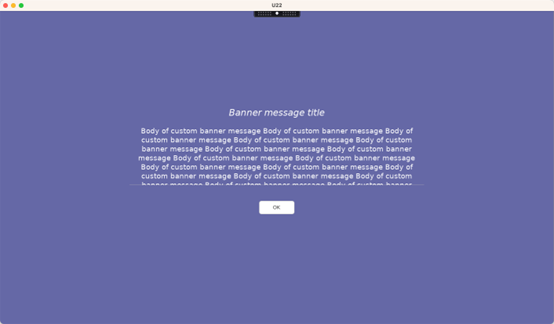
カスタムバナーメッセージが期待どおりに表示されるようにするには、エスケープ文字を使用する必要がある場合があります。たとえば、HTMLで**&を表すには&\;を使用し、Bashコマンドで文字\!をエスケープするには、その前にバックスラッシュ (\**) を置きます。
セッションログオン画面にカスタム背景を追加するには、次を実行します:
/opt/Citrix/VDA/bin/ctxreg create -k "HKLM\System\CurrentControlSet\Control\Citrix" -t "REG_SZ" -v "BackgroundImagePath" -d "<path to the background image>" --force
カスタム背景を表示するには、セッションユーザーは背景画像のパスにアクセスできる必要があります。
例:
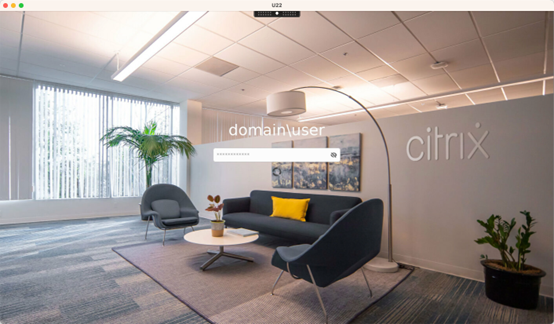
セッションログオン画面の例
さまざまなシナリオにおけるセッションログオン画面の例を次に示します。
-
シングルサインオン (SSO) シナリオでのセッションログオン:
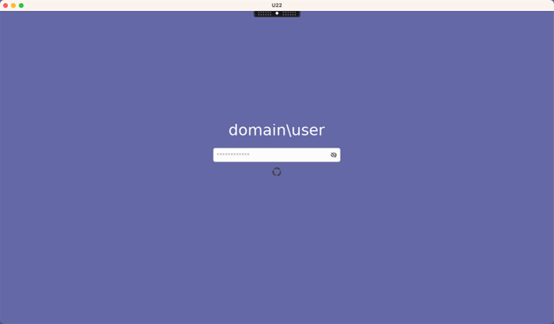 ログオンプロセスが表示されます。
-
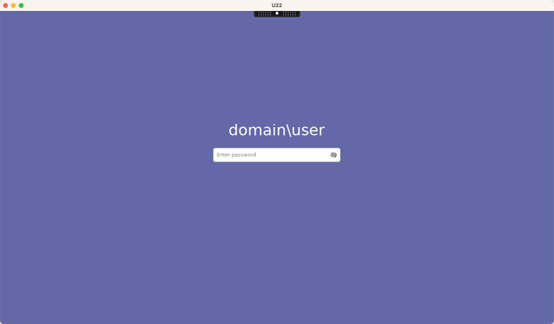
一般的な非SSOシナリオでのセッションログオン:
-
非SSOシナリオでは、パスワードまたはPINコードが必要です。
-
ユーザーはパスワードとPINコードの表示/非表示を切り替えることができ、誤った入力を簡単に見つけられます。
-
-
ユーザーが Citrix Workspace™ アプリへのログオンに使用した資格情報とは異なる資格情報で VDA セッションにログオンする場合の、非SSOシナリオでのセッションログオン:セッションログオンに使用されるユーザー名とパスワード:
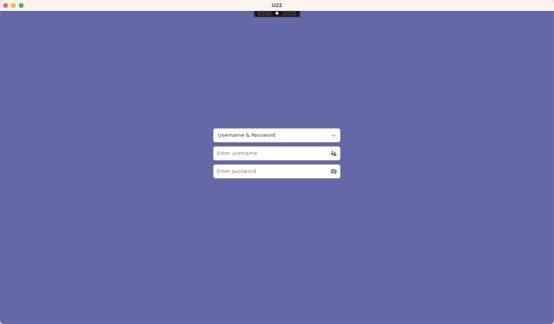 セッションログオンに使用されるスマートカード:
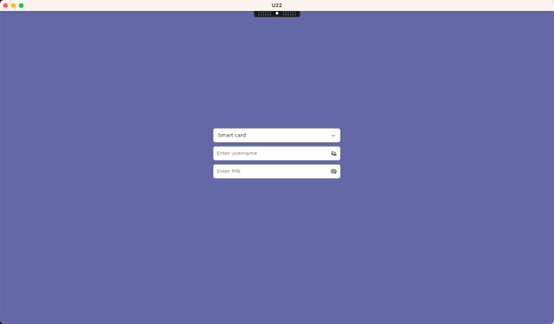 非SSOシナリオでサポートされているユーザー認証方法の組み合わせについては、「非SSO認証」を参照してください。
構成可能なログオンバナー表示タイムアウト
カスタムタイムアウト値(秒単位)を設定するには、次のコマンドを使用します。
/opt/Citrix/VDA/bin/ctxreg create -k "HKLM\System\CurrentControlSet\Control\Citrix" -t "REG_DWORD" -v "LogonDisplayTimeoutS" -d "<timeout_value>" --force
パラメーター
-
値を0にするとタイムアウトが無効になり、続行するにはユーザー操作が必要です。
-
ゼロ以外の値は、タイムアウト期間を秒単位で指定します。有効な範囲: 1~1800秒。
-
デフォルト値は60秒です。