
カスタムセッションログオン画面とOSロック画面の制御
セッションログオン画面にカスタムの背景またはバナーメッセージを追加する
以下のコマンドを使用して、セッションログオン画面にカスタムの背景またはバナーメッセージを追加できます。セッションログオン画面に背景とバナーメッセージの両方を追加するには、バナーメッセージを背景画像に埋め込むことができます。セッションを開くと、まずバナーメッセージページが表示され、次に認証ダイアログが表示されます。
カスタムバナーメッセージのタイトルを設定するには、以下を実行します。
/opt/Citrix/VDA/bin/ctxreg create -k "HKLM\System\CurrentControlSet\Control\Citrix" -t "REG_SZ" -v "LogonDisplayStringTitle" -d "<Banner message title>" --force
バナーメッセージのタイトルの最大長は64バイトです。
カスタムバナーメッセージの本文を設定するには、以下を実行します。
/opt/Citrix/VDA/bin/ctxreg create -k "HKLM\System\CurrentControlSet\Control\Citrix" -t "REG_SZ" -v "LogonDisplayString" -d "Body of custom banner message\nBody of custom banner message\nBody of custom banner message\n" --force
バナーメッセージの本文の最大長は1,024バイトです。
ヒント:
\n要素は改行を作成します。この例では、バナーメッセージ画面は次のようになります。
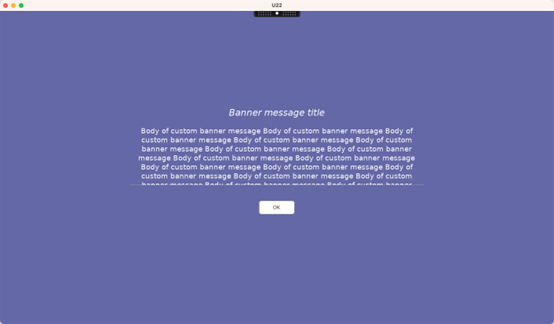
セッションログオン画面にカスタムの背景を追加するには、以下を実行します。
/opt/Citrix/VDA/bin/ctxreg create -k "HKLM\System\CurrentControlSet\Control\Citrix" -t "REG_SZ" -v "BackgroundImagePath" -d "<path to the background image>" --force
カスタムの背景を表示するには、セッションユーザーは背景画像パスにアクセスできる必要があります。
例:
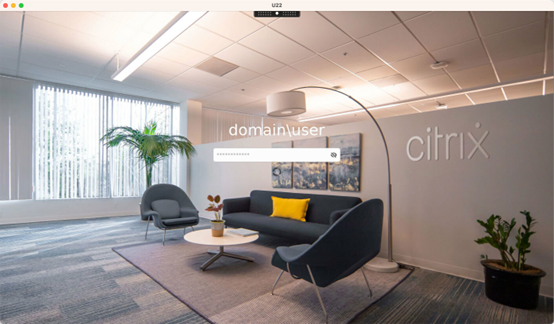
セッションログオン画面の例
以下は、さまざまなシナリオにおけるセッションログオン画面の例です。
-
シングルサインオン (SSO) シナリオにおけるセッションログオン:
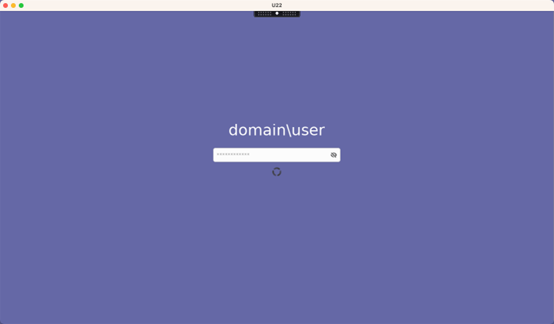 ログオンプロセスが表示されます。
-
一般的な非SSOシナリオでのセッションログオン:
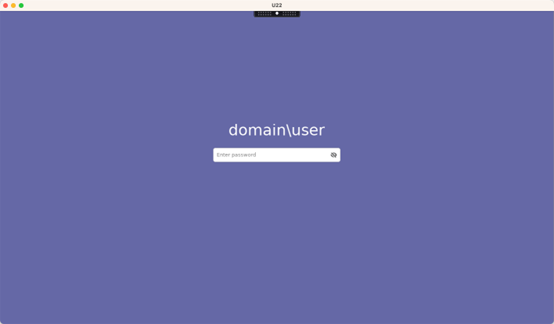
-
非SSOシナリオでは、パスワードまたはPINコードが必要です。
-
ユーザーはパスワードとPINコードの表示を切り替えることができ、誤った入力を簡単に見つけられるようになります。
-
-
ユーザーがCitrix Workspace™アプリへのログオンに使用した資格情報とは異なる資格情報でVDAセッションにログオンする際の、非SSOシナリオでのセッションログオン:セッションログオンに使用されるユーザー名とパスワード:
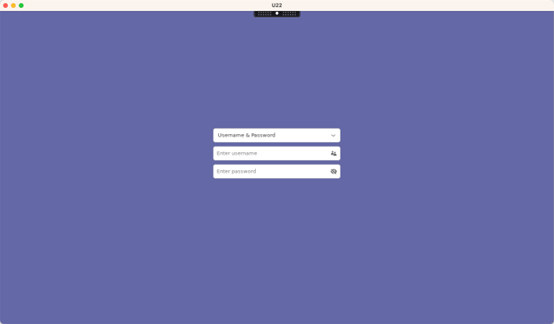 セッションログオンに使用されるスマートカード:
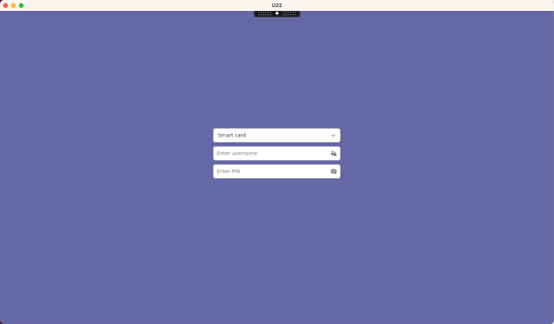
構成可能なログオンバナー表示タイムアウト
カスタムタイムアウト値(秒単位)を設定するには、次のコマンドを使用します。
/opt/Citrix/VDA/bin/ctxreg create -k "HKLM\System\CurrentControlSet\Control\Citrix" -t "REG_DWORD" -v "LogonDisplayTimeoutS" -d "<timeout_value>" --force
パラメーター
-
値を0にするとタイムアウトが無効になり、続行するにはユーザーの操作が必要になります。
-
ゼロ以外の値は、タイムアウト期間を秒単位で指定します。有効な範囲: 1~1800秒。
-
デフォルト値は60秒です。
OSロック画面の制御
概要
Linux VDA 2607では、EnableOsLockScreenレジストリキーが導入され、管理者はネイティブOSロック画面(GNOME、MATE、KDE Plasma、XFCE)がHDXセッション内で利用可能かどうかを明示的に制御できるようになりました。
以前は、Linux VDAはセッションの種類と認証方法に基づいてOSロック画面を自動的に有効または無効にしていました。2607以降、この動作は管理者制御の設定に置き換えられました。
OSロック画面はデフォルトで無効になっています。OSロック画面を有効にするには:
/opt/Citrix/VDA/bin/ctxreg create -k "HKEY_LOCAL_MACHINE\SYSTEM\CurrentControlSet\Control\Citrix\Login" -t "REG_DWORD" -v "EnableOsLockScreen" -d "0x00000001" --force
現在の値を確認するには:
/opt/Citrix/VDA/bin/ctxreg read -k "HKEY_LOCAL_MACHINE\SYSTEM\CurrentControlSet\Control\Citrix\Login" -v "EnableOsLockScreen"
この設定は、新しいセッションが開始されたときに適用されます。有効にすると、Linux VDAはデスクトップのロック画面、自動ロック設定、ロックショートカットを復元します。無効にすると、これらの機能は抑制されます。
注:
匿名セッションでは、OSロック画面は常に無効になっています。
2607での動作変更
Linux VDA 2603以前では:
-
ユーザー名/パスワードを使用するドメイン参加セッションでは、OSロック画面が自動的に有効になりました。
-
その他の認証方法では無効になっていました。
2607以降、この自動動作は削除されました。
重要:
ドメイン参加ユーザーがOSロック画面に依存している場合は、アップグレード後に
EnableOsLockScreen=1を設定してください。
注記と要件
-
設定はユーザープロファイルに保存され、将来のHDXログオンとローカルログオンの両方に影響を与える可能性があります。
-
OSロック画面は、セッションで使用されるデスクトップ環境のネイティブスクリーンロッカーに依存します。この機能を有効にする前に、デスクトップ環境のスクリーンロッカーパッケージがインストールされていることを確認してください。たとえば、MATEの場合は
mate-screensaver、Xfceの場合はxfce4-screensaverです。スクリーンロッカーがインストールされていない場合、EnableOsLockScreenはそのデスクトップ環境では効果がありません。 -
PAMベースのロック解除には、GNOMEはGDMを必要とします。GDMが実行されていない場合、ロック解除に失敗する可能性があります。
-
GNOME 3では、OSロック画面を無効のままにすると、VDAのウィンドウ装飾調整(ウィンドウシャドウの抑制、明示的な最小化/最大化/閉じるボタンのレイアウト)も適用されます。OSロック画面を有効にすると、デスクトップ独自のウィンドウ装飾のデフォルト設定が維持されます。
-
Citrixセッションロック(ctxlockおよびスマートカード取り外しロックアクション)は影響を受けません。