
Deploy SecurSpaces on Red Hat OpenShift
Citrix SecurSpaces™プラットフォームは、パブリッククラウド、プライベートクラウド、およびセルフホスト型サーバーに展開できる、安全で生産性の高いクラウド開発環境を提供します。また、高セキュリティ設定などの完全にエアギャップされたモードでも機能します。 SecurSpacesプラットフォームの主な目的は、エンタープライズレベルのセキュリティを確保しながら開発者の生産性を向上させる、安全なクラウド開発環境(CDE)を提供することです。これにより、組織はコーディング環境のプロビジョニングと管理を合理化し、社内外のチーム間の効率とコラボレーションを向上させることができます。開発リソースを一元化し、自動化されたセキュリティ機能を統合することで、このプラットフォームはデータ漏洩や知的財産盗難のリスクを低減し、安全なリモートワークを可能にし、DevSecOpsプラクティスをサポートします。 具体的には、一般的な使用シナリオには、IT効率、開発者の生産性、および開発プロセスのガバナンスが含まれます。 この展開ガイドでは、既存のRed Hat OpenShiftクラスターにSecurSpacesを展開する手順を説明します。CDEは、クラウドまたはローカルの統合開発環境(IDE)を介してアクセスでき、開発者向けに安全で隔離された環境を提供します。
このガイドでは、OpenShiftクラスターの準備と、その上でのSecurSpacesプラットフォームのインストールについて説明します。EKSおよびAKSのページとは異なり、 OpenShiftのルートおよびセキュリティコンテキストモデルがいくつかの インストール手順を変更するため、このガイドは自己完結型です。
プラットフォームが稼働したら、 次に何を構成するかについては、Kubernetesを参照してください。
前提条件
SecurSpaces CDEプラットフォームの展開には、以下の前提条件があります。
-
プッシュ権限を持つコンテナレジストリ
-
稼働中のOpenShiftクラスター
-
そのOpenShiftクラスターを操作するための基本的なツール: oc および kubectl OpenShiftクラスターで、oc と kubectl の両方で既に認証されている必要があります。
展開手順
SecurSpacesプラットフォームライセンスの取得
SecurSpacesプラットフォームを使用するには、有効なライセンスが必要です。ライセンスの発行を依頼するには、ATSまたはソリューションアーキテクトにお問い合わせください。 ライセンスを発行するには、SecurSpacesプラットフォームへのアクセスに使用されるURLを知るだけで済みます。OpenShiftの場合、まずクラスタードメインを特定する必要がありますが、これは次の2つの方法で簡単に行うことができます。
-
WebコンソールURLから: クラスタードメインはOpenShift Webコンソールアドレスの一部です。コンソールに
https://console-OpenShift-console.apps.cluster.example.comでアクセスする場合、クラスタードメインはapps.cluster.example.comです。 -
OpenShift CLI (oc) を使用する:
oc get ingresses.config/cluster -o jsonpath='{.spec.domain}'-
次のような出力が得られます:
apps.sm9kda46je6e9a9c7b.swedencentral.aroapp.io -
クラスタードメインがわかれば、最終的なSecurSpacesプラットフォームドメインは次の形式になります:
sn.<cluster-domain> -
私たちの場合、次のようになります。
sn.apps.<CLUSTER_ID>.<REGION>.aroapp.io
-
ドメインが用意できたので、SecurSpacesライセンスサーバーに登録します。
OpenShiftクラスターのワイルドカードポリシーを確認する
動的ルートを持つSecurSpacesプラットフォーム上でワークスペースを作成および使用できるようにするには、OpenShiftクラスタールーティングのワイルドカードポリシーがWildcardsAllowedに設定されていることを確認する必要があります。
そのためには、以下の手順に従ってください。
-
以下のコマンドを実行して、イングレスコントローラーの名前を調べます。
oc get ingresscontroller -n openshift-ingress-operator -o jsonpath='{.items[*].metadata.name}'
-
OpenShiftクラスターをデフォルトでインストールし、設定を変更していない場合、名前はほとんどの場合「default」になります。
-
前のステップで取得したコントローラーの名前を使用して、イングレスコントローラーにWildcardsAllowedポリシーがすでに設定されているか確認します。私たちの場合、名前はdefaultなので、コマンドは次のようになります。
oc get ingresscontroller default -n openshift-ingress-operator -o jsonpath='{.spec.routeAdmission.wildcardPolicy}'
-
出力がWildcardsAllowedであれば、すべて設定済みですので、ガイドの次のステップに進むことができます。
-
出力が空の場合、ポリシーを手動で設定する必要があります。これは、特定のイングレスコントローラー(名前はdefault)の設定を編集することで実行できます。
oc patch ingresscontroller default -n openshift-ingress-operator --type=merge -p '{"spec":{"routeAdmission":{"wildcardPolicy":"WildcardsAllowed"}}}'
-
以下のコマンドを実行し、応答としてWildcardsAllowedが得られることで、前のコマンドが成功したことを確認できます。
oc get ingresscontroller default -n openshift-ingress-operator -o jsonpath='{.spec.routeAdmission.wildcardPolicy}'
-
イングレスコントローラーの完全な設定を確認したい場合は、以下を実行できます。
oc get ingresscontroller default -n openshift-ingress-operator -o yaml
イングレスコントローラー、特にワイルドカードポリシーに関する詳細情報は、以下で確認できます: https://docs.redhat.com/en/documentation/OpenShift_container_platform/4.18/html/operator_apis/ingresscontroller-operator-OpenShift-io-v1#spec-routeadmission
デプロイメント用のKubernetes名前空間を作成する
SecurSpacesのデプロイメントに使用する名前空間の名前を選択します。既存の名前空間をプラットフォームのデプロイメントに再利用しないことをお勧めします。このガイドでは、SecurSpacesという名前を使用します。
-
まず、その名前空間が既に存在するかどうかを、以下を実行して確認する必要があります。
kubectl get namespaces | grep strong-network
-
存在しない場合は、以下を実行して作成できます。
kubectl create namespace strong-network
SecurSpaces インストーラーを実行する
デバイスのコンソールから以下のコマンドを実行して、インストールプロセスを開始できます。
docker run -it --rm -v ${PWD}:/strong-network/shared strongnetwork/strong_installer:2026.9.4
これが実行され、インストーラーイメージがプルされて実行されたら、インストーラーを実行できます。インストーラーは、将来製品をアップグレードするために使用される設定ファイルを作成します。また、Helm チャートを共有ホストディレクトリにダウンロードし、SecurSpaces イメージをコンテナレジストリにプッシュします。
デフォルトで多数のビルド済みワークスペースイメージを提供しており、これらはかなりの容量を占めるため、プルまたはプッシュするワークスペースイメージのリストを編集するか、まったくダウンロードしないことで、プルまたはプッシュするイメージの数を減らすことができます。これは、お客様が独自のワークスペースイメージを使用する予定があり、SecurSpaces のビルド済みイメージが不要な場合にも役立ちます。
特定のワークスペースイメージのみが必要で、残りをダウンロードしたくない場合は、workspace_images.txt ファイルを編集して不要なものを削除できます。
その後、以下を実行できます。
sds-cli install
YAML 設定ファイルの作成を支援するウィザードを進める必要があります。
以下の例は以前のリリースで取得されたものです。現在のインストーラーは質問が少なく、 ワークスペースドメイン、データベース暗号化キー、JWT シークレット、ノードアフィニティ、または 二要素認証を尋ねることはなく、インストールするバージョンに基づいてチャートと設定ファイルに名前を付けます。
Enter the main domain of the platform (e.g, strong-network.example.com): `sn.apps.<CLUSTER_ID>.<REGION>.aroapp.io`
 The default domain used to access workspaces is: proxy.sn.apps.<CLUSTER_ID>.<REGION>.aroapp.io`
 Do you want to change it? (y/n): n
 Set the email of the platform admin: admin:admin@example.com
 Set password for admin (leave empty to autogenerate):
 Define the base64 database encryption key (leave empty to autogenerate):
 Define the JWT secret (leave empty to autogenerate):
 Do you want to enable node affinities for workspaces and strong network services? (y/n): n
 Use two-factor authentication for users? (y/n): n
 Installing version 2025.5.0...
ターミナルで次のようなエラーが発生した場合:
Failed to fetch access token with error: permission denied, try using a service account...
これは、ドメインが SecurSpaces ライセンスサーバーに正しく登録されていないため、コンテナレジストリのアクセストークンを自動的に生成できないことを意味します。
ウィザード中に問題が発生しなかった場合、ウィザード全体は以下の出力のようになります。
root@0f7ca7f89e78:/strong-network# sds-cli install
 Enter the main domain of the platform (e.g, strong-network.example.com): sn.apps.<CLUSTER_ID>.<REGION>.aroapp.io
 The default domain used to access workspaces is: proxy.sn.apps.<CLUSTER_ID>.<REGION>.aroapp.io
 Do you want to change it? (y/n): n
 Set the email of the platform admin: admin:admin@example.com
 Set password for admin (leave empty to autogenerate):
 Define the base64 database encryption key (leave empty to autogenerate):
 Define the JWT secret (leave empty to autogenerate):
 Do you want to enable node affinities for workspaces and Citrix Secure Developer Spaces services? (y/n): n
 Use two-factor authentication for users? (y/n): n
 Installing version 2026.4.5...
 ⢿ Authenticating... Done.
 ⣟ Finding best source registry... Selected EU region.
 Pulling helm chart version 2026.4.5..
 File ninjahchart-2026.4.5.tgz downloaded to /strong-network/shared/ninjahchart-2026.4.5.tgz
 Destination Registry URL:<YOUR_REGISTRY>.azurecr.io
 Detected Azure Registry Type..
 Select Type For Authentication:
         [1] User Account
         [2] Service Principal
 Please Enter Your Numeric Choice: 2
 Enter service principal ID: <YOUR_SERVICE_PRINCIPAL_ID>
 Enter service principal password: Authentication successful.
 src: europe-docker.pkg.dev/strong-network-release/images/frontend:2026.4.5
 dst: http://<YOUR_REGISTRY>.azurecr.io/frontend:2026.4.5
 Getting image source signatures
 Copying blob fb6ab0edbcbd done   |
 Copying blob ab9385d5595c done   |
 Copying blob 0c1c1add5fb1 done   |
 Copying blob 4f4fb700ef54 skipped: already exists
 Copying config 3564c26c52 done   |
 Writing manifest to image destination
 ⢿ Finishing up... Done.
 Run your deployment like this:
     helm upgrade --install \\
             --namespace default \\
             --create-namespace \\
             -f "./config_2026.4.4.yaml" \\
             release ./ninjahchart-2026.4.5.tgz
 root@0f7ca7f89e78:/strong-network#`
Docker レジストリシークレットを Kubernetes に追加する
SecurSpaces プラットフォーム自体、および後でワークスペースイメージ用の Docker イメージは、適切な場所にホストされている必要があります。そのため、コンテナレジストリ(または Artifactory)を提供する必要があります。SecurSpaces インストーラーは、SecurSpaces プライベート GCP Artifactory からイメージをプルし、それらをレジストリにプッシュするためです。SecurSpaces コンテナレジストリは公開されていない可能性が高いため、認証が必要です。この認証の資格情報は、SecurSpaces プラットフォームのインストール中に存在している必要があり、これにより各 SecurSpaces サービスポッドのイメージをプルできます。 資格情報の準備ができたら、以下を実行して追加できます。
kubectl create secret docker-registry acr-secret --namespace=strong-network --docker-server=<YOUR_REGISTRY>.azurecr.io --docker-username=<YOUR_SERVICE_PRINCIPAL_ID>-token --docker-password=<YOUR_REGISTRY_PASSWORD>
これは、'strong-network' ネームスペースに 'acr-secret' という名前の新しい Docker レジストリシークレットを作成します。
シークレットが正常に追加されたことを、以下を実行して確認できます。
`kubectl get secrets | grep acr-secret`
次に、Strong インストーラーの実行結果として得られた YAML 設定を手動で編集し、プラットフォームセクションに次の行を追加する必要があります:
imagePullSecrets: acr-secret
適切なセキュリティコンテキスト制約を設定する
OpenShift のセキュリティモデルは標準の Kubernetes セキュリティモデルとは異なるため、追加のポリシーを適用する必要があります。そうしないと、SecurSpaces サービスまたはワークスペースが正常に起動しません。 プラットフォーム上で作成されるサービスデプロイメントとワークスペースの両方にポリシーを設定する必要があります。
プラットフォームサービスのサービスアカウントのポリシーを設定する
以下の手順を実行してください。
oc adm policy -n strong-network add-scc-to-user privileged -z release-central-service
 oc adm policy -n strong-network add-scc-to-user privileged -z release-coordinator
 oc adm policy -n strong-network add-scc-to-user privileged -z release-proxy
 oc adm policy -n strong-network add-scc-to-user privileged -z release-workspace-api
 oc adm policy -n strong-network add-scc-to-user privileged -z release-mongodb
 oc adm policy -n strong-network add-scc-to-user privileged -z release-frontend
 oc adm policy -n strong-network add-scc-to-user privileged -z release-cron-service-account
これにより、SecurSpaces が使用するすべてのプラットフォームサービスのサービスアカウントに昇格された権限が追加されます。
-z フラグは、その後に続くのがサービスアカウント名であることを示します(例: release-proxy)。
新しいサービスアカウント、そのポリシーを作成し、割り当てる
workspaces-policy.yaml という名前のファイルを作成します。
apiVersion: security.openshift.io/v1
 kind: SecurityContextConstraints
 metadata:
   annotations:
     kubernetes.io/description: anyuid provides all features of the restricted SCC
       but allows users to run with any UID and any GID.
   creationTimestamp: "2024-08-07T12:25:28Z"
   generation: 1
   name: strongnetwork-scc
   resourceVersion: "998061"
   uid:
 allowHostDirVolumePlugin: false
 allowHostIPC: false
 allowHostNetwork: false
 allowHostPID: false
 allowHostPorts: false
 allowPrivilegeEscalation: true
 allowPrivilegedContainer: true
 allowedCapabilities:
 - NET_ADMIN
 - NET_RAW
 defaultAddCapabilities: null
 fsGroup:
   type: RunAsAny
 groups:
 - system:cluster-admins
 priority: 10
 readOnlyRootFilesystem: false
 requiredDropCapabilities:
 - MKNOD
 runAsUser:
   type: RunAsAny
 seLinuxContext:
   type: MustRunAs
 supplementalGroups:
   type: RunAsAny
 users: []
 volumes:
 - configMap
 - downwardAPI
 - emptyDir
 - persistentVolumeClaim
 - projected
 - secret
以下を実行して適用します。
kubectl apply -f workspaces-policy.yaml
次に、statefulset-sa という名前のサービスアカウントが既に存在するかどうかを確認する必要があります。
oc get serviceaccounts | grep statefulset-sa
サービスアカウントは既に存在します
サービスアカウントが既に存在する場合、strongnetwork-scc SecurityContextConstraints が既に割り当てられているかどうかを確認できます。これには、以下を実行します。
`oc get rolebindings,clusterrolebindings --all-namespaces -o wide | grep statefulset-sa`
以下のような出力が得られるはずです。これは、strongnetwork-sccを使用していることを意味します。 この場合、サービスアカウントとそのポリシーに関して追加の手順を実行する必要はありません。
サービスアカウントが存在しません
サービスアカウントが存在しない場合は、作成してstrongnetwork-sccポリシーを割り当てる必要があります。
oc create serviceaccount statefulset-sa -n strong-network
 oc adm policy add-scc-to-user strongnetwork-scc -z statefulset-sa
YAML設定の編集
最後に、Strongインストーラーを実行した結果として得られたYAML設定を手動で編集する必要があります。 プラットフォームセクションに以下の行を追加する必要があります。
useOpenShift: true
リージョンセクションに以下の行を追加する必要があります。
clusterConfig:
         privilegedWorkspaces: true
         customServiceAccount: statefulset-sa
最終的なYAML
以前の手順で行われたすべての編集後、YAML設定は次のようになります。
mongodb:
     auth:
         replicaSetKey: <MONGODB_REPLICA_SET_KEY>
         password: <MONGODB_PASSWORD>
         rootPassword: <MONGODB_ROOT_PASSWORD>
 platform:
     imageTag: 2026.9.4
     dockerRegistry: <YOUR_REGISTRY>.azurecr.io/
     workspaceRegistry: <YOUR_REGISTRY>.azurecr.io/ws-images/
     publicRegistryLatestTag: 2.3.9
     sidecarTag: 2026.9.4
     hostName: sn.apps.<CLUSTER_ID>.<REGION>.aroapp.io
     centralProxyHostname: proxy.sn.apps.<CLUSTER_ID>.<REGION>.aroapp.io
     userAdminEmail: admin@example.com
     userAdminPassword: <ADMIN_PASSWORD>
     secretKeyReposB64: <BASE64_ENCRYPTION_KEY>
     jwtSecret: <JWT_SECRET>
     sslCertificateSecret: ""
     sslCertificateSecretProxy: ""
     twoFaDisabled: true
     useOpenShift: true
     imagePullSecrets: acr-secret
 region:
     clusterConfig:
         privilegedWorkspaces: true
         customServiceAccount: statefulset-sa
デプロイ
残っているのは、helm upgradeを実行してアプリケーションをデプロイすることです。
helm upgrade --install \\
             --namespace strong-network \\
             -f "./config_2026.9.4.yaml" \\
             release ./ninjahchart-2026.9.4.tgz
デプロイの進行中、ターミナルは数秒間フリーズします。 これで、OpenShiftコンソールに移動し、Workloads -> Podsで、すべてのポッドが正しく実行されていることを確認できます。
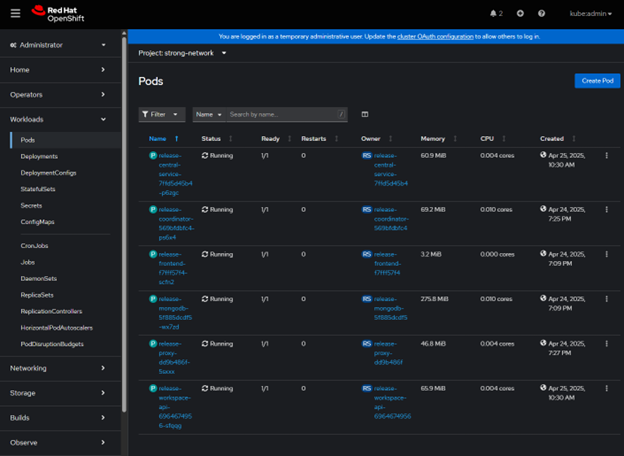
特定のポッドに問題がある場合は、そのポッドをクリックしてログ/イベントを確認してください。 すべてのポッドが正常に動作している場合は、YAMLでhostName値によって定義されたURLでプラットフォームにログインできます。その際、YAMLのuserAdminEmailとuserAdminPasswordを使用します。
最初の組織とプロジェクトを作成した後、ワークスペースを作成してみて、正しくデプロイされるか確認できます。ワークスペースが正しくデプロイされない場合は、上記で説明したように、関連するPod/StatefulSetのログを調べてください。