
Deploy SecurSpaces on Red Hat OpenShift
Citrix SecurSpaces™ 平台提供了一个安全高效的云开发环境,可部署在公共云、私有云和自托管服务器上。它还可以在完全气隙模式下工作,例如高安全设置。 SecurSpaces 平台的主要目的是提供安全的云开发环境 (CDE),在确保企业级安全的同时提高开发人员的生产力。它允许组织简化编码环境的配置和管理,提高内部和外部团队的效率和协作。通过集中开发资源和集成自动化安全功能,该平台降低了数据泄露和知识产权盗窃的风险,从而实现安全的远程工作并支持 DevSecOps 实践。 具体而言,典型的使用场景包括 IT 效率、开发人员生产力以及开发过程的治理。 本部署指南提供了将 SecurSpaces 部署到现有 Red Hat OpenShift 集群的步骤。CDE 可以通过云或本地集成开发环境 (IDE) 访问,为开发人员提供安全隔离的环境。
本指南涵盖了准备 OpenShift 集群并在其上安装 SecurSpaces 平台。与 EKS 和 AKS 页面不同,本指南是独立的,因为 OpenShift 的路由和安全上下文模型改变了几个 安装步骤。
平台运行后,请参阅 Kubernetes 了解接下来要配置的内容。
先决条件
SecurSpaces CDE 平台部署有以下先决条件:
-
您拥有推送权限的容器注册表
-
一个正在运行的 OpenShift 集群
-
用于使用该 OpenShift 集群的基本工具:oc 和 kubectl 您应该已经使用 OpenShift 集群在 oc 和 kubectl 中进行了身份验证。
部署步骤
获取 SecurSpaces 平台许可证
您需要有效的许可证才能使用 SecurSpaces 平台。请联系您的 ATS 或解决方案架构师以申请颁发许可证。 要颁发许可证,我们只需要知道将用于访问 SecurSpaces 平台的 URL。对于 OpenShift,我们首先需要找出集群域,这可以通过两种方式轻松完成:
-
从 Web 控制台 URL:集群域是 OpenShift Web 控制台地址的一部分。如果您在
https://console-OpenShift-console.apps.cluster.example.com访问控制台,那么您的集群域是apps.cluster.example.com -
使用 OpenShift CLI (oc):
oc get ingresses.config/cluster -o jsonpath='{.spec.domain}'-
您将获得如下输出:
apps.sm9kda46je6e9a9c7b.swedencentral.aroapp.io -
获取集群域后,最终的 SecurSpaces 平台域将采用以下形式:
sn.<cluster-domain> -
在我们的例子中,它将如下所示:
sn.apps.<CLUSTER_ID>.<REGION>.aroapp.io
-
现在我们有了域名,我们将把它注册到 SecurSpaces 许可证服务器。
检查您的 OpenShift 集群的通配符策略
为了能够在 SecurSpaces 平台上创建和使用具有动态路由的工作区,您需要确保 OpenShift 集群路由的通配符策略设置为 WildcardsAllowed。
为此,您可以按照以下步骤操作:
-
通过运行以下命令查找您的入口控制器名称:
oc get ingresscontroller -n openshift-ingress-operator -o jsonpath='{.items[*].metadata.name}'
-
如果您进行了 OpenShift 集群的默认安装并且没有更改任何设置,则名称很可能是 default。
-
使用上一步中获得的控制器名称,检查您的入口控制器是否已设置 WildcardsAllowed 策略。在我们的例子中,它是 default,因此命令如下所示:
oc get ingresscontroller default -n openshift-ingress-operator -o jsonpath='{.spec.routeAdmission.wildcardPolicy}'
-
如果输出是 WildcardsAllowed,则一切都已设置好,您可以进入指南的下一步。
-
如果输出为空,则表示我们需要手动设置策略。这可以通过执行以下命令编辑该特定入口控制器(名为 default)的配置来完成:
oc patch ingresscontroller default -n openshift-ingress-operator --type=merge -p '{"spec":{"routeAdmission":{"wildcardPolicy":"WildcardsAllowed"}}}'
-
您现在可以通过执行并获得 WildcardsAllowed 作为响应来检查上一个命令是否成功:
oc get ingresscontroller default -n openshift-ingress-operator -o jsonpath='{.spec.routeAdmission.wildcardPolicy}'
-
如果您想查看完整的入口控制器配置,可以执行:
oc get ingresscontroller default -n openshift-ingress-operator -o yaml
为您的部署创建 Kubernetes 命名空间
选择您要用于 SecurSpaces 部署的命名空间名称。建议不要重用现有命名空间来部署我们的平台。在本指南中,我们将使用名称 SecurSpaces。
-
首先,您需要通过运行以下命令检查该命名空间是否已存在:
kubectl get namespaces | grep strong-network
-
如果它不存在,您可以通过运行以下命令创建它:
kubectl create namespace strong-network
运行 SecurSpaces 安装程序
您可以通过在设备的控制台中运行以下命令来启动安装过程:
docker run -it --rm -v ${PWD}:/strong-network/shared strongnetwork/strong_installer:2026.9.4
执行此操作并拉取并运行安装程序镜像后,您可以运行安装程序。安装程序将创建一个配置文件,该文件应在将来用于升级产品。它还将 Helm chart 下载到共享主机目录,并将 SecurSpaces 镜像推送到您的容器注册表。
由于我们默认提供了大量预构建的工作区镜像,这些镜像会占用大量空间,因此您可以通过编辑我们将拉取或推送的工作区镜像列表,或者根本不下载它们来减少我们拉取或推送的镜像数量。如果您(客户端)计划使用自己的工作区镜像,这也可能很有用,这样您就不需要 SecurSpaces 的预构建镜像了。
如果您只需要特定的工作区镜像但不想下载其余的,您可以编辑 workspace_images.txt 文件并删除不需要的镜像。
然后您可以运行:
sds-cli install
您将需要通过一个向导来帮助您创建 YAML 配置文件。
下面的示例是在早期版本中捕获的。当前的安装程序提出的问题较少——它不再 提示输入工作区域名、数据库加密密钥、JWT 密钥、节点亲和性或 双因素身份验证——并根据您安装的版本命名 chart 和配置文件。
Enter the main domain of the platform (e.g, strong-network.example.com): `sn.apps.<CLUSTER_ID>.<REGION>.aroapp.io`
 The default domain used to access workspaces is: proxy.sn.apps.<CLUSTER_ID>.<REGION>.aroapp.io`
 Do you want to change it? (y/n): n
 Set the email of the platform admin: admin:admin@example.com
 Set password for admin (leave empty to autogenerate):
 Define the base64 database encryption key (leave empty to autogenerate):
 Define the JWT secret (leave empty to autogenerate):
 Do you want to enable node affinities for workspaces and strong network services? (y/n): n
 Use two-factor authentication for users? (y/n): n
 Installing version 2025.5.0...
如果您在终端中收到类似以下错误:
Failed to fetch access token with error: permission denied, try using a service account...
这意味着您的域未在 SecurSpaces 许可证服务器上正确注册,因此我们无法自动为我们的容器注册表生成访问令牌。
如果您在向导过程中没有遇到任何问题,您的整个向导将看起来像下面的输出。
root@0f7ca7f89e78:/strong-network# sds-cli install
 Enter the main domain of the platform (e.g, strong-network.example.com): sn.apps.<CLUSTER_ID>.<REGION>.aroapp.io
 The default domain used to access workspaces is: proxy.sn.apps.<CLUSTER_ID>.<REGION>.aroapp.io
 Do you want to change it? (y/n): n
 Set the email of the platform admin: admin:admin@example.com
 Set password for admin (leave empty to autogenerate):
 Define the base64 database encryption key (leave empty to autogenerate):
 Define the JWT secret (leave empty to autogenerate):
 Do you want to enable node affinities for workspaces and Citrix Secure Developer Spaces services? (y/n): n
 Use two-factor authentication for users? (y/n): n
 Installing version 2026.4.5...
 ⢿ Authenticating... Done.
 ⣟ Finding best source registry... Selected EU region.
 Pulling helm chart version 2026.4.5..
 File ninjahchart-2026.4.5.tgz downloaded to /strong-network/shared/ninjahchart-2026.4.5.tgz
 Destination Registry URL:<YOUR_REGISTRY>.azurecr.io
 Detected Azure Registry Type..
 Select Type For Authentication:
         [1] User Account
         [2] Service Principal
 Please Enter Your Numeric Choice: 2
 Enter service principal ID: <YOUR_SERVICE_PRINCIPAL_ID>
 Enter service principal password: Authentication successful.
 src: europe-docker.pkg.dev/strong-network-release/images/frontend:2026.4.5
 dst: http://<YOUR_REGISTRY>.azurecr.io/frontend:2026.4.5
 Getting image source signatures
 Copying blob fb6ab0edbcbd done   |
 Copying blob ab9385d5595c done   |
 Copying blob 0c1c1add5fb1 done   |
 Copying blob 4f4fb700ef54 skipped: already exists
 Copying config 3564c26c52 done   |
 Writing manifest to image destination
 ⢿ Finishing up... Done.
 Run your deployment like this:
     helm upgrade --install \\
             --namespace default \\
             --create-namespace \\
             -f "./config_2026.4.4.yaml" \\
             release ./ninjahchart-2026.4.5.tgz
 root@0f7ca7f89e78:/strong-network#`
将 Docker 注册表密钥添加到 Kubernetes
SecurSpaces 平台本身以及后续工作区镜像的 Docker 镜像需要托管在合适的位置。这就是为什么您需要提供您的容器注册表(或 Artifactory),因为 SecurSpaces 安装程序将从 SecurSpaces 私有 GCP Artifactory 拉取镜像并将其推送到您的注册表。SecurSpaces 容器注册表可能不会是公共的,这就是为什么您需要对其进行身份验证。此身份验证的凭据必须在 SecurSpaces 平台安装期间存在,以便可以为每个 SecurSpaces 服务 pod 拉取镜像。 准备好凭据后,您可以通过运行以下命令添加它们:
kubectl create secret docker-registry acr-secret --namespace=strong-network --docker-server=<YOUR_REGISTRY>.azurecr.io --docker-username=<YOUR_SERVICE_PRINCIPAL_ID>-token --docker-password=<YOUR_REGISTRY_PASSWORD>
这会在 'strong-network' 命名空间中创建一个名为 'acr-secret' 的新 Docker 注册表密钥。
您可以通过执行以下命令来验证密钥是否已成功添加:
`kubectl get secrets | grep acr-secret`
现在,您需要手动编辑运行 Strong 安装程序后获得的 YAML 配置,并在平台部分添加以下行:
imagePullSecrets: acr-secret
设置正确的安全上下文约束
由于 OpenShift 安全模型与标准 Kubernetes 安全模型不同,您必须应用额外的策略;否则,SecurSpaces 服务或工作区将无法正常启动。 您需要为平台上的服务部署和工作区设置策略。
为平台服务的服务账户设置策略
执行以下说明:
oc adm policy -n strong-network add-scc-to-user privileged -z release-central-service
 oc adm policy -n strong-network add-scc-to-user privileged -z release-coordinator
 oc adm policy -n strong-network add-scc-to-user privileged -z release-proxy
 oc adm policy -n strong-network add-scc-to-user privileged -z release-workspace-api
 oc adm policy -n strong-network add-scc-to-user privileged -z release-mongodb
 oc adm policy -n strong-network add-scc-to-user privileged -z release-frontend
 oc adm policy -n strong-network add-scc-to-user privileged -z release-cron-service-account
这将为 SecurSpaces 使用的所有平台服务的服务账户添加提升的权限。
-z 标志表示其后是服务账户名称,例如 release-proxy。
创建新的服务账户、其策略并进行分配
创建一个名为 workspaces-policy.yaml 的文件:
apiVersion: security.openshift.io/v1
 kind: SecurityContextConstraints
 metadata:
   annotations:
     kubernetes.io/description: anyuid provides all features of the restricted SCC
       but allows users to run with any UID and any GID.
   creationTimestamp: "2024-08-07T12:25:28Z"
   generation: 1
   name: strongnetwork-scc
   resourceVersion: "998061"
   uid:
 allowHostDirVolumePlugin: false
 allowHostIPC: false
 allowHostNetwork: false
 allowHostPID: false
 allowHostPorts: false
 allowPrivilegeEscalation: true
 allowPrivilegedContainer: true
 allowedCapabilities:
 - NET_ADMIN
 - NET_RAW
 defaultAddCapabilities: null
 fsGroup:
   type: RunAsAny
 groups:
 - system:cluster-admins
 priority: 10
 readOnlyRootFilesystem: false
 requiredDropCapabilities:
 - MKNOD
 runAsUser:
   type: RunAsAny
 seLinuxContext:
   type: MustRunAs
 supplementalGroups:
   type: RunAsAny
 users: []
 volumes:
 - configMap
 - downwardAPI
 - emptyDir
 - persistentVolumeClaim
 - projected
 - secret
通过运行以下命令应用它:
kubectl apply -f workspaces-policy.yaml
现在您需要检查名为 statefulset-sa 的服务账户是否已存在:
oc get serviceaccounts | grep statefulset-sa
服务账户已存在
如果服务账户已存在,您可以检查它是否已分配 strongnetwork-scc SecurityContextConstraints。您可以通过运行以下命令来执行此操作:
`oc get rolebindings,clusterrolebindings --all-namespaces -o wide | grep statefulset-sa`
您应该会看到类似以下的输出,这意味着它正在使用 strongnetwork-scc: 如果出现这种情况,您无需对服务账户及其策略执行任何额外步骤。
服务账户不存在
如果服务账户不存在,您需要创建一个并为其分配 strongnetwork-scc 策略:
oc create serviceaccount statefulset-sa -n strong-network
 oc adm policy add-scc-to-user strongnetwork-scc -z statefulset-sa
编辑 YAML 配置
最后,您需要手动编辑运行 Strong 安装程序后获得的 YAML 配置。 您需要在 platform 部分添加以下行:
useOpenShift: true
您需要在 region 部分添加以下行:
clusterConfig:
         privilegedWorkspaces: true
         customServiceAccount: statefulset-sa
最终 YAML
完成前面步骤中的所有编辑后,YAML 配置应如下所示:
mongodb:
     auth:
         replicaSetKey: <MONGODB_REPLICA_SET_KEY>
         password: <MONGODB_PASSWORD>
         rootPassword: <MONGODB_ROOT_PASSWORD>
 platform:
     imageTag: 2026.9.4
     dockerRegistry: <YOUR_REGISTRY>.azurecr.io/
     workspaceRegistry: <YOUR_REGISTRY>.azurecr.io/ws-images/
     publicRegistryLatestTag: 2.3.9
     sidecarTag: 2026.9.4
     hostName: sn.apps.<CLUSTER_ID>.<REGION>.aroapp.io
     centralProxyHostname: proxy.sn.apps.<CLUSTER_ID>.<REGION>.aroapp.io
     userAdminEmail: admin@example.com
     userAdminPassword: <ADMIN_PASSWORD>
     secretKeyReposB64: <BASE64_ENCRYPTION_KEY>
     jwtSecret: <JWT_SECRET>
     sslCertificateSecret: ""
     sslCertificateSecretProxy: ""
     twoFaDisabled: true
     useOpenShift: true
     imagePullSecrets: acr-secret
 region:
     clusterConfig:
         privilegedWorkspaces: true
         customServiceAccount: statefulset-sa
部署
现在剩下的是运行 helm upgrade 并部署应用程序:
helm upgrade --install \\
             --namespace strong-network \\
             -f "./config_2026.9.4.yaml" \\
             release ./ninjahchart-2026.9.4.tgz
部署过程中,终端会冻结几秒钟。 现在您可以前往 OpenShift 控制台,点击 Workloads -> Pods,验证所有 Pod 是否正常运行:
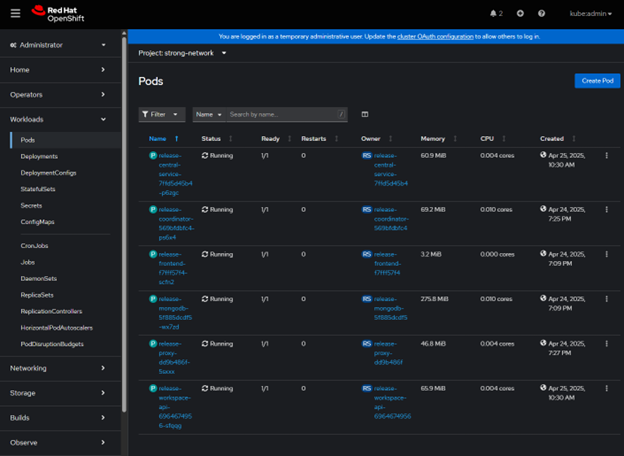
如果某个 Pod 出现问题,请点击该 Pod 并查看其 Logs/Events。 当所有 Pod 都正常时,您可以使用 YAML 中定义的 hostName 值对应的 URL,并使用 YAML 中的 userAdminEmail 和 userAdminPassword 登录平台。
创建初始组织和项目后,您可以尝试创建一个工作区,并查看其是否正确部署。如果工作区未能正确部署,请按照上述说明检查相关 Pod/StatefulSet 的日志。