
インストールと構成
インストールチェックリスト
インストールを開始する前に、次のリストを完了してください。
| ✔ | ステップ |
|---|---|
| ソフトウェアをインストールする環境内のコンピューターを選択し、インストール用に準備します。「システム要件」を参照してください。 | |
| TLS証明書とサービスに必要なアカウントをインストールします。「システム要件」の「セキュリティとアカウントの要件」を参照してください。 | |
ライセンスサーバーをバージョン11.13.1.2以降にインストールまたはアップグレードします。ライセンスサーバーは<https://www.citrix.com/downloads/licensing.html>からダウンロードしてください。詳しくは、「ライセンスサーバーのドキュメント」を参照してください。 |
インストールと構成の順序
Citrix®では、セルフサービスパスワードリセットを次の順序でインストールすることをお勧めします。
-
セントラルストアを作成します。「セントラルストアの作成」を参照してください。
-
セルフサービスパスワードリセットをインストールします。サービスをインストールしてサービス構成ウィザードを実行するには、ログオンアカウントがドメインユーザーであり、サーバーのローカル管理者グループに属している必要があります。詳しくは、「セルフサービスパスワードリセットのインストールと構成」を参照してください。
-
コンソールを使用してセルフサービスパスワードリセットを構成します。「セルフサービスパスワードリセットのインストールと構成」を参照してください。
-
StoreFrontでセルフサービスパスワードリセットを構成します。「StoreFrontの構成」を参照してください。
-
セルフサービスパスワードリセットの構成が安全に設定されていることを確認します。「安全な構成」を参照してください。
セントラルストアを作成する
セキュリティ上の理由から、セントラルストアはセルフサービスパスワードリセットサービスを実行しているマシンに直接作成することをお勧めします。複数のセルフサービスパスワードリセットサーバーが必要な展開では、セルフサービスパスワードリセットサーバーと共有をホストするサーバーの両方がSMB暗号化をサポートしている場合、セントラルストアをリモートネットワーク共有でホストできます。
この機能は、Windows Server 2012 R2 または Windows Server 2016 でのみ利用可能です。
データプロキシアカウントの作成
データプロキシアカウントとして使用する通常のドメインユーザーを作成します。ドメイン管理者/ローカル管理者グループのユーザーをデータプロキシアカウントとして設定しないでください。
Windows Server 2012 R2 または Windows Server 2016 用のセントラルストアを作成する
セルフサービスパスワードリセットサーバーとセントラルストアの両方にWindows Server 2012 R2またはWindows Server 2016を使用する場合、このセクションで説明されているように構成されていれば、リモートネットワーク共有を使用できます。データアクセスを暗号化が選択されていることを確認し、セキュアな構成で示されているガイダンスを適用してください。
-
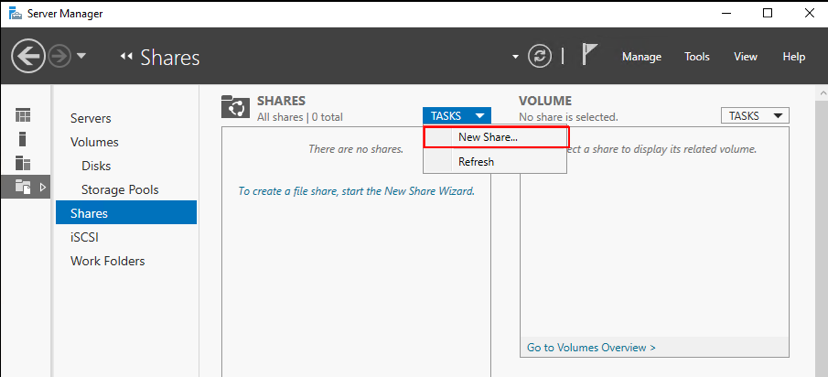
新しい共有ウィザードを開始するには、サーバーマネージャーを開きます。ファイルサービスと記憶域サービスの詳細ページから、左ペインで共有を選択し、タスク \> 新しい共有をクリックします。
-
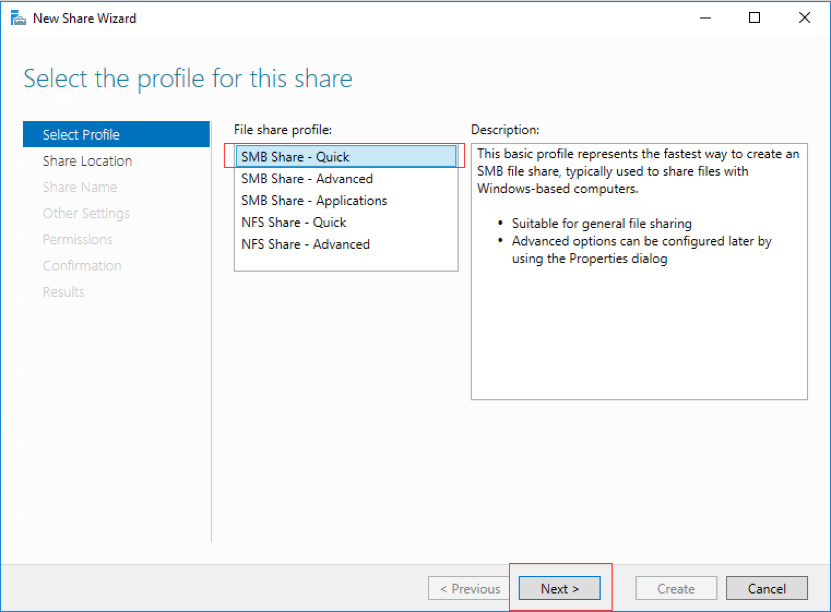
左ペインでプロファイルの選択を選択し、SMB 共有 - クイックを選択して、次へをクリックします。
-
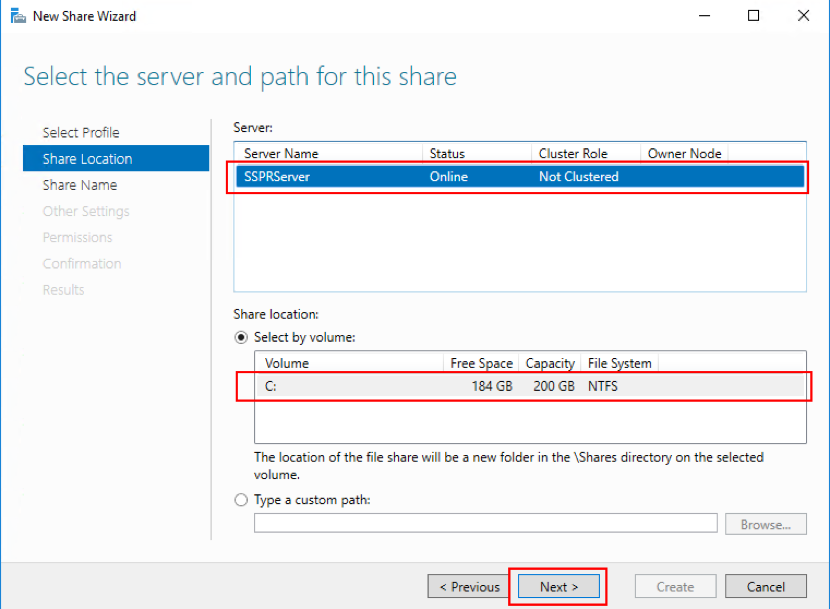
左ペインで共有の場所を選択します。リストから、新しい共有を作成するサーバーと、新しい共有フォルダーを作成するボリュームを選択し、次へをクリックします。
-
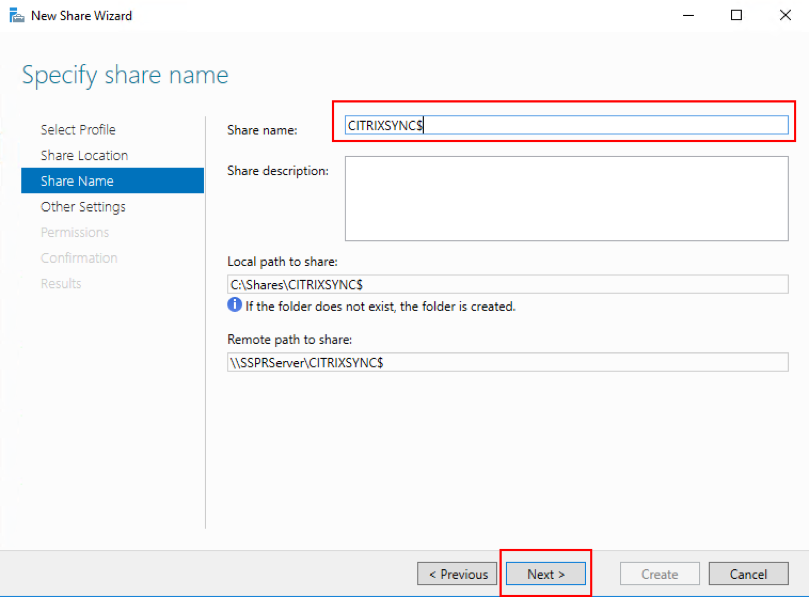
左ペインで共有名を選択し、新しい共有名(例: CITRIXSYNC$)を入力して、次へをクリックします。
-
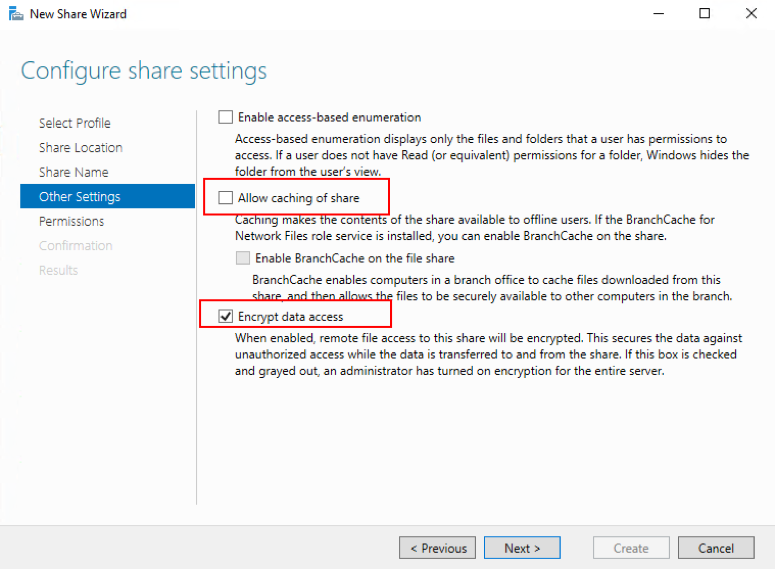
左ペインでその他の設定を選択し、データを暗号化を選択し、共有のキャッシュを許可するの選択を解除して、次へをクリックします。
-
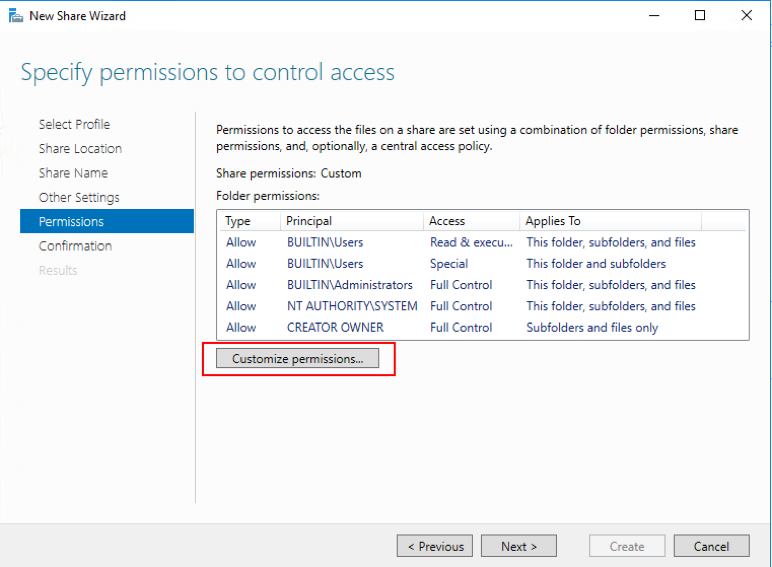
共有アクセス許可をカスタマイズするには、左ペインでアクセス許可を選択し、アクセス許可のカスタマイズ \> 共有を選択します。
-
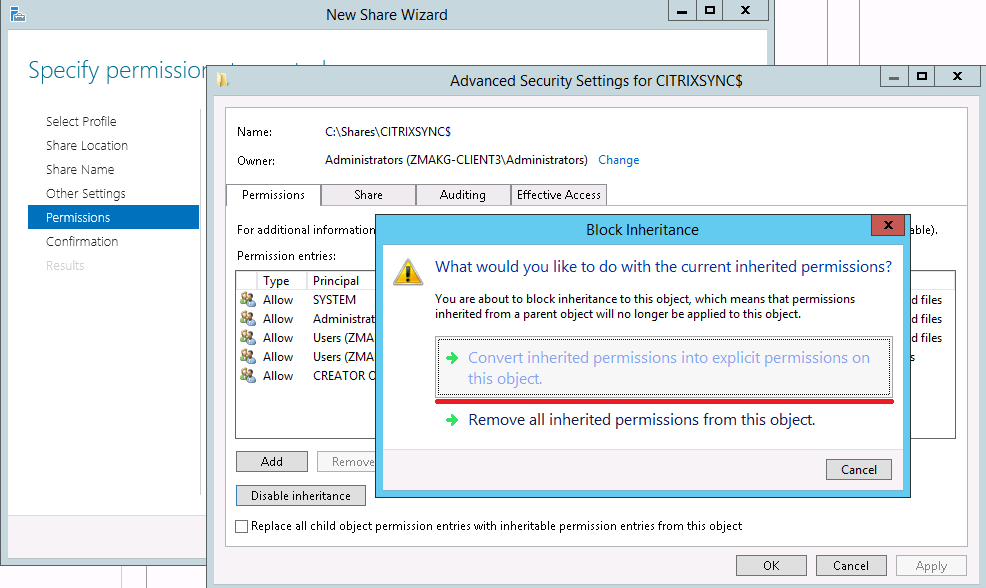
NTFSアクセス許可をカスタマイズするには、継承を無効にするをクリックし、このオブジェクトの継承されたアクセス許可を明示的なアクセス許可に変換するを選択します。
-
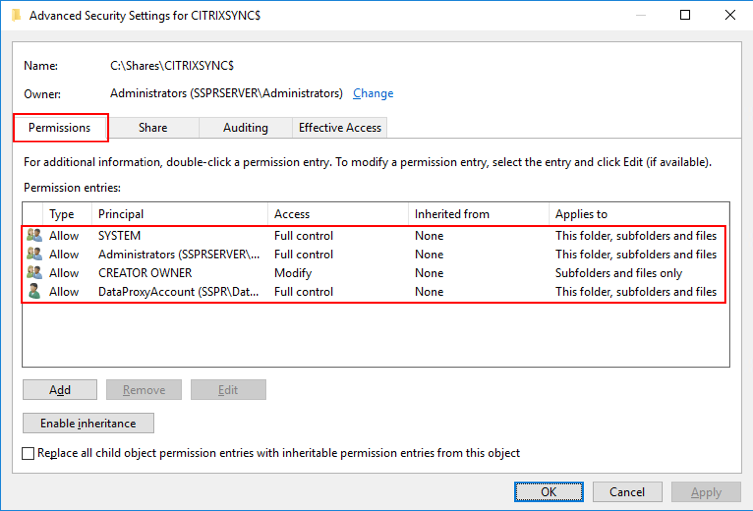
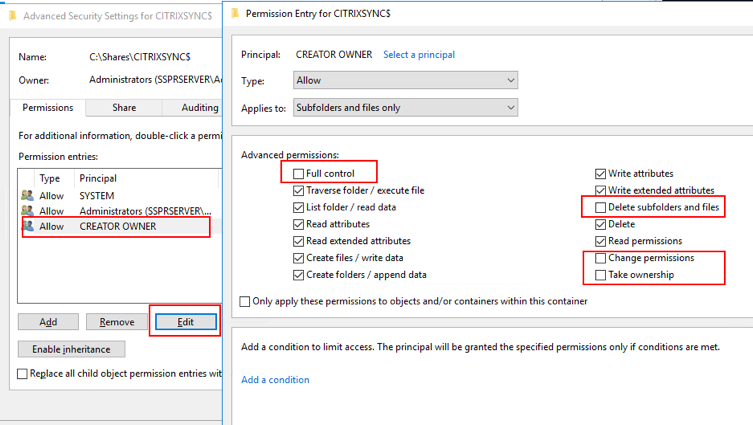
アクセス許可タブをクリックし、CREATOR OWNER、ローカル管理者、およびSYSTEMを除くすべてのユーザーを削除して、フルコントロールアクセス許可で作成されたデータプロキシアカウントを追加します。
-
CREATOR OWNERを選択し、編集をクリックして、次のアクセス許可のチェックを外します。
-
フルコントロール
-
サブフォルダーとファイルを削除する
-
アクセス許可を変更する
-
所有権を取得する
-
-
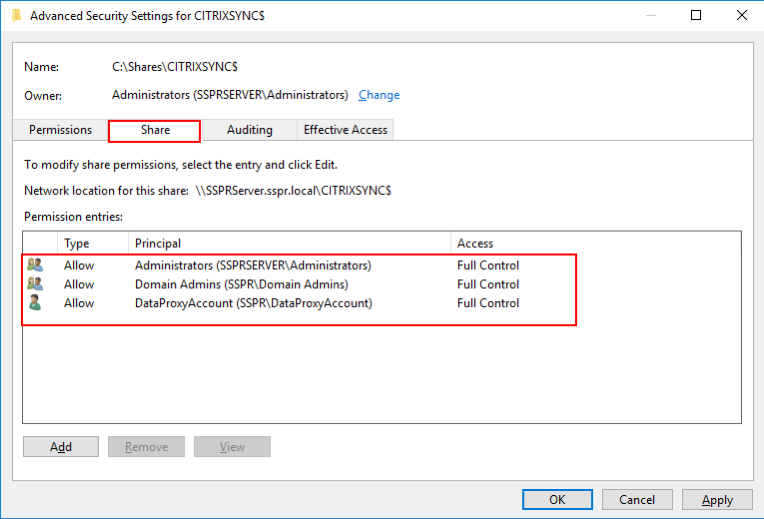
共有タブを選択し、Everyoneを削除して、データプロキシアカウント、ローカル管理者、およびドメイン管理者をフルコントロールアクセス許可で追加します。
-
新しい共有ウィザードの左ペインで確認を選択し、共有のために現在選択されている設定を確認して、作成をクリックして新しいフォルダーの作成プロセスを開始し、その後閉じるをクリックします。
-
CITRIXSYNC$ 共有フォルダーの下に、CentralStoreRootとPeopleの2つのサブフォルダーを作成します。
重要: Data Proxy Account にこれら 2 つのサブフォルダーに対する フルコントロール があることを確認してください。
Self-Service Password Reset のセントラルストアに対して、EncryptData、RejectUnencryptedAccess、および RequireSecuritySignature を構成する必要があります。その他の構成情報については、以下の Microsoft の記事を参照してください:
<https://docs.microsoft.com/ja-jp/powershell/module/smbshare/set-smbserverconfiguration> <https://docs.microsoft.com/ja-jp/powershell/module/smbshare/set-smbshare>
Self-Service Password Reset のインストールと構成
-
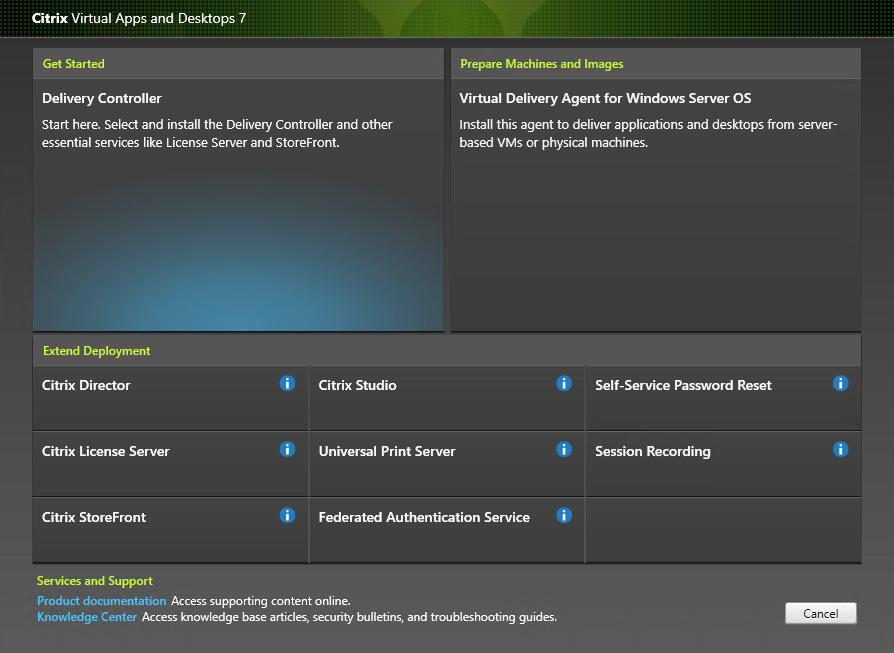
Citrix Virtual Apps and Desktops™ インストーラーを使用して Self-Service Password Reset をインストールします。
-
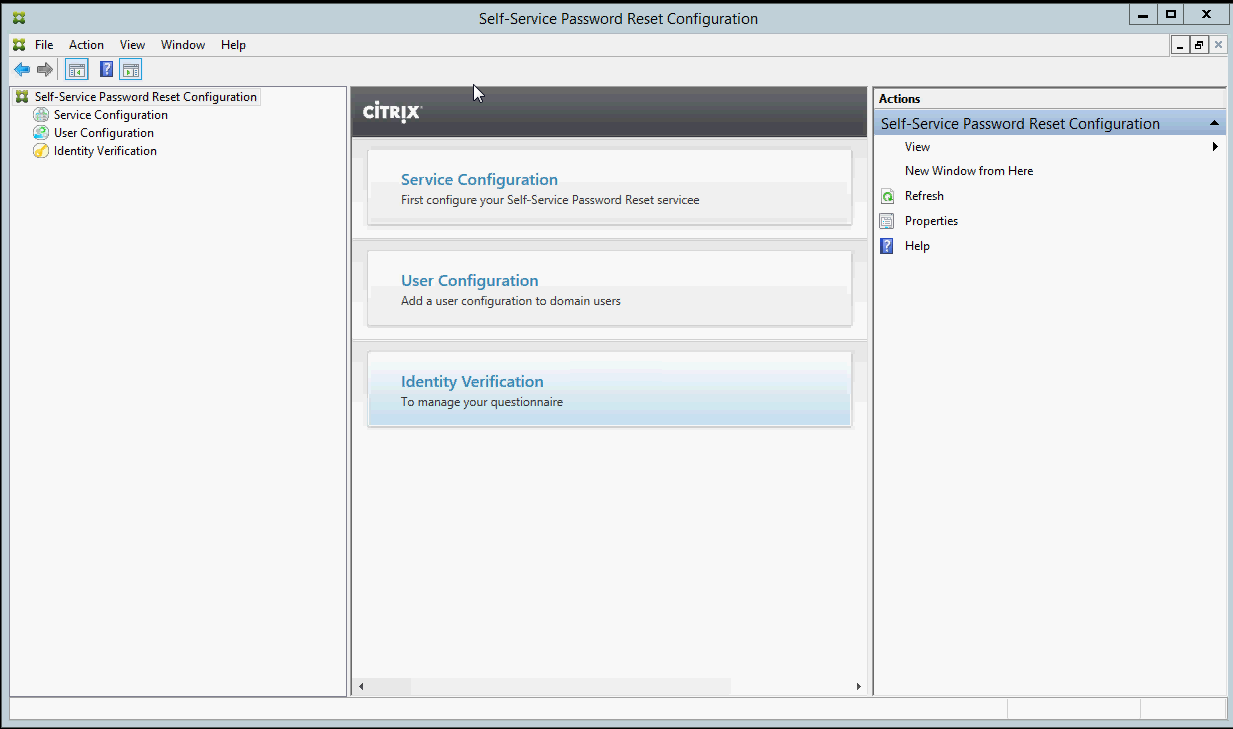
セルフサービスパスワードリセットのインストール後、Citrix セルフサービスパスワードリセットサービスを構成するには、[スタート]\>[すべてのプログラム]\>[Citrix]\>[Citrix セルフサービスパスワードリセット構成] をクリックします。
-
コンソールが開いたら、これら 3 つの基本的な手順に従ってサービスを構成します。
サービス構成
サービスを構成する前に、セントラルストア、Data Proxy Account、およびセルフサービスアカウントを作成していることを確認してください。
-
中央ペインで [サービス構成] を選択し、右ペインで [新しいサービス構成] をクリックします。
-
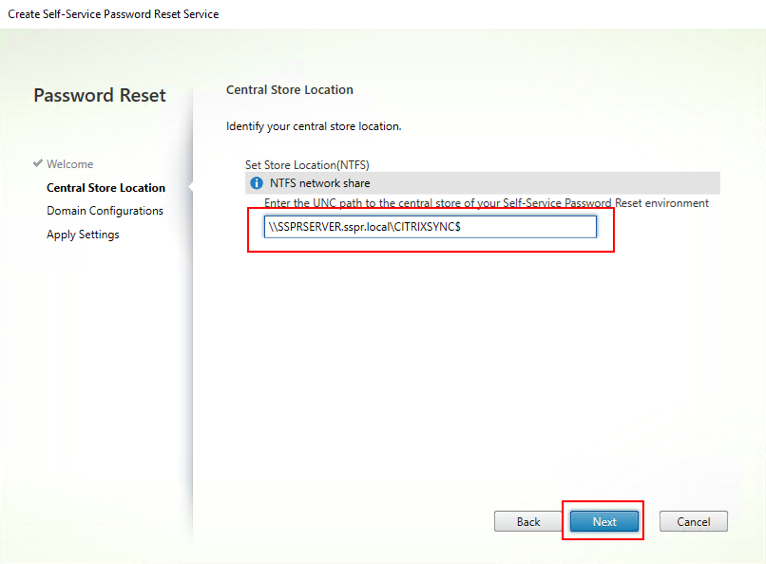
[セントラルストアの場所] 画面で、セントラルストアの場所を指定し、[次へ] をクリックします。
-
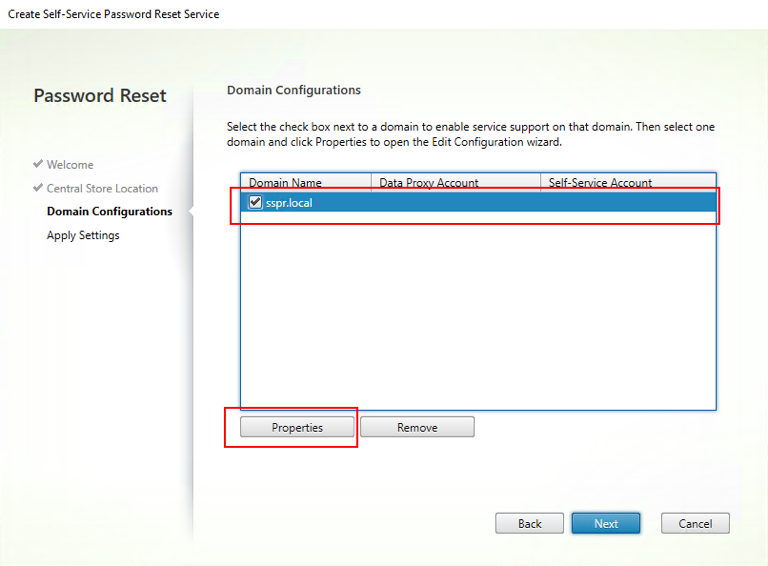
[ドメイン構成] 画面で、Self-Service Password Reset サービスを有効にするドメインを選択し、[プロパティ] をクリックします。
-
「Data Proxy Account」のユーザー名とパスワード、「Self-Service Account」のユーザー名とパスワードを指定し、「OK」をクリックします。ユーザー名とパスワードを指定する画像(/en-us/self-service-password-reset/current-release/media/passwords.png)
-
「次へ」をクリックして、すべての設定を適用します。すべての設定を適用する画像(/en-us/self-service-password-reset/current-release/media/to-apply-all-the-settings.png)
-
「完了」をクリックして、設定を完了します。完了をクリックする画像(/en-us/self-service-password-reset/current-release/media/click-finish.png)
ユーザー設定
-
左ペインで「ユーザー設定」を選択し、右ペインで「新規ユーザー設定」をクリックします。
-
「ユーザー設定の名前」画面で、セルフサービスパスワードサービスのターゲットユーザーグループを定義し、Active Directoryからユーザー/グループ/OUを追加して、「次へ」をクリックします。ユーザー設定の画像(/en-us/self-service-password-reset/current-release/media/user-configuration.png)
-
「ライセンスの構成」画面で、ライセンスサーバーを指定し、「次へ」をクリックします。ライセンス設定の画像(/en-us/self-service-password-reset/current-release/media/licensing-configuration.png)
-
「セルフサービスパスワードリセットの有効化」画面で、チェックボックスを使用して、ユーザーが管理者の介入なしにWindowsパスワードをリセットし、ドメインアカウントのロックを解除できるかどうかを指定し、サービスポートとアドレスを指定してから、「作成」をクリックします。パスワードリセットを有効にする画像(/en-us/self-service-password-reset/current-release/media/enable-password-reset.png)
ユーザー設定の管理の詳細については、「ユーザー設定の管理」を参照してください。
ID検証
-
左ペインでID検証ノードを選択し、次に、右ペインで質問の管理をクリックします。
-
質問ベースの認証画面で、デフォルト言語を選択し、チェックボックスを使用してセキュリティ質問の回答のマスクを有効または無効にし、次へをクリックします。
-
セキュリティ質問画面で、質問の追加をクリックし、テキストボックスに質問を入力し、OKをクリックし、次に次へをクリックします。
-
アンケート画面で、追加をクリックし、質問を選択します。上に移動ボタンと下に移動ボタンを使用して、質問とグループを再編成できます。このページでの作業が完了したら、作成とOKをクリックします。
ID検証の質問の管理の詳細については、「ID検証の質問の管理」を参照してください。
ユーザー構成の管理
ユーザー構成を使用すると、ユーザーがStorefrontにログオンしたときのインターフェイスの動作と外観を制御できます。新しい構成を作成することは、Self-Service Password Resetを環境内のユーザーに配布する前の最後のステップです。既存のユーザー構成はいつでも編集できます。
ユーザー構成は、Active Directory階層(組織単位 \[OU\] または個々のユーザー)またはActive Directoryグループに関連付けられたユーザーに適用する、設定の一意のコレクションです。
ユーザー構成は、次の要素で構成されます。
-
Active Directoryドメイン階層(OUまたは個々のユーザー)またはActive Directoryグループに関連付けられたユーザー
重要: Active Directory混合モードの配布グループとドメインローカルグループはサポートされていません。
-
ライセンスサーバー
-
セルフサービス機能(アカウントロック解除とパスワードリセット)
ユーザー構成を作成する前に、次のものがすでに作成または定義されていることを確認してください。
-
セントラルストア
-
サービス構成
ユーザー構成を作成するには:
-
Start > すべてのプログラム > Citrix > Citrix Self-Service Password Reset Configuration をクリックします。
-
左側のペインで、ユーザー構成ノードを選択します。
-
操作メニューから、新しいユーザー構成の追加をクリックします。
ユーザー、OU、またはグループを追加するには:
ユーザー構成ウィザードのユーザー構成の名前ページでは、ユーザー構成をユーザーに関連付けることができます。
ユーザー構成の関連付け:
Active Directory階層(OUまたは個々のユーザー)またはActive Directoryグループに従ってユーザーを関連付けるという2つの選択肢があります。必要に応じて、後で操作メニューのユーザー構成の編集をクリックして、ユーザー構成を別の階層またはグループに関連付けることができます。
ユーザー構成をグループに関連付けることは、Active Directory認証を使用するActive Directoryドメインでのみサポートされています。
ユーザー構成の名前ページ(新しいユーザー構成の追加またはユーザー構成の編集ウィザードから)で、OU、ユーザー、またはグループを選択します。
注: 特権アカウント(たとえば、ローカル管理者やドメイン管理者)を、セルフサービスパスワードリセットアカウントがパスワードをリセットできるユーザーのグループに含めないことをお勧めします。新しい専用グループを使用してください。
ライセンスを構成するには:
ユーザー構成ウィザードのライセンスの構成ページでは、セルフサービスパスワードリセットサービスで使用されるライセンスサーバーを構成できます。
注: ロック解除機能とリセット機能は、Citrix Virtual AppsまたはCitrix Virtual Desktops™ Platinum Editionをお持ちの場合にのみ使用できます。
「ライセンス設定」ページ(新規ユーザー構成の追加ウィザードまたはユーザー構成の編集ウィザードから)で、ライセンスサーバー名とポート番号を入力します。
ロック解除またはリセット機能を有効にするには:
セルフサービスパスワードリセットを使用すると、管理者の介入なしに、ユーザーはWindowsパスワードをリセットし、ドメインアカウントのロックを解除できます。「セルフサービスパスワードリセットを有効にする」ページから、有効にする機能を選択できます。
「セルフサービスパスワードリセットを有効にする」ページ(新規ユーザー構成の追加ウィザードまたはユーザー構成の編集ウィザードから)で、ユーザーに使用させる機能(ロック解除またはリセット)を選択します。
ブラックリストを構成するには:
IT管理者は、ユーザーとグループをブラックリストに追加できます。ブラックリスト内のユーザーとグループは、登録、アカウントのロック解除、パスワードのリセットなど、セルフサービスパスワードリセットのどの機能も使用できません。また、ブラックリスト内のユーザーは、ログオン後にCitrix Workspace™アプリのTASKボタンを表示できません。
ブラックリストを構成するには:
-
[スタート]>[すべてのプログラム]>[Citrix]>[Citrix Self-Service Password Reset Configuration] の順にクリックします。
-
左ペインで**[ユーザー構成]** を選択し、右ペインで**[ブラックリスト構成]** をクリックします。
-
[追加] ボタンと**[削除]** ボタンを使用して、ユーザーまたはグループをブラックリストに追加したり、ブラックリストから削除したりします。
ID検証の質問を管理する
Citrix Self-Service Password Reset構成コンソールのID検証機能は、ID検証、セルフサービスパスワードリセット、およびアカウントのロック解除に関連するすべてのセキュリティの質問を管理するための一元的な場所を提供します。デフォルトの質問リストに独自のセキュリティの質問を追加したり、質問グループを作成したりできます。
-
ユーザーが回答を登録した後に既存のデフォルトの質問を編集する場合は、編集された質問の意味を考慮してください。質問を編集しても、ユーザーの再登録は強制されません。ただし、質問の意味を変更すると、元々その質問に回答したユーザーは正しい回答を提供できなくなる可能性があります。
-
ユーザーが登録された後にセキュリティの質問を追加、削除、または置き換えると、以前の質問セットを使用して登録されたすべてのユーザーは、再登録するまで認証およびパスワードのリセットができなくなります。ユーザーは、Citrix Workspaceアプリでタスクを開いたときに、新しい質問セットに回答する必要があります。
-
個々のセキュリティの質問は、複数のセキュリティの質問グループに属することができます。セキュリティの質問グループを作成すると、作成したすべての質問が任意のセキュリティの質問グループで使用できるようになります。
以下の手順で参照されている設定にアクセスするには、次の手順を使用します。
-
スタート > すべてのプログラム > Citrix > Citrix Self-Service Password Reset Configuration をクリックします。
-
左ペインで、Identity Verification ノードを選択します。
-
Actions メニューから、Manage Questions をクリックします。
既定の言語を設定するには:
ほとんどの場合、ユーザーは現在のユーザープロファイルに関連付けられた言語でセキュリティの質問が表示されます。その言語が利用できない場合、Self-Service Password Reset は指定された既定の言語で質問を表示します。
-
スタート > すべてのプログラム > Citrix > Citrix Self-Service Password Reset Configuration をクリックします。
-
左ペインで、Identity Verification ノードを選択します。
-
Actions メニューから、Manage Questions をクリックします。
-
Question-Based Authentication ページの Default Language ドロップダウンリストから、既定の言語を選択します。
セキュリティ回答のマスクを有効にするには:
セキュリティ回答のマスクは、ユーザーがセキュリティの質問の回答を登録するとき、または本人確認中に回答を提供するときに、セキュリティの追加レベルを提供します。この機能が有効になっている場合、ユーザーの回答は非表示になります。回答登録プロセス中、これらのユーザーは入力ミスやスペルミスを避けるために回答を2回入力するように求められます。本人確認中は、エラーがあった場合に再試行を促されるため、ユーザーは回答を1回だけ入力します。
「質問ベース認証」ページで、「セキュリティ質問の回答をマスクする」を選択します。
新しいセキュリティの質問を作成するには:
多数の異なる質問を作成し、各質問に言語を指定できます。また、1つの質問に対して複数の翻訳を提供することもできます。Citrix Workspace アプリでの登録では、ユーザーのプロファイルの言語設定に対応する言語でアンケートがユーザーに提示されます。その言語が利用できない場合、Self-Service Password Reset は既定の言語で質問を表示します。
注: セキュリティ質問の言語を指定すると、その指定された言語にオペレーティングシステムの設定が構成されているユーザーに質問が表示されます。選択されたオペレーティングシステムの設定が利用可能な質問のいずれとも一致しない場合、ユーザーには選択されたデフォルト言語が表示されます。
-
セキュリティ質問ページで、言語ドロップダウンリストから言語を選択し、質問の追加をクリックします。セキュリティ質問ダイアログボックスが表示されます。
-
セキュリティ質問ダイアログボックスで新しい質問を作成します。
重要: 既存の質問の翻訳されたテキストを含めるには、編集ボタンを使用します。質問の追加を選択すると、元の質問に関連付けられていない新しい質問が作成されます。
既存の質問のテキストを追加または編集するには:
ユーザーが登録された後にセキュリティ質問を追加、削除、または置き換えると、以前の質問セットを使用して登録されたすべてのユーザーは、再登録するまで認証およびパスワードのリセットができなくなります。ユーザーはCitrix Workspaceアプリでタスクを開くときに、新しい質問セットに回答する必要があります。質問を編集しても、ユーザーの再登録は強制されません。
重要: 既存の質問を編集する場合は、質問の意味を変更しないように注意してください。これにより、再認証時にユーザーの回答が一致しなくなる可能性があります。つまり、ユーザーが保存された回答と一致しない異なる回答を提供する可能性があります。
-
セキュリティ質問ページで、言語ドロップダウンボックスから言語を選択します。
-
質問を選択し、編集をクリックします。
-
セキュリティ質問ダイアログボックスで質問を編集します。
セキュリティ質問グループを作成するには:
ユーザーが本人確認のために回答するセキュリティ質問を作成できます。アンケートに追加する各質問には、ユーザーが回答する必要があります。ただし、これらの質問をセキュリティ質問グループにまとめることもできます。
たとえば、質問をグループにまとめることで、6つの質問のグループをアンケートに追加し、ユーザーがその質問グループから選択して、たとえば6つのうち3つに回答できるようにします。これにより、ユーザーは本人確認に使用する質問の選択と回答の提供において柔軟性が得られます。
-
セキュリティ質問ページでグループの追加をクリックします。
-
セキュリティ質問グループダイアログボックスで、グループに名前を付け、質問を選択し、ユーザーが回答する必要がある質問の数を設定します。
セキュリティ質問グループを編集するには:
編集するセキュリティグループを選択し、セキュリティ質問ページで編集をクリックします。セキュリティ質問グループダイアログボックスが表示され、グループの一部として利用可能なセキュリティ質問のリストが表示されます。現在グループに含まれている質問にはチェックマークが付いています。ここでは、グループの名前を編集したり、グループに質問を追加したり、ユーザーが回答する必要があるこのグループからの質問の数を選択したりできます。
既存のアンケートを追加または削除するには:
アンケートからセキュリティ質問と質問グループを追加または削除します。ユーザーに提示される順序で質問を上下に移動します。アンケートが変更された場合は、Storefrontにログオンした後、ユーザーに再登録タスクを実行するよう通知します。
-
アンケートページで追加をクリックして、質問またはグループをアンケートに追加します。
-
削除をクリックして、アンケートから質問を削除します。
-
上に移動または下に移動をクリックして、ユーザーに提示される質問を管理します。
セキュリティ質問をインポートまたはエクスポートするには:
セキュリティ質問とグループのデータをインポートまたはエクスポートできます。
-
スタート \> すべてのプログラム \> Citrix \> Citrix Self-Service Password Reset Configurationをクリックします。
-
左ペインで、ID検証ノードを選択します。
-
アクションメニューから、次のいずれかをクリックします。セキュリティ質問をインポート セキュリティ質問とグループのデータをインポートするファイルの場所を指定します。セキュリティ質問をエクスポート セキュリティ質問とグループのデータをエクスポートするファイルの場所を指定します。