
WEMインテグリティ条件リストマネージャー
WEMインテグリティ条件リストマネージャーは、フィルタリング用のXMLファイルの作成に役立つ強力なツールです。このツールは、次のフィルター条件タイプで使用されます: 名前がリストにある、名前がリストにない、名前または値がリストにある、および名前または値がリストにない。これらの条件を管理コンソールで使用する方法の詳細については、「フィルター」を参照してください。
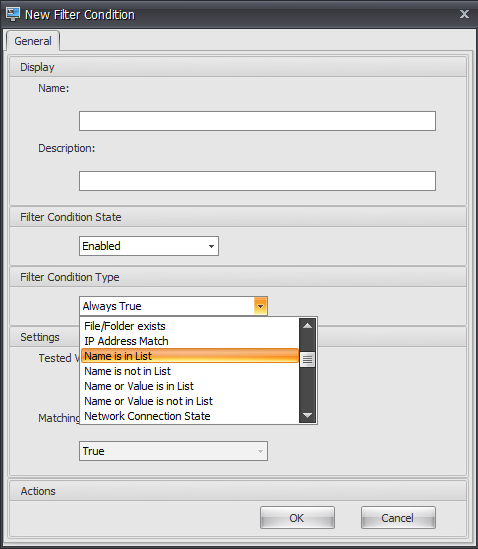
この記事では、フィルタリング用のXMLファイルを作成するためにWEMインテグリティ条件リストマネージャーを使用する方法について説明します。たとえば、「名前がリストにある」と組み合わせてWEMインテグリティ条件リストマネージャーを使用してアクションをフィルターするとします。
-
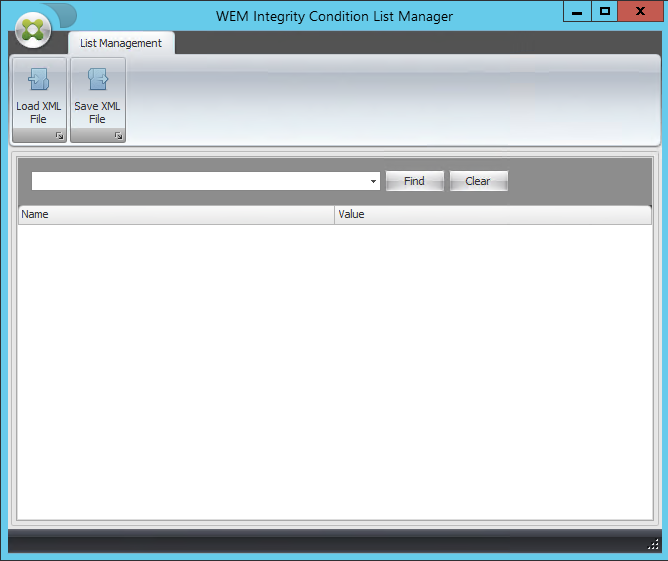
WEMインテグリティ条件リストマネージャーを開きます。
-
空白の領域を右クリックし、コンテキストメニューで「追加」を選択します。
-
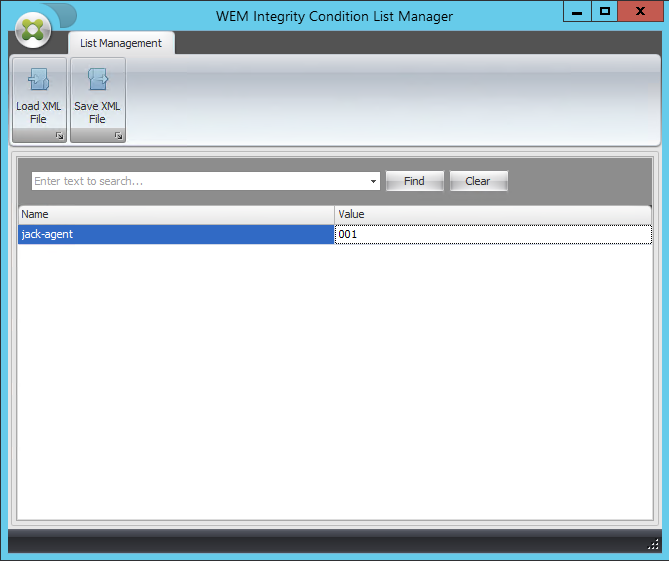
「名前」フィールドに名前を入力します。注:WEMエージェントが実行されているマシン(エージェントホスト)の名前を入力します。
-
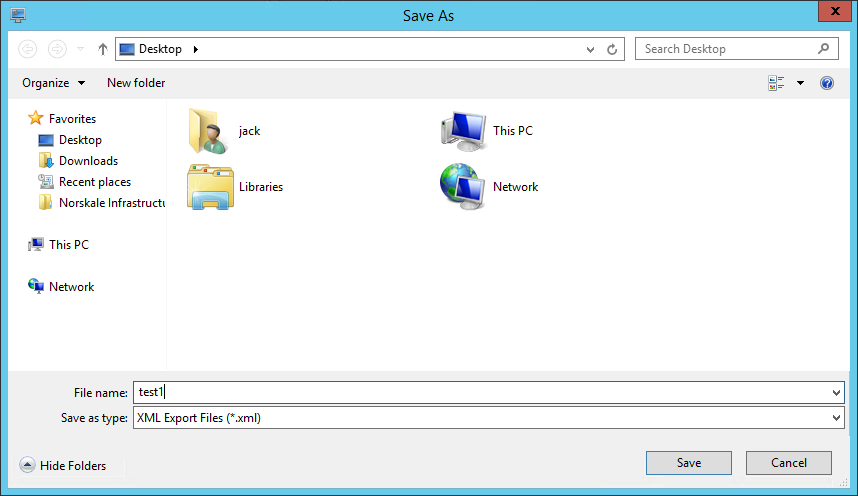
「XMLファイルの保存」をクリックし、目的のフォルダーを参照して、「保存」をクリックします。
-
保存したXMLファイルを開き、提供した情報が正しく保存されていることを確認します。
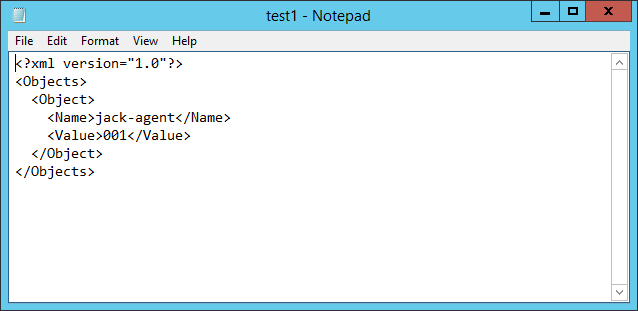
-
保存したXMLファイルをエージェントホスト上のフォルダーにコピーします。注:この機能は、XML ファイルを管理コンソールマシンに保存した場合、動作しません。
-
管理コンソール \> フィルター \> 条件 \> フィルター条件リストタブに移動し、追加をクリックします。
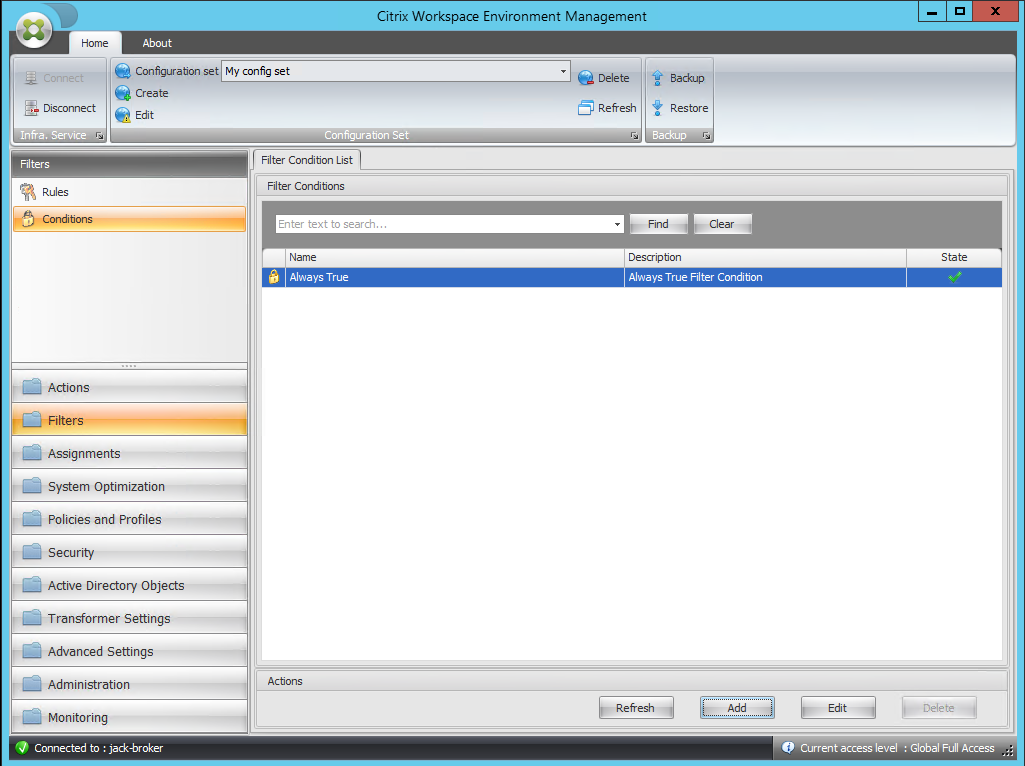
-
情報を入力し、OKをクリックします。
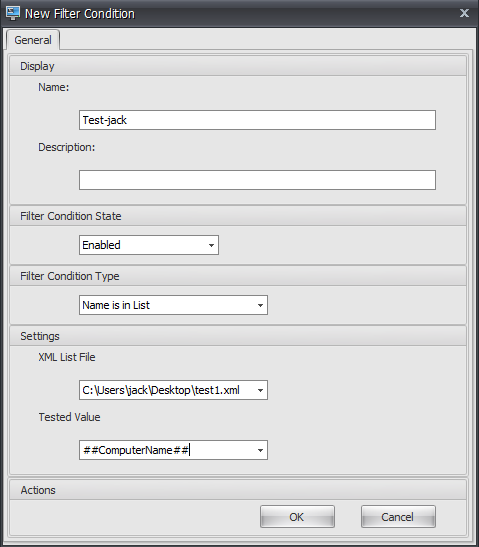 注:
-
フィルター条件の種類。「名前がリストにある」を選択します。
-
XML リストファイル:
C:\Users\<user1>\Desktop\test1.xml(エージェントホスト上のファイルアドレス) -
テスト値。WEM Integrity Condition List Manager の名前フィールドに入力した名前に対応する動的トークンを入力します。この例では、エージェントが実行されているマシン(エージェントホスト)の名前を入力しました。したがって、動的トークン「##ComputerName##」を使用する必要があります。動的トークンの使用方法について詳しくは、「動的トークン」を参照してください。
-
-
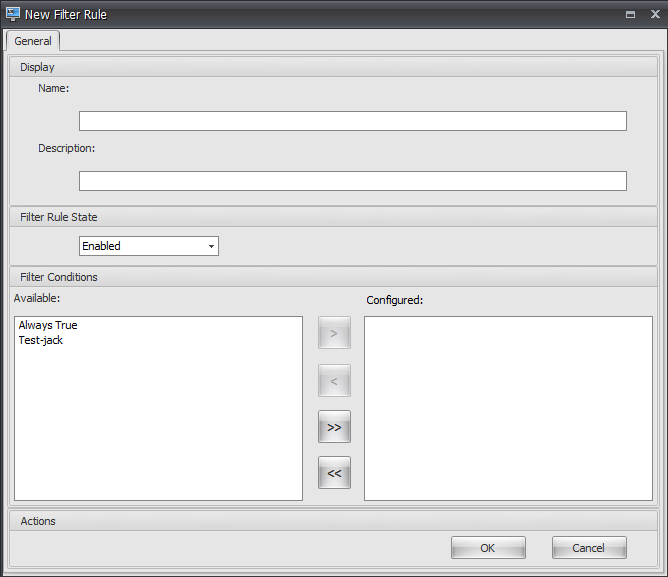
管理コンソール \> フィルター \> ルール \> フィルター規則リストタブに移動し、追加をクリックします。
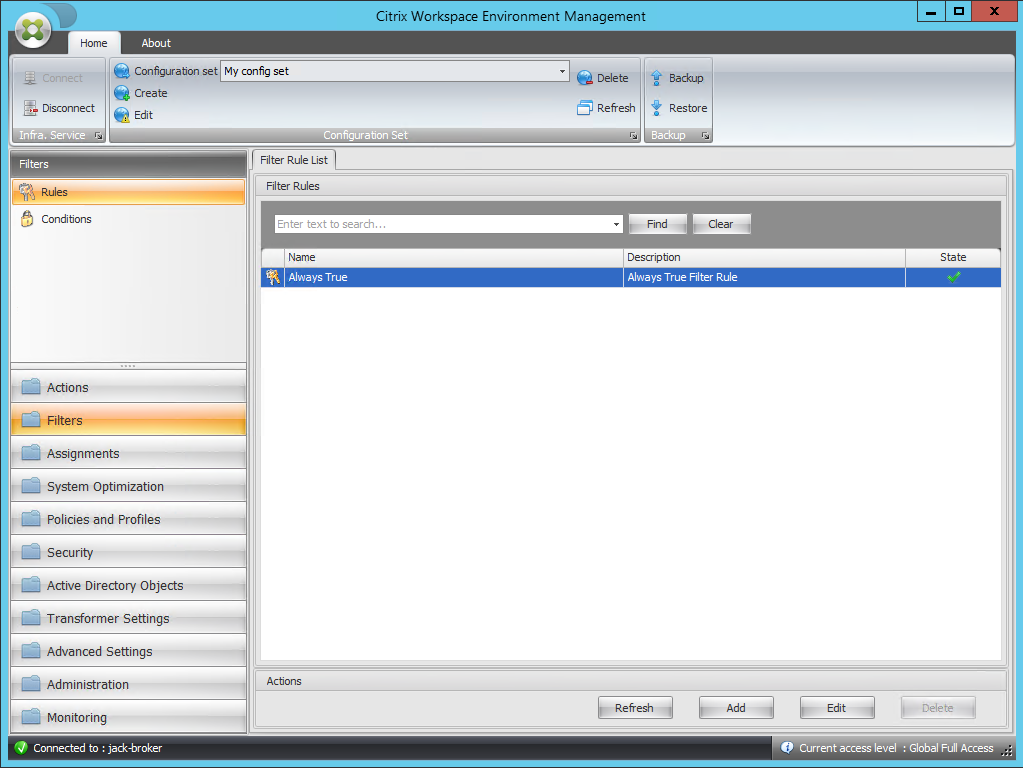
-
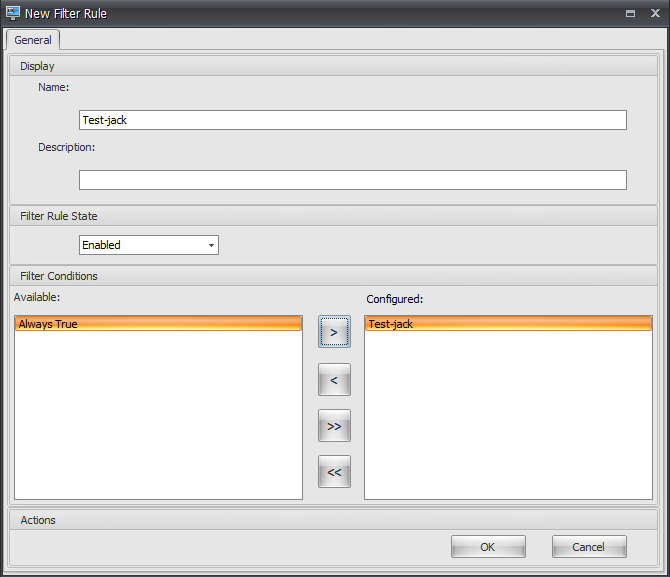
名前フィールドにフィルター名を入力します。
-
設定済みの条件を利用可能ペインから設定済みペインに移動し、OKをクリックします。
-
管理コンソール \> アクション \> アプリケーション \> アプリケーションリストタブに移動し、アプリケーションを追加します。「管理コンソール 3」(/en-us/workspace-environment-management/2206/media/wem-integrity-condition-list-manager-11.png)
-
管理コンソール \> 割り当て \> アクション割り当て タブに移動します。「管理コンソール 4」(/en-us/workspace-environment-management/2206/media/wem-integrity-condition-list-manager-12.png)
-
目的のユーザーまたはユーザーグループをダブルクリックします (この例では、エージェントホストを選択します)。「管理コンソール 5」(/en-us/workspace-environment-management/2206/media/wem-integrity-condition-list-manager-13.png)
-
アプリケーションを 利用可能 ペインから 割り当て済み ペインに移動します。「フィルターの割り当て 1」(/en-us/workspace-environment-management/2206/media/wem-integrity-condition-list-manager-14.png)
-
フィルターを選択し、OK をクリックします。「フィルターの割り当て 2」(/en-us/workspace-environment-management/2206/media/wem-integrity-condition-list-manager-15.png)
-
割り当てられたアプリケーションのオプションを有効にします (この例では、デスクトップの作成 と タスクバーにピン留め を有効にします)。「管理コンソール 6」(/en-us/workspace-environment-management/2206/media/wem-integrity-condition-list-manager-16.png)
-
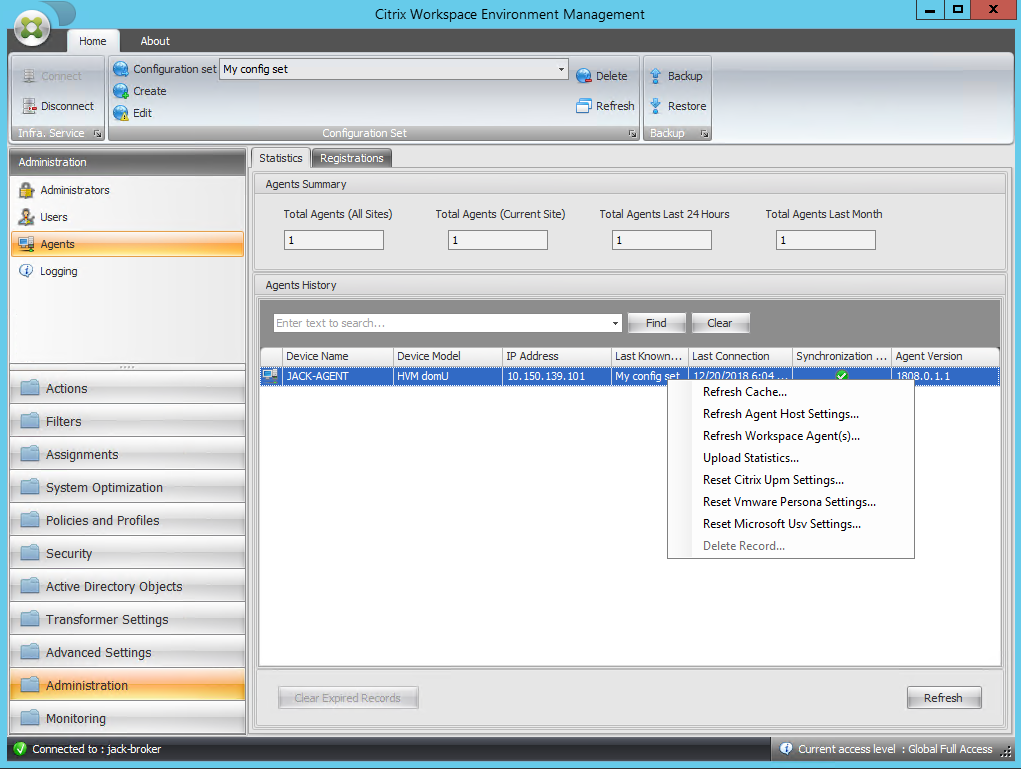
管理コンソール \> 管理 \> エージェント \> 統計 タブに移動し、更新 をクリックします。「管理コンソール 7」(/en-us/workspace-environment-management/2206/media/wem-integrity-condition-list-manager-17.png)
-
エージェントを右クリックし、コンテキストメニューで Workspace Agent(s) の更新 を選択します。注:設定を有効にするには、エージェントが実行されているマシンに移動し、Citrix WEM Agent を更新することもできます。
-
エージェントが実行されているマシン(エージェントホスト)に移動し、構成された条件が機能することを確認します。
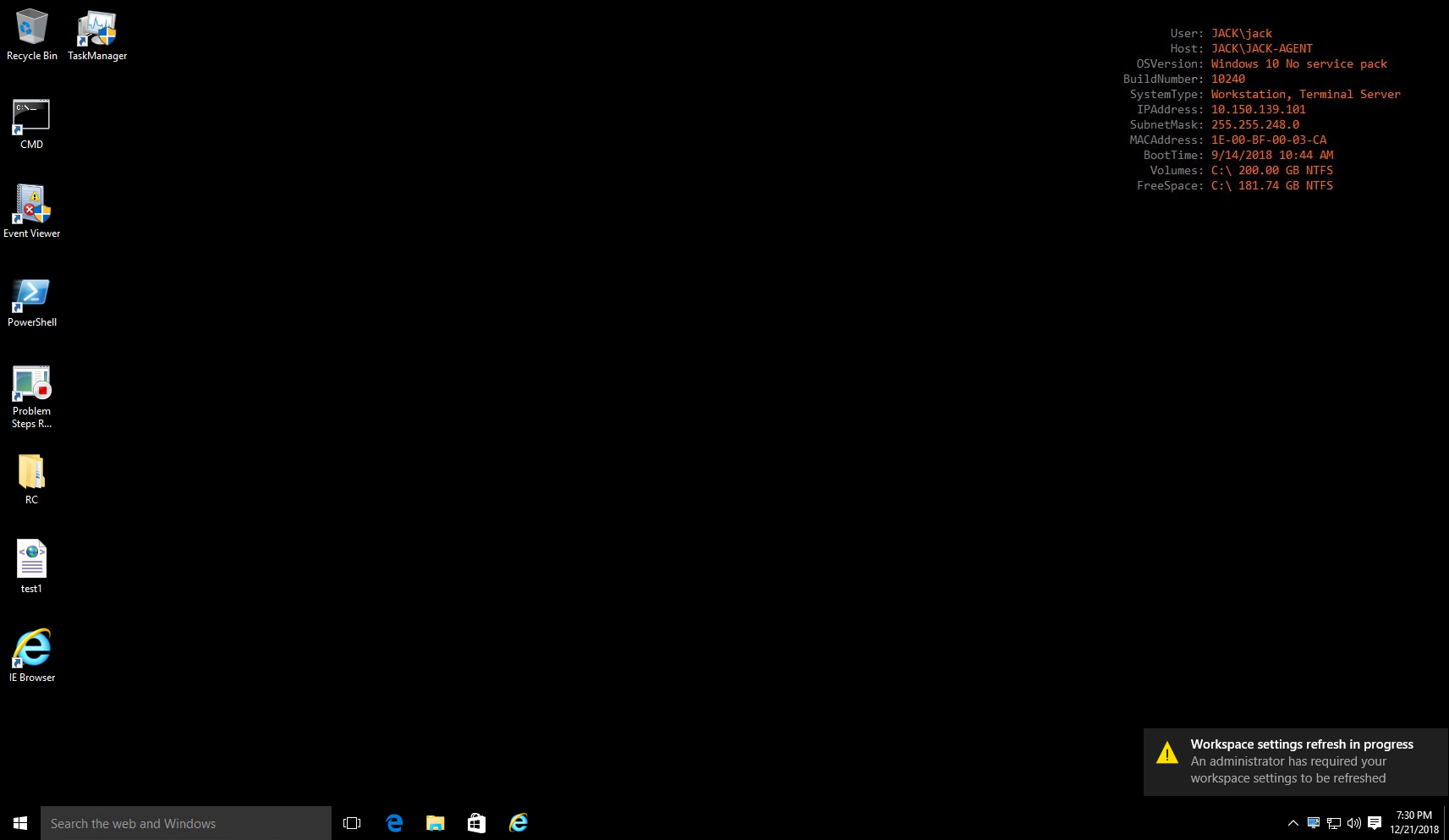
この例では、アプリケーションはエージェントマシンに正常に割り当てられました。デスクトップに作成され、タスクバーにピン留めされました。