
管理
「管理」ペインは以下で構成されます。
-
管理者。Workspace Environment Management™ の管理者(ユーザーまたはグループ)を定義し、管理コンソールを通じて構成セットにアクセスする権限を付与できます。
-
ユーザー。ユーザー統計を表示できます。
-
エージェント。エージェント統計を表示し、キャッシュの更新、設定のリセット、統計のアップロードなどの管理タスクを実行できます。
-
ログ。Workspace Environment Management での管理アクティビティを表示できます。ログを使用して、次のことができます。
-
構成変更後に問題を診断し、トラブルシューティングを行います。
-
変更管理を支援し、構成を追跡する。
-
管理アクティビティを報告します。
-
管理者
これらのオプションを使用すると、Workspace Environment Management の管理者(ユーザーまたはグループ)を定義し、管理コンソールを通じて構成セットにアクセスする権限を付与できます。
構成済み管理者リスト
構成済み管理者のリストで、その権限レベル(フルアクセス、読み取り専用、または詳細アクセス。詳細は以下を参照)が表示されます。検索を使用して、テキスト文字列に対して名前またはIDでリストをフィルタリングできます。
管理者を追加するには
-
コンテキストメニューの追加コマンドを使用します。
-
「ユーザーまたはグループの選択」ダイアログで詳細を入力し、OKをクリックします。
名前。現在編集中のユーザーまたはグループの名前。
説明。ユーザーまたはグループに関する追加情報です。
グローバル管理者。選択したユーザー/グループをグローバル管理者として指定するには、選択します。選択したユーザー/グループをサイト管理者として指定するには、クリアします。グローバル管理者の権限は、すべてのサイト(構成セット)に適用されます。サイト管理者の権限は、サイトごとに構成されます。
権限。これにより、選択したユーザー/グループに対して、次のいずれかのアクセスレベルを指定できます。注: 管理者は、アクセス権のある設定のみを表示できます。
フルアクセス管理者は、指定されたサイト(構成セット)のあらゆる側面を完全に制御できます。フルアクセス権を持つグローバル管理者のみが、Workspace Environment Management 管理者を追加/削除できます。グローバルフルアクセス管理者とグローバル読み取り専用管理者のみが、管理タブを表示できます。
読み取り専用管理者は、コンソール全体を表示できますが、設定を一切変更することはできません。グローバルフルアクセス管理者とグローバル読み取り専用管理者のみが、管理タブを表示できます。
詳細アクセスは、管理者が次のいずれかまたは複数の権限セットを持っていることを示します。
アクション作成者は、アクションを作成および管理できます。
アクションマネージャーは、アクションを作成、管理、および割り当てることができます。アクションを編集または削除することはできません。
フィルターマネージャーは、条件とルールを作成および管理できます。割り当てられたアプリケーションで使用中のルールは、フィルターマネージャーによって編集または削除することはできません。
割り当てマネージャーは、ユーザーまたはグループにリソースを割り当てることができます。
システムユーティリティマネージャーは、システムユーティリティ設定(CPU、RAM、プロセス管理)を管理できます。
ポリシーおよびプロファイルマネージャーは、ポリシーおよびプロファイル設定を管理できます。
構成済みユーザーマネージャーは、構成済みユーザーリストからユーザーまたはグループを追加、編集、削除できます。割り当てられたアクションを持つユーザーまたはグループは、構成済みユーザーマネージャーによって編集または削除することはできません。
トランスフォーマーマネージャーは、トランスフォーマー設定を管理できます。
詳細設定マネージャーは、詳細設定(アクション処理の有効化または無効化、クリーンアップアクションなど)を管理できます。
セキュリティマネージャーは、Securityタブのすべてのコントロールにアクセスできます。
状態。これは、選択したユーザー/グループが有効か無効かを制御します。無効になっている場合、そのユーザー/グループはWorkspace Environment Management管理者とは見なされず、管理コンソールを使用できません。
種類。このフィールドは読み取り専用で、選択したエンティティがユーザーかグループかを示します。
グローバル管理者がクリアされている場合、次のコントロールが有効になります:
サイト名。このインフラストラクチャサービスが接続されているデータベースに属するすべてのWorkspace Environment Managementサイト(構成セット)。
有効。指定されたWorkspace Environment Managementサイト(構成セット)に対してこの管理者を有効にするには、選択します。無効になっている場合、そのユーザー/グループはそのサイトの管理者とは見なされず、アクセスできません。
権限。このインフラストラクチャサービスにアタッチされている各Workspace Environment Managementサイト(構成セット)について、選択したユーザー/グループの権限レベルを選択します。
ユーザー
このページには、Workspace Environment Management展開に関する統計が表示されます。
統計
このページには、エージェントホストがデータベースに接続したユーザーの概要が表示されます。
ユーザーの概要。現在のサイト(構成セット)とすべてのサイト(構成セット)の両方で、Workspace Environment Managementライセンスを予約した合計ユーザー数が表示されます。また、過去24時間および過去1か月間の新規ユーザー数も表示されます。
ユーザー履歴。これには、現在のサイト(構成セット)に関連付けられているすべてのユーザーの接続情報が表示されます。これには、最終接続時刻、最後に接続したマシンの名前、セッションエージェントの種類(UIまたはCMD)、およびバージョンが含まれます。検索を使用して、テキスト文字列に対して名前またはIDでリストをフィルタリングできます。
エージェント
このページには、Workspace Environment Management展開内のエージェントに関する統計が表示されます。
統計
このページには、Workspace Environment Management データベースに記録されている Workspace Environment Management エージェントの概要が表示されます。
エージェントの概要。現在の構成セットとすべての構成セットの両方について、Workspace Environment Management ライセンスを予約しているエージェントの総数が表示されます。また、過去 24 時間以内および過去 1 か月以内に追加されたエージェントも報告されます。
エージェントの履歴。構成セットに登録されているすべてのエージェントの接続情報が表示されます。これには、最終接続時刻、最後に接続したデバイスの名前、およびエージェントのバージョンが含まれます。検索を使用して、名前または ID でリストをフィルタリングできます。
同期状態列では、次のアイコンが、エージェントキャッシュと Workspace Environment Management データベースとの最終同期の結果を示します。
-
成功 (チェックマークアイコン)。最終同期が成功し、同期結果が管理コンソールに報告されたことを示します。
-
不明 (疑問符アイコン)。同期が進行中であるか、同期がまだ開始されていないか、同期結果が管理コンソールに報告されていないことを示します。
-
失敗 (X アイコン)。最終同期が失敗したことを示します。
Profile Management の正常性ステータス列には、展開環境における Profile Management の正常性ステータスが表示されます。
Profile Management の正常性ステータスは、エージェントホストで自動ステータスチェックを実行し、Profile Management が最適に構成されているかどうかを判断します。これらのチェックの結果を表示して、各エージェントホストの出力ファイルから特定の問題を特定できます (
%systemroot%\temp\UpmConfigCheckOutput.xml)。この機能は、毎日、または WEM エージェントホストサービスが起動するたびにステータスチェックを実行します。ステータスチェックを手動で実行するには、管理コンソールで選択したエージェントを右クリックし、コンテキストメニューで Profile Management 構成チェックの更新を選択します。各ステータスチェックはステータスを返します。最新のステータスを表示するには、更新をクリックします。Profile Management の正常性ステータス列のアイコンは、Profile Management の正常性ステータスに関する一般的な情報を提供します。
-
良好 (チェックマークアイコン)。Profile Management が良好な状態であることを示します。
-
警告 (三角形の感嘆符アイコン)。Profile Management が最適ではない状態であることを通知します。最適ではない設定は、展開環境における Profile Management のユーザーエクスペリエンスに影響を与える可能性があります。このステータスは、必ずしもユーザー側での対応を必要とするものではありません。
-
エラー (X アイコン)。Profile Management が正しく構成されておらず、Profile Management が正常に機能しない原因となっていることを示します。
-
利用不可 (疑問符アイコン)。Profile Management が見つからないか、有効になっていない場合に表示されます。
ステータスチェックが実際の状況を反映していない場合や、発生している問題を検出しない場合は、Citrix テクニカルサポートにお問い合わせください。
最近接続列では、次のアイコンは、エージェントが特定の期間内に Workspace Environment Management データベースに統計情報をアップロードしたことを示します。エージェントはオンラインです。列のフィールドが空白の場合、エージェントはオフラインであることを示します。
-
オンライン (チェックマークアイコン)
期限切れレコードのクリア。Workspace Environment Managementデータベースから期限切れのレコードを削除できます。ユーザーの最終ログオン時刻が24時間以上前の場合、対応するレコードは期限切れになります。
エージェントの起動。選択したエージェントを起動できます。
エージェントを更新するには
エージェントを更新すると、インフラストラクチャサーバーと通信します。インフラストラクチャサーバーは、Workspace Environment ManagementデータベースでエージェントホストのIDを検証します。
-
エージェントのリストを更新するには、更新をクリックします。
-
コンテキストメニューで、Workspace Agent(s) の更新を選択します。
コンテキストメニューのオプション
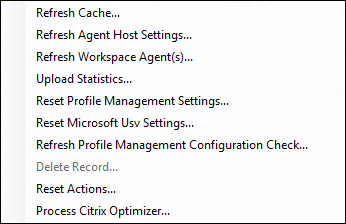
キャッシュの更新。エージェントのローカルキャッシュ(WEM構成データベースのエージェント側レプリカ)の更新をトリガーします。キャッシュを更新すると、エージェントのローカルキャッシュがインフラストラクチャサービスと同期されます。
エージェントホスト設定の更新。エージェントサービスの設定を適用します。これらの設定には、詳細設定、最適化設定、トランスフォーマー設定、およびその他のユーザーに割り当てられていない設定が含まれます。
Workspace Agent の更新。ユーザーに割り当てられたアクションをWEMエージェントに適用します。これらのアクションには、ネットワークドライブ、プリンター、アプリケーションなどが含まれます。
重要:
-
Workspace Agent の更新オプションは、自動的に起動される(エンドユーザーまたはスクリプトによって起動されない)UIモードのエージェントでのみ機能します。このオプションは、CMDモードのエージェントでは機能しません。
-
すべての設定を更新できるわけではありません。一部の設定(環境設定やグループポリシー設定など)は、起動時またはログオン時にのみ適用されます。
統計のアップロード。統計をインフラストラクチャサービスにアップロードします。
プロファイル管理設定のリセット。レジストリキャッシュをクリアし、関連する構成設定を更新します。プロファイル管理設定がエージェントに適用されていない場合は、プロファイル管理設定のリセットをクリックします。このオプションが利用可能になるには、更新をクリックする必要がある場合があります。
注:
WEM管理コンソールからプロファイル管理設定のリセットを構成した後も設定がエージェントに適用されない場合は、回避策としてCTX219086を参照してください。
Microsoft USV設定のリセット。レジストリキャッシュをクリアし、関連する構成設定を更新します。Microsoft USV設定がエージェントに適用されていない場合は、Microsoft USV設定のリセットをクリックし、更新をクリックします。
プロファイル管理構成チェックの更新。エージェントホストでステータスチェックを実行し、プロファイル管理が最適に構成されているかどうかを判断します。
レコードの削除。データベースからエージェントレコードを削除できます。エージェントがまだアクティブな場合、このオプションはグレー表示されます。
アクションのリセット。該当するマシン上のすべてのアクション関連レジストリエントリをパージすることで、割り当てたすべてのアクションをリセットできます。
Citrix Optimizerの処理。設定をエージェントに適用し、Citrix Optimizer設定の変更がすぐに有効になるようにします。
デリバリータスクの実行。このオプションを有効にするには、同じ構成セットにバインドされているエージェントを選択します。デリバリータスクを迅速に実行するには、このページからデリバリータスクを実行することを選択できます。デリバリータスクの実行をクリックし、ドロップダウンリストからデリバリータスクを選択して、選択したデリバリータスクをエージェントで実行します。タスクで、どのエージェントがタスクを実行する必要があるかを決定するルールを構成した場合、オンデマンドタスクを実行するために特定のエージェントを選択すると、それらのルールは無視されます。
登録
このページには、データベースに記録されているWorkspace Environment Managementエージェントの登録ステータスが表示されます。
重要:
エージェントは1つの構成セットにのみ登録する必要があります。
次の情報が報告されます。
マシン名。エージェントが実行されているコンピューターの名前。
状態。エージェントホストコンピューター上のエージェントの登録ステータス。アイコンと、登録の成功または失敗に関する詳細情報を提供する次の説明で示されます。
エージェントはどのサイトにもバインドされていません。エージェントがどのサイト(構成セット)にもバインドされていないため、インフラストラクチャサーバーはこのエージェントのサイト(構成セット)を解決できません。
エージェントが1つのサイトにバインドされている。インフラストラクチャサーバーは、そのサイト(構成セット)のエージェントに必要なマシン依存の設定を送信しています。
エージェントが複数のサイトにバインドされている。エージェントが複数のサイト(構成セット)にバインドされているため、インフラストラクチャサーバーはこのエージェントのサイト(構成セット)を解決できません。
登録エラーを解決するには
次のいずれかを実行します。
-
Active Directory階層(コンピューター、コンピューターグループ、OU間の関係)を編集する
または
-
コンピューターが1つのサイト(構成セット)のみにバインドされるように、Workspace Environment Management階層(管理コンソールのActive Directoryオブジェクトセクションで)を編集します。
これらの変更を行った後、インフラストラクチャサーバーでエージェントを更新します。
ログ
管理
このタブには、データベース内のWorkspace Environment Management設定に加えられたすべての変更のリストが表示されます。デフォルトでは、ログは手動で更新されるまで空です。
フィルタリングオプション。これらのオプションを使用すると、サイト(構成セット)および日付範囲でログをフィルタリングできます。
ログのエクスポート。ログをXLS形式でエクスポートします。
ログの更新。ログを更新します。
ログのクリア。すべての構成セットのログをクリアします。元に戻すことはできません。ログをクリアすると、新しいログにその操作が行われたことを示すイベントが1つ追加されます。このオプションは、グローバルフルアクセス管理者のみが利用できます。
エージェント
このタブには、Workspace Environment Management エージェントに対して行われたすべての変更が一覧表示されます。Refreshをクリックするまで、ログは空です。
フィルタリングオプション。これらのオプションを使用すると、サイト(構成セット)および日付範囲でログをフィルタリングできます。
ログのエクスポート。ログをXLS形式でエクスポートします。
ログの更新。ログを更新します。
ログのクリア。すべての構成セットのログをクリアします。これは元に戻せません。ログをクリアすると、この操作が実行されたことを示すイベントが新しいログに1つ追加されます。このオプションは、グローバルフルアクセス管理者のみが使用できます。