
管理
ユーザーとエージェントの統計、および管理アクティビティを表示できます。
ユーザー統計
Workspace Environment Management™ (WEM)展開に関するユーザー統計を表示します。ユーザーがエージェントマシンにログオンするたびに、関連情報が収集され、ここにテーブルレコードとして表示されます。
このページには、次の情報が含まれています。
-
ユーザー概要。すべての構成セットについて、エージェントマシンにログオンしたすべてのユーザーの数を表示します。
-
ユーザー履歴。すべての構成セットに関連付けられているすべてのユーザーの接続情報を表示します。これには、最終接続時刻(協定世界時、UTC)、最後に接続したマシンの名前、セッションエージェントの種類(UIまたはCMD)、およびバージョンが含まれます。
ヒント:
フィルターを使用してリストをフィルタリングできます。たとえば、特定の構成セットのすべてのユーザー数と、指定された日付範囲内のユーザー数を表示します。
次の操作を実行できます。
-
更新。ユーザー統計のリストを更新します。
-
更新アイコン。ユーザーの表示名を更新します。このアイコンは、すべてのレコードまたは任意のユーザー表示名にマウスを重ねると表示されます。
-
期限切れレコードのクリア。WEMサービスデータベースから期限切れのレコードを削除できます。ユーザーの最終ログオン時刻が24時間以上前の場合、対応するレコードは期限切れになります。期限切れのレコードがない場合は利用できません。注:このオプションは、ユーザーIDがローカルシステムであるレコードでは利用できません。
-
レコードの削除。WEMサービスデータベースからレコードを削除します。エージェントを1つだけ選択し、その対応するレコードが期限切れになっている場合に利用できます。注:このオプションは、ユーザーIDがローカルシステム、ネットワークサービス、またはNT Authority (ローカルサービス)であるレコードでは利用できません。
-
エクスポート。各レコードのデータを CSV または JSON 形式でエクスポートできます。これは Microsoft Excel などのプログラムで開くことができます。これを行うには、次の手順を実行します。
-
エクスポートをクリックします。エクスポートウィザードが表示されます。
-
エクスポート形式を選択します。利用可能なオプションは CSV と JSON です。
-
必要に応じて、「エクスポートのコピーをローカルマシンに保存」を選択します。エクスポートはブラウザのデフォルトのダウンロード場所に保存されます。
-
エクスポートをクリックして、エクスポートプロセスを開始します。
重要:-
最大50,000件のレコードをエクスポートできます。エクスポートするレコード数が制限を超えると、上位50,000件のみがエクスポートされます。レコード数を50,000件以下に減らすために、フィルターを使用することをお勧めします。
-
エクスポートの実行中は、別のエクスポートを実行できません。
-
エクスポートが30分以内に完了しない場合、その通知は受信されなくなります。後でエクスポート結果を表示するには、ファイルに移動します。
-
ユーザー統計をエクスポートする場合、エクスポートはクラウドストレージに保存されます。クラウドストレージにはストレージ制限があります。制限に達すると、エクスポートを続行できません。その場合は、ファイルに移動して不要なファイルを削除し、スペースを解放してください。「ファイル」を参照してください(/ja-jp/workspace-environment-management/service/manage/files.html)。
-
エージェント
このページでは、エージェント情報を表示し、キャッシュの更新、設定のリセット、エージェント情報の取得などの管理タスクを実行できます。
統計
このタブには、WEM展開内のエージェントに関する統計が表示されます。WEM展開内のエージェントに関する次の統計を表示できます。
-
すべての構成セットについて、ユーザーがログオンしたエージェントの総数。ヒント:フィルター条件で構成セットを指定すると、その構成セットの登録済みエージェントの総数が、過去24時間および過去30日間に登録されたエージェントの数とともに表示されます。
-
構成セットに登録されているすべてのエージェントの接続情報。これには、最終接続時刻、最終接続元のマシン名、エージェントバージョンが含まれます。
-
同期状態列には、エージェントキャッシュとWEMサービスとの最終同期の結果に関する情報が表示されます。
-
成功 (チェックマークアイコン)。最終同期が成功し、同期結果が管理コンソールに報告されたことを示します。
-
不明 (感嘆符アイコン)。同期が進行中であるか、まだ開始されていないか、または結果が管理コンソールに報告されていないことを示します。
-
失敗 (エラーアイコン)。最終同期が失敗したことを示します。
-
-
最近接続済み列には、次の情報が表示されます。
-
オンライン (チェックマークアイコン)。エージェントがオンラインであることを示します。エージェントは、特定の期間内に統計情報をWEMサービスにアップロードしました。
-
列フィールドが空白の場合、エージェントがオフラインであることを示します。
-
-
Profile Managementの正常性列には、環境におけるProfile Managementの正常性ステータスに関する情報が表示されます。Profile Managementの正常性ステータスは、Profile Managementが最適に構成されているかどうかを判断するために、エージェントホストで自動ステータスチェックを実行します。これらのチェックの結果を表示して、各エージェントマシン上の出力ファイル (
%systemroot%\temp\UpmConfigCheckOutput.json) から特定の問題を特定できます。この機能は、毎日、またはWEMエージェントホストサービスが起動するたびにステータスチェックを実行します。ステータスチェックを手動で実行するには、エージェントを選択し、アクションバーからProfile Managementの正常性チェックを実行を選択します。各ステータスチェックはステータスを返します。最新のステータスを表示するには、更新をクリックします。Profile Managementの正常性列のアイコンは、Profile Managementの正常性ステータスに関する一般的な情報を提供します。-
良好 (チェックマークアイコン)。Profile Managementが良好な状態であることを示します。
-
通知 (右上に青い点が付いたチェックマークアイコン)。Profile Managementが許容可能な状態であることを示します。
-
警告 (右上にオレンジ色の点が付いたチェックマークアイコン)。Profile Managementが最適ではない状態であることを通知します。最適ではない状態は、展開におけるProfile Managementのユーザーエクスペリエンスに影響を与える可能性があります。このステータスは、必ずしもユーザー側でのアクションを必要としません。詳細レポートを表示するには、その他のProfile Managementの正常性チェックレポートを表示オプションを使用します。
-
エラー (エラーアイコン)。Profile Managementが正しく構成されておらず、正常に機能しないことを示します。
-
無効 (無効アイコン)。Profile Managementが見つからないか、有効になっていない場合に表示されます。
状況チェックが実際の状況を反映していない場合や、発生している問題を検出しない場合は、Citrixテクニカルサポートにお問い合わせください。 -
次の操作を実行できます。
-
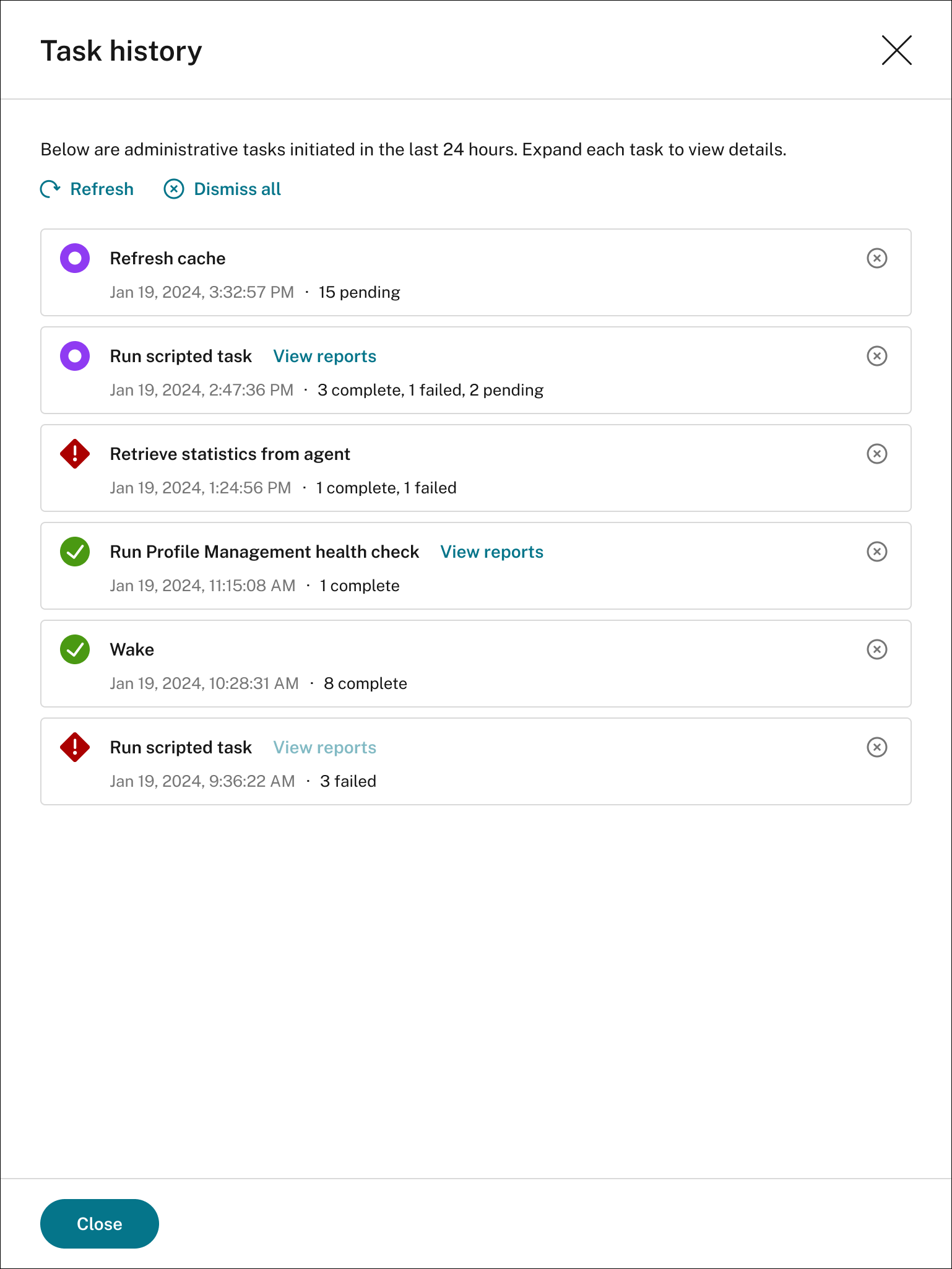
タスク履歴。過去24時間以内に開始されたエージェントタスクを一覧表示します。「エージェント」ページで「タスク履歴」をクリックすると、「タスク履歴」ページに移動し、開始されたタスクの進行状況と結果を確認できます。
-
表示する列。表示する列を選択して、テーブルをカスタマイズできます。
-
更新。エージェントのリストを更新します。
-
期限切れのレコードをクリア。WEMサービスデータベースから期限切れのレコードを削除できます。ユーザーの最終ログオン時刻が24時間以上前の場合、対応するレコードは期限切れになります。期限切れのレコードがない場合は使用できません。
-
詳細の表示。エージェントに関する詳細情報を表示できます。
-
エクスポート。各レコードのデータをCSVまたはJSON形式でエクスポートできます。これらの形式はMicrosoft Excelなどのプログラムで開くことができます。これを行うには、次の手順を実行します。
-
エクスポートをクリックします。エクスポートウィザードが表示されます。
-
エクスポート形式を選択します。利用可能なオプション:CSVおよびJSON。
-
必要に応じて、エクスポートのコピーをローカルマシンに保存を選択します。エクスポートはブラウザのデフォルトのダウンロード場所に保存されます。
-
エクスポートをクリックして、エクスポートプロセスを開始します。
重要:-
最大50,000件のレコードをエクスポートできます。エクスポートするレコード数が制限を超えると、上位50,000件のみがエクスポートされます。レコード数を50,000件以下に減らすために、フィルターを使用することをお勧めします。
-
エクスポートの実行中は、別のエクスポートを実行できません。
-
エクスポートが30分以内に完了しない場合、それに関する通知は受信されなくなります。後でエクスポート結果を表示するには、ファイルに移動します。
-
エージェント統計をエクスポートすると、エクスポートはクラウドストレージに保存されます。クラウドストレージにはストレージ制限があります。制限に達すると、エクスポートを続行できません。その場合は、ファイルに移動して不要なファイルを削除し、スペースを解放してください。「ファイル」を参照してください。
-
その他メニューで、次のオプションを使用できます。これらのオプションをドメインに参加していない登録済みエージェントに適用する場合は、次の点を考慮してください。
-
エージェントはバージョン2207.1.0.1以降である必要があります。
-
ターゲットエージェントは、これらのタスクの実行をすぐに通知されません。通知は、ターゲットエージェントまたは同じサブネット上の別のエージェントがCitrix Cloud™に接続して設定を更新したときに送信されます。そのため、エージェント側でタスクが実行されるまでに遅延が発生する可能性があります。同じサブネット上のエージェントが多いほど、遅延は短くなります。
-
最大遅延は、SQL設定の更新遅延値の1.5倍です。デフォルトでは、SQL設定の更新遅延値は15分です。「サービスオプション」を参照してください。したがって、この場合の最大遅延は22.5分(1.5 x 15)です。
注:
その他メニューは、50個以下のエージェントを選択した場合にのみ使用できます。
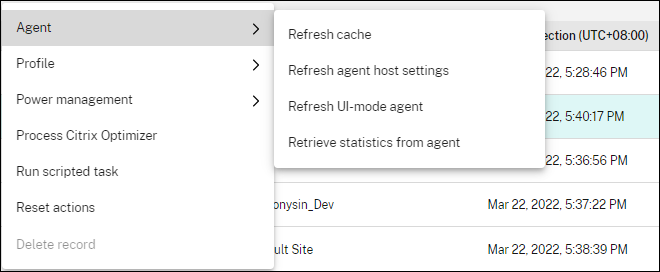
エージェント:
-
キャッシュの更新。ローカルエージェントキャッシュ(WEM構成データベースのエージェント側レプリカ)の更新をトリガーします。キャッシュを更新すると、ローカルエージェントキャッシュがインフラストラクチャサービスと同期されます。
-
エージェントホスト設定の更新。ユーザー環境のエージェントサービス設定の更新をトリガーします。これらの設定には、詳細設定、最適化設定、トランスフォーマー設定、およびユーザーに割り当てられていない設定が含まれます。
-
UIモードエージェントの更新。ユーザーに割り当てられたアクションをWEMエージェントに適用します。これらのアクションには、ネットワークドライブ、プリンター、アプリケーションなどが含まれます。エージェントを更新すると、エージェントはインフラストラクチャサービスと通信します。インフラストラクチャサービスは、WEMデータベースでエージェントホストのIDを検証します。重要:
-
UIモードエージェントの更新オプションは、自動的に起動される(エンドユーザーまたはスクリプトによって起動されない)UIモードのエージェントでのみ機能します。このオプションは、CMDモードのエージェントでは機能しません。
-
すべての設定を更新できるわけではありません。一部の設定(環境設定やグループポリシー設定など)は、起動時またはログオン時にのみ適用されます。
-
-
エージェントから統計情報を取得。エージェントが統計情報をインフラストラクチャサービスにアップロードできるようにします。
エージェント側で更新操作を実行することもできます。ただし、これらの操作は実際の状況によって動作が異なります。詳細については、「エージェント側の更新操作」を参照してください。
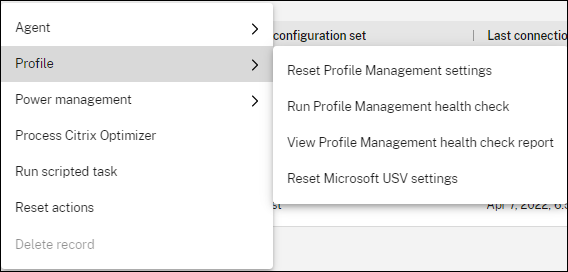
プロファイル:
-
Profile Management設定のリセット。レジストリキャッシュをクリアし、関連する構成設定を更新します。Profile Management設定がエージェントに適用されない場合は、Profile Management設定のリセットをクリックします。このオプションが使用可能になるには、更新をクリックする必要がある場合があります。注:WEM管理コンソールからProfile Management設定のリセットを構成した後も設定がエージェントに適用されない場合は、回避策についてはCTX219086を参照してください。
-
Profile Managementヘルスチェックの実行。ターゲットエージェントマシンでステータスチェックを実行し、Profile Managementが最適に構成されているかどうかを判断します。このオプションを選択すると、Profile Managementヘルスチェックの実行ウィザードが表示されます。ヘルスチェックレポートに含めるProfile Management設定を選択し、実行をクリックします。次の点に注意してください。
-
デフォルトでは、ヘルスレポートにはすべての設定が含まれます。2205.1.0.1より前のエージェントの場合、レポートに含める設定の範囲を変更しても、その変更は有効になりません。
-
ヘルスレポートが表示されるまでに時間がかかる場合があります。レポートで、必要に応じて表示を更新してください。
-
レポートの表示をクリックして、レポートに直接アクセスします。
-
-
Profile Managementヘルスチェックレポートの表示。ターゲットエージェントマシンに関連するProfile Managementヘルスレポートにすばやくアクセスできます。Profile Managementヘルスレポートの詳細については、レポートを参照してください。
-
Microsoft USV設定のリセット。レジストリキャッシュをクリアし、関連する構成設定を更新します。Microsoft USV設定がエージェントに適用されない場合は、Microsoft USV設定のリセットをクリックします。このオプションが使用可能になるには、更新をクリックする必要がある場合があります。
電源管理:
-
シャットダウン。選択したエージェントをシャットダウンできます。
-
再起動。選択したエージェントを再起動できます。
-
スリープ。選択したエージェントをスリープモードにできます。このオプションは、ターゲットマシンがスリープモードをサポートしている場合にのみ機能します。
-
休止状態。選択したエージェントを休止状態にします。このオプションは、ターゲットマシンが休止状態をサポートしている場合にのみ機能します。
-
ウェイクアップ。選択したエージェントをウェイクアップします。このオプションを機能させるには、レガシーコンソール > 詳細設定 > 構成 > Wake on LAN に移動し、エージェントのWake on LANを有効にする を選択します。また、ターゲットマシンがハードウェア要件を満たし、関連するBIOS設定が構成されていることを確認してください。詳細については、「」を参照してください。(/ja-jp/workspace-environment-management/service/using-environment-management/advanced-settings.html#wake-on-lan).ヒント:
-
エージェントをシャットダウンまたは再起動するときに、シャットダウンまたは再起動が開始されるまでの遅延時間(秒単位)を指定できます。ユーザーには、指定した時間内にマシンがシャットダウンまたは再起動するというプロンプトが表示されます。シャットダウンプロンプトの例:
Your administrator has initiated the shutdown of your machine from the Workspace Environment Management console. The machine shuts down in 60 seconds.。再起動プロンプトの例:Your administrator has initiated the restart of your machine from the Workspace Environment Management console. The machine restarts in 60 seconds.。 -
スリープと休止状態の違いを考慮してください。スリープモードでは、マシン上のすべてのアクションが停止され、開いているドキュメントとアプリケーションはメモリに置かれます。マシンは低電力状態になります。休止状態では、開いているドキュメントと実行中のアプリケーションはハードディスクに保存されます。マシンは完全に電源がオフになり、電力を消費しません。
-
ターゲットマシンがスリープモードと休止状態をサポートしていることを確認するには、マシンに移動して次のPowerShellコマンドを実行します:
powercfg /a。
-
Citrix Optimizerを処理する。Citrix Optimizerの設定への変更がすぐに有効になるように、エージェントに設定を適用します。
スクリプトタスクを実行する。ターゲットエージェントマシンでスクリプトタスクを実行できます。このオプションを選択すると、スクリプトタスクの実行 ウィザードが表示されます。次の設定を構成し、実行 をクリックします。各設定の詳細については、「」を参照してください。(/ja-jp/workspace-environment-management/service/manage/configuration-sets/scripted-task-settings.html#configure-a-scripted-task).
注:
このオプションは、ドメインに参加していないエージェントには適用されません。
-
タスク。実行するスクリプトタスクを選択します。
-
スクリプトタスクにパラメータを渡す。スクリプトタスクにパラメータを渡すかどうかを選択します。有効にすると、実行時にスクリプトタスクのパラメータ変数として入力を提供できます。
-
出力ファイル。タスクが出力するファイルを収集するかどうかを選択します。選択した場合、タスク用に生成されたレポートに出力ファイルの内容が含まれます。これにより、ユーザー環境内のファイルにアクセスすることなく、レポートで出力ファイルの内容を表示できます。
-
キーワードを強調表示する。レポートで強調表示したいキーワードを指定します。複数のキーワードを入力できます。キーワードを入力した後、Enter キーを押して別のキーワードを追加します。指定した場合、生成されたレポートの出力ファイルの内容 および コンソール出力 セクションで、キーワードに一致するレポートの内容が強調表示されます。
デリバリータスクを実行する。このオプションを有効にするには、同じ構成セットにバインドされているエージェントを選択します。デリバリータスクを迅速に実行するには、このページからデリバリータスクを実行することを選択できます。デリバリータスクを実行 をクリックし、ドロップダウンリストからデリバリータスクを選択して、選択したデリバリータスクをエージェントで実行します。タスクで、どのエージェントがタスクを実行する必要があるかを決定するルールを構成した場合、オンデマンドタスクを実行するために特定のエージェントを選択すると、それらのルールは無視されます。
アクションをリセットする。適用可能なエージェントマシン上のすべてのアクション関連レジストリエントリをパージすることにより、割り当てたすべてのアクションをリセットできます。
レコードの削除。WEMサービスデータベースからレコードを削除します。エージェントがまだアクティブな場合、このオプションは利用できません。1つのエージェントのみを選択し、その対応するレコードの有効期限が切れている場合に利用可能です。
登録
このタブには、データベースに記録されているエージェントの登録ステータスが表示されます。
重要:
WEMエージェントは、設定を適用できるようにWEMサービスに登録する必要があります。エージェントは1つの構成セットにのみバインドできます。
次の情報を表示できます。
-
デバイス名。エージェントが実行されているマシンの名前。
-
登録ステータス。エージェントの登録ステータス: 登録済みまたは未登録。
-
説明。登録の成功または失敗に関する詳細情報を提供します。
-
エージェント
<agent name>が構成セット<configuration set name>にバインドされています。WEMサービスが、構成セットに必要なマシン依存の設定をエージェントに送信していることを示します。 -
エージェント
<agent name>がどの構成セットにもバインドされていません。WEMサービスがエージェントの構成セットを解決できないことを示します。「バインドされていないエージェントに設定を適用」が有効になっている場合、「バインドされていないエージェント」構成セットの設定がエージェントに適用されます。バインドされていないエージェントへの設定の適用に関する詳細については、「ディレクトリオブジェクト」を参照してください。 -
エージェント
<agent name>が構成セット<configuration set name>に複数回バインドされています。WEMサービスがエージェントに設定を適用することを妨げません。 -
エージェント
<agent name>がCitrix Endpoint Management™による管理のためにWEMサービスに登録されています。Endpoint Managementで管理されているエージェントにのみ表示されます。 -
エージェント
<agent name>が複数の構成セットにバインドされています。エージェントが複数の構成セットにバインドされているため、WEMサービスがエージェントの構成セットを解決できないことを示します。
-
必要に応じて、検索を使用して結果を絞り込みます。検索はデバイス名と説明に対してのみ実行されます。デフォルトでは、検索は未登録のエージェントにのみ制限されます。この制限を解除するには、「未登録のエージェントのみを表示」を有効にします。
登録エラーを解決するには、次のいずれかを実行します。
-
Active Directory 階層 (コンピューター、コンピューターグループ、OU 間の関係) を編集して、エージェントが同じ構成セットに複数回バインドされないようにします。
-
Directory Objects で WEM 階層を編集して、エージェントが 1 つの構成セットのみにバインドされるようにします。
-
未バインドのエージェントに設定を適用します (まだ行っていない場合)。これにより、「未バインドのエージェント」構成セットの設定が、未バインドのエージェント (まだ Directory Objects に追加していないエージェント) に適用されます。
これらの変更を行った後、UI モードエージェントの更新オプションを使用してエージェントを更新します。
Profile Management ヘルスチェックを構成する
WEM は、Citrix Profile Management がエージェントマシンで最適に構成されているかどうかを確認できます。詳細については、「Profile Management ヘルスチェックを構成する」を参照してください。