Recursos do iOS e Android para o Secure Mail
Este artigo descreve os recursos do iOS e Android compatíveis com o Secure Mail.
Suporte para Computação em Nuvem Governamental do Azure
O Secure Mail oferece suporte ao Government Cloud Computing (GCC) High para autenticação moderna (OAuth) no locatário do Azure Active Directory. O Secure Mail está registrado como um endpoint no GCC High, para atender ao requisito obrigatório da Microsoft para todos os serviços do GCC High. Para obter detalhes, consulte Novidades do Azure Active Directory no Microsoft 365 Government.
- Com essa alteração, você é roteado para o GCC High no locatário do Azure Active Directory para autenticação. E o administrador precisa permitir permissões para o Secure Mail no locatário do Azure Active Directory.
Pré-requisitos
Certifique-se de que o administrador global do Azure Active Directory execute o seguinte:
- Baixe a versão mais recente do Secure Mail em seu dispositivo.
-
Configure sua conta do Exchange no aplicativo Secure Mail e permita a permissão do aplicativo no Azure Active Directory para que todos os usuários façam login. Consulte a tela a seguir.
-
Observação:
Essas etapas são específicas apenas para administradores globais como um requisito único. Depois que o aplicativo tiver acesso concedido, você poderá simplesmente fazer a atualização na App Store.
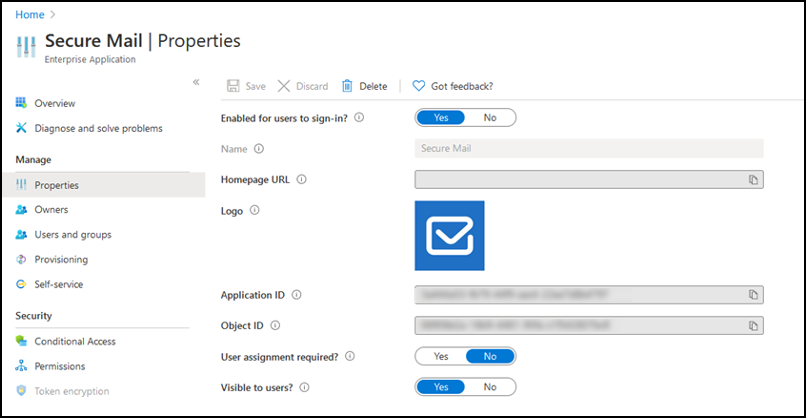
Após a atualização
Após uma atualização, você será solicitado a reautorizar após a expiração do token de atualização, o que o redirecionará para o GCC High no Azure AD. Valide o fluxo de trabalho anterior para garantir que a solicitação de autorização seja enviada para o GCC High no Azure AD.
Você pode validar o fluxo de trabalho de uma das seguintes maneiras:
- O Secure Mail com o nome de aplicativo Secure Mail-GCC High aparece na página de login em seu locatário do Azure Active Directory.
-
Verifique os logs do Secure Mail para confirmar se os redirecionamentos ocorrem via https://login.microsoftonline.us após a reautenticação.
-
Suporte para arquivos ICS
-
No Secure Mail, você pode visualizar os arquivos ICS que recebe como anexos e importá-los para seu calendário como Eventos.
-
Foto do contato no Secure Mail
No Secure Mail, visualize a foto de um contato ao adicionar destinatários em e-mails ou convites de reunião. Para obter a documentação de ajuda ao usuário sobre este recurso, consulte o artigo do Centro de Ajuda ao Usuário da Citrix Mostrar fotos de seus contatos.
-
Gerencie seus feeds
- No Secure Mail, agora você pode organizar seu cartão Feed com base em seus requisitos. Para obter a documentação de ajuda ao usuário sobre este recurso, consulte o artigo do Centro de Ajuda ao Usuário da Citrix, Organize seu e-mail.
Use a política do Office 365 Exchange Server para definir o endereço do servidor do Office 365
-
No Secure Mail, uma nova política chamada Office 365 Exchange Server é adicionada na seção Suporte OAuth para Office 365. Com esta política, você pode definir o nome do host para a caixa de correio do Office 365 presente na Nuvem. Esta política também permite o suporte do Office 365 para agências governamentais. O nome do host é um valor único, como outlook.office365.com. O valor padrão é outlook.office365.com.
-
Suporte para gerenciamento de criptografia
- O gerenciamento de criptografia permite que você use a segurança moderna da plataforma do dispositivo, ao mesmo tempo em que garante que o dispositivo permaneça em um estado suficiente para usar a segurança da plataforma de forma eficaz. Ao usar o gerenciamento de criptografia, você elimina a redundância de criptografia de dados locais, pois a criptografia do sistema de arquivos é fornecida pela plataforma iOS ou Android. Para habilitar este recurso, um administrador deve configurar a política MDX Tipo de criptografia para Criptografia de plataforma com aplicação de conformidade no console do Citrix Endpoint Management™.
Para usar o recurso de gerenciamento de criptografia, no console do Citrix Endpoint Management, defina a política Tipo de criptografia como Criptografia de plataforma com aplicação de conformidade. Isso habilita o gerenciamento de criptografia e todos os dados de aplicativos criptografados existentes nos dispositivos dos usuários fazem uma transição perfeita para um estado criptografado pelo dispositivo e não pelo MDX. Durante essa transição, o aplicativo é pausado para uma migração de dados única. Após a migração bem-sucedida, a responsabilidade pela criptografia dos dados armazenados localmente é transferida do MDX para a plataforma do dispositivo. O MDX continua a verificar a conformidade do dispositivo a cada inicialização do aplicativo. Este recurso funciona em ambientes MDM + MAM e somente MAM.
Quando você define a política Tipo de criptografia como Criptografia de plataforma com aplicação de conformidade, a nova política substitui sua criptografia MDX existente.
Para obter detalhes sobre as políticas MDX de gerenciamento de criptografia para o Secure Mail, consulte a seção Criptografia em:
- Políticas MDX para aplicativos de produtividade móvel para Android
- Políticas MDX para aplicativos de produtividade móvel para iOS
Quando um dispositivo fica abaixo dos requisitos mínimos de conformidade, a política Comportamento do dispositivo não compatível permite que você selecione qual ação será tomada:
- Permitir aplicativo – Permite que o aplicativo seja executado normalmente.
- Permitir aplicativo após aviso – Avisa o usuário que um aplicativo não atende aos requisitos mínimos de conformidade e permite que o aplicativo seja executado. Este é o valor padrão.
- Bloquear aplicativo – Impede que o aplicativo seja executado.
Dispositivos com iOS
Os seguintes critérios determinam se um dispositivo atende aos requisitos mínimos de conformidade para dispositivos com iOS:
- iOS 10 - Um aplicativo está executando uma versão do sistema operacional que é maior ou igual à versão especificada.
- Acesso ao depurador - Um aplicativo não tem a depuração habilitada.
- Dispositivo com jailbreak - Um aplicativo não está sendo executado em um dispositivo com jailbreak.
- Senha do dispositivo - A senha do dispositivo está ATIVADA.
- Compartilhamento de dados - O compartilhamento de dados não está habilitado para o aplicativo.
Dispositivos com Android
Os seguintes critérios determinam se um dispositivo atende aos requisitos mínimos de conformidade para dispositivos com Android:
- Android SDK 24 (Android 7 Nougat) - Um aplicativo está executando uma versão do sistema operacional que é maior ou igual à versão especificada.
- Acesso ao depurador - Um aplicativo não tem a depuração habilitada.
- Dispositivos rooteados - Um aplicativo não está sendo executado em um dispositivo rooteado.
- Bloqueio do dispositivo - A senha do dispositivo está ATIVADA.
-
Dispositivo criptografado - Um aplicativo está sendo executado em um dispositivo criptografado.
-
Suporte para e-mails responsivos
- O Secure Mail foi otimizado para entregar e-mails responsivos. Anteriormente, o conteúdo de e-mail com tabelas ou imagens grandes era renderizado incorretamente. Este recurso entrega o conteúdo de e-mail de forma mais legível em todos os dispositivos compatíveis, independentemente do formato e tamanho do e-mail.
Arrastar e soltar eventos do calendário
No Secure Mail, você pode alterar o horário de um evento de calendário existente arrastando e soltando o evento. Para obter a documentação de ajuda ao usuário sobre este recurso, consulte o artigo do Centro de Ajuda ao Usuário Citrix, Alterar o horário de um evento de calendário.
Gerenciar seus feeds
No Secure Mail, agora você pode organizar seu cartão de Feed com base em seus requisitos. Para obter a documentação de ajuda ao usuário sobre este recurso, consulte o artigo do Centro de Ajuda ao Usuário Citrix, Organizar seu email.
Avanço Automático
No Secure Mail, ao excluir uma mensagem em Conversas, você pode escolher para qual mensagem retornar. Para usar este recurso, navegue até “Configurações” > “Avanço Automático”. Em seguida, selecione sua preferência entre as opções disponíveis. Para obter a documentação de ajuda ao usuário sobre este recurso, consulte o artigo do Centro de Ajuda ao Usuário Citrix Excluir e avançar automaticamente para um email em Conversas.
Sincronização automática da pasta Rascunhos
A pasta de rascunhos é sincronizada automaticamente e seus rascunhos estão disponíveis em todos os seus dispositivos. Este recurso está disponível em dispositivos que executam o Office 365 ou o Exchange Server 2016 e versões posteriores.
Observação:
Se o seu rascunho do Secure Mail contiver anexos, os anexos não serão sincronizados com o servidor.
Para obter a documentação de ajuda ao usuário sobre este recurso, incluindo um vídeo, consulte o artigo do Centro de Ajuda ao Usuário Citrix, Sincronização automática da pasta Rascunhos.
Suporte para logon único ao usar o Microsoft Intune no modo MDM + MAM
Para dispositivos que executam iOS:
Para poder usar este recurso, certifique-se de que o aplicativo Microsoft Authenticator esteja instalado em seu dispositivo. Para obter mais informações sobre como instalar o aplicativo Microsoft Authenticator, consulte o aplicativo “Baixar e instalar o Microsoft Authenticator” em Docs.microsoft.com.
Para dispositivos que executam Android:
Para poder usar este recurso, certifique-se de que o aplicativo Intune Company Portal esteja instalado em seu dispositivo. Depois de fazer logon no aplicativo Intune Company Portal, você poderá usar o SSO no modo MDM + MAM sem precisar se reautenticar no Secure Mail usando suas credenciais.
Aprimoramentos nos Contatos
No Secure Mail, ao tocar em “Contatos” e selecionar um contato, os detalhes desse contato aparecem na guia “Contato”. Ao tocar na guia “Organização”, os detalhes da hierarquia da organização, como “Gerente”, “Subordinados Diretos” e “Colegas”, aparecem. Ao tocar no ícone “mais” no canto superior direito da tela, as seguintes opções aparecem:
- Editar
- Adicionar a VIP
- Cancelar
Na guia “Organização”, você pode tocar no ícone “mais” à direita de “Gerente”, “Subordinados Diretos” ou “Colegas”. Esta ação permite que você crie um email ou um evento de calendário. O campo “Para:” do email ou - evento de calendário é preenchido automaticamente com os detalhes de “Gerente”, “Subordinados Diretos” ou “Colegas”. Você pode compor e enviar o email.
-
Pré-requisitos
- Certifique-se de que o Exchange Web Services (EWS) esteja habilitado em seu Exchange Server.
Os detalhes de contato aparecem com base nos detalhes organizacionais (contato do Outlook) obtidos do Active Directory. Para que os detalhes corretos apareçam para seus contatos, certifique-se de que seu administrador tenha configurado sua hierarquia organizacional no Active Directory.
Observação:
Este recurso não é compatível com o servidor IBM Lotus Notes.
Exportar Horário e Local da Reunião para seu calendário nativo
-  No Secure Mail, um novo valor **"Horário da Reunião, Local"** é adicionado à política MDX **"Exportar Calendário"**. Este aprimoramento permite que você exporte o horário e o local de eventos de calendário do Secure Mail para seu calendário nativo.

-  ## Várias contas do Exchange
Em “Configurações” no Secure Mail, você pode adicionar várias contas de email do Exchange e alternar entre elas. Este recurso permite que você monitore todos os seus emails, contatos e calendários em um só lugar. Os pré-requisitos do administrador são os seguintes:
- Um nome de usuário e uma senha são necessários para configurar mais contas. As configurações de registro automático ou de armazenamento de credenciais se aplicam apenas à primeira conta configurada no aplicativo. Digite o nome de usuário e a senha para todas as contas adicionais.
- Se a primeira conta que você criar for baseada em certificado, você não poderá adicionar outras contas baseadas em certificado. As contas adicionais devem usar autenticação baseada no Active Directory. O Secure Mail não oferece suporte à autenticação baseada em certificado ao configurar várias contas.
- Para permitir que mais contas se conectem a um domínio ou Exchange Server em uma rede externa, você deve definir o split tunneling como “ATIVADO” no Citrix ADC.
-
O Secure Mail para iOS oferece suporte apenas a servidores de email do Exchange e do Office 365.
- Para obter a documentação de ajuda ao usuário sobre este recurso, consulte o artigo do Centro de Ajuda ao Usuário Citrix, Adicionar contas do Exchange.
Contatos
Para obter a documentação de ajuda ao usuário sobre Contatos, consulte o artigo do Centro de Ajuda ao Usuário Citrix, Visualizar e sincronizar seus contatos.
Definir cores nos Calendários
- Para obter a documentação de ajuda ao usuário sobre este recurso de Calendário, consulte o artigo do Centro de Ajuda ao Usuário Citrix, Definir cores para calendários sincronizados do Secure Mail.
Domínios internos
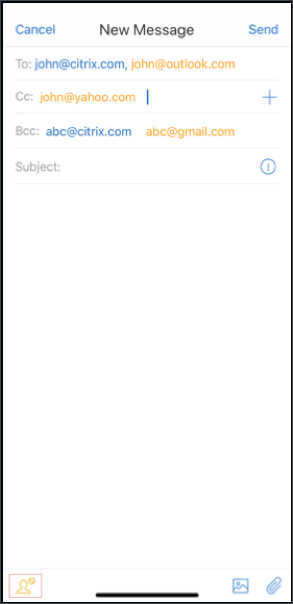
Você pode identificar e editar destinatários de email que pertencem a organizações externas.
- Pré-requisito: Certifique-se de ter habilitado a política “Domínios Internos” no Citrix Endpoint Management e reiniciado o aplicativo.
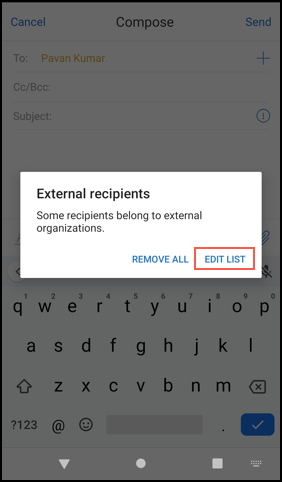
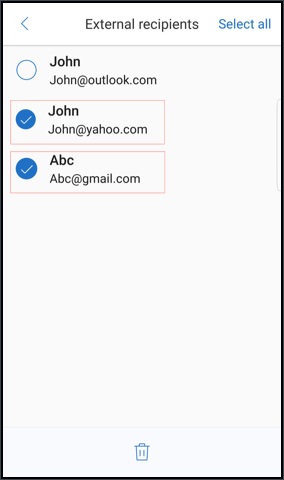
Ao criar, responder ou encaminhar um email, os destinatários externos são destacados na lista de emails. O ícone “Contatos” aparece como um aviso no canto inferior esquerdo da tela. Toque no ícone “Contatos” para modificar a lista de emails.
Em dispositivos que executam iOS:
-
Em dispositivos que executam Android:
-
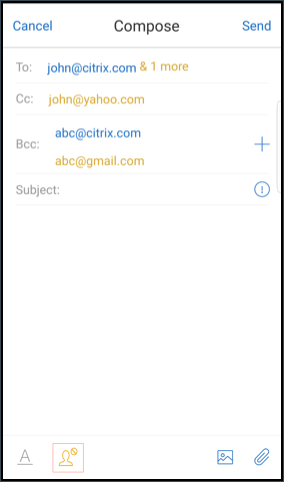
Ao tocar no ícone Contatos, uma janela pop-up é exibida com opções para editar a lista ou remover todos. Toque em Editar lista para escolher os destinatários que você deseja remover. Após selecionar os destinatários, toque no ícone Lixeira.
Em dispositivos iOS:

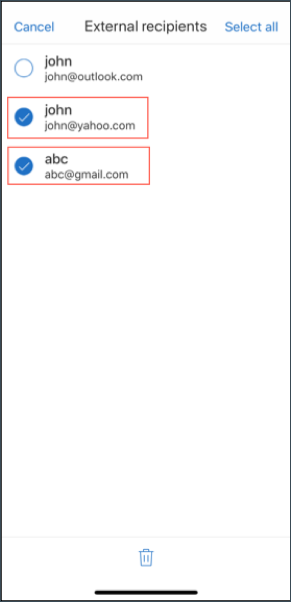
Em dispositivos Android:
Melhorias ergonômicas
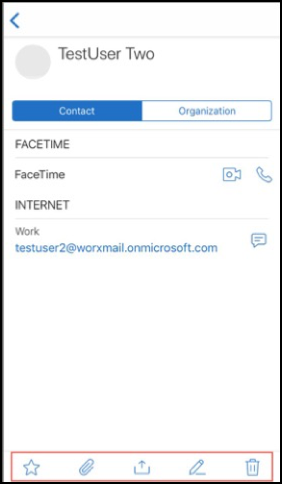
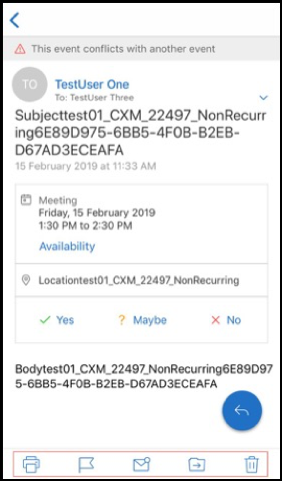
Com este aprimoramento, os botões de ação são movidos da parte superior da tela para a parte inferior para facilitar o acesso. Essas alterações são feitas nas telas Caixa de Entrada, Calendário e Contatos.
Observação:
Para Android, as alterações são feitas nas telas Caixa de Entrada e Calendário.
Em dispositivos iOS
-
-
Em dispositivos Android
-
O botão de ação flutuante Responder foi aprimorado para se alinhar à marca e ao guia de estilo da Citrix.
-
Além disso, com este aprimoramento, a opção de acessar os botões na tela principal da Caixa de Entrada a partir de um e-mail aberto foi removida. Você precisa sair do e-mail aberto para acessar itens como Feeds, Calendário, Contatos e Anexos.
As opções na barra de rodapé do iOS foram alteradas, o que ajuda a manter a uniformidade entre iOS e Android.
Integração do Secure Mail com o Slack (Pré-visualização)
- Agora você pode levar sua conversa de e-mail para o aplicativo Slack em dispositivos iOS ou Android. Para obter detalhes, consulte Integração do Secure Mail com o Slack (Pré-visualização).
Relatar e-mail de phishing (como encaminhamento)
Relatar um e-mail de phishing
Você pode relatar um e-mail de phishing com base na política configurada por um administrador. Para obter a documentação de ajuda ao usuário sobre este recurso, incluindo detalhes sobre as configurações do administrador, consulte o artigo do Centro de Ajuda ao Usuário da Citrix, Relatar um e-mail de phishing.
Exportar eventos de calendário do Secure Mail
Relatar um e-mail de phishing
-
Você pode relatar um e-mail de phishing com base na política configurada por um administrador. Para obter a documentação de ajuda ao usuário sobre este recurso, incluindo detalhes sobre as configurações do administrador, consulte o artigo do Centro de Ajuda ao Usuário da Citrix, Relatar um e-mail de phishing.
-
Exportar eventos de calendário do Secure Mail
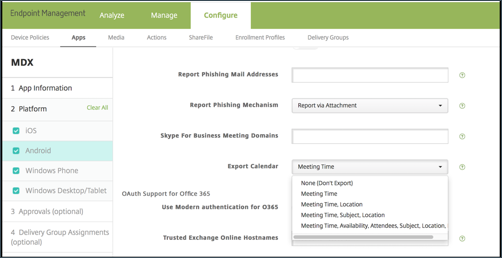
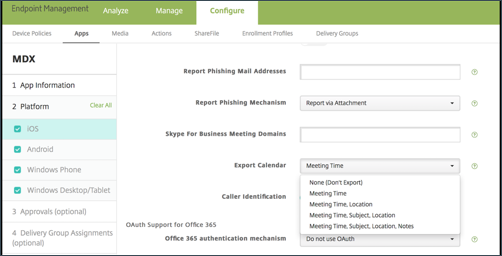
Usando o Secure Mail para iOS e Android, você pode exportar eventos de calendário do Secure Mail para o aplicativo de calendário nativo do seu dispositivo. Para obter a documentação de ajuda ao usuário sobre este recurso, consulte o artigo do Centro de Ajuda ao Usuário da Citrix, Exportar seus eventos de calendário do Secure Mail.
- Os seguintes valores de política MDX estão disponíveis para os campos de evento de calendário que aparecem em seu calendário pessoal:
- Nenhum (Não Exportar)
- Hora da Reunião
- Hora da Reunião, Local
- Hora da Reunião, Assunto, Local
- (Para Android) Hora da Reunião, Disponibilidade, Participantes, Assunto, Local, Notas
- (Para iOS) Hora da Reunião, Assunto, Local, Notas
Opções do Android:
Opções do iOS:
Para iOS
Embora os eventos de calendário exportados do Secure Mail sejam leitura/gravação, as alterações feitas em eventos fora do Secure Mail não estão disponíveis.
Importante:
- Este recurso está visível, mas desabilitado no Secure Mail se uma das seguintes condições for verdadeira:
- A política Exportar Calendário está definida como DESATIVADA.
- Sua versão do MDX não contém a política
- Este recurso não funciona se as contas de e-mail já estiverem configuradas em seu aplicativo de calendário pessoal e sua conta do iCloud estiver desabilitada. Este recurso funciona se nenhuma outra conta estiver configurada em seu aplicativo de calendário pessoal.
- Para iniciar a URL e editar os eventos de calendário do Secure Mail a partir do seu calendário pessoal, certifique-se de que o valor “ctxevent:” esteja incluído na política MDX de Esquemas de URL do Aplicativo.
Para Android
Os eventos de calendário exportados do Secure Mail são somente leitura. Para editar eventos do Secure Mail, toque no link Evento do Secure Mail em seu evento de calendário.
Importante:
- Este recurso está visível, mas desabilitado no Secure Mail se uma das seguintes condições for verdadeira:
- A política “Exportar Calendário” está definida como DESATIVADA.
- Sua versão do MDX não contém a política.
- Certifique-se de que a política MDX “Troca de Documentos de Entrada” esteja definida como Irrestrita.
- O link de Evento do Secure Mail não está disponível em dispositivos Samsung e Huawei.
Pastas de Feeds
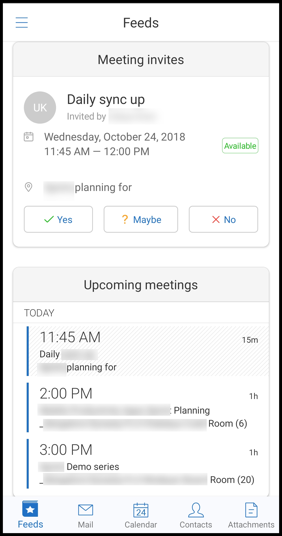
O Secure Mail apresenta todos os seus e-mails não lidos, convites de reunião que exigem sua atenção e suas próximas reuniões na pasta Feeds.
Para visualizar seus cartões de feed
Toque no ícone “Feeds” no canto inferior direito da barra de guias do rodapé.
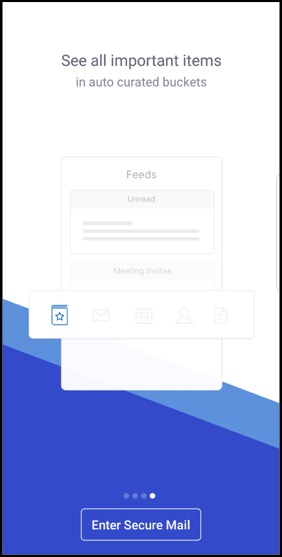
Os seguintes cartões de feed aparecem:
- Não lidos
- Convites de reunião
- Próximas reuniões
Por padrão, o Secure Mail exibe feeds apenas da sua conta principal. Se você configurou mais de uma conta, pode visualizar feeds de outra conta. Para visualizar feeds de outras contas, toque em “Feeds”, toque no ícone de hambúrguer e, em seguida, selecione a conta respectiva.
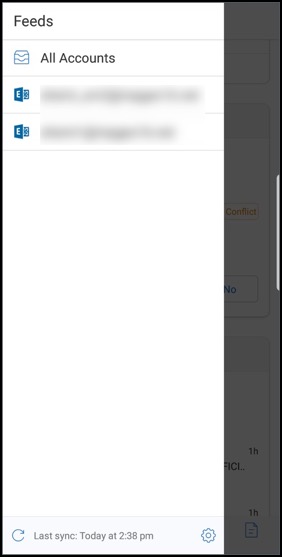
Os feeds são classificados com base no carimbo de data/hora do item e aparecem com o seguinte limite superior:
- Cinco e-mails não lidos
- Dois convites de reunião
- Três próximas reuniões
Para visualizar todos os itens em um cartão de feed, toque em “Ver tudo”.
Observação:
O número de feeds exibidos em cada cartão depende do período de sincronização de e-mails que você definiu no seu dispositivo.
Aprimoramentos na pasta Feeds
A seguir estão os aprimoramentos na pasta Feeds existente:
-  Convites de reunião de todas as pastas sincronizadas automaticamente aparecem no seu cartão de Feeds.
-  Visualize até cinco próximas reuniões no seu cartão de Feeds.
-  As próximas reuniões para o período de 24 horas aparecem no cartão de Feeds e são categorizadas nas seções **"Hoje"** e **"Amanhã"**.
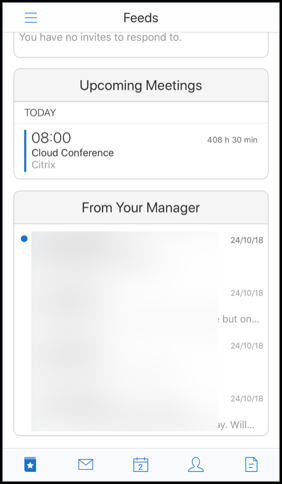
Feeds do seu Gerente
No Secure Mail, você pode visualizar e-mails do seu gerente na tela “Feeds”. Até cinco e-mails aparecem nos feeds “Do Seu Gerente”, com base nas suas configurações de “Período de sincronização de e-mails”. Para visualizar mais e-mails do seu gerente, toque em “Ver tudo”.
-  **Pré-requisitos:**

-  Certifique-se de que o Exchange Web Services (EWS) esteja habilitado no seu Exchange Server.
- O cartão do gerente aparece com base nos detalhes organizacionais (contato do Outlook) obtidos do Active Directory. Para que os detalhes corretos apareçam no feed do gerente, certifique-se de que seu administrador configurou sua hierarquia organizacional no Active Directory.
Observação:
Este recurso não é compatível com o servidor IBM Lotus Notes.
-
Participar de reuniões pelo calendário
- No Secure Mail, os usuários podem participar de reuniões diretamente dos convites no Calendário. As tabelas a seguir listam os tipos de reunião e formatos de número de telefone suportados, e os requisitos de discagem para cada um.
Tipos de reunião suportados
| Tipo de reunião | Requisitos de identificação | Ação após tocar em “Participar da Reunião” |
|---|---|---|
| Microsoft Teams | Se o aplicativo Microsoft Teams estiver instalado, o aplicativo será aberto e o usuário participará da reunião. Se o aplicativo não estiver instalado, o usuário verá uma opção para instalar o Microsoft Teams na loja de aplicativos. | |
| GoToMeeting (GTM) | Um dos seguintes no conteúdo da reunião: 1) Este tipo de URL: https://www1.gotomeeting.com/join/1234567892; 2) Código de acesso GTM em qualquer um destes formatos: GTM: 123456789, GTM – 123456789, G2M – 123456789, G2M: 123456789 |
Se o aplicativo GTM estiver instalado, o aplicativo será aberto e o usuário participará da reunião. Se o aplicativo não estiver instalado, o usuário verá uma opção para ir à loja de aplicativos para instalar o GTM. Para GTMs no formato gotomeet.me/username, o aplicativo será aberto e o usuário participará da reunião. |
| WebEx | O Citrix Secure Web™ é aberto e abre o aplicativo WebEx não encapsulado, se instalado no dispositivo. O WebEx deve ser adicionado como uma exceção na lista de exceções de “Abrir em Restrito” do Secure Web no Android e na política de “URLs Permitidas” no iOS. | |
| Skype for Business | Os usuários podem clicar em um link que se abre no Secure Web, que então abre o aplicativo Skype for Business não encapsulado, se instalado no dispositivo. Adicione o aplicativo Skype for Business como uma exceção na política de lista de exceções de “Abrir em Restrito” do Secure Web no Android. Adicione a exceção na política de “URLs Permitidas” no iOS. |
A configuração da seguinte lista de políticas permite que os usuários toquem em um link de reunião para abrir o aplicativo relevante.
Aplicativo Microsoft Teams
- iOS - Política “Permitir URLs”: ^msteams:
- Android - Política “Exclusões de Abrir em”: {action=android.intent.action.VIEW scheme=msteams package=com.microsoft.teams}
Aplicativo Zoom
- iOS - Política “Permitir URLs”: +^zoomus:
- Android - Política “Exclusões de Abrir em”: {action=android.intent.action.VIEW scheme=zoomus package=us.zoom.videomeetings}
Webex (aplicativo não encapsulado)
- iOS - Política “Permitir URLs”: +^wbx: A string de política de exemplo é ^http:,^https:,^mailto:=ctxmail:,+^citrixreceiver:,+^telprompt:,+^tel:,+^col-g2m-2:,+^col-g2w-2:,+^wbx:,+^maps:ios_addr:
- Android - Política “Exclusões de Abrir em”: {action=android.intent.action.VIEW scheme=wbx package=com.cisco.webex.meetings}
Skype for Business
- iOS - Política “Permitir URLs”: +^lync:
- Android - Política “Exclusões de Abrir em”: {action=android.intent.action.VIEW scheme=lync package=com.microsoft.office.lync15}
Skype
- iOS - Política “Permitir URLs”: +^skype:
-
Android - Política “Exclusões de Abertura em”: {action=android.intent.action.VIEW scheme=skype package=com.skype.raider}
-
Especificações de discagem
A lista a seguir indica o tipo de reunião e o respectivo formato de número de telefone e formato de código de conferência compatíveis para cada um.
GoToMeeting (GTM):
Formatos de número de telefone compatíveis:
- Qualquer número de telefone nos formatos GTM. Exemplos:
- Índia (ligação gratuita): 000 800 100 7855
- Estados Unidos (ligação gratuita): 1 877 309 2073
- Qualquer número de telefone que atenda aos padrões de formato RFC 3966. Para obter detalhes, consulte o documento de protocolo de trilha de padrões da Internet.
Formatos de código de conferência compatíveis:
-
O código da conferência é obtido de qualquer um dos seguintes formatos no corpo da reunião:
- URL (*.gotomeeting.com/join/123456789)
- URL (formato
gotomeet.me/username) - Formatos “GTM”, como “GTM:123456789”
- Formatos “G2M”, como “G2M:123456789”
- Formatos, como “Código de Acesso: 123456789”
WebEx:
Formatos de número de telefone compatíveis:
- Qualquer número de telefone nos formatos de chamada WebEx. Exemplos (tanto Verizon quanto EUA):
- 1-866-652-5088
- 1-517-466-3109
- Qualquer número de telefone nos formatos de Conexão de Áudio WebEx. Exemplo:
- 1-650-479-3207 (ligação tarifada nos EUA)
- Qualquer número de telefone que atenda aos padrões de formato RFC 3966.
Formatos de código de conferência compatíveis:
O conteúdo da reunião deve conter um destes formatos:
- Número da reunião: 123 456 789
- Código de acesso: 123 456 789
Observação:
Para códigos de conferência com nove dígitos ou menos, a tecla # é adicionada automaticamente para discar para a reunião.
Skype for Business
Formatos de número de telefone compatíveis:
- Qualquer número de telefone nos formatos RFC 3966. Para obter detalhes, consulte o documento de protocolo de trilha de padrões da Internet.
Formatos de código de conferência compatíveis:
O corpo da reunião contém este texto: “ID da Conferência: 123456789”
Observação:
A tecla # é adicionada automaticamente para reuniões do Skype for Business.
Informações genéricas de conferência de áudio
Formatos de número de telefone compatíveis:
-
Qualquer número de telefone nos formatos RFC 3966. Para obter detalhes, consulte o documento de protocolo de trilha de padrões da Internet. Exemplos:
- 5555555555
- (555) 555-5555
- 555-555-5555
- 555-555-555-5555 (em caso de código de país)
- 1-555-555-5555
- +1-555-555-5555
Observação:
Use um único separador entre os dígitos no número de telefone. Por exemplo, “) –” pode fazer com que o número não seja reconhecido.
Formatos de código de conferência compatíveis:
Formato recomendado: “(número de telefone)”,”(código)”
Você pode especificar até quatro vírgulas e fornecer a tecla #, se necessário. Consulte a tabela mais adiante neste documento para obter uma lista de formatos compatíveis.
Para uma conferência de áudio, os seguintes formatos permitem que os usuários toquem em Discar. No entanto, se tocarem no número de telefone do corpo da reunião do calendário, eles poderão discar para a reunião. Eles devem então digitar os códigos de conferência manualmente. Os seguintes formatos de número de telefone e código de conferência são compatíveis.
| Formatos de número de telefone compatíveis | Separador de código de conferência | Exemplo |
|---|---|---|
| Qualquer número de telefone nos formatos RFC 3966. Exemplos: 5555555555; (555) 555-5555; 555-555-5555; 555-555-555-5555 (em caso de código de país); 1-555-555-5555;+1-555-555-5555 | Código do Participante | 1-888-999-9999 Código do Participante: 9999999 |
| PIN do Participante | 1-888-999-9999 PIN do Participante: 99999999 | |
| Código do Convidado | 1-888-999-9999 Código do Convidado: 99999999 | |
| PIN do Convidado | 1-888-999-9999 PIN do Convidado:99999999 | |
| Código do Participante/Convidado | 1-888-999-9999 Código do Participante/Convidado:99999999 | |
| Código do Anfitrião | 1-888-999-9999 Código do Anfitrião:99999999 | |
| PIN do Anfitrião | 1-888-999-9999 PIN do Anfitrião:99999999 | |
| Código do Presidente | 1-888-999-9999 Código do Presidente:99999999 | |
| PIN do Presidente | 1-888-999-9999 PIN do Presidente:99999999 | |
| PIN do Anfitrião | 1-888-999-9999 PIN do Anfitrião:99999999 | |
| PIN | 1-888-999-9999 PIN:99999999 | |
| Código de Acesso | 1-888-999-9999 Código de Acesso:99999999 | |
| Código | 1-888-999-9999 Código:99999999 | |
| Código da Conferência | 1-888-999-9999 Código da Conferência:99999999 | |
| ID da Conferência | 1-888-999-9999 ID da Conferência:99999999 | |
| , | +1 (631) 992-3240,958209234# | |
| ,, | +1 (631) 992-3240,,958209234# | |
| ,,, | +1 (631) 992-3240,,,958209234# | |
| ,,,, | +1 (631) 992-3240,,,,958209234# | |
| senha | +1 (631) 992-3240 senha 958209234# | |
| ramal | +1 (631) 992-3240 ramal:958209234# | |
| ramal. | +1 (631) 992-3240 ramal. 958209234# | |
| ;ramal= | +1 (631) 992-3240; ramal. 958209234# | |
| ramal | +1 (631) 992-3240 ramal 958209234# | |
| HC | +1 (631) 992-3240 HC 958209234# | |
| ramal | +1 (631) 992-3240 ramal 958209234# | |
| ramal | +1 (631) 992-3240 ramal 958209234# | |
| x | +1 (631) 992-3240 x 958209234# | |
| PC | +1 (631) 992-3240 PC 958209234# | |
| pc | +1 (631) 992-3240 pc 958209234# |
Sobreposição de calendário pessoal
Em dispositivos iOS e Android, você pode importar seu calendário pessoal do aplicativo de calendário nativo e visualizar seus eventos pessoais no Secure Mail. Para obter a documentação de ajuda ao usuário sobre este recurso, consulte o artigo da Central de Ajuda ao Usuário da Citrix, Visualizar seus eventos de calendário pessoal.
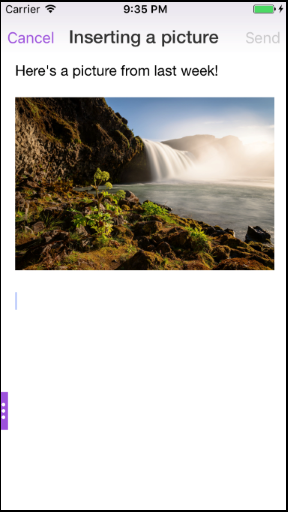
Inserir uma imagem embutida
O procedimento a seguir descreve como inserir uma imagem embutida.
-
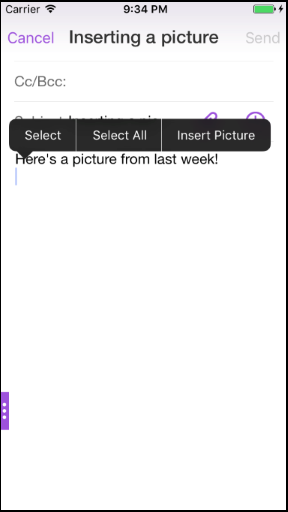
Para anexar uma imagem embutida ao seu e-mail, pressione e segure no corpo do e-mail. Nas opções que aparecem, toque em “Inserir Imagem”.
-
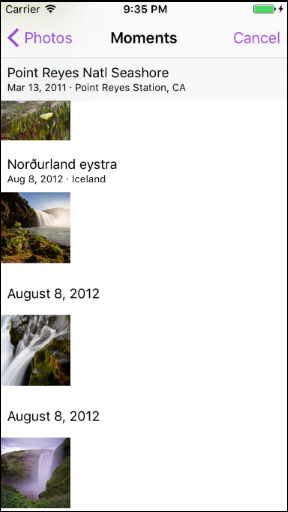
O Secure Mail pode solicitar acesso às suas Fotos. A galeria de Fotos aparece. Navegue até a galeria e toque na imagem que deseja inserir.
-
O e-mail agora contém a imagem que você selecionou.
Ações de Deslizar
Em dispositivos iOS e Android, você executa ações deslizando um e-mail para a esquerda ou para a direita. Para obter a documentação de ajuda do usuário sobre este recurso, consulte o artigo do Centro de Ajuda do Usuário Citrix, Usar ações de deslizar.
Participar de reuniões do Skype for Business no iOS e Android
Você pode participar de reuniões do Skype for Business de forma integrada pelo Secure Mail. Este recurso exige que o aplicativo Skype for Business esteja instalado no seu dispositivo.
Para participar de uma reunião do Skype for Business
- Toque no lembrete da reunião do Skype for Business ou no evento da agenda.
-
Na tela Detalhes do Evento, toque em Participar da Reunião do Skype. A reunião do Skype for Business é iniciada em uma nova janela.
Se você não tiver o Skype for Business instalado no seu dispositivo, toque em Instalar Skype para instalar o aplicativo.
Visualização de anexos no aplicativo e outras melhorias nos anexos
Agora você pode visualizar anexos (MS Office e imagens) no Secure Mail, diretamente no aplicativo, em vez de abri-los usando aplicativos de terceiros, como o QuickEdit.
Você pode realizar as seguintes ações ao visualizar anexos:
- Selecione uma mensagem existente de suas caixas de correio para anexar o arquivo.
- Selecione uma nova mensagem para anexar o arquivo.
- Salvar anexo para acesso offline.
- Excluir anexo dos arquivos offline.
- Abrir anexo usando um aplicativo diferente.
- Visualizar o e-mail de origem ou evento da agenda do anexo.
Observação:
Você pode visualizar o e-mail de origem ou evento da agenda ao visualizar anexos apenas do repositório Anexos.
Você também pode visualizar anexos nos seguintes casos:
- Visualizando uma mensagem.
- Compondo uma nova mensagem.
- Pasta de anexos.
- Eventos da agenda.
Para selecionar uma mensagem para anexar o arquivo
-
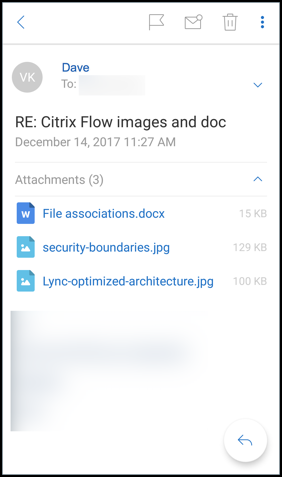
Abra o e-mail com o anexo.
-
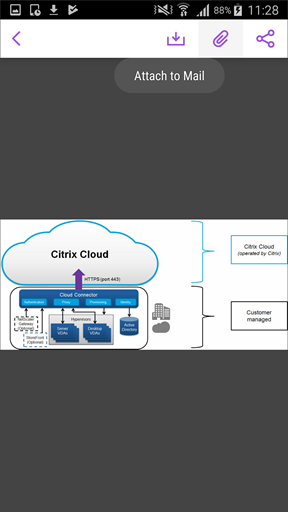
Toque no anexo.
-
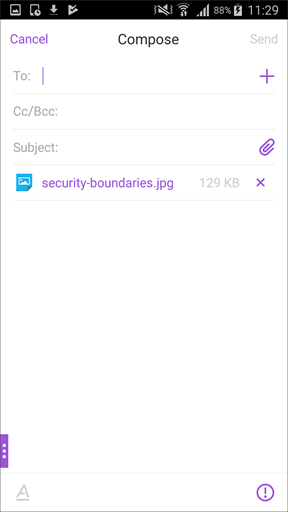
Toque no ícone Anexar.
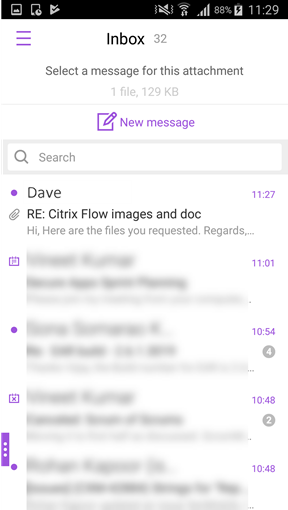
A Caixa de Entrada é exibida.
-
Selecione uma mensagem existente para anexar este arquivo ou toque em Nova mensagem para anexar este arquivo a uma nova mensagem.
Para salvar o anexo para acesso offline
- Abra o anexo.
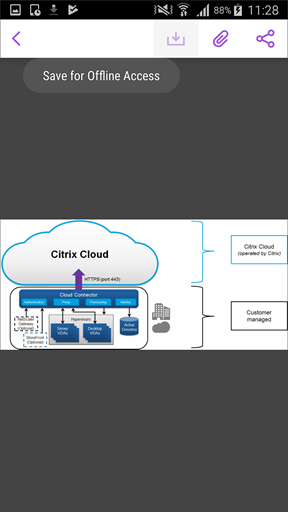
- Toque no ícone Mais no canto superior direito da página e toque em Salvar para Acesso Offline para salvar o anexo para acesso offline.
Para excluir o anexo dos arquivos offline
- Abra o anexo.
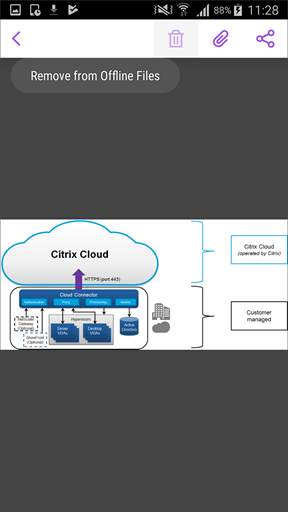
- Toque no ícone Mais no canto superior direito da página e toque em Remover dos Arquivos Offline para excluir o anexo dos arquivos offline.
Para abrir o anexo usando um aplicativo diferente
- Abra o anexo.
-
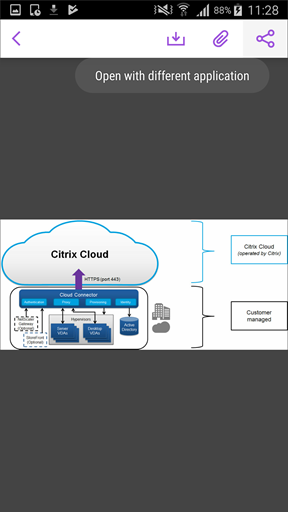
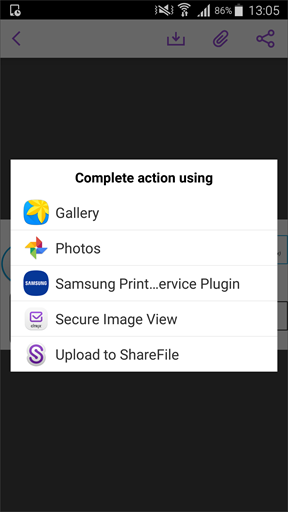
Toque no ícone Mais no canto superior direito da página e toque em Abrir com. para abrir o anexo usando um aplicativo diferente.
-
Nas opções que aparecem, toque naquela com a qual você deseja abrir o anexo.
Para visualizar o e-mail de origem ou evento da agenda do anexo
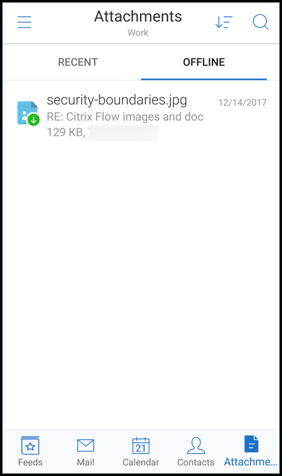
- Toque no ícone “Anexos” no canto inferior direito da tela.
-
Toque em “OFFLINE”.
-
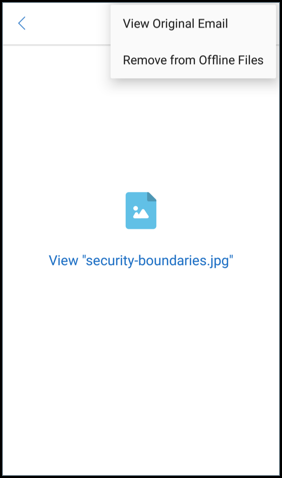
Toque no anexo e, em seguida, toque no ícone “Mais” no canto superior direito da tela.
-
O e-mail de origem aparece.
Migrando nomes de usuário para endereços de e-mail (UPN)
No Secure Mail para iOS e Android, você pode migrar de uma autenticação baseada em nome de usuário e senha do Exchange para uma autenticação baseada em UPN e senha.
Com este recurso habilitado, você não precisa fazer nada do seguinte:
- Reinstalar o Secure Mail.
- Excluir e adicionar a conta no Secure Mail.
- Alterar o nome de usuário no Secure Mail.
Pré-requisitos
Antes de prosseguir com esta migração, certifique-se de que os usuários estejam executando o Secure Mail versão 10.7.25 ou posterior. Para usar este recurso, você deve habilitar a política “Tentar Migração de Nome de Usuário em Falha de Autenticação”.
Para migrar para autenticação baseada em UPN
- Habilite a política “Tentar Migração de Nome de Usuário em Falha de Autenticação” no Endpoint Management.
- Migre sua conta de usuário do Exchange para um novo UPN que corresponda ao endereço de e-mail SMTP principal do usuário. Isso aciona uma Falha de Autenticação. O Secure Mail tenta a autenticação usando o endereço de e-mail SMTP principal.
Após a autenticação bem-sucedida, a conta de usuário é migrada para o UPN atualizado.
Para verificar a migração
Em dispositivos iOS: Vá para “Ajustes” e, em seguida, toque na conta para visualizar os detalhes. Após a migração bem-sucedida, o endereço de e-mail SMTP principal aparece no campo “Nome de Usuário” na tela “CONTA”.
Em dispositivos Android: Vá para “Configurações” e, em seguida, toque na conta para visualizar os detalhes. Após a migração bem-sucedida, o endereço de e-mail SMTP principal aparece no campo “Nome de usuário” na tela “Detalhes da conta”.
Listas de distribuição pessoais
Pré-requisitos
- O Exchange Web Services (EWS) está habilitado no seu Exchange Server.
- Microsoft Exchange Server versão 10 SP1 ou posterior.
O Secure Mail para iOS e Android suporta Grupos de Contato Pessoais. Você pode visualizar os grupos de contato que criou no seu cliente de desktop Outlook no Secure Mail. Os grupos de contato que você criou aparecem em “Contatos” no Secure Mail.
Observação:
Você não pode visualizar os membros de um grupo de contato aninhado no Secure Mail.
Você pode usar as listas de distribuição pessoais ao redigir um e-mail ou criar um evento de calendário. Se você criou um Grupo de Contato Pessoal (Lista de Distribuição) usando o Exchange, poderá visualizar a lista no Secure Mail.
Para visualizar uma lista de distribuição pessoal
- No Secure Mail, abra “Contatos”.
- Digite o nome do grupo de contato. O grupo aparece no resultado da pesquisa.
-
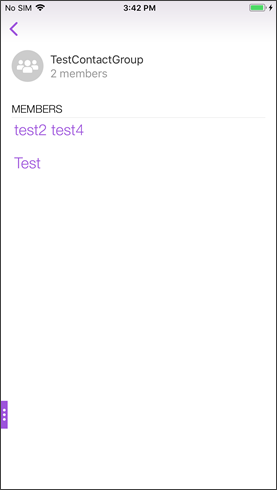
Toque no grupo de contato para visualizar os membros.
Observação:
Você não pode editar um grupo de contato no Secure Mail.
Para redigir um e-mail para um grupo de contato
- Abra o Secure Mail e toque no botão de ação flutuante “Editar” para redigir um e-mail.
- Na tela “Nova Mensagem”, digite o nome do grupo de contato no campo “Para:”.
-
Na lista de contatos que aparece, selecione o grupo de contato.
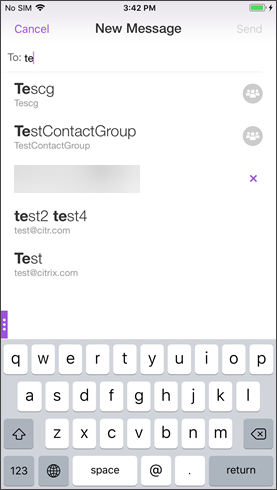
Os grupos de contato são indicados pelo seguinte ícone:

Para enviar um convite de calendário para um grupo de contato
- Abra o Secure Mail e navegue até “Calendário”.
- Toque no ícone ”+” para criar um evento de calendário.
- Na tela “Novo Evento”, toque em “Convidados” para adicionar membros.
-
Digite o nome do grupo de contato para enviar o convite ao grupo.
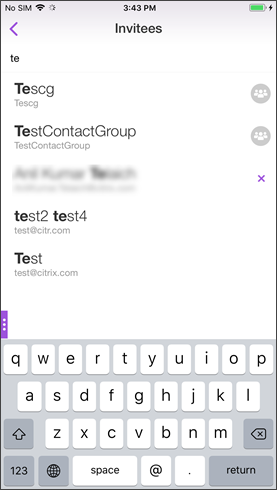
- Na lista de contatos que aparece, selecione o grupo de contato.
Sincronização de pastas
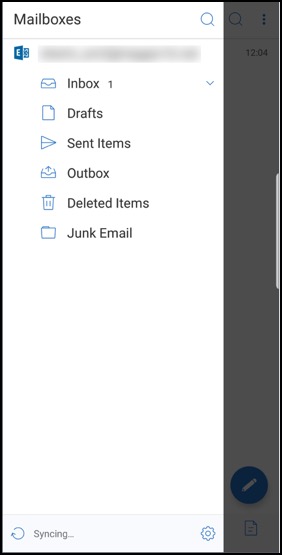
No Secure Mail para iOS e Android, você pode tocar no ícone “Sincronizar” para atualizar todo o conteúdo do Secure Mail. O ícone “Sincronizar” está presente nas gavetas laterais do Secure Mail, como “Caixas de Correio”, “Calendários”, “Contatos” e “Anexos”. Ao tocar no ícone “Sincronizar”, as pastas que você configurou para atualização automática, como “Caixas de Correio”, “Calendários” e “Contatos”, são atualizadas. O carimbo de data/hora da última sincronização aparece ao lado do ícone “Sincronizar”.
Para sincronizar suas pastas
-
Abra o Secure Mail.
-
Na barra de guias do rodapé, toque na pasta que você quer sincronizar.
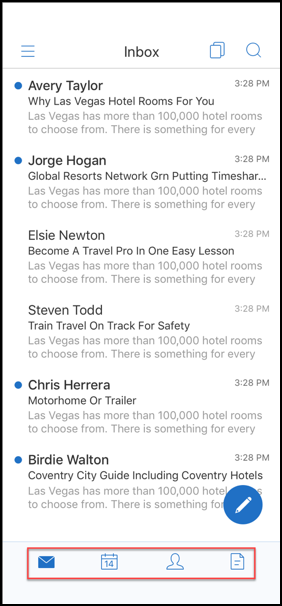
-
Toque no ícone de hambúrguer no canto superior esquerdo da tela.
-
Toque no ícone Sincronizar no canto inferior esquerdo da tela.
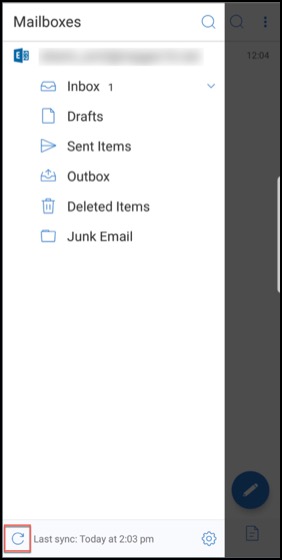
-
A pasta é sincronizada e seu conteúdo é atualizado. O carimbo de data/hora aparece ao lado do ícone Sincronizar.
Melhorias no anexo de fotos
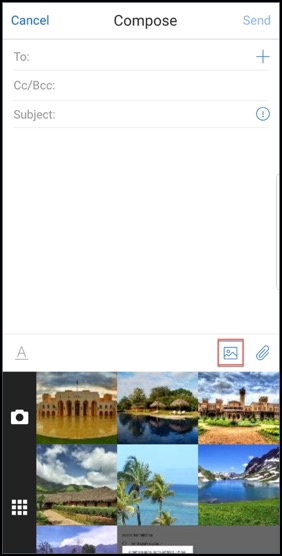
No Secure Mail para iOS e Android, você pode anexar fotos facilmente tocando no novo ícone Galeria.
Para anexar fotos ao seu e-mail
-
Abra o Secure Mail.
-
Toque em “Redigir” para criar um e-mail ou toque no botão de ação flutuante “Responder” para responder a um e-mail.
-
Toque no ícone Galeria ao lado do ícone Anexos no canto inferior direito da tela.
-
Sua galeria aparece na parte inferior da tela, junto com os ícones Câmera e Recentes.
-
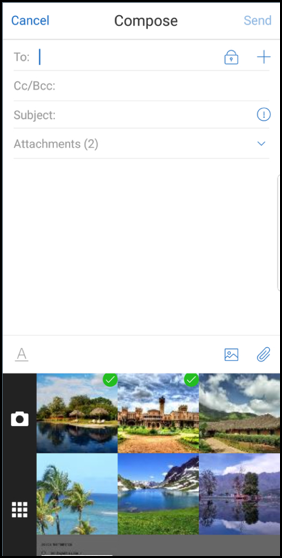
Navegue e selecione as imagens que você quer anexar da sua galeria ou toque no ícone Câmera para tirar uma foto.
Observação:
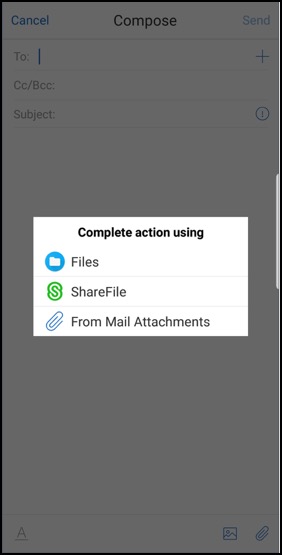
Ao tocar no ícone Anexos, as seguintes opções aparecem:
- Arquivos
- ShareFile (agora, Citrix Files)
- De Anexos de E-mail
O Secure Mail renderiza recursos incorporados ao visualizar um e-mail
Se os recursos estiverem presentes na sua rede interna, como e-mails com URLs de imagem que são links internos, o Secure Mail se conecta à rede interna para buscar o conteúdo e renderizá-lo.
Suporte para autenticação moderna
A autenticação moderna é uma autenticação baseada em token OAuth com nome de usuário e senha. Esse suporte inclui o suporte para o Office 365 para Active Directory Federation Services (AD FS) internos e externos ou provedor de identidade (IdP).
Permitir política MDX de domínios do Secure Web para o Secure Mail
No Secure Mail, algumas URLs externas devem ser abertas em um navegador nativo, e não no Secure Web. Como resultado, por padrão, todas as URLs são abertas em um navegador nativo. No entanto, você pode criar uma lista de URLs que deseja especificamente abrir no Secure Web. Para fazer isso, configure uma política MDX no console do Citrix Endpoint Management chamada Domínios Permitidos do Secure Web.
Depois de implantar a política, uma lista de domínios de host de URL separados por vírgulas é comparada com a parte do nome do host de qualquer URL que o aplicativo normalmente enviaria para um manipulador externo. Normalmente, você configura essa política como uma lista de domínios internos para o Secure Web manipular.
Se você deixar a política em branco, que é a configuração padrão, todo o tráfego da web será enviado para o Secure Web, até que você exclua explicitamente as URLs da filtragem ou as redirecione de outra forma. Para redirecionar as URLs, configure a política MDX de filtro de URL de exclusão para domínios. Essa política indica as URLs que devem ser abertas no navegador nativo. Essa política tem prioridade sobre a política de domínios do Secure Web.
Você pode configurar essas políticas MDX para Android e iOS.
Exemplo de configuração da política de domínios do Secure Web
Os procedimentos a seguir mostram como solicitar aos usuários do Secure Mail para Android que abram URLs no navegador Chrome nativo ou no Secure Web. No iOS, as etapas mostram que as URLs que normalmente seriam abertas em um navegador Safari são abertas automaticamente no Secure Web.
Para Secure Mail para Android
- Na lista de políticas de Interação de Aplicativos, na lista de exceções de Abertura Restrita, insira {package=com.android.chrome}.
- Na lista de políticas de Interação de Aplicativos (URL de Saída), em Permitir domínios do Secure Web, adicione o sufixo DNS do site interno.
Para outros navegadores de terceiros, use o seguinte formato, conforme apropriado:
{package=<packageID of the browser>}
Para Secure Mail para iOS
- Na lista de políticas de Interação de Aplicativos (URL de Saída), em URLs Permitidas, adicione +^safari:
- Em Esquemas de URL de Aplicativo, adicione safari:
- Em Permitir domínios do Secure Web, adicione o sufixo DNS do site interno.
Neste artigo
- Suporte para Computação em Nuvem Governamental do Azure
- Suporte para arquivos ICS
- Foto do contato no Secure Mail
- Gerencie seus feeds
- Use a política do Office 365 Exchange Server para definir o endereço do servidor do Office 365
- Suporte para gerenciamento de criptografia
- Suporte para e-mails responsivos
- Arrastar e soltar eventos do calendário
- Gerenciar seus feeds
- Avanço Automático
- Sincronização automática da pasta Rascunhos
- Suporte para logon único ao usar o Microsoft Intune no modo MDM + MAM
- Aprimoramentos nos Contatos
- Exportar Horário e Local da Reunião para seu calendário nativo
- Contatos
- Definir cores nos Calendários
- Domínios internos
- Melhorias ergonômicas
- Integração do Secure Mail com o Slack (Pré-visualização)
- Relatar e-mail de phishing (como encaminhamento)
- Relatar um e-mail de phishing
- Exportar eventos de calendário do Secure Mail
- Relatar um e-mail de phishing
- Exportar eventos de calendário do Secure Mail
- Pastas de Feeds
- Feeds do seu Gerente
- Participar de reuniões pelo calendário
- Sobreposição de calendário pessoal
- Inserir uma imagem embutida
- Ações de Deslizar
- Participar de reuniões do Skype for Business no iOS e Android
- Visualização de anexos no aplicativo e outras melhorias nos anexos
- Migrando nomes de usuário para endereços de e-mail (UPN)
- Sincronização de pastas
- Melhorias no anexo de fotos
- O Secure Mail renderiza recursos incorporados ao visualizar um e-mail
- Suporte para autenticação moderna
- Permitir política MDX de domínios do Secure Web para o Secure Mail