-
-
Criar catálogos de máquinas de imagem preparada
-
Criar uma imagem preparada para instâncias gerenciadas do Amazon WorkSpaces Core
-
Criar um catálogo de instâncias gerenciadas do Amazon WorkSpaces Core
-
Criar um catálogo de máquinas de imagem preparada no Azure Local
-
Criar um catálogo de máquinas de imagem preparada no Nutanix AHV Prism Central
-
Criar um catálogo de máquinas de imagem preparada no Red Hat OpenShift
-
Criar um catálogo de máquinas de imagem preparada no XenServer
-
-
Pools de identidade de diferentes tipos de junção de identidade de máquina
-
Serviço STA (Citrix Secure Ticketing Authority) autônomo do Cloud Connector
-
-
-
-
-
-
Migrar modelos de Política de Grupo MMC herdados para o Web Studio
-
Remover configurações de política obsoletas após uma atualização
-
-
Coletar um rastreamento CDF (Citrix Diagnostic Facility) na inicialização do sistema
-
Máquinas provisionadas por MCS (Pesquisar > Exibição de hardware)
This content has been machine translated dynamically.
Dieser Inhalt ist eine maschinelle Übersetzung, die dynamisch erstellt wurde. (Haftungsausschluss)
Cet article a été traduit automatiquement de manière dynamique. (Clause de non responsabilité)
Este artículo lo ha traducido una máquina de forma dinámica. (Aviso legal)
此内容已经过机器动态翻译。 放弃
このコンテンツは動的に機械翻訳されています。免責事項
이 콘텐츠는 동적으로 기계 번역되었습니다. 책임 부인
Este texto foi traduzido automaticamente. (Aviso legal)
Questo contenuto è stato tradotto dinamicamente con traduzione automatica.(Esclusione di responsabilità))
This article has been machine translated.
Dieser Artikel wurde maschinell übersetzt. (Haftungsausschluss)
Ce article a été traduit automatiquement. (Clause de non responsabilité)
Este artículo ha sido traducido automáticamente. (Aviso legal)
この記事は機械翻訳されています.免責事項
이 기사는 기계 번역되었습니다.책임 부인
Este artigo foi traduzido automaticamente.(Aviso legal)
这篇文章已经过机器翻译.放弃
Questo articolo è stato tradotto automaticamente.(Esclusione di responsabilità))
Translation failed!
Login via Web (Pré-visualização)
Você pode usar o provedor de credenciais de login via web da Citrix para habilitar o uso da autenticação Windows baseada em Entra ID. Isso permite que os usuários façam login ou desbloqueiem seus desktops virtuais usando qualquer método de autenticação habilitado no Entra ID.
IMPORTANTE
O login via web está atualmente em pré-visualização. Este recurso é fornecido sem suporte e ainda não é recomendado para uso em ambientes de produção.
Requisitos do sistema
A seguir estão os requisitos do sistema para usar o login via web:
- Virtual Delivery Agent
- Windows: sessão única versão 2607 ou posterior
- aplicativo Citrix Workspace
- Windows: versão 2607 ou posterior
- Identidade do host da sessão: Entra com ingresso híbrido
- SO do host da sessão:
- Windows 11, versão 24H2 com Atualizações Cumulativas de 2025-09 para Windows 11 (KB5065789) ou posterior instalado (compilação 26100.6725)
Como configurar o login via web
O login via web da Citrix está desabilitado por padrão. Para habilitá-lo, siga estas etapas:
-
Conclua a configuração do Azure e do Microsoft Entra ID descrita na documentação do logon único do Microsoft Entra. Se você tiver o logon único do Microsoft Entra habilitado em seu ambiente, poderá continuar para a próxima etapa.
As etapas relevantes são:
- Registre os aplicativos cliente e de recurso Citrix.
- Habilite o protocolo de autenticação dos Serviços de Área de Trabalho Remota do Microsoft Entra ID para o aplicativo de recurso Citrix.
- Oculte o prompt de consentimento do usuário.
- Aprove o aplicativo cliente.
- Crie um objeto de servidor Kerberos (somente em ambientes híbridos ingressados no Microsoft Entra).
- Revise as políticas de Acesso Condicional do Microsoft Entra.
-
Habilite a configuração de Logon da Web em uma política Citrix e aplique a política aos grupos de entrega apropriados.
NOTA
Não é necessário usar o logon único do Microsoft Entra para usar o logon da web.
Se a configuração da política não estiver disponível em seu ambiente, você poderá habilitar o logon da web por meio do registro:
- Chave: HKLM\SOFTWARE\Policies\Citrix\ICAPolicies
- Tipo de valor: DWORD
- Nome do valor: AllowWebSignIn
- Dados do valor: 1
Como usar o logon web
Para usar o logon web da Citrix para fazer login ou desbloquear seu desktop virtual:
-
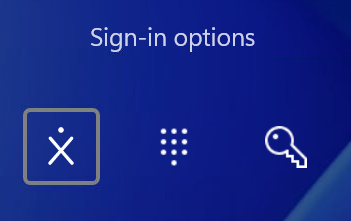
Selecione o bloco da Citrix entre os métodos de logon disponíveis.
-
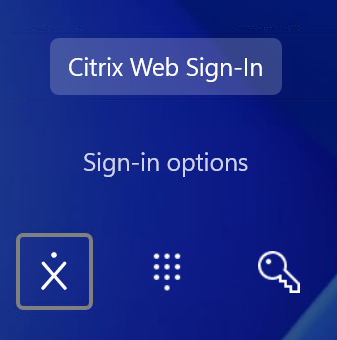
Clique em Logon Web da Citrix.
-
Assim que o prompt de autenticação aparecer, autenticar com o método de autenticação exigido.
NOTA
Os métodos de autenticação disponíveis para o usuário são determinados pelo que está habilitado no Microsoft Entra ID.
Compartilhar
Compartilhar
This Preview product documentation is Citrix Confidential.
You agree to hold this documentation confidential pursuant to the terms of your Citrix Beta/Tech Preview Agreement.
The development, release and timing of any features or functionality described in the Preview documentation remains at our sole discretion and are subject to change without notice or consultation.
The documentation is for informational purposes only and is not a commitment, promise or legal obligation to deliver any material, code or functionality and should not be relied upon in making Citrix product purchase decisions.
If you do not agree, select I DO NOT AGREE to exit.