-
-
Criar catálogos de máquinas de imagem preparada
-
Criar uma imagem preparada para instâncias gerenciadas do Amazon WorkSpaces Core
-
Criar um catálogo de instâncias gerenciadas do Amazon WorkSpaces Core
-
Criar um catálogo de máquinas de imagem preparada no Azure Local
-
Criar um catálogo de máquinas de imagem preparada no Nutanix AHV Prism Central
-
Criar um catálogo de máquinas de imagem preparada no Red Hat OpenShift
-
Criar um catálogo de máquinas de imagem preparada no XenServer
-
-
Pools de identidade de diferentes tipos de junção de identidade de máquina
-
Serviço STA (Citrix Secure Ticketing Authority) autônomo do Cloud Connector
-
-
-
-
-
-
Migrar modelos de Política de Grupo MMC herdados para o Web Studio
-
Remover configurações de política obsoletas após uma atualização
-
-
Coletar um rastreamento CDF (Citrix Diagnostic Facility) na inicialização do sistema
-
Máquinas provisionadas por MCS (Pesquisar > Exibição de hardware)
This content has been machine translated dynamically.
Dieser Inhalt ist eine maschinelle Übersetzung, die dynamisch erstellt wurde. (Haftungsausschluss)
Cet article a été traduit automatiquement de manière dynamique. (Clause de non responsabilité)
Este artículo lo ha traducido una máquina de forma dinámica. (Aviso legal)
此内容已经过机器动态翻译。 放弃
このコンテンツは動的に機械翻訳されています。免責事項
이 콘텐츠는 동적으로 기계 번역되었습니다. 책임 부인
Este texto foi traduzido automaticamente. (Aviso legal)
Questo contenuto è stato tradotto dinamicamente con traduzione automatica.(Esclusione di responsabilità))
This article has been machine translated.
Dieser Artikel wurde maschinell übersetzt. (Haftungsausschluss)
Ce article a été traduit automatiquement. (Clause de non responsabilité)
Este artículo ha sido traducido automáticamente. (Aviso legal)
この記事は機械翻訳されています.免責事項
이 기사는 기계 번역되었습니다.책임 부인
Este artigo foi traduzido automaticamente.(Aviso legal)
这篇文章已经过机器翻译.放弃
Questo articolo è stato tradotto automaticamente.(Esclusione di responsabilità))
Translation failed!
Licenciamento de múltiplos tipos
Nota:
- Serviço de Ativação de Licenças não oferece suporte a licenciamento de múltiplos tipos.
- As substituições de licença em nível de grupo de entrega foram descontinuadas. O Citrix Virtual Apps and Desktops agora usa apenas configurações de licença em nível de site.
O licenciamento de múltiplos tipos oferece suporte ao consumo de diferentes tipos de licença para grupos de entrega em um único site do Citrix Virtual Apps and Desktops. Tipo é uma única combinação de ID do Produto (XDT ou MPS) e Modelo (UserDevice ou Concurrent). Os grupos de entrega devem usar a mesma Edição do Produto (PLT/Premium ou ENT/Advanced) configurada no nível do site. Esteja ciente das considerações especiais no final deste artigo ao configurar o licenciamento de múltiplos tipos para suas implantações do Citrix Virtual Apps and Desktops.
Se o licenciamento de múltiplos tipos não estiver configurado, diferentes tipos de licença só poderão ser usados quando configurados para sites separados. Os grupos de entrega usam a licença do site. Para limitações importantes de notificação quando o licenciamento de múltiplos tipos estiver configurado, consulte Considerações especiais.
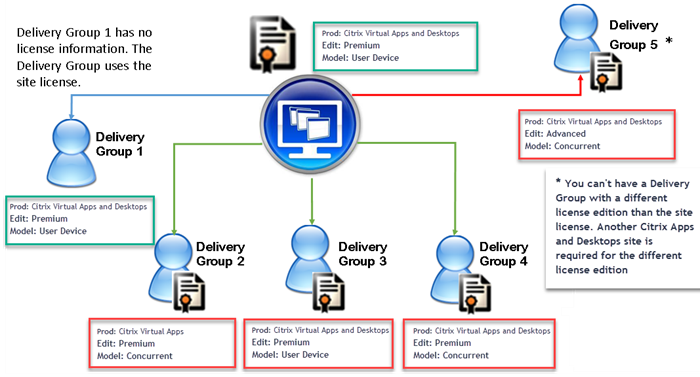
Para determinar os grupos de entrega que consomem os diferentes tipos de licenças, use estes cmdlets do Broker PowerShell:
- New-BrokerDesktopGroup
- Set-BrokerDesktopGroup
- Get-BrokerDesktopGroup
Para instalar licenças, use:
- Citrix Studio
- Citrix Licensing Manager
- citrix.com
As datas dos Serviços de Sucesso do Cliente são específicas para cada arquivo de licença e para cada produto e modelo. Grupos de entrega configurados de forma diferente podem ter datas de Serviços de Sucesso do Cliente diferentes entre si.
Considerações especiais
O licenciamento multi-tipo tem funcionalidade diferente do licenciamento regular do Citrix Virtual Apps and Desktops™.
Não há alertas e notificações do Director ou Studio para grupos de entrega configurados para usar um tipo que difere da configuração do site:
- Nenhuma informação ao se aproximar dos limites da licença ou do acionamento ou expiração do modo de intermitência da licença (License burst mode).
- Nenhuma notificação quando um grupo específico tem um problema.
Grupos de entrega configurados para licenças multi-tipo consomem APENAS esse tipo de licença e não retornam à configuração do site quando totalmente consumidos.
Embora os nomes das edições de licença Citrix Virtual Apps Standard e Citrix Virtual Desktops™ Standard indiquem que ambos são Standard, eles não são a mesma edição. O licenciamento multi-tipo não está disponível com licenças Citrix Virtual Apps Standard e Citrix Virtual Desktop Standard.
Matriz de compatibilidade de licenças
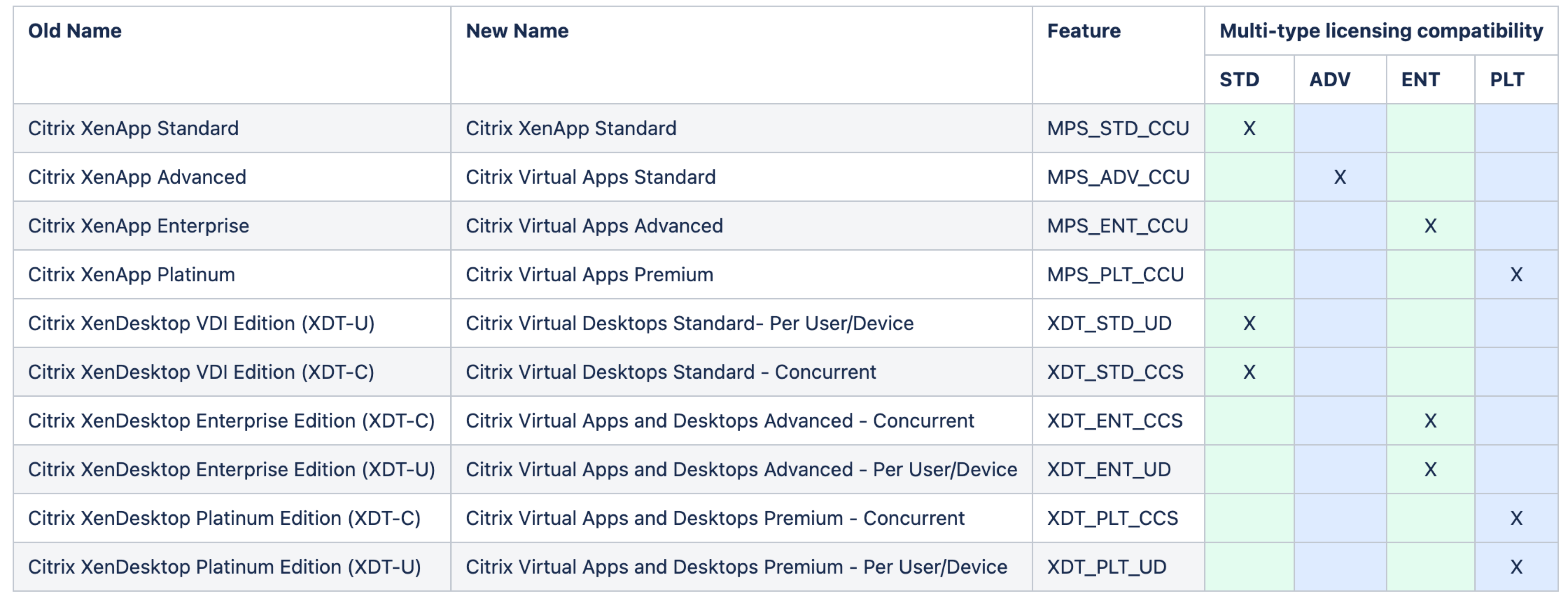
Esta tabela detalha nomes de produtos antigos, novos nomes de produtos e os nomes de recursos associados. As quatro colunas de compatibilidade especificam quais combinações de produto e modelo de licença são compatíveis para licenciamento multi-tipo. CCU e CCS significam licenças concorrentes e UD são licenças de usuário/dispositivo.
SDK do Broker PowerShell
O objeto DesktopGroup tem estas duas propriedades que você pode manipular usando os cmdlets New-BrokerDesktopGroup e Set-BrokerDesktopGroup associados.
| Nome | Valor | Restrição |
|---|---|---|
| LicenseModel | Um parâmetro (Concorrente ou Dispositivo de Usuário) que especifica o modelo de licenciamento para o grupo. Se nenhum for especificado, o modelo de licenciamento de todo o site será usado. | Se a alternância de recurso estiver desativada, a tentativa de definir uma propriedade falhará. |
| ProductCode | Uma string de texto de XDT (para Citrix Virtual Desktops) ou MPS (para Citrix Virtual Apps™) que especifica o ID do Produto de licenciamento para o grupo. Se nenhum for especificado, o código do produto de todo o site será usado. | Se a alternância de recurso estiver desativada, a tentativa de definir uma propriedade falhará. |
Para obter mais informações sobre LicenseModel e ProductCode, consulte about_Broker_Licensing.
New-BrokerDesktopGroup
Cria um grupo de desktops para gerenciar a intermediação de grupos de desktops. Para obter mais informações sobre este cmdlet, consulte https://citrix.github.io/delivery-controller-sdk/Broker/New-BrokerDesktopGroup/.
Set-BrokerDesktopGroup
Desativa ou ativa um grupo de desktops de broker existente ou altera suas configurações. Para obter mais informações sobre este cmdlet, consulte https://citrix.github.io/delivery-controller-sdk/Broker/Set-BrokerDesktopGroup/
Get-BrokerDesktopGroup
Recupera grupos de desktops que correspondem aos critérios especificados. A saída do cmdlet Get-BrokerDesktopGroup inclui as propriedades ProductCode e LicenseModel do grupo. Se as propriedades não tiverem sido definidas usando New-BrokerDesktopGroup ou Set-BrokerDesktopGroup, valores nulos serão retornados. Se nulo, o modelo de licenciamento e o código do produto de todo o site serão usados. Para obter mais informações sobre este cmdlet, consulte https://citrix.github.io/delivery-controller-sdk/Broker/Get-BrokerDesktopGroup/.
Configurar diferentes produtos e modelos de licença por grupo de entrega
Observação:
Não é possível configurar dois ou mais tipos diferentes de produtos, edições ou modelos de licença configurados em um único grupo de entrega. Caso você tenha tipos diferentes de produtos, edições ou modelos de licença, configure-os em grupos de entrega separados.
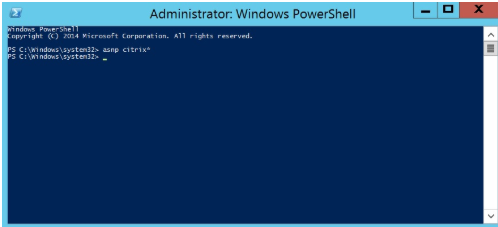
- Abra o PowerShell com direitos administrativos e adicione o snap-in do Citrix.
-
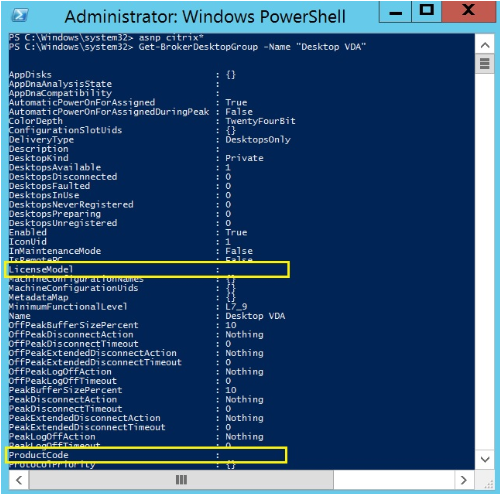
Execute o comando Get-BrokerDesktopGroup –Name “DeliveryGroupName” para visualizar a configuração de licença atual. Encontre os parâmetros LicenseModel e ProductCode. Se você não configurou esses parâmetros antes, eles podem estar em branco.
Observação:
Se um grupo de entrega não tiver informações de licença definidas, ele assume como padrão Site level Site license.
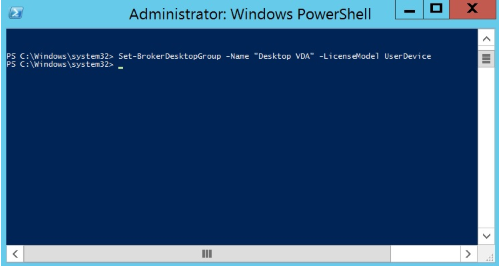
- Altere o modelo de licença executando o comando: Set-BrokerDesktopGroup –Name “DeliveryGroupName” –LicenseModel LicenseModel.
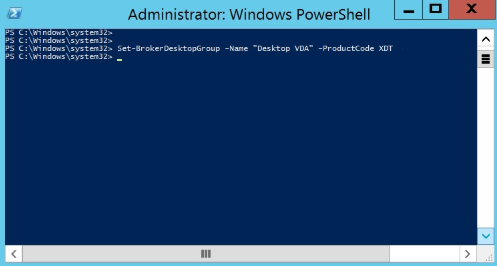
- Altere o produto de licença executando o comando: Set-BrokerDesktopGroup –Name “DeliveryGroupName” –ProductCode ProductCode.
-
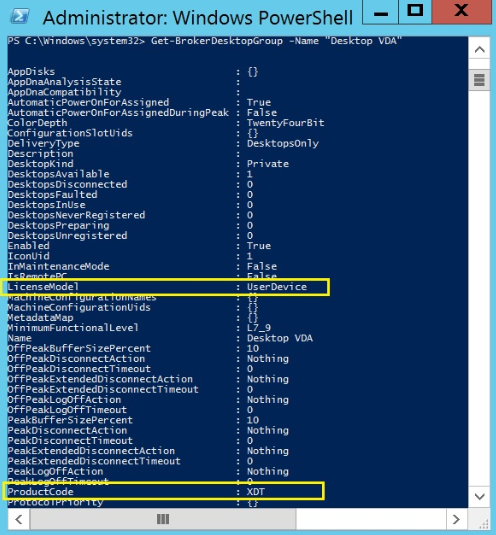
Execute o comando Get-BrokerDesktopGroup –Name “DeliveryGroupName” para validar as alterações.
Observação:
Não é possível misturar e combinar edições no mesmo site. Por exemplo, licenças Premium e Advanced. Vários sites são necessários se você tiver licenças com edições diferentes.
-
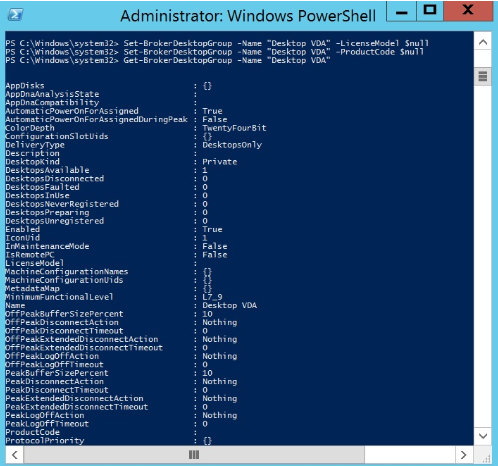
Remova a configuração de licença executando os mesmos comandos Set-BrokerDesktopGroup conforme descrito nas etapas anteriores, e defina o valor como $null.
Observação:
O Studio não exibe a configuração de licença para cada grupo de entrega. Use o PowerShell para visualizar a configuração atual.
Exemplo
Este exemplo de cmdlet do PowerShell ilustra a configuração de licenciamento de vários tipos para dois grupos de entrega existentes e cria e configura um terceiro grupo de entrega.
Para ver o produto de licença e o modelo de licença associados a um grupo de entrega, use o cmdlet do PowerShell Get-BrokerDesktopGroup.
-
Configuramos o primeiro grupo de entrega para XenApp® e Concorrente.
Set-BrokerDesktopGroup -Name “Grupo de entrega para Citrix Virtual Apps Premium Concorrente” -ProductCode MPS -LicenseModel Concurrent
-
Configuramos o segundo grupo de entrega para XenDesktop® e Concorrente.
Set-BrokerDesktopGroup -Name “Grupo de entrega para Citrix Virtual Desktops Premium Concorrente” -ProductCode XDT -LicenseModel Concurrent
-
Criamos e configuramos o terceiro grupo de entrega para XenDesktop e UserDevice.
New-BrokerDesktopGroup -Name “Grupo de entrega para Citrix Virtual Desktops Premium UserDevice” -PublishedName “MyDesktop” -DesktopKind Private -ProductCode XDT -LicenseModel UserDevice
Compartilhar
Compartilhar
This Preview product documentation is Citrix Confidential.
You agree to hold this documentation confidential pursuant to the terms of your Citrix Beta/Tech Preview Agreement.
The development, release and timing of any features or functionality described in the Preview documentation remains at our sole discretion and are subject to change without notice or consultation.
The documentation is for informational purposes only and is not a commitment, promise or legal obligation to deliver any material, code or functionality and should not be relied upon in making Citrix product purchase decisions.
If you do not agree, select I DO NOT AGREE to exit.