-
-
Criar catálogos de máquinas de imagem preparada
-
Criar uma imagem preparada para instâncias gerenciadas do Amazon WorkSpaces Core
-
Criar um catálogo de instâncias gerenciadas do Amazon WorkSpaces Core
-
Criar um catálogo de máquinas de imagem preparada no Azure Local
-
Criar um catálogo de máquinas de imagem preparada no Nutanix AHV Prism Central
-
Criar um catálogo de máquinas de imagem preparada no Red Hat OpenShift
-
Criar um catálogo de máquinas de imagem preparada no XenServer
-
-
Pools de identidade de diferentes tipos de junção de identidade de máquina
-
Serviço STA (Citrix Secure Ticketing Authority) autônomo do Cloud Connector
-
-
-
-
-
-
Migrar modelos de Política de Grupo MMC herdados para o Web Studio
-
Remover configurações de política obsoletas após uma atualização
-
-
Coletar um rastreamento CDF (Citrix Diagnostic Facility) na inicialização do sistema
-
Máquinas provisionadas por MCS (Pesquisar > Exibição de hardware)
This content has been machine translated dynamically.
Dieser Inhalt ist eine maschinelle Übersetzung, die dynamisch erstellt wurde. (Haftungsausschluss)
Cet article a été traduit automatiquement de manière dynamique. (Clause de non responsabilité)
Este artículo lo ha traducido una máquina de forma dinámica. (Aviso legal)
此内容已经过机器动态翻译。 放弃
このコンテンツは動的に機械翻訳されています。免責事項
이 콘텐츠는 동적으로 기계 번역되었습니다. 책임 부인
Este texto foi traduzido automaticamente. (Aviso legal)
Questo contenuto è stato tradotto dinamicamente con traduzione automatica.(Esclusione di responsabilità))
This article has been machine translated.
Dieser Artikel wurde maschinell übersetzt. (Haftungsausschluss)
Ce article a été traduit automatiquement. (Clause de non responsabilité)
Este artículo ha sido traducido automáticamente. (Aviso legal)
この記事は機械翻訳されています.免責事項
이 기사는 기계 번역되었습니다.책임 부인
Este artigo foi traduzido automaticamente.(Aviso legal)
这篇文章已经过机器翻译.放弃
Questo articolo è stato tradotto automaticamente.(Esclusione di responsabilità))
Translation failed!
Problemas conhecidos
O Citrix Virtual Apps and Desktops™ 7 2607 LTSR inclui os seguintes problemas conhecidos:
Observações
-
Se um problema conhecido tiver uma solução alternativa, ela será fornecida após a descrição do problema.
-
O seguinte aviso se aplica a qualquer solução alternativa que sugira a alteração de uma entrada de registro:
Aviso:
A edição incorreta do registro pode causar sérios problemas que podem exigir a reinstalação do seu sistema operacional. A Citrix® não pode garantir que os problemas resultantes do uso incorreto do Editor do Registro possam ser resolvidos. Use o Editor do Registro por sua própria conta e risco. Certifique-se de fazer backup do registro antes de editá-lo.
Geral
-
Você pode encontrar o seguinte erro durante a instalação do Citrix VDA nas plataformas Windows 10 (22H2) e Windows Server 2022.
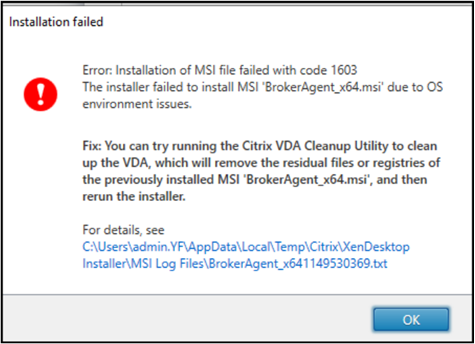
Além disso, nos logs msi do agente do broker, você pode ver a seguinte mensagem de erro:
 MSI (s) (04:D8) [09:46:08:426]: Note: 1: 1722 2: CA_RunInstallAgent 3: C:\Program Files\Citrix\Virtual Desktop Agent\BrokerAgent.exe 4: -install
 CustomAction CA_RunInstallAgent returned actual error code 1701 (note this may not be 100% accurate if translation happened inside sandbox)
 MSI (s) (04:D8) [09:46:08:427]: Product: Citrix Virtual Desktop Agent - x64 -- Error 1722. There is a problem with this Windows Installer package. A program run as part of the setup did not finish as expected. Contact your support personnel or package vendor. Action CA_RunInstallAgent, location: C:\Program Files\Citrix\Virtual Desktop Agent\BrokerAgent.exe, command: -install
 <!--NeedCopy-->
Para resolver esse problema, feche o instalador, reconstrua os Contadores de Desempenho do Windows, reinicie a máquina e faça a instalação novamente. Consulte o documento da Microsoft Manually rebuild performance counters for Windows Server 2008 64 bit or Windows Server 2008 R2 systems para obter informações. [LCM-23228]
-
Se você iniciar a barra de aplicativos e, em seguida, abrir o menu Connection Center no aplicativo Citrix Workspace™ para Windows, a barra de aplicativos não aparecerá sob o servidor que a hospeda. [HDX-27504]
-
As configurações de limites de sessão para VDAs multi-sessão são recusadas em hosts de sessão executando Windows Server 2022, Windows 10 Enterprise multi-sessão e Windows 11 Enterprise multi-sessão. [HDX-47001]
-
A Microsoft confirma que há um problema em manter as configurações de impressão entre os trabalhos de impressão ao usar a Caixa de Diálogo de Impressão Moderna, e eles estão trabalhando para resolvê-lo. A projeção atual é para o primeiro semestre de 2025. A Caixa de Diálogo de Impressão Moderna é habilitada por padrão em versões mais recentes do sistema operacional, como Windows 11 e Windows Server 2025. O sistema operacional pode ser configurado para usar a caixa de diálogo de impressão legada realizando a seguinte ação:
- Abra o Editor do Registro.
- Vá para
HKEY_CURRENT_USER\Software\Microsoft\Print\UnifiedPrintDialog - Clique com o botão direito do mouse e selecione Novo > Valor DWORD (32 bits)
- Renomeie o valor como PreferLegacyPrintDialog.
- Clique com o botão direito do mouse em PreferLegacyPrintDialog e selecione Modificar.
- Defina os dados do valor como
1e clique em OK.
[HDX-66953] [HDX-66904]
-
As impressoras cliente não são limpas ao reconectar a um VDA de sessão única via RDP.
Em máquinas de sessão única, as impressoras cliente redirecionadas de uma sessão ICA anterior não são removidas quando um usuário se reconecta à mesma máquina usando RDP. Como resultado, impressoras cliente obsoletas permanecem visíveis na sessão, mas não são mais funcionais. Isso não afeta VDAs de várias sessões. [HDX-101630]
-
Durante uma sessão do Citrix Virtual Apps and Desktops, se um monitor cliente que suporta reprodução de áudio for reiniciado (desligado e ligado novamente), o nome do dispositivo de reprodução de áudio do monitor no Painel de Controle de Som do VDA (mmsys.cpl) muda de seu nome correto e específico para “Citrix HDX Audio”. Este é um problema intermitente. Como solução alternativa, feche a janela do Painel de Controle de Som do VDA (mmsys.cpl) e, em seguida, reinicie-a. [HDX-87080]
-
Ao tentar adicionar uma nova impressora de dentro de certos aplicativos publicados em um Virtual Delivery Agent (VDA) do Windows Server 2019, ocorre um erro que impede que a impressora seja listada ou adicionada. Especificamente, aparece uma mensagem de erro indicando que
rundll32.exenão pode ser acessado.Como solução alternativa, use uma impressora que já esteja visível no aplicativo ou adicione a impressora para que ela esteja disponível na sessão atual. [HDX-86440]
-
Se o nome do dispositivo for alterado na máquina cliente enquanto uma sessão estiver ativa, o novo nome não será refletido imediatamente nas configurações da sessão. Esse comportamento afeta tanto os dispositivos de reprodução quanto os de gravação.
Como solução alternativa, para visualizar o nome do dispositivo atualizado, você deve desconectar-se da sessão e, em seguida, reconectar-se. Alternativamente, sair da sessão e fazer login novamente também resolve o problema. [HDX-86327]
- Quando várias guias do navegador Chrome, incluindo aquelas configuradas para Redirecionamento de Conteúdo do Navegador (BCR), são arrastadas e soltas simultaneamente de uma janela do Chrome para outra, o conteúdo redirecionado pode apresentar comportamento inesperado. [HDX-81501]
- Se você mover uma guia com conteúdo de vídeo para uma nova janela, a reprodução pode parar ou o vídeo pode não aparecer. [HDX-92343]
- Ao usar o redirecionamento de conteúdo do navegador com o compartilhamento de perfil do navegador, a persistência de SSO com vários perfis não é suportada. [HDX-85325]
-
O Windows 11 possui um novo recurso de interface do usuário para ajustar as janelas na área de trabalho. Uma barra de ferramentas especial aparece na parte superior da área de trabalho enquanto o usuário arrasta a janela. Assim, a lógica de recorte de sobreposição multimídia está cortando a área superior/central, provavelmente devido à nova janela invisível/transparente para essa funcionalidade.
Como solução alternativa, consulte:
[HDX-91532]
- [3rd Party] A impressão pode falhar após uma atualização in-loco do Windows em máquinas com o Citrix VDA já instalado Após uma atualização in-loco do Windows, os provedores de impressão Citrix podem não ser mais invocados, o que pode resultar em falhas de impressão. Esse problema ocorre porque o processo de atualização do Windows redefine a ordem de execução do provedor de impressão e não preserva os provedores registrados da Citrix. A Microsoft confirmou que este é um comportamento do Windows e atualmente não preserva os registros de provedores na ordem de execução durante as atualizações. [HDX-85359]
A solução alternativa é adicionar os provedores de impressão de volta ao local apropriado do registro.
1.  Open the Registry Editor.
1.  Go to `HKEY_LOCAL_MACHINE\CurrentControlSet\Control\Print\Providers`
1.  Right-click **order** and select **Modify**.
1.  Add the values `Universal Printer` and `Client Printer` above any other providers.
1.  Reboot the VDA.
-
Para quaisquer catálogos que usem cache de gravação MCSIO para otimização de armazenamento, certifique-se de instalar o driver Citrix MCS I/O como parte da instalação e atualizações do VDA. Para obter mais informações, consulte Armazenamento compartilhado por hipervisores e Configurar cache para dados temporários. A falta do driver MCS I/O no VDA pode criar problemas ao atualizar o catálogo. [HDX-101001]
-
Ao tentar sair de uma sessão bloqueada do Windows usando a Barra de Ferramentas Citrix, a operação falha. Esse problema ocorre tanto no Citrix Workspace app (CWA) para Linux quanto no CWA para Windows.
Como solução alternativa, certifique-se de que a sessão do Windows esteja desbloqueada antes de tentar desconectar ou sair. Se a sessão estiver desbloqueada, as funções de desconexão e saída funcionarão corretamente. [HDX-103985]
Áudio
-
Quando um dispositivo de áudio, como um fone de ouvido, é redirecionado genericamente usando redirecionamento USB para um Virtual Delivery Agent (VDA) do Windows Server (por exemplo, Windows Server 2019 ou 2022), e várias sessões de usuário estão ativas simultaneamente no mesmo VDA, clicar no ícone de volume no canto inferior direito da barra de tarefas para ajustar as configurações pode causar uma falha inesperada do processo
ShellExperienceHost.exedo Windows. Esse problema ocorre principalmente em uma sessão onde o dispositivo de áudio não está sendo redirecionado ativamente, mas outra sessão no mesmo VDA está utilizando o redirecionamento genérico de áudio USB.Como solução alternativa, reinicie o processo do Windows Explorer (explorer.exe) na sessão afetada através do Gerenciador de Tarefas. Isso pode permitir que o ícone de volume funcione sem falhas. [HDX-80937]
Machine Creation Services™
- Ao usar um perfil de máquina que possui várias interfaces de rede (NICs) com o Accelerated Networking ativado, certifique-se de que o tamanho da VM selecionado suporte o Accelerated Networking em todas as NICs. Alguns tamanhos de VM do Azure (por exemplo, Standard_D2ads_v5) restringem o Accelerated Networking a uma única NIC. Se o perfil da máquina ativar o Accelerated Networking em mais NICs do que o tamanho da VM permite, as máquinas falharão ao ligar com o erro
VmSizeRestrictedToSingleNicWithAcceleratedNetworkingEnable. Para resolver isso, selecione um tamanho de VM que suporte o Accelerated Networking em várias NICs, ou atualize o perfil da máquina para ativar o Accelerated Networking em apenas uma NIC. [PMCS-59817] -
A criptografia TLS na versão 2511 do VDA falha se o ambiente depender de certificados curinga herdados da imagem mestre.
Como solução alternativa para máquinas de sessão única, um certificado por máquina pode ser usado. Consulte Habilitar TLS / DTLS em VDAs para obter detalhes. [PMCS-58287]
- As VMs criadas usando
InstanceTypenão são suportadas como imagem mestre em ambientes Red Hat OpenShift. [PMCS-54272] - Ao criar um catálogo de máquinas MCS em um ambiente de virtualização Red Hat OpenShift, você não pode usar uma imagem mestre e um perfil de máquina que tenham tipos de sistema operacional diferentes. Isso se deve à forma como o Red Hat OpenShift gerencia cada tipo de SO. Portanto, usar uma VM Windows como imagem mestre com uma VM não-Windows (exemplo, Linux) como perfil de máquina, ou vice-versa, não é suportado. [PMCS-54009]
- Em um ambiente VMware hospedado na AWS, a criação do catálogo de máquinas MCS falha se a imagem mestre tiver o vTPM ativado. Este problema afeta todas as versões do Citrix Virtual Apps and Desktops e se deve a um problema no ambiente VMware. Para obter assistência, entre em contato com o suporte VMware. [PMCS-38514]
-
Ao usar o Machine Creation Services I/O (MCSIO) com VDAs do Windows Server 2019 executando o VDA 2607, o disco de cache de gravação é anexado com sucesso à máquina virtual provisionada, mas permanece vazio e não é utilizado como esperado.
Este problema foi observado apenas nas seguintes condições:
- O sistema operacional VDA é Windows Server 2019
- VDA 2607 está instalado
- O catálogo de máquinas é provisionado usando MCSIO
Solução alternativa
Configure a configuração de registro CVhdFilter necessária na imagem mestre antes de provisionar as máquinas. Local do registro:
HKLM\SYSTEM\CurrentControlSet\Services\CVhdFilterEtapas de Resolução
- Na imagem mestre do Windows Server 2019, abra o Editor do Registro (regedit.exe).
- navegar até: HKLM\SYSTEM\CurrentControlSet\Services\CVhdFilter
- Clique com o botão direito em CVhdFilter e crie uma nova chave vazia ‘Parameters’.
- Resele ou desligue a imagem mestre.
- Crie um novo snapshot da imagem mestre.
- Atualize o catálogo de máquinas MCSIO para usar o novo snapshot.
- Reinicie as máquinas virtuais provisionadas.
- Verifique se o disco de cache de write-back (WBC) é preenchido durante a atividade normal da sessão do usuário.
Versões Afetadas
- Citrix Virtual Delivery Agent (VDA) 2607
- Windows Server 2019
- Machine Creation Services I/O (MCSIO) [PMCS-63379]
Gerenciamento de Perfil
- A (/pt-br/profile-management/2607-ltsr/known-issues.html) [documentação do Profile Management 2607 LTSR] fornece informações específicas sobre as atualizações nesta versão.
Citrix Virtual Delivery Agent para macOS
Gravação de Sessão
- Documentação do Session Recording 2607 LTSR fornece informações específicas sobre as atualizações nesta versão.
Workspace Environment Management™
- Documentação do Workspace Environment Management 2607 fornece informações específicas sobre as atualizações nesta versão.
Citrix Provisioning™
- Documentação do Citrix Provisioning 2607 LTSR fornece informações específicas sobre as atualizações nesta versão.
Serviço de Autenticação Federada
- Documentação do Federated Authentication Service 2607 LTSR fornece informações específicas sobre as atualizações nesta versão.
Compartilhar
Compartilhar
This Preview product documentation is Citrix Confidential.
You agree to hold this documentation confidential pursuant to the terms of your Citrix Beta/Tech Preview Agreement.
The development, release and timing of any features or functionality described in the Preview documentation remains at our sole discretion and are subject to change without notice or consultation.
The documentation is for informational purposes only and is not a commitment, promise or legal obligation to deliver any material, code or functionality and should not be relied upon in making Citrix product purchase decisions.
If you do not agree, select I DO NOT AGREE to exit.