性能自助搜索
自助搜索可深入了解与用户、会话和计算机相关的关键性能指标,这些指标由 Citrix Analytics for Performance 收集。会话响应能力、登录持续时间、会话启动尝试次数、会话失败计数等性能指标会根据您的选择进行排序和筛选,并显示给用户、计算机或会话。
您可以从 Citrix Analytics 的主“搜索”菜单访问自助服务页面。
注意:
有关自助服务功能的更多信息,例如自助搜索的使用、为搜索查询安排电子邮件等,请参阅自助搜索。
要在自助服务页面上查看与性能相关的事件,请在搜索栏的列表中选择“性能”下的“用户”、“会话”或“计算机”,选择时间段,然后单击“搜索”。
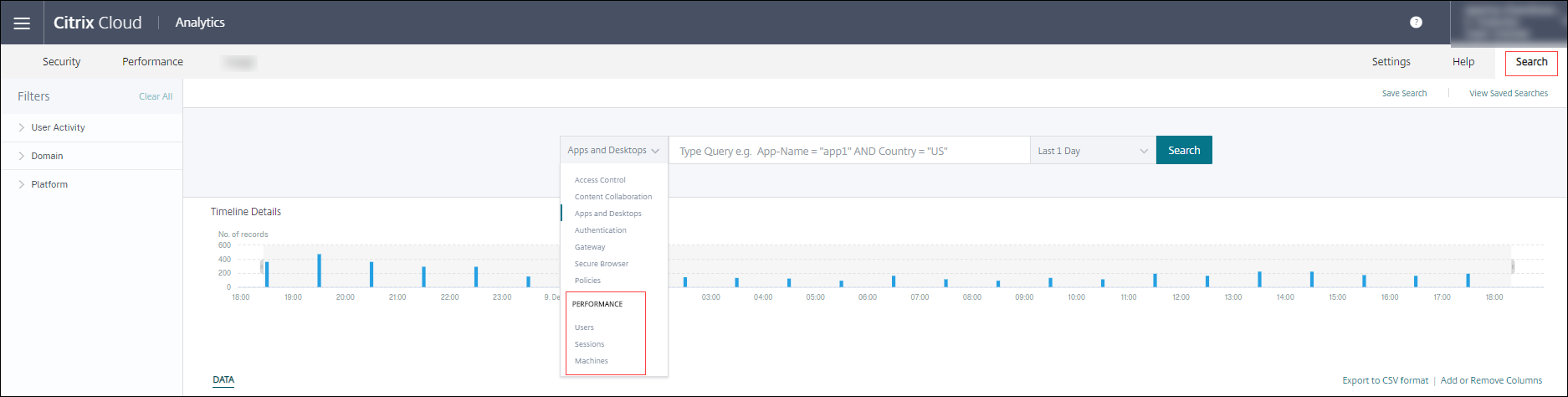
单击“用户体验”仪表板和“用户体验 (UX) 因素”页面上相应的用户、会话或计算机数量时,还会显示基于特定用户、会话和计算机的自助服务页面。
您可以使用搜索栏输入查询来筛选结果。您还可以使用左侧窗格中的分面来缩小搜索范围。显示的用户、会话或计算机集基于选择条件。
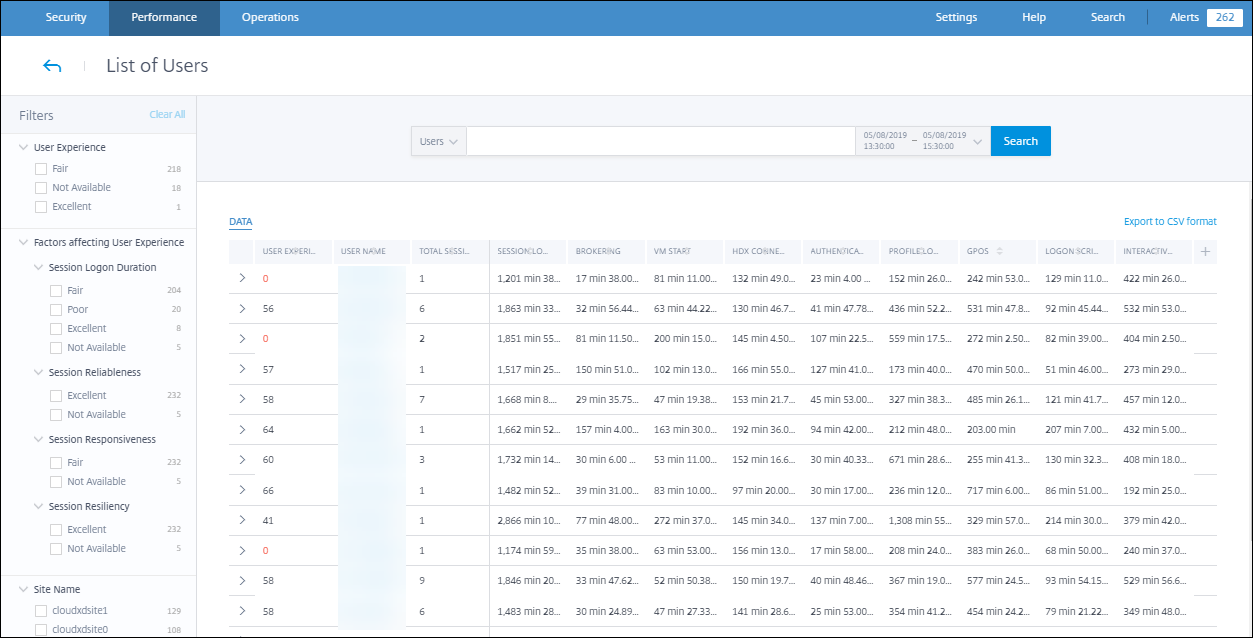
选择分面以筛选事件
使用左侧窗格中的分面来筛选数据。与 Citrix Analytics for Performance 关联的一些分面如下:

会话状态
在“会话”自助服务视图中,您可以根据会话状态从以下值中选择会话:
- 未知
- 已连接
- 已断开连接
- 已终止
- 正在准备会话
- 活动
- 正在重新连接
- 非代理会话
- 其他
- 待定
用户体验
根据用户体验(优秀、一般或差)搜索用户。如果会话响应能力或会话登录持续时间因素测量值在选定时间段内不可用,则用户体验分数可能为“未分类”。在这种情况下,用户体验分数和会话体验分数在自助搜索结果中显示为 N/A。
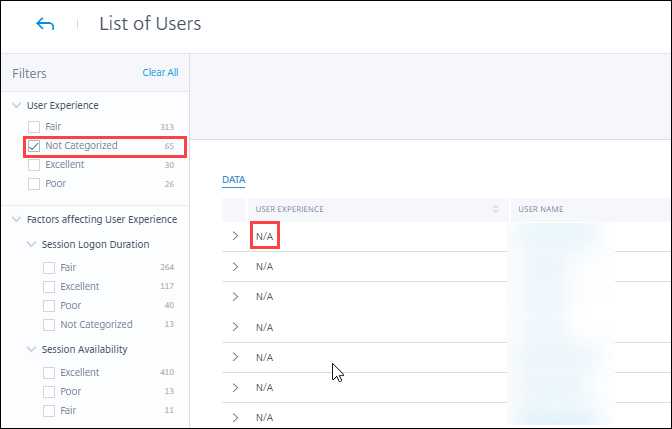
会话体验
根据会话体验(优秀、一般或差)搜索会话。如果会话响应能力或会话登录持续时间因素测量值在选定时间段内不可用,则会话体验分数可能为“未分类”。在这种情况下,会话体验分数在自助搜索结果中显示为 N/A。
影响用户体验的因素
根据影响用户体验的各个因素(例如会话登录持续时间、会话响应能力、会话可用性或会话弹性)搜索用户、会话和计算机。
故障类型和原因
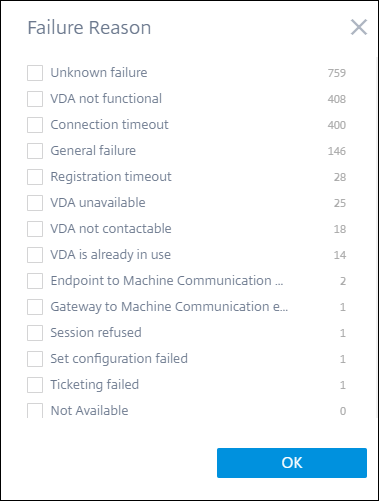
在“会话”自助服务视图中,“故障类型”和“故障原因”分面表示会话可用性性能因素。
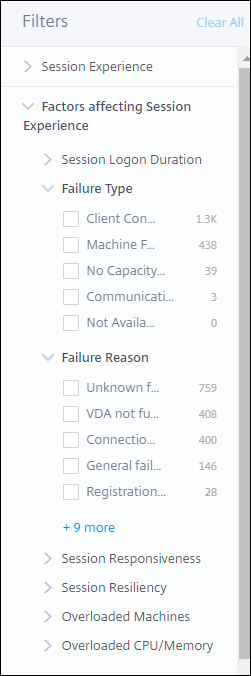
故障类型根据会话故障类型提供筛选,例如“计算机故障”、“客户端连接故障”、“通信故障”。故障原因根据会话故障原因提供筛选,例如计算机无法正常运行或注册超时。
过载的计算机和 CPU/内存
“过载”分面有助于根据 CPU 和内存资源上的负载筛选计算机、用户和会话。
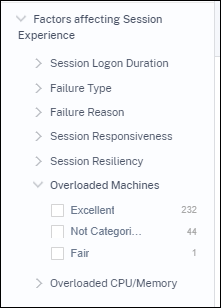
“过载的计算机”根据计算机资源过载程度提供筛选。 “过载的 CPU/内存”根据是 CPU 还是内存导致过载提供筛选。
端点操作系统
根据启动会话的端点计算机上运行的操作系统搜索会话。此参数有助于识别所有运行相同操作系统的端点中可能存在的常见问题。对于运行 Citrix Workspace app for Windows 版本 1912 及更早版本的端点,操作系统信息显示为 N/A。
Workspace 应用程序版本
根据启动会话的端点计算机上的 Workspace 应用程序版本搜索会话。此参数有助于识别特定 Workspace 应用程序版本特有的问题。对于运行 Citrix Workspace app for Windows 版本 1912 及更早版本的端点,Workspace 应用程序版本信息显示为 N/A。
交付组
根据计算机所属的交付组筛选用户、会话和计算机。
站点名称
根据站点筛选用户、会话和计算机。
位置
您现在可以根据端点国家/地区或城市的位置搜索用户和会话。“位置”分面有助于将与延迟相关的问题隔离到特定位置。
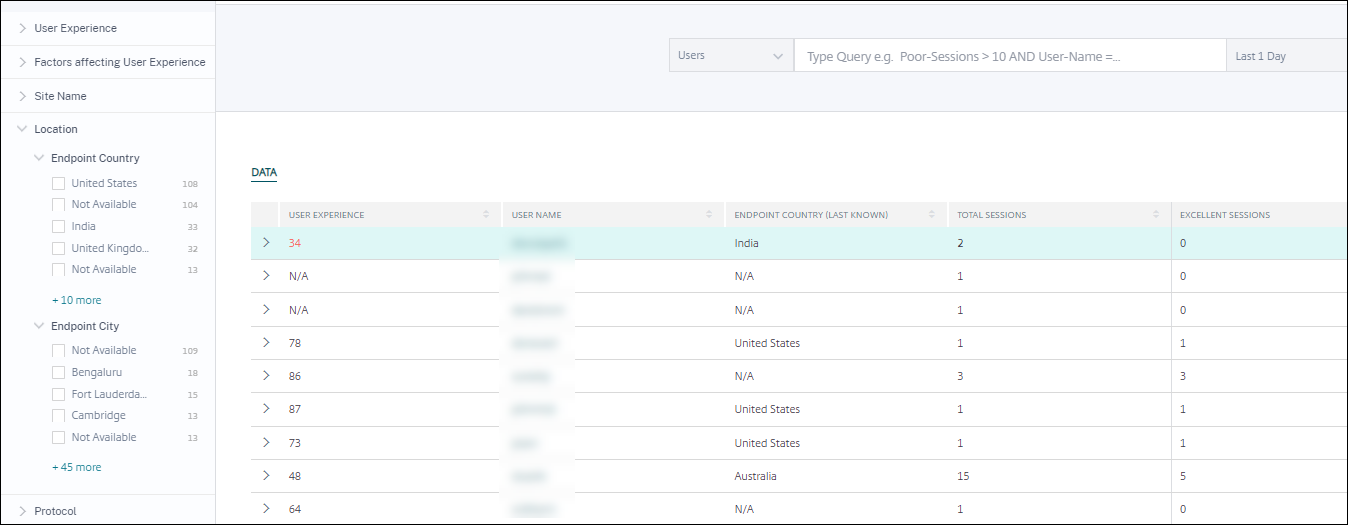
位置信息是从端点计算机安全传输到 Citrix Analytics 的公共 IP 地址中提取的。如果您的组织使用本地 StoreFront 部署,您可以配置 StoreFront 服务器以使 Citrix Workspace 应用程序能够向 Citrix Analytics 发送事件。请按照 使用 StoreFront 载入 Virtual Apps and Desktops 站点 中所述的步骤操作。
您可以通过将 SendPublicIPAddress 注册表项设置为 false 来禁用 Citrix Workspace 应用程序从端点计算机传输 IP 地址。有关更多信息,请参阅 Citrix Workspace 应用程序 for Windows 文档中的 Citrix Analytics Service 增强功能。
注意:
在端点在内部网中运行的封闭客户环境中,请确保端点可以访问 URL
https://locus.analytics.cloud.com/api/locateip。
端点位置可能为 Not Available 或 N/A,原因如下:
- 会话启动失败。
- 与 URL
https://locus.analytics.cloud.com/api/locateip发生通信超时。 - 端点计算机中的 SendPublicIPAddress 注册表项设置为禁用 IP 地址传输。
- 您的本地站点部署的 StoreFront™ 服务器未配置 Citrix Analytics。
- Citrix Workspace 应用程序 for Windows 版本早于 1912。请参阅 Citrix Workspace 应用程序版本矩阵 文章中支持其他操作系统的 Citrix Workspace 应用程序版本。
会话协议
“协议”分面可帮助您根据会话协议(HDX™、Console 或 RDP)筛选用户和会话。
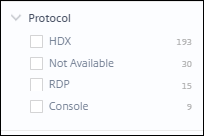
此分面仅列出当前会话协议,而不列出所有支持的会话协议。
连接类型
使用“连接类型”分面根据端点是直接连接到计算机还是通过网关连接来筛选会话。“连接类型”分面包含以下元素:
- internal – 用于不带网关的直接连接
- external – 用于通过网关的连接
连接详细信息适用于运行 Citrix Workspace 应用程序 for Windows 版本 20.12.0 或更高版本的端点。对于所有其他端点,连接类型显示为 N/A。
此分面有助于轻松识别和排查与网关相关的问题。
计算机操作系统类型
此分面在“基于计算机的自助服务”视图中可用。它有助于将搜索范围缩小到特定的计算机操作系统类型。
启动类型
此分面在“会话自助服务”视图中显示会话分类为基于 ICA® 或连接租用。它有助于查找通过连接租用启动的会话数量。
聚合状态
此分面在“基于计算机的自助服务”视图中可用,可帮助您根据计算机的聚合状态缩小搜索范围。聚合状态表示计算机所处的最低优先级状态,按顺序依次为“准备就绪”、“活动”、“维护”、“未注册”和“失败”。
负载
“负载”分面在“基于计算机的自助服务”视图中可用,可帮助您根据计算机上的负载缩小搜索范围。您可以选择高、中或低负载的计算机。如果计算机处于关机、未注册或失败状态,或者计算机的资源数据不可用,则计算机可能未分类。
用户的自助搜索
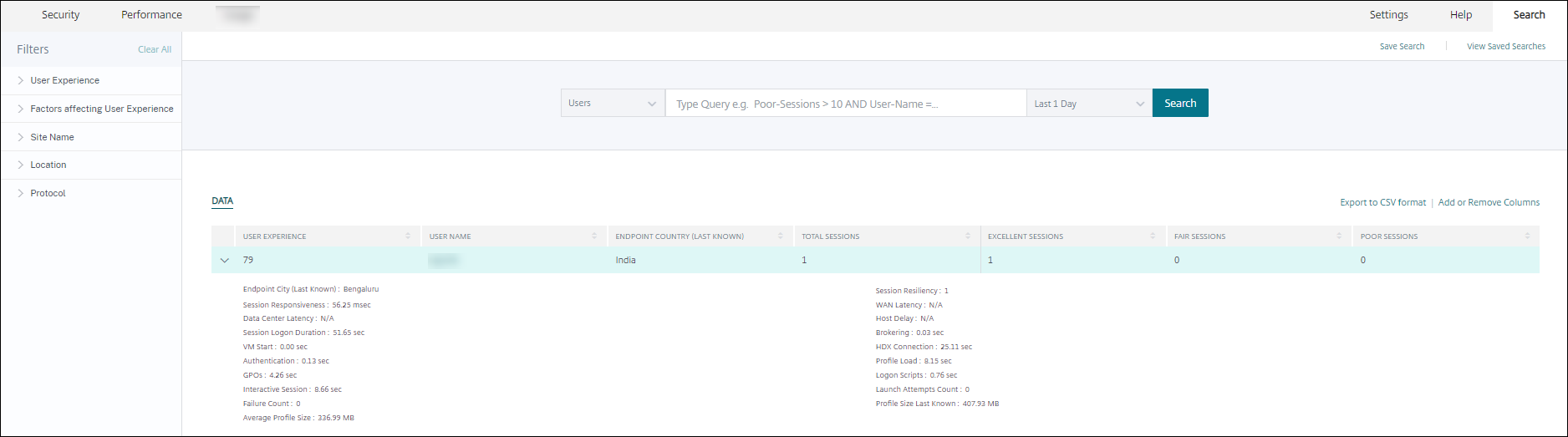
单击“用户体验”仪表板和向下钻取页面上的用户分类编号时,将显示基于用户的自助服务页面。您还可以从 Citrix Analytics 中的“搜索”菜单访问基于用户的自助服务视图。在“搜索”选项卡的服务列表中,选择“性能”部分下的“用户”。
此视图提供与用户相关的重要性能指标,例如:
- 总会话数: 用户成功启动的会话数。
- 启动尝试次数: 用户尝试启动会话的次数。
- 失败计数: 未能建立的会话数。
- 用户体验: 根据用户启动的所有会话计算的总体用户体验分数。
- 会话分类: 分类为优秀、一般和差的用户会话。
- 因素和子因素指标: 影响用户体验的关键性能指标。
- 端点国家/地区(上次已知)和端点城市(上次已知): 上次已知位置。
- 配置文件加载: 加载用户配置文件所需的时间。
- 配置文件大小(上次已知): 配置文件的上次测量值。
- 平均配置文件大小: 选定持续时间的平均配置文件大小。
会话的自助搜索
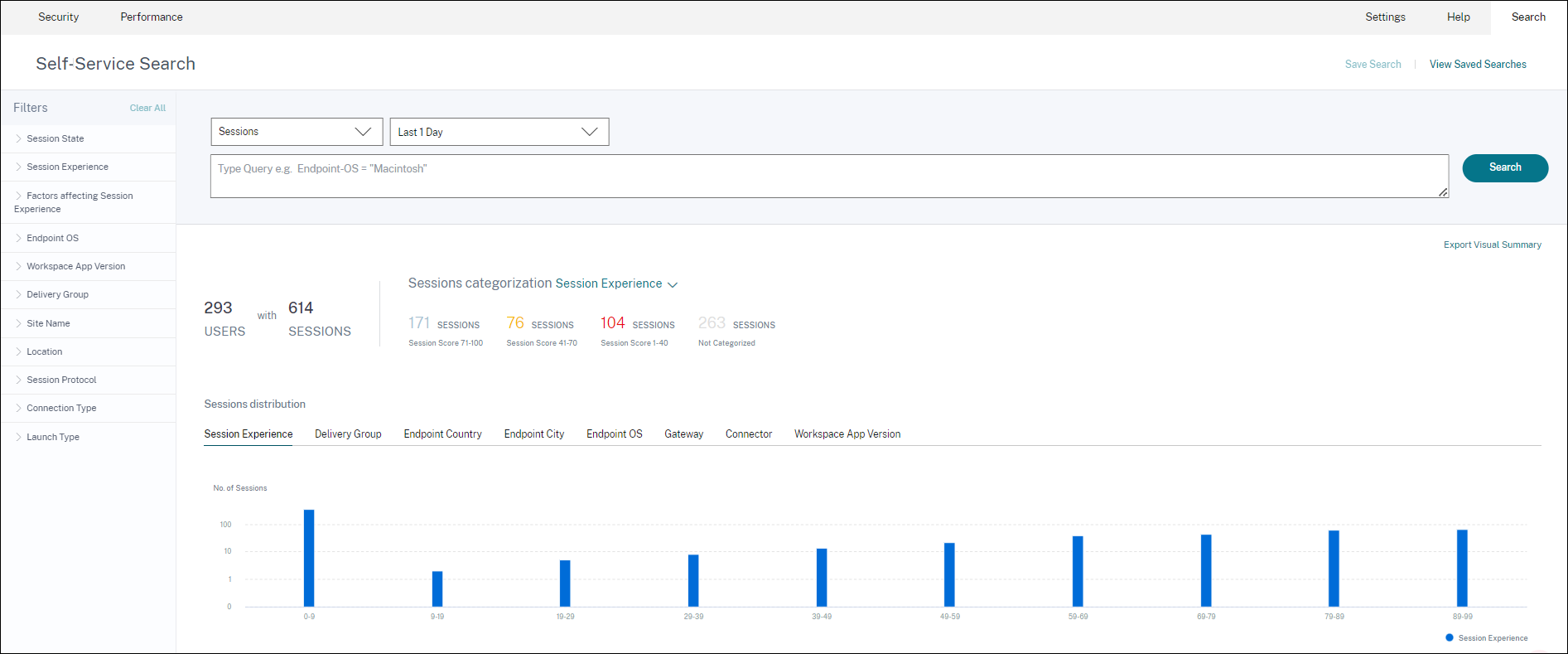
单击仪表板上的会话分类编号时,将显示基于会话的自助服务。您还可以从 Citrix Analytics 中的“搜索”菜单访问基于会话的自助服务视图。在“搜索”选项卡的服务列表中,选择“性能”部分下的“会话”。
会话自助服务视图上的可视化摘要
可视化摘要以图表形式呈现“会话”自助服务表中的原始数据,以提高会话性能的可见性。
可视化摘要图表根据所选条件显示会话分类。此外,您可以选择查看基于特定参数透视的会话分布。这有助于识别与透视相关的会话性能问题。
使用可视化功能识别数据中的模式并排查特定的会话性能问题。
因素时间线(预览)
“因素时间线”透视已添加到“会话自助服务”视图的“会话分布”部分下的“会话响应能力”类别中。您可以使用此透视根据“输出带宽使用率不佳”、“网络延迟不佳”和“ICARTT 不佳”来分析会话。
用例 - 从仪表板访问可视化摘要
您可以使用可视化摘要图表来排查“用户体验”仪表板上显示的会话登录持续时间或会话响应能力体验不佳的会话。
单击“会话响应能力”图表中的“差会话”数量,以在“会话自助服务”视图中查看可视化摘要图表。可视化摘要图表显示按会话响应能力在选定持续时间内分类的会话。这有助于识别 ICA RTT 较高的特定时间间隔。
此外,从“交付组”、“端点国家/地区”、“端点城市”、“端点操作系统”、“连接器”、“网关”和“Workspace 版本”中选择透视以绘制会话分布图。例如,选择“交付组”透视会根据交付组绘制会话图。使用图表可以识别特定交付组的会话是否具有高 ICA RTT。使用可视化摘要可以轻松监控交付关键业务应用程序的交付组的会话性能。
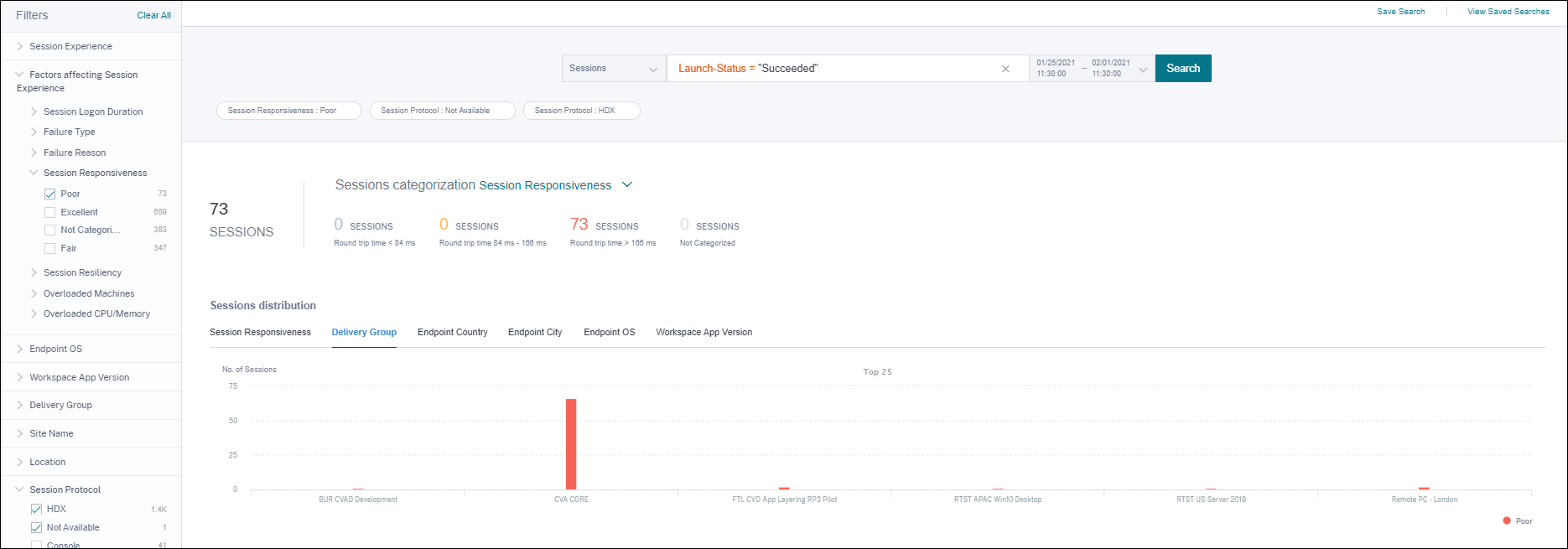
用例 - 使用“搜索”菜单访问可视化摘要
您可以在“会话自助服务”视图中可视化自定义搜索查询的结果。在“搜索”选项卡中,选择“性能”部分下的“会话”。输入搜索查询并单击“搜索”。要进一步自定义结果的可视化,请选择会话分类和分布条件。
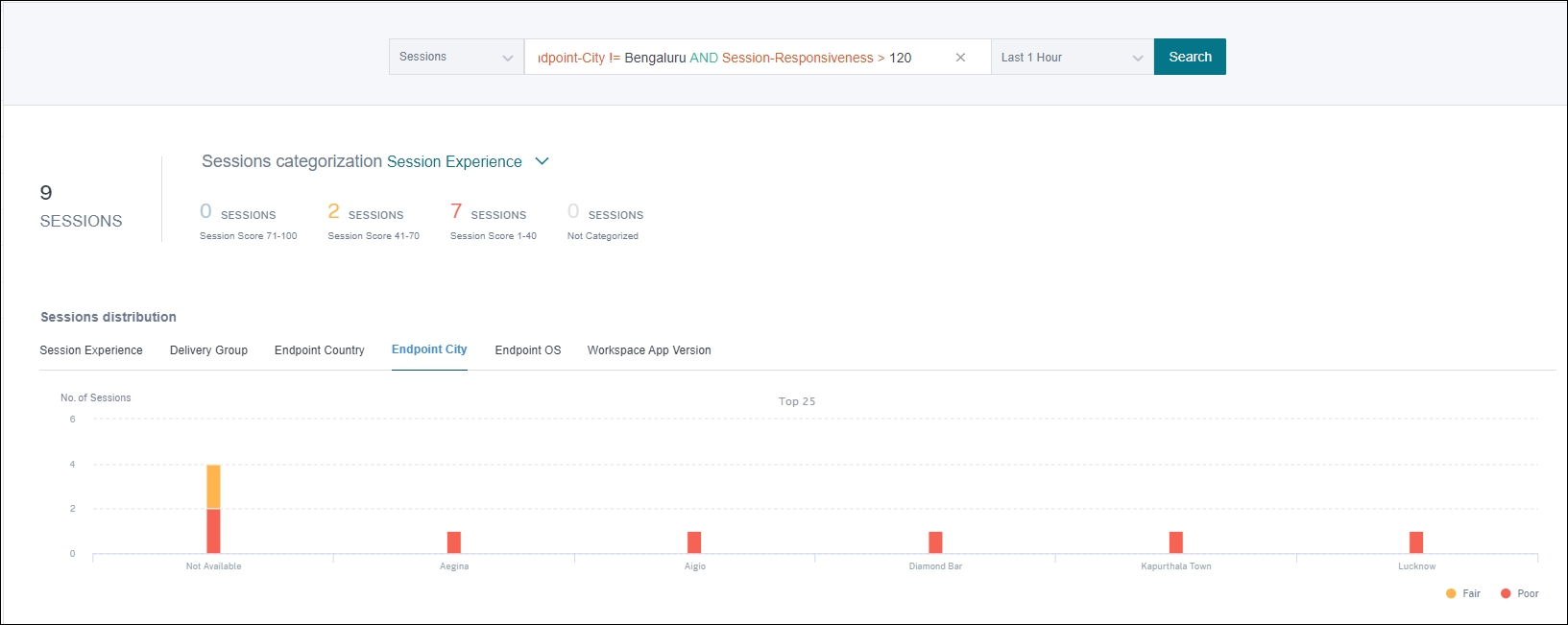
前面的示例显示了一个查询,该查询返回会话响应能力不佳且不在 Bengaluru 的会话。进一步透视“端点城市”可以了解其他位置的会话是否具有高 ICA RTT。
此功能在报告中特别有用,您还可以保存和重用查询。
表格数据
此“会话自助服务”视图以表格形式提供与会话相关的重要性能指标。展开行会显示与会话状态相关的会话指标。如果会话在选定时间间隔内处于断开连接状态,则不显示与响应能力和带宽相关的会话指标(这些指标不适用于断开连接的会话)。对于失败的会话,会显示失败原因和类型,以帮助分类会话失败的原因。添加到表中与会话状态不相关的任何列都显示为“–”。
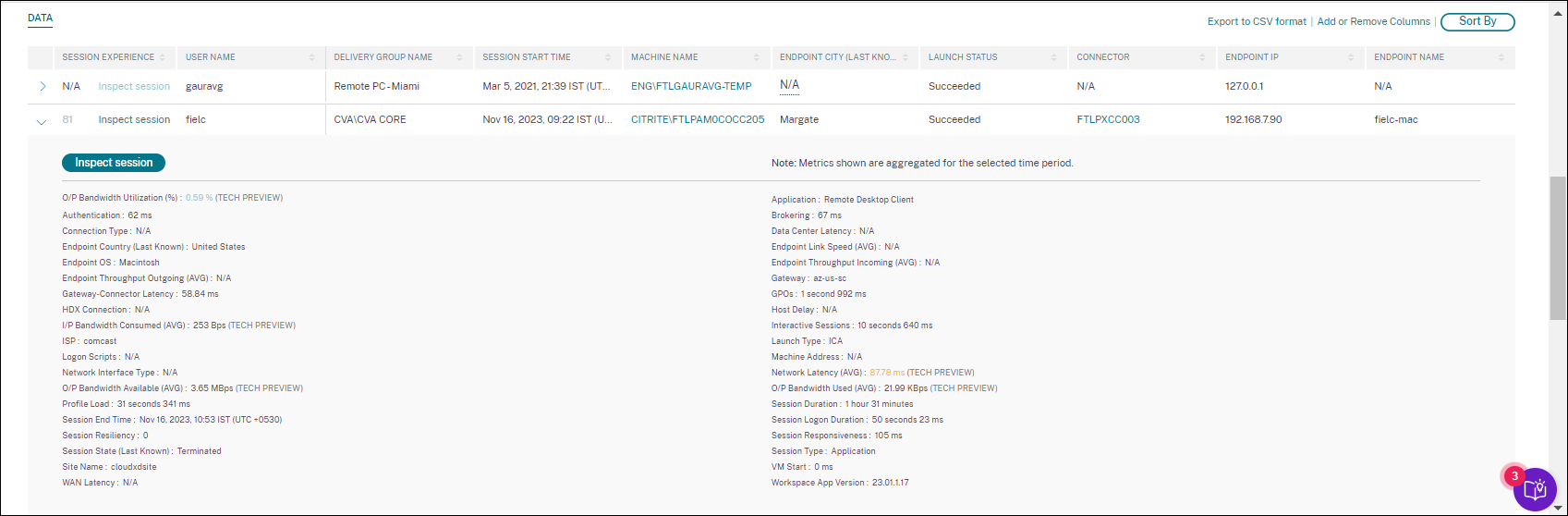 。
。
- 会话体验: 基于性能因素的会话体验分数。
- 会话特定指标: 会话启动时间、启动状态等指标。
- 数据中心延迟: 此 ICARTT 子因素是衡量从 Citrix Gateway 到服务器的延迟。高数据中心延迟表示服务器网络缓慢导致的延迟。
- WAN 延迟: 此 ICARTT 子因素是衡量从虚拟机到网关的延迟。高 WAN 延迟表示端点计算机网络运行迟缓。当用户地理位置上离网关越远时,WAN 延迟会增加。
-
主机延迟: 此 ICARTT 子因素衡量服务器操作系统引起的延迟。高 ICA RTT、低数据中心和 WAN 延迟以及高主机延迟表示主机服务器上存在应用程序错误。
注意:
要获取 ICARTT 子因素指标,请配置 L7 延迟阈值。有关更多信息,请参阅 L7 延迟阈值。
- 端点城市(上次已知) 和 端点国家/地区(上次已知): 上次已知位置。
- Workspace 应用程序版本和端点操作系统
- 平均配置文件大小: 选定持续时间的平均配置文件大小。
-
连接类型:
internal用于从计算机到端点的直接连接,external用于通过网关的连接。 - 网关地址: 外部连接的网关地址。
- 计算机 FQDN: 带有端口 ID 的计算机地址,用于内部连接。
-
启动状态: 将会话的启动状态显示为
Succeeded(成功)、Failed(失败)或User Terminated(用户终止)- 如果用户自愿关闭会话。 启动状态支持运行以下版本的端点:- Citrix Workspace 应用程序 20.9.0 或更高版本(适用于 Android)
- Citrix Workspace 应用程序 20.8.0 或更高版本(适用于 iOS)
- Citrix Workspace 应用程序 20.8.0 或更高版本(适用于 Windows)
对于在 Web 上运行 Workspace 的端点,启动状态不可用。
-
网络接口类型: 显示客户端的网络接口类型。网络接口类型的可能值为:
- Ethernet
- Wi-Fi
- TokenRing
- FDDI
- PPP
- Loopback
- Slip
- Other
- UnknownType
对于运行早于 2105 版本的 Citrix Workspace 应用程序 for Windows 的端点,此字段的值为 N/A。
-
带宽和延迟指标(预览): 显示以下值:
- 带宽指标的平均值 - 已消耗输入带宽、可用输出带宽、已用输出带宽、
- 输出带宽利用率的百分比值,以及
- 网络延迟的平均值
这些指标可用于 Citrix DaaS(以前称为 Citrix Virtual Apps and Desktops™ 服务)。
- 您需要运行 Citrix Virtual Apps and Desktops 7 2112 或更高版本的计算机。
- 必须将计算机上的“VDA 数据收集用于 Analytics”策略设置为“允许”,以使监控服务能够收集与计算机相关的性能指标。有关更多信息,请参阅 用于收集 Analytics 数据的策略。
- 会话持续时间: 显示会话的长度。
-
ISP: 显示为端点提供服务的 Internet 服务提供商。如果端点运行 Citrix Workspace 应用程序 for Windows 版本 1912 及更高版本,则此指标可用。有关此功能在其他操作系统的 Citrix Workspace 应用程序中的可用性的更多详细信息,请参阅 Workspace 应用程序矩阵。
-
连接器: 显示连接器的名称。此列有助于识别路由响应能力不佳的会话所通过的连接器。连接器是一个可选列,可以通过单击“添加或删除列”将其添加到“会话自助服务”视图中。
单击“连接器名称”链接将打开“连接器统计信息”视图。有关更多信息,请参阅 连接器统计信息文章。
-
网关: 显示本地部署的网关名称和云客户的网关接入点。此信息有助于识别路由响应能力不佳的会话所通过的网关。它还有助于识别从用户位置通过不同网关接入点路由的会话分布。网关是一个可选列,可以通过单击“添加或删除列”将其添加到“会话自助服务”视图中。
连接器的值可能为 N/A,原因如下:
- 接收连接器事件时出现延迟。
- Cloud Connector 版本早于 16.0.0.7。
此外,请确保通过您的 Cloud Connector 进行数据处理已开启。为此,您可以在 Citrix Analytics > 数据源中的“性能”选项卡中,检查 Cloud Connector 磁贴上的“数据处理已开启”状态。
-
网关-连接器延迟: 显示从连接器到用于建立会话的网关接入点的延迟值。“网关-连接器延迟”是一个可选列,可以通过单击“添加或删除列”将其添加到“会话自助服务”视图中。
-
启动类型: 显示会话是基于 ICA 还是连接租用。此信息有助于查找通过连接租用启动的会话数量。您可以使用故障原因来排查连接租用会话启动失败的问题。
- 端点链接速度(平均): 链接速度有助于识别会话体验不佳是否是由于速度慢造成的。
- 端点吞吐量入站(平均): 显示接收的总字节数。
-
端点吞吐量出站(平均): 显示发送的总字节数。
注意:
端点指标要求您的本地站点部署的 StoreFront 服务器已配置 Citrix Analytics。有关更多信息,请参阅 使用 StoreFront 载入 Virtual Apps and Desktops 站点。
- 端点 IP: 显示端点的 IP 地址。
- 端点名称: 显示端点的 IP 名称。
-
故障类型: 指示以下值中的故障类型:
- 客户端连接故障
- 计算机故障
- 无可用容量
- 无可用许可证
- 配置
- 通信故障
- 未知错误
-
故障原因: 指示故障的确切原因。您可以使用 Citrix Director 故障原因和故障排除 中相应的建议步骤来解决故障。当您从仪表板上的失败会话计数导航到“会话自助服务”视图中筛选的失败会话集时,故障列特别有用。
- 会话类型: 指示会话是应用程序会话还是桌面会话。
-
会话状态: 指示会话的状态,包括以下值:
- 未知
- 已连接
- 已断开连接
- 已终止
- 正在准备会话
- 活动
- 正在重新连接
- 非代理会话
- 其他
- 待定
- 会话结束时间: 指示会话结束的时间。
单击“会话自助服务”视图中的“检查会话”链接,以打开会话的“会话详细信息”视图。
基于会话的自助服务视图中的表格数据采用颜色编码,以指示指标所属的优秀、一般或差类别。此分类基于指标的各个阈值级别。阈值是动态计算的,有关更多信息,请参阅 动态阈值是如何计算的?。
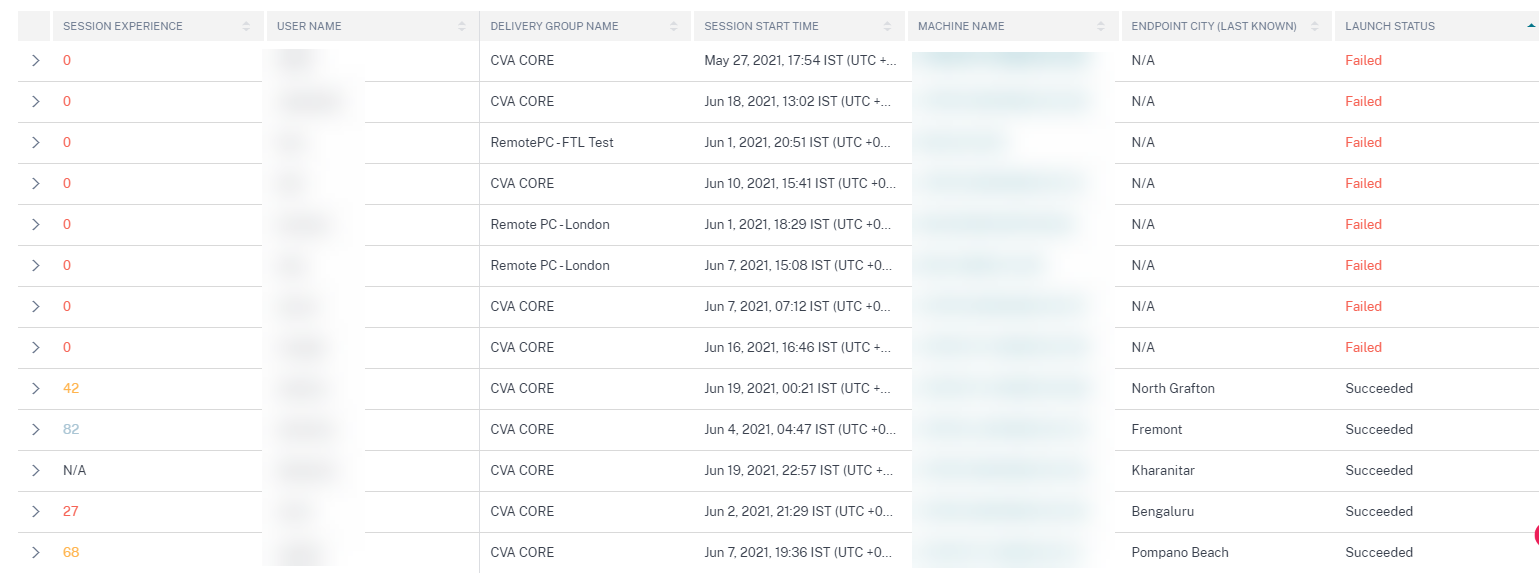
类似的颜色编码也应用于基于会话的自助服务视图中展开行时可用的指标。
颜色编码有助于直观地关注和识别导致性能不佳的因素。它还概述了当前视图中已筛选会话在各种因素上的性能。
现在,“会话自助服务”视图中提供了说明 N/A 值原因的工具提示,适用于以下与端点相关的指标:
- Workspace 应用程序版本
- 端点国家/地区(上次已知)
- 端点城市(上次已知)
- 端点链接速度 (P95)
- 端点吞吐量入站 (P95)
- 端点吞吐量出站 (P95)
- ISP(Internet 服务提供商)
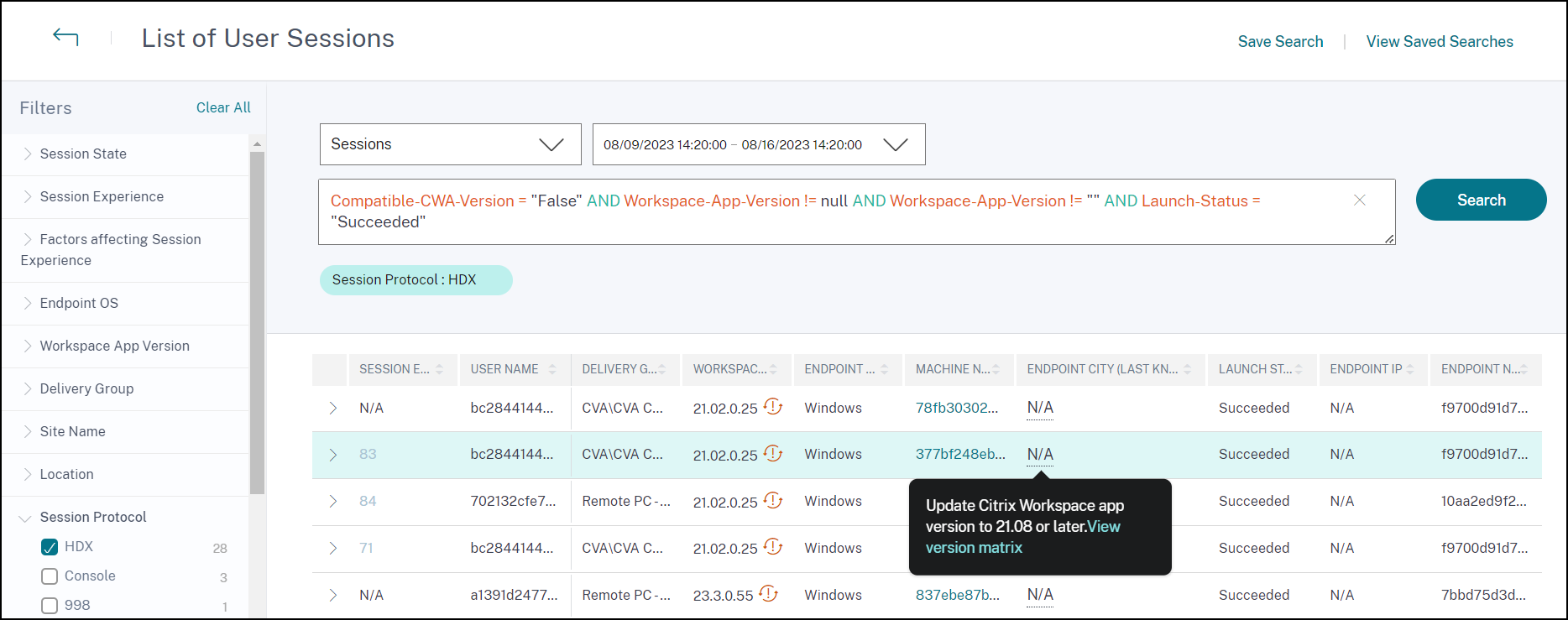
这些指标的 N/A 值上会显示工具提示,原因包括 StoreFront 载入不正确,或会话从运行不受支持的操作系统平台或不兼容的 Citrix Workspace 应用程序版本的端点启动。
计算机的自助搜索
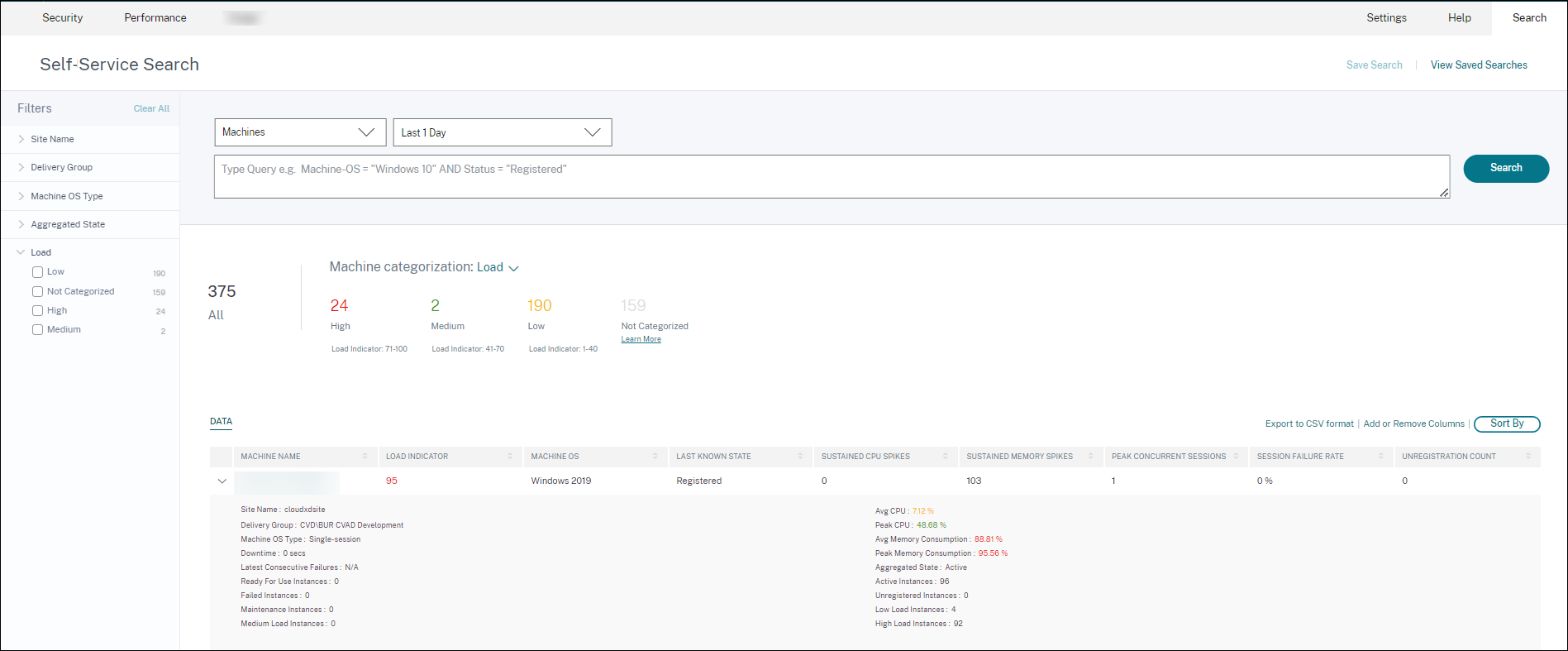
您可以从 Citrix Analytics 中的“搜索”菜单访问基于计算机的自助服务视图。在“搜索”选项卡的服务列表中,在“性能”部分下,选择“计算机”。当您从黑洞计算机向下钻取时,也可以使用基于计算机的自助服务视图。要访问该视图,请在“用户体验”仪表板的“故障洞察”部分中,单击“黑洞计算机”数量。
“计算机自助服务”视图根据可用性和负载提供计算机分类。在“计算机分类”下拉列表中,选择“基础架构可用性”或“负载”。
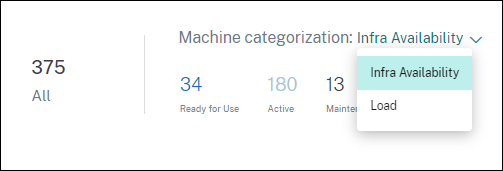 。
。
计算机根据可用性分类如下:
- 准备就绪 - 处于正常状态且没有活动会话的计算机。
- 活动 - 至少有一个活动会话的计算机。
- 维护 - 处于维护模式的计算机,不接受任何连接。
- 未注册 - 未向 Broker Service 注册的计算机。
计算机根据其负载指示器进行负载分类。计算机的负载指示器是根据资源利用率、计算机上的整体用户体验以及多会话操作系统计算机中托管的会话数量计算的。该值在选定时间段内进行聚合。这有助于识别利用不足或过载的计算机。这使得能够采取主动行动,确保基础架构的最佳使用并提高整体计算机性能。计算机根据负载分类如下:
- 高(红色)- 负载指示器在 71-100 范围内的计算机。
- 中(绿色)- 负载指示器在 41-70 范围内的计算机。
- 低(琥珀色)- 负载指示器在 1-40 范围内的计算机。
- 未分类 - 如果计算机处于关机、未注册或失败状态,或者计算机的资源数据不可用,则计算机可能未分类。
“计算机自助服务”视图提供与计算机相关的重要性能指标。
 。
。
-
状态: 上次已知的计算机状态 -
Registered(已注册)、Unregistered(未注册)、Powered off(已关机)或Failed(失败)。 - 持续 CPU 峰值: 选定时间段内的 CPU 峰值数量。每个 CPU 峰值是指 CPU 利用率持续高于 80% 阈值 5 分钟或更长时间。
- 持续内存峰值: 选定时间段内的内存峰值数量。每个内存峰值是指内存消耗持续高于 80% 阈值 5 分钟或更长时间。
- 并发会话峰值: 计算机上同时运行的会话数量。
- 取消注册计数: 在选定时间段内计算机转换为未注册状态的次数。
-
<Aggregated State/>实例: 聚合状态表示计算机所处的最低优先级状态,按顺序依次为“准备就绪”、“活动”、“维护”、“未注册”和“失败”计算机状态。<Aggregated State>实例表示在选定时间段内计算机处于特定聚合状态的实例数量(15 分钟间隔)。列名称为“准备就绪实例”、“活动实例”、“维护实例”、“未注册实例”和“失败实例”。 - 最新连续故障: 过去 5 分钟内连续会话故障的数量。
-
停机时间: 在选定时间间隔内计算机处于
Unregistered(未注册)、Failed(失败)或Powered off(已关机)状态的秒数。 - 平均 CPU: 选定时间段内的平均 CPU 利用率。
- 峰值 CPU: 选定时间段内记录的最大 CPU 利用率。
- 平均内存消耗: 选定时间段内的平均内存消耗。
- 峰值内存消耗: 选定时间段内记录的最大内存消耗。
- 负载指示器: 负载指示器是表示计算机负载的分数。它是根据资源利用率、计算机上的整体用户体验以及多会话操作系统计算机中托管的会话数量计算的。该值在选定时间段内进行聚合。
- 高、中、低负载实例: 在选定时间段内计算机处于高负载(负载指示器:71-100)、中负载(负载指示器:41-70)和低负载(负载指示器:1-40)的实例数量。这些指标有助于量化和评估特定计算机上的负载。
此视图可帮助管理员识别导致用户体验不佳的特定计算机,并将计算机资源参数与性能因素指标相关联。 单击“基于计算机的自助服务”视图中的计算机名称将打开“计算机统计信息”视图。有关更多信息,请参阅 计算机统计信息 文章。
注意:
指标“平均 CPU”和“平均内存消耗”的值仅在计算机过载期间计算。
用例 - 使用计算机负载指标优化计算机使用
- 转到“计算机自助服务”视图。选择合适的时间段。
- 展开“负载”分面并选择“低”类别。将显示在选定时间段内聚合负载较低的计算机。
- 现在,将“高”、“中”和“低负载实例”列添加到视图中。
- 按“高负载实例”对视图进行排序。下面的屏幕截图显示了排序视图的第一页,其中包含在过去一周内聚合负载较低但高负载实例数量较多的计算机。
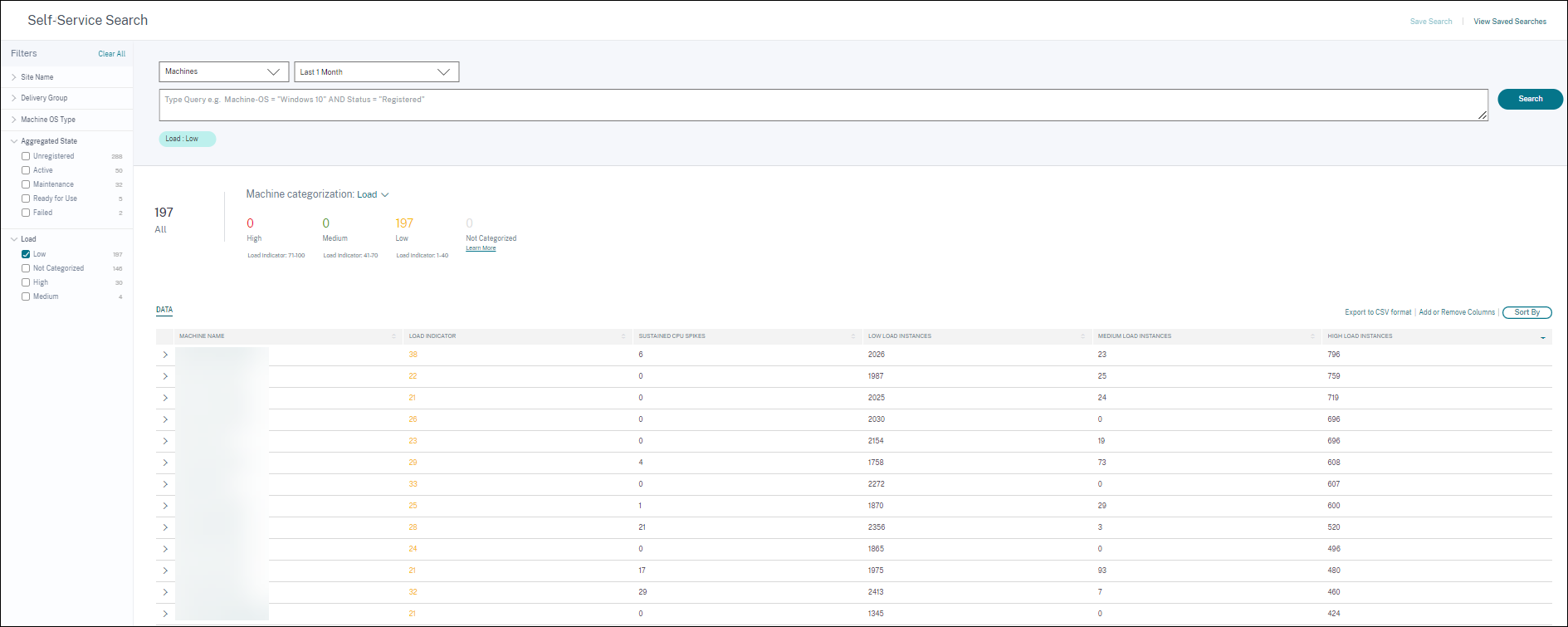 这表明,尽管这些计算机的总体负载较低,但它们得到了充分利用。单击计算机名称以查看“计算机统计信息”页面。分析一天中的使用模式,以了解是否需要将更多计算机载入到环境中。
 - 滚动到此列表中的最后几台计算机,显示聚合负载较低且高负载实例数量最少的计算机。
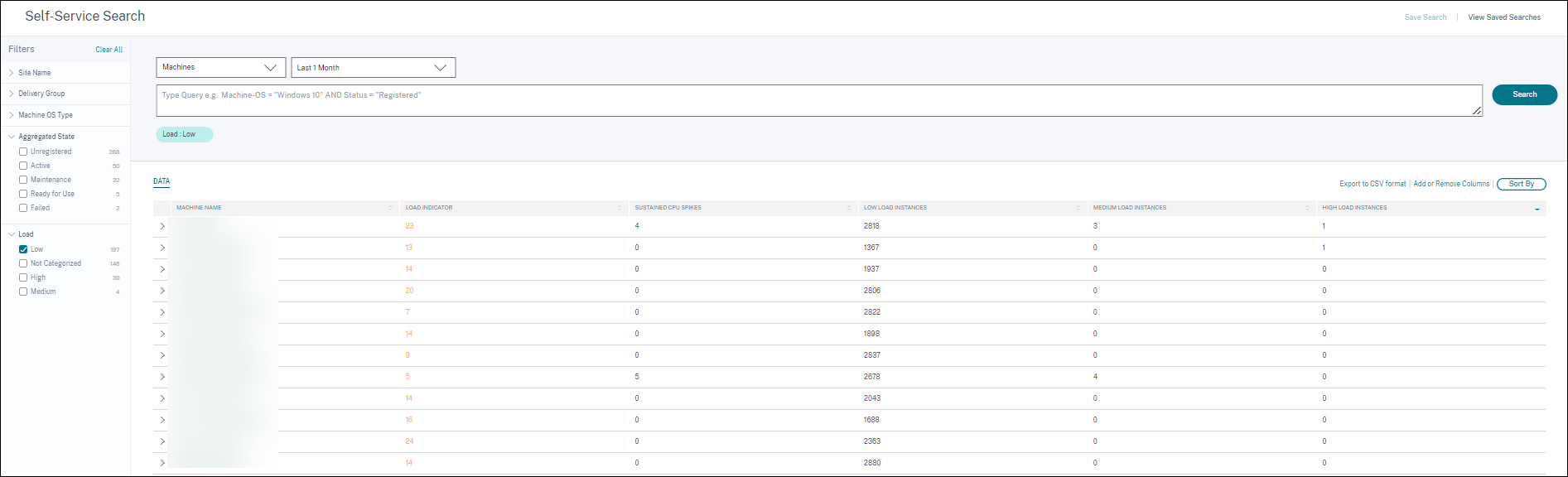 单击计算机名称以查看“计算机统计信息”页面并分析使用模式。此外,此处还提供了计算机所属目录的名称。这有助于识别使用最少的计算机,这些计算机可能会在一天中的特定时间段内关闭或打开以降低成本。
使用“负载”分面识别计算机上的聚合负载,并使用实例列识别时间段内的计算机负载模式,有助于根据使用情况优化基础架构。
指定搜索查询以筛选事件
当您将光标置于搜索框中时,您将获得与 Citrix Analytics for Performance 相关的搜索建议列表。使用搜索建议来指定您的查询并筛选事件。
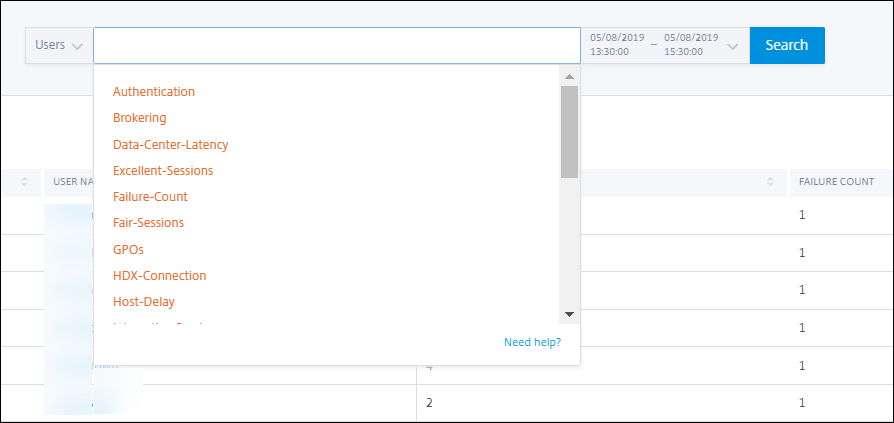
您还可以在搜索查询中使用运算符来缩小搜索范围。有关有效运算符的更多信息,请参阅 在搜索框中使用搜索查询筛选事件。
例如,您想搜索过去一周内故障计数超过 5 的用户的事件。请指定以下查询。
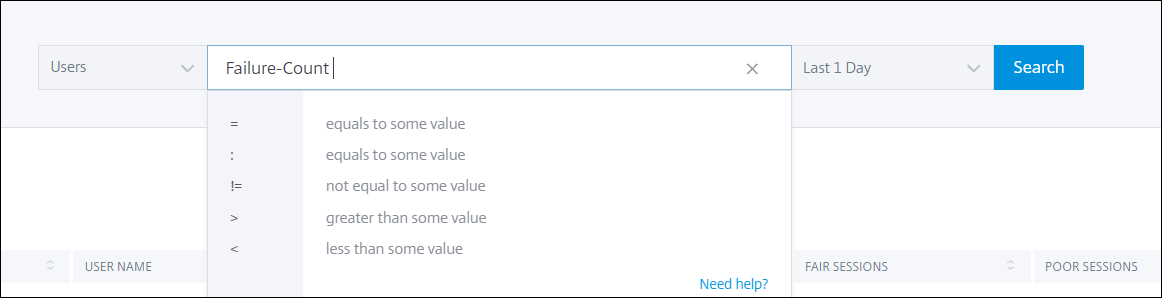
- 单击搜索栏并选择“故障计数”字段。
- 单击“故障计数”,选择 > 符号,然后指定值“5”。
- 单击时间段下拉列表并选择“过去 1 周”。
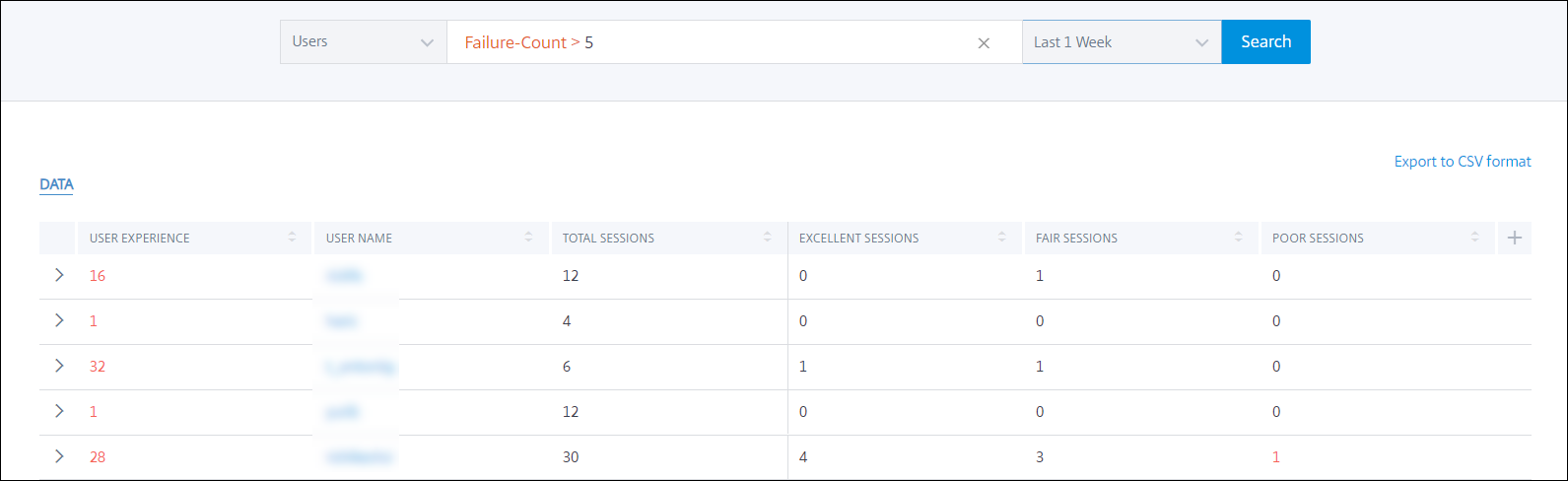
- 单击“搜索”以根据您的搜索查询查看事件。