Citrix Virtual Apps and Desktops™ 数据源
本文介绍了如何使用 StoreFront 将本地 Citrix Virtual Apps and Desktops 站点连接到 Citrix Analytics。本文中提及的入门步骤适用于以下两种产品:Citrix Analytics for Performance (Performance Analytics) 和 Citrix Analytics for Security (Security Analytics)。
有关每种产品的特定入门步骤,请参阅以下文章:
-
使用 Citrix Analytics for Performance 配置本地 Citrix Virtual Apps and Desktops 站点
-
为 Citrix Analytics for Security 配置 Citrix Virtual Apps and Desktops 和 Citrix DaaS 数据源
使用 StoreFront 载入本地 Citrix Virtual Apps and Desktops 站点
如果您的组织使用本地 StoreFront™ 部署,则必须配置 StoreFront 服务器以使 Citrix Workspace™ 应用程序能够将事件发送到 Citrix Analytics。Citrix Analytics 处理事件以提供有关 Citrix IT 基础架构性能和用户行为的可操作洞察。
有关如何为 Citrix Analytics 配置 StoreFront 部署的更多信息,请参阅 StoreFront 文档中的“Citrix Analytics 服务”一文。
以前,使用本地 Citrix Apps and Desktops 站点的客户必须使用站点聚合来载入 Citrix Analytics for Security™ 和 Performance 的本地站点。
现在,您可以载入本地 Citrix Apps and Desktops 站点,而无需依赖站点聚合。
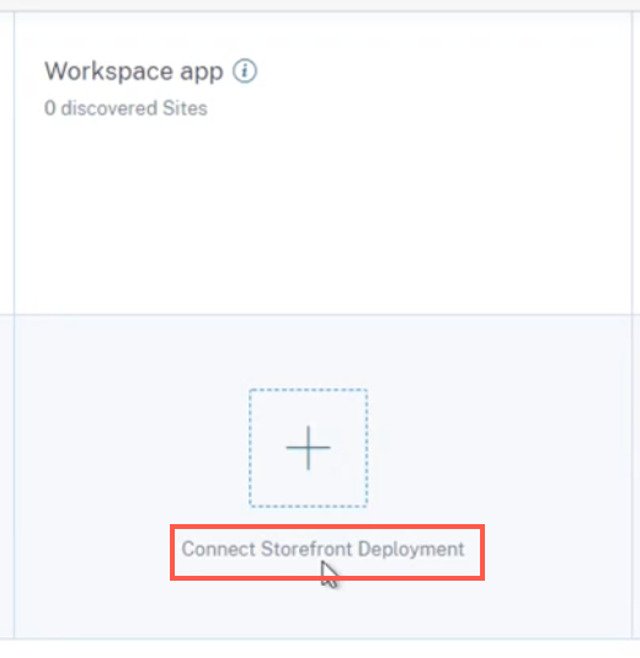
即使您没有将任何站点添加到站点聚合中,您也可以在 Workspace 应用程序上看到“连接 StoreFront 部署”选项。
先决条件
开始之前,请确保满足以下条件:
-
您的 StoreFront 版本必须是 1906 或更高版本。
-
StoreFront 部署必须能够连接到以下地址:
-
StoreFront 部署必须打开端口 443 以进行出站 Internet 连接。网络上的任何代理服务器都必须允许此与 Citrix Analytics 的通信。
-
如果 StoreFront 部署托管在使用 Web 代理连接到 Internet 的 Web 服务器上,则必须手动配置每个 Store 的代理以允许出站流量。StoreFront 不会自动使用主机 Web 服务器的代理设置。有关更多信息,请参阅“配置托管在使用 HTTP 代理的 Web 服务器上的 StoreFront 部署”。
-
必须使用以下客户端之一访问 StoreFront 部署:
-
HTML5 兼容浏览器中的 Citrix Receiver™ for websites。
注意
如果您是 HTML5 用户,当 StoreFront 上启用了某些配置时,Citrix Virtual Apps and Desktops 可以启动事件。有关配置步骤的信息,请参阅 Citrix Workspace app for HTML5 文档中的“安装”一文。对于打印相关事件,必须在 StoreFront 上配置额外的策略。有关更多信息,请参阅 Citrix Workspace app for HTML5 文档中的“PDF 打印”一文。
-
Citrix Workspace app 1907 for Windows 或更高版本。
-
Citrix Workspace app 2006 for Linux 或更高版本。
-
Citrix Workspace app 2006 for Mac 或更高版本。
-
-
如果您使用的是 Citrix Virtual Apps and Desktops 7 1912 LTSR,则支持的 StoreFront 版本为 1912。
连接到 StoreFront 部署
您可以通过以下方式连接到 StoreFront 部署:
-
使用“Apps and Desktops – Workspace app”站点卡和“Apps and Desktops – Monitoring”站点卡
-
使用“建议”面板
使用 Apps and Desktops – Workspace app 站点卡和 Apps and Desktops – Monitoring 站点卡进行连接
-
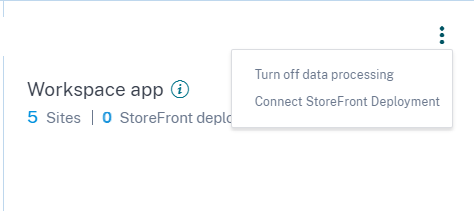
导航到“设置”>“数据源”>“安全”。在“Apps and Desktops - Workspace app”站点卡上,单击垂直省略号 (⋮),然后选择“连接 StoreFront 部署”。
-
导航到“设置”>“数据源”>“性能”。在“Apps and Desktops - Monitoring”站点卡上,单击垂直省略号 (⋮),然后选择“连接 StoreFront 部署”。
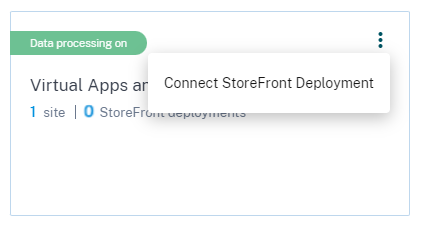
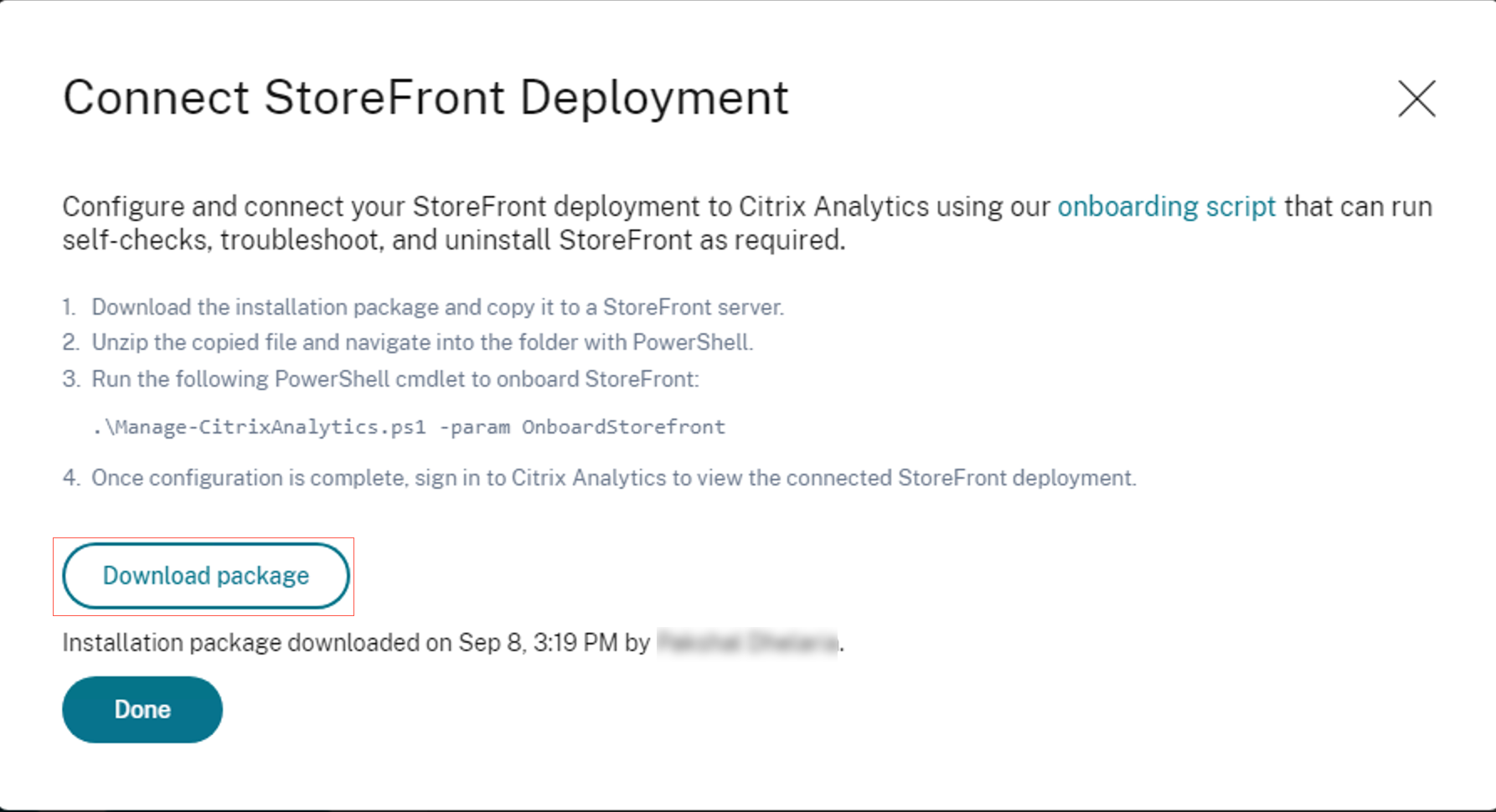
此时将显示 StoreFront 载入向导或“连接 StoreFront 部署”弹出窗口。
-
单击“下载程序包”。
注意
该文件包含敏感信息。请将文件保存在安全可靠的位置。
-
要配置 StoreFront 部署,
-
将安装程序包复制到 StoreFront 服务器。
-
解压缩复制的文件,然后导航到 PowerShell 中的文件夹。
-
您必须以管理员身份运行以下命令才能载入 StoreFront:
.\Manage-CitrixAnalytics.ps1 –param OnboardStorefront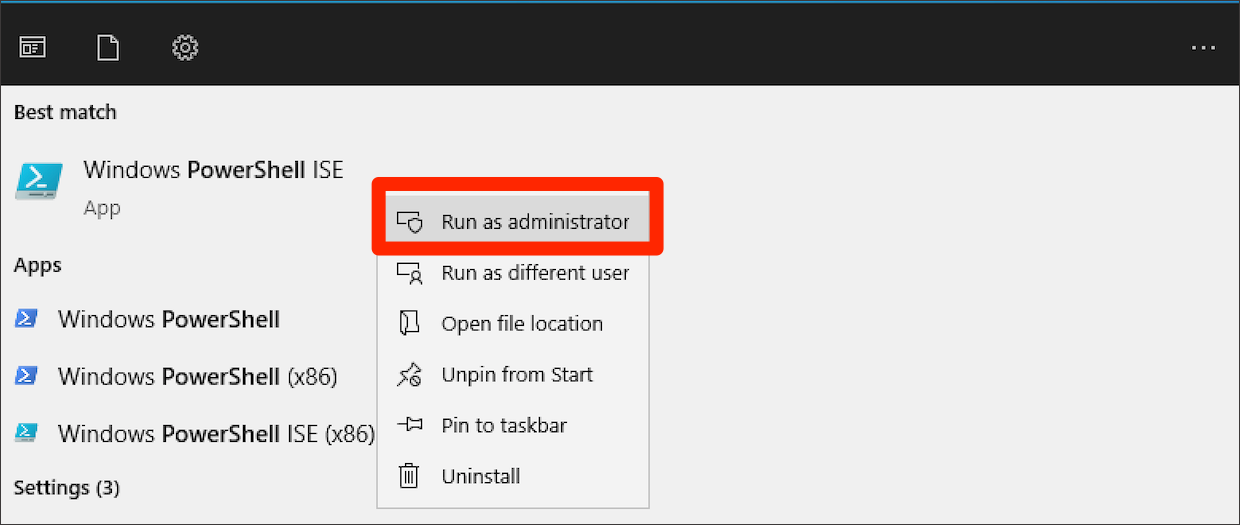
有关更多选项或参数,请参阅“PowerShell 脚本”部分。
-
打开 StoreFront 服务器并执行 PowerShell 脚本。
-
如果 StoreFront 站点在运行
OnboardStorefront后仍未显示在 Citrix Analytics Service GUI 中,请运行iisreset命令。 -
登录到 Citrix Analytics Service GUI 并验证群集 ID 是否与脚本在控制台中记录的 ID 匹配。
-
配置完成后,登录到 Citrix Analytics 以查看连接的 StoreFront 部署。
-
-
配置成功后,单击“完成”。
-
单击“启用数据处理”以允许 Citrix Analytics 处理数据。
PowerShell 脚本
引入了一个新的 PowerShell 脚本,以简化 StoreFront 载入 Citrix Analytics Service 的过程。此 PowerShell 脚本可自动执行先决条件检查、安装和配置 StoreFront 的过程。PowerShell 脚本需要以管理员模式运行。
客户可以在 StoreFront 上执行此 PowerShell 脚本以载入、取消载入、执行自检、故障排除以及验证是否成功载入 Citrix Analytics Service GUI。当客户首次执行脚本时,将显示安全警告消息以确认发布者。如果发布者受信任,请选择“始终运行”选项。

PowerShell 脚本可在“连接 StoreFront 部署”页面上的 zip 文件中找到,其中包含 StoreFrontConfiguration.json 文件、一些 CCAuth 和 dll 文件。PowerShell 脚本日志保存在“下载”文件夹下的 cas-logs 文件中。
PowerShell 脚本支持以下参数:
-
SelfCheck:SelfCheck 参数用于验证是否已满足 StoreFront 载入的先决条件。它会检查 StoreFront 安装、所需版本、出站连接、cURL Analytics 服务器网络连接、Internet 连接、服务器组配置以及任何现有的 Citrix Analytics Service 配置。使用以下命令运行自检:
.\Manage-CitrixAnalytics.ps1 –param SelfCheck -
OnboardStorefront:OnboardStoreFront 参数会快速执行自检,以验证设置是否已准备好进行 Citrix Analytics Service 配置。如果设置已准备就绪,它将导入 Citrix Analytics Service 配置,并将更改发布到服务器组中的其他服务器。对于服务器组,
PublishConfiguration命令会自动从脚本运行,以将 StoreFront 配置发布到该 StoreFront 中的所有服务器。您将看到一个弹出窗口以确认PublishConfiguration操作。选择“全部是”按钮。
配置发布成功完成后,脚本会调用 Citrix Analytics Service API,以检查 StoreFront 是否已载入 Citrix Analytics Service GUI。要调用此 API,需要用于身份验证的私钥。要生成此私钥,您需要
CCAuth和dll文件以及下载的 JSON 文件中提供的凭据。注意
StoreFront 载入过程完成后,StoreFront 可能需要两到五分钟才能显示在 Citrix Analytics Service GUI 中。如果 StoreFront 站点未显示在 Citrix Analytics Service GUI 中,则必须执行
IISRESET以重置 Internet 信息服务。使用以下命令运行 OnboardStoreFront:
.\Manage-CitrixAnalytics.ps1 –param OnboardStorefront -
IsOnboarded:IsOnboarded 参数用于验证 StoreFront 是否已载入 Citrix Analytics Service GUI。脚本会等待一分钟后退出,但是,StoreFront 可能需要长达五分钟才能在成功载入后显示在 GUI 中。您必须运行此命令进行验证。此命令还具有
CCAuth和dll文件依赖项。使用以下命令运行 IsOnboarded:.\Manage-CitrixAnalytics.ps1 –param IsOnboarded -
Troubleshoot:等待五分钟后,如果 StoreFront 站点未显示在 Citrix Analytics Service GUI 中,则必须执行
IISRESET以重置 Internet 信息服务。如果 StoreFront 站点仍未显示在 GUI 中,请使用 Troubleshoot 参数。它可帮助您解决任何连接问题并收集日志。使用以下命令运行 Troubleshoot:.\Manage-CitrixAnalytics.ps1 –param TroubleShoot故障排除参数对于以下两种用例很有用:
-
用例 1:作为自检的一部分,如果
curlAnalytics失败,则会创建防火墙规则。此防火墙规则会打开 443 端口并验证其与 Analytics 的连接。如果未连接,则表示 Analytics 服务器不可访问,脚本将在此处退出。恢复与 Citrix Analytics Service 的连接后,重新运行脚本。 -
用例 2:如果
cURL运行正常,但 StoreFront 站点仍未在 GUI 中反映,则管理员必须从 Download DebugView 下载 DebugView 工具 zip 文件,解压缩,并将其放置在“下载”文件夹下。PowerShell 脚本首先卸载已配置的 Citrix Analytics Service。它会启用详细日志记录。然后,它会启动 DebugView 工具并重新安装 Citrix Analytics Service。最后,它会停止 DebugView 并禁用详细日志记录。
可以捕获 DebugView 日志并与 Citrix 支持部门共享。Citrix 管理员会进一步调试并尝试找出问题并解决。日志将生成并保存为 DebugView 文件夹中的日志文件。
您需要与 Citrix 管理员共享以下三个日志文件:
- DebugView 日志文件 (
Downloads\DebugView\log) - StoreFront 日志文件 (
C:\Program Files\Citrix\Receiver StoreFront\Admin\trace) - CAS 日志文件。这些日志是脚本执行的一部分生成的,并保存在“下载”>
cas-logs文件夹下。
对于服务器组,当脚本尝试取消载入或载入 StoreFront 时,
PublishConfiguration命令会自动运行。PublishConfiguration命令有助于将 StoreFront 配置发布到该 StoreFront 中的所有服务器。您将看到一个弹出窗口以确认此操作。选择“全部是”按钮。 -
-
DeboardStoreFront:DeboardStoreFront 参数用于从 Citrix Analytics Service 取消载入 StoreFront 服务器。使用以下命令运行 DeboardStoreFront:
.\Manage-CitrixAnalytics.ps1 –param DeboardStoreFrontPowerShell 脚本首先从 StoreFront 中删除所有 Citrix Analytics Service 配置,并验证删除是否成功。然后,它会检查
ServerGroup是否存在,然后发布配置,以便将删除的配置发布到所有 StoreFront。最后,它会调用DeleteSiteOnboarded。如果站点未从 Citrix Analytics Service GUI 中删除,则需要手动删除 StoreFront 部署中的 StoreFront 站点以及 StoreFront 部署下的 Workspace 应用程序站点卡中的站点。对于服务器组,
PublishConfiguration命令会自动从脚本运行,以将 StoreFront 配置发布到该 StoreFront 中的所有服务器。您将看到一个弹出窗口以确认此操作。选择“全部是”按钮。
使用“建议”面板进行连接
“数据源”页面上的“建议”面板向用户介绍了载入数据源的重要性。它帮助用户轻松载入数据源,并提供了一个选项供用户查看并确保他们已载入所有可用数据源。
-
如果您使用的是 Security Analytics 产品,请选择“设置”>“数据源”>“安全”。
-
如果您使用的是 Performance Analytics 产品,请导航到“设置”>“数据源”>“性能”。
-
在“数据源”页面上,查看“建议”面板上的信息和建议,以载入 StoreFront 部署。
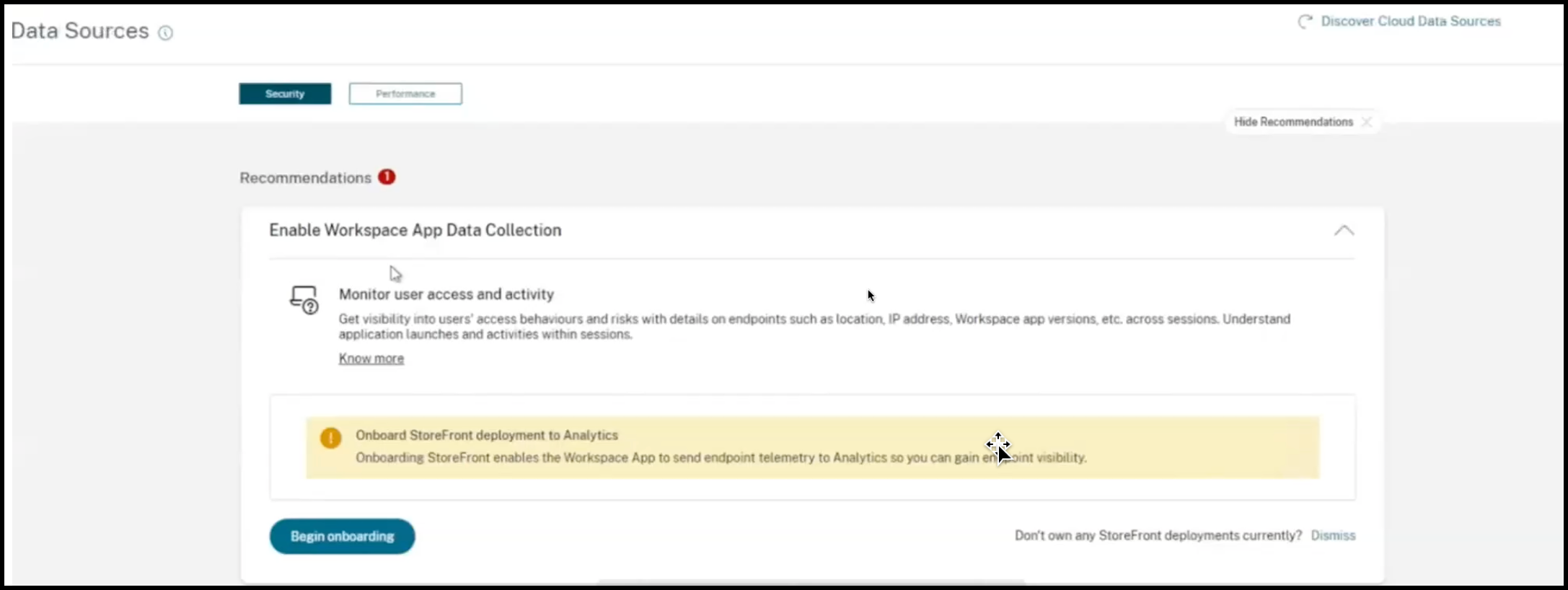
注意
载入 StoreFront 数据源可使 Workspace 应用程序将有关端点可见性的遥测数据发送到 Analytics。
-
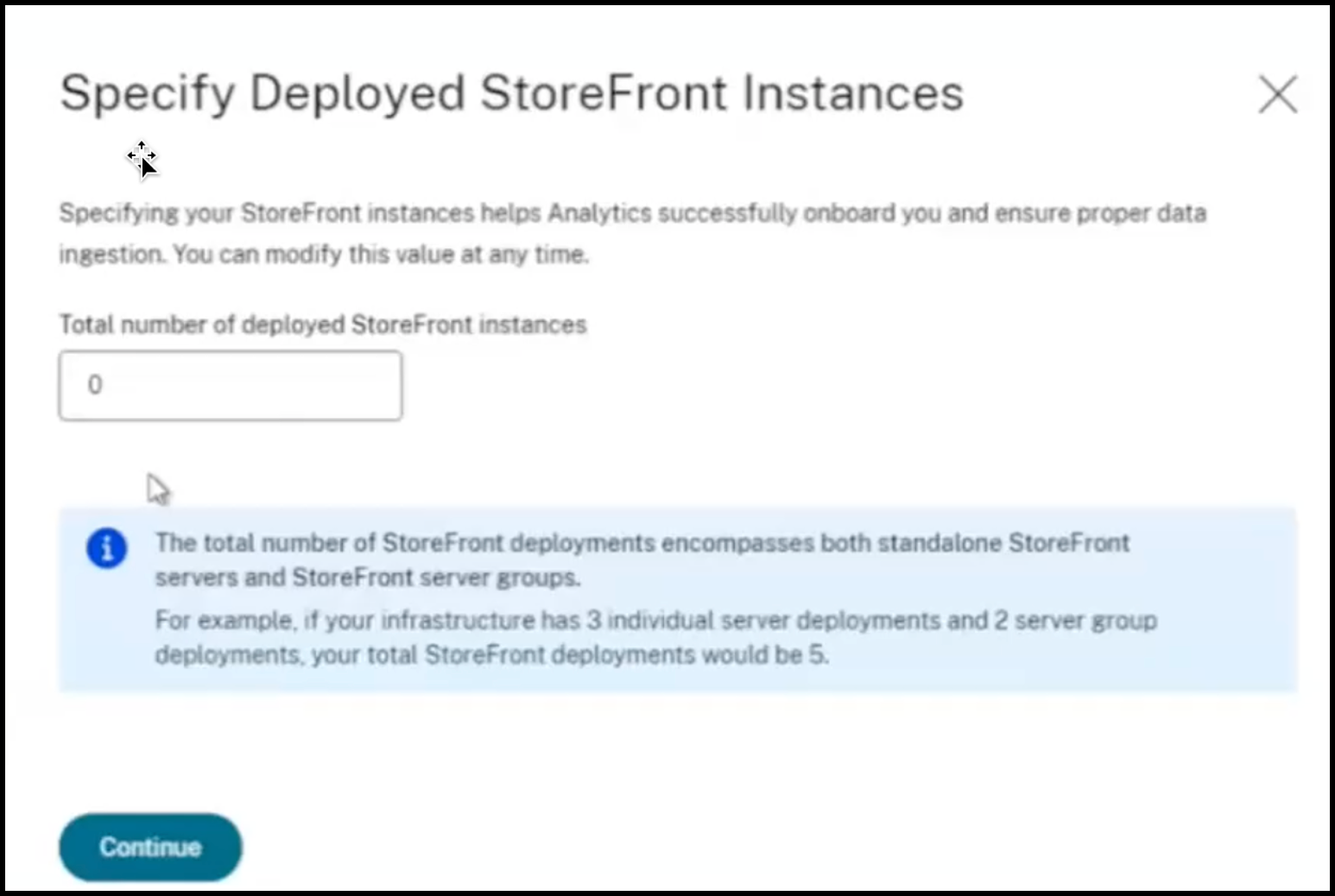
单击“开始载入”。此时将显示“指定已部署的 StoreFront 实例”页面。
-
为确保 Analytics 成功载入数据源,请指定“已部署的 StoreFront 实例总数”。
注意:
“已部署的 StoreFront 实例总数”是 StoreFront 组的总数,而不是单个 StoreFront 服务器的数量。
-
单击“继续”。此时将显示 StoreFront 载入向导或“连接 StoreFront 部署”弹出窗口。
-
在“连接 StoreFront 部署”页面上,单击“下载程序包”以下载安装程序包。
注意
该文件包含敏感信息。请将文件保存在安全可靠的位置。
您可以下载一个程序包并仅用于载入一个 StoreFront 组。如果您有多个 StoreFront 组,则必须为每个 StoreFront 组单独下载程序包。使用一个程序包完成一个 StoreFront 组的载入后,请再次下载程序包并继续载入下一个 StoreFront 组。
如果由于某些问题,StoreFront 载入未能在两天内使用一个程序包正确完成,则必须在两天后重新下载一个新程序包。因为如果未在两天内成功载入,程序包中的密钥将过期。
-
要配置 StoreFront 部署,
-
将安装程序包复制到 StoreFront 服务器。
-
解压缩复制的文件,然后导航到 PowerShell 中的文件夹。
-
运行以下命令以载入 StoreFront:
.\Manage-CitrixAnalytics.ps1 –param OnboardStorefront -
打开 StoreFront 服务器并执行 PowerShell 脚本。
-
如果 StoreFront 站点未显示在 Citrix Analytics Service GUI 中,请运行以下命令:
Execute iisreset -
记录并验证 PowerShell 脚本中提供的群集 ID。
-
配置完成后,登录到 Citrix Analytics 以查看连接的 StoreFront 部署。
-
-
配置成功后,单击“完成”。
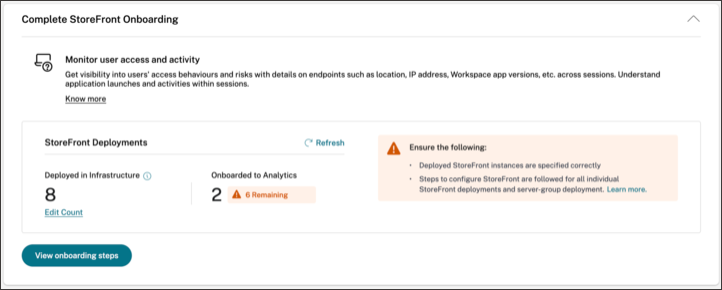
如果您通过“建议”面板进行载入,系统会获取您已载入 Citrix Analytics 服务的 StoreFront 部署数量。“建议”面板会显示,您可以查看已载入的 StoreFront 部署。您可以查看“建议”面板中的消息,然后单击“标记为已完成”。
注意
“建议”面板和消息仅在所有声明的 StoreFront 部署都已载入后才会消失。
- 单击“启用数据处理”以允许 Citrix Analytics 处理数据。
查看“建议”面板
您可以比较“建议”面板中声明的 StoreFront 部署数量与已载入的 StoreFront 部署数量。
如果声明的 StoreFront 部署数量与已载入的 StoreFront 部署数量相同,则会显示“全部已载入”消息,表明所有 StoreFront 部署都已载入。您可以查看“建议”面板中的消息,然后单击“标记为已完成”。
注意
如果要载入更多 StoreFront 部署,请单击“查看载入步骤”,StoreFront 载入向导或“连接 StoreFront 部署”弹出窗口将再次显示。
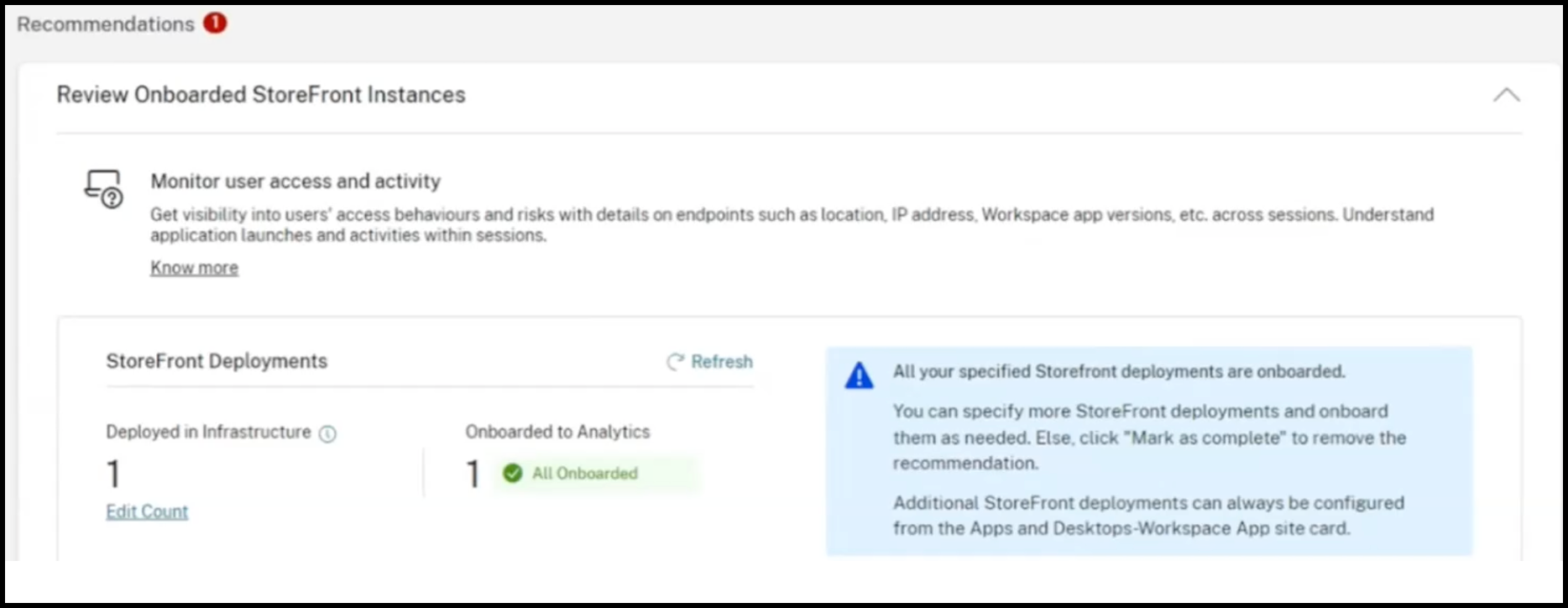
如果声明的 StoreFront 部署数量少于已载入的 StoreFront 部署数量,请单击“编辑计数”,此时将显示“指定已部署的 StoreFront 实例”页面。然后,您可以输入“已部署的 StoreFront 实例总数”,然后单击“继续”。StoreFront 载入向导或“连接 StoreFront 部署”弹出窗口将再次显示。按照步骤载入更多 StoreFront 部署。
注意:
“已部署的 StoreFront 实例总数”是 StoreFront 组的总数,而不是单个 StoreFront 服务器的数量。
查看已连接的 StoreFront 部署
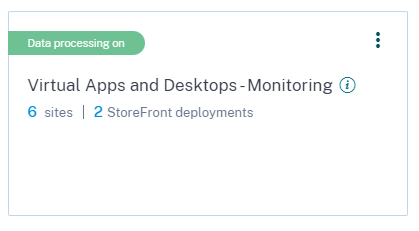
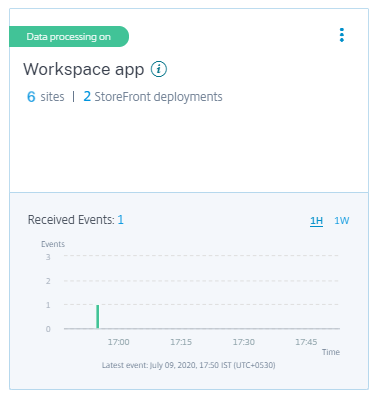
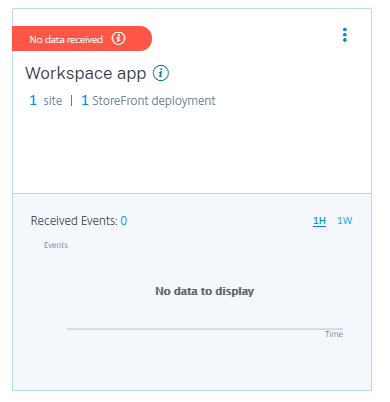
StoreFront 部署仅在配置成功后才会显示在站点卡上。站点卡显示有多少 StoreFront 部署已与 Citrix Analytics 建立连接。
-
如果您使用的是 Performance Analytics 产品,您将在“Apps and Desktops - Monitoring”站点卡上看到以下信息:
-
如果您使用的是 Security Analytics 产品,您将在“Workspace 应用程序”站点卡上看到以下信息:
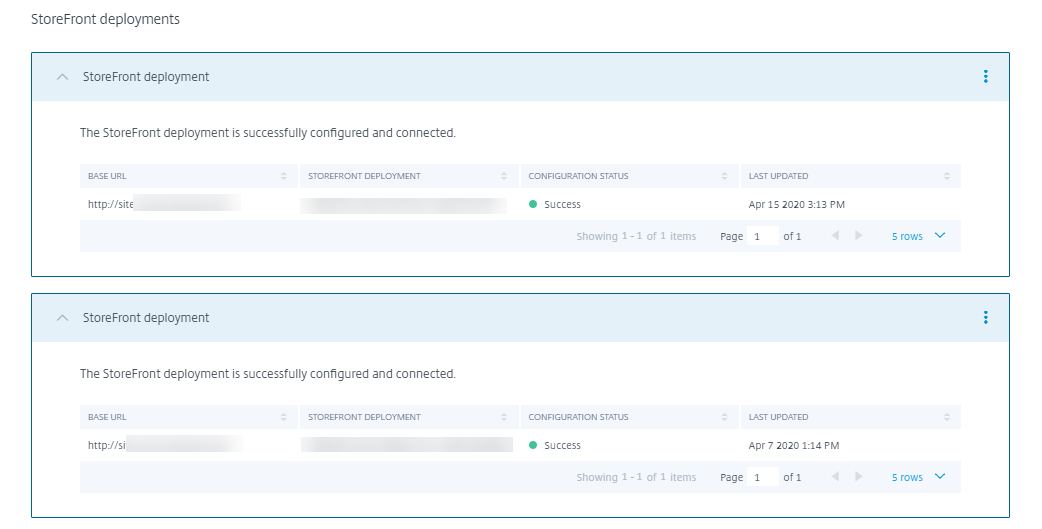
单击站点卡上的 StoreFront 部署数量以查看服务器组。
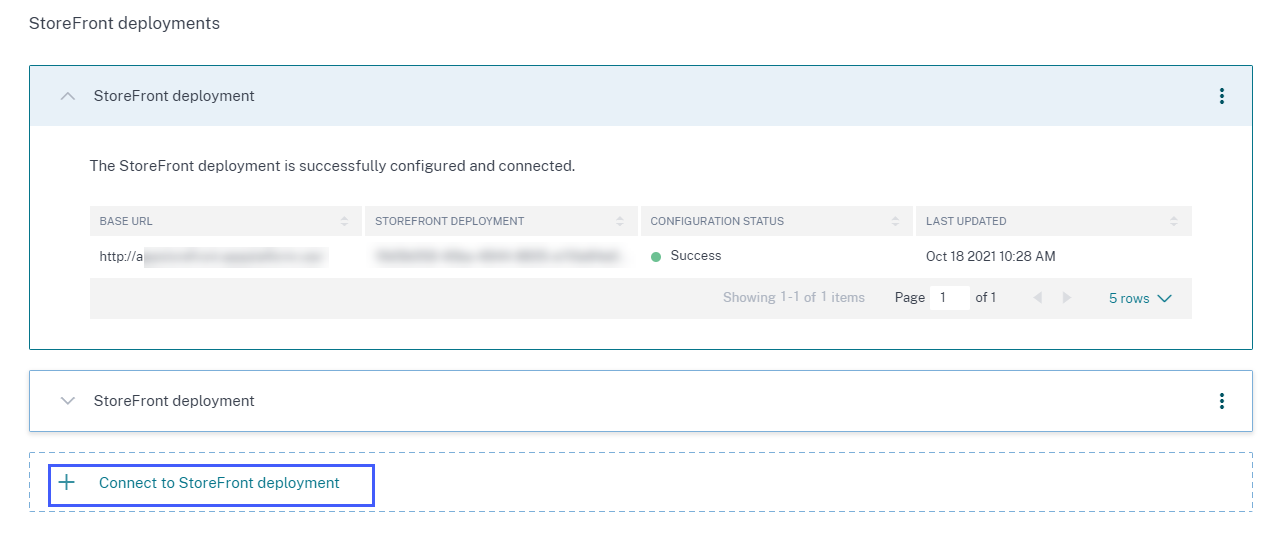
每个 StoreFront 部署都由一个基本 URL 和一个 ServerGroupID 表示。
如果您使用的是 Security Analytics 产品,站点卡还会显示有关接收事件的以下信息:
-
在过去一小时内从 StoreFront 部署接收到的事件,这是默认时间选择。您还可以选择 1 周 (1 W) 并查看数据。单击接收事件的数量以在自助搜索页面上查看事件。
-
启用数据处理后,站点卡可能会显示“未收到数据”状态。此状态出现的原因有两个:
-
如果您是首次启用数据处理,事件需要一些时间才能到达 Citrix Analytics 中的事件中心。当 Citrix Analytics 收到事件时,状态将更改为“数据处理已启用”。如果一段时间后状态未更改,请刷新“数据源”页面。
-
Citrix Analytics 在过去一小时内未从数据源收到任何事件。
-
添加或删除 StoreFront 部署
要添加 StoreFront 部署,请在“StoreFront 部署”部分单击“连接到 StoreFront 部署”。下载配置文件并按照步骤配置 StoreFront 部署。
要停止从已配置的 StoreFront 部署传输事件并将其从 Citrix Analytics 中删除:
-
转到要从 Citrix Analytics 中删除的 StoreFront 部署。运行以下命令以从 StoreFront 服务器中删除配置设置:
`Remove-STFCasConfiguration` -
如果您使用的是多服务器部署,请运行以下命令以传播更改并从 StoreFront 服务器组中的所有服务器中删除配置设置:
`Publish-STFServerGroupConfiguration` -
运行以下命令以验证配置设置是否已成功删除。如果设置已成功删除,则该命令不返回任何内容。
`Get-STFCasConfiguration` -
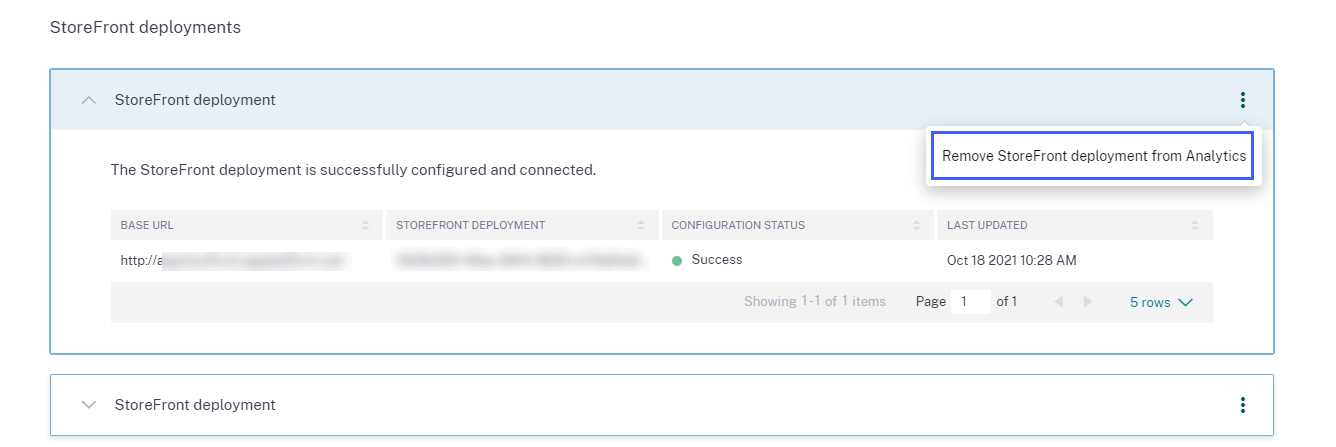
重新登录到 Citrix Analytics,并在“StoreFront 部署”部分选择 StoreFront 部署。单击垂直省略号 (⋮),然后选择“从 Analytics 中删除 StoreFront 部署”。
注意
在从 Citrix Analytics 中删除 StoreFront 部署之前,请在 StoreFront 部署上运行指定的命令。如果您未能运行这些命令,Citrix Analytics 将继续接收事件,并且 StoreFront 部署将在下一个事件池化周期再次添加。
配置托管在使用 HTTP 代理的 Web 服务器上的 StoreFront 部署
如果 StoreFront 托管在使用 Web 代理连接到 Internet 的 Web 服务器上,则必须手动配置 Store 以向 Citrix Analytics 注册。此配置要求您将 <system.net> 部分添加到 Store 的 web.config 文件中。您必须配置 StoreFront 部署上将事件发送到 Citrix Analytics 的每个 Store。
您可以通过两种方法将 <system.net> 部分添加到 Store 的 web.config 文件中:
-
通过 PowerShell 为一个或多个 Store 设置 Store 代理配置(推荐方法)。
-
手动将
<system.net>部分添加到 Store 的web.config文件中。
有关这些方法的更多信息,请参阅 StoreFront 文档中的“配置 StoreFront 以使用 Web 代理联系 Citrix Cloud 并向 Citrix Analytics 注册”一文。