Google Cloud
连接器配置包含设备用于访问 Google Cloud 上特定项目的凭据。对于要通过设备访问的每个 Google Cloud 项目,您都需要一个连接器配置。
在 Google Cloud 上创建层需要 Google Cloud 连接器配置。本文介绍了连接器所需的各项值。有关配置以及如何创建配置的更多信息,请参阅连接器配置。
注意:
Google Cloud 连接器目前与图像可移植性服务功能不兼容。
开始之前
Google Cloud 要求
本节介绍:
- 创建此连接器配置所需的 Google Cloud 帐户信息。
- App Layering 所需的 Google Cloud 存储。
所需的 Google Cloud 服务帐户和服务帐户密钥
Google Cloud 连接器配置需要以下信息。
- 项目 - Google Cloud 项目的项目 ID。
- 服务帐户密钥文件 - 用于代表连接器配置以服务帐户身份进行 API 调用。
- 存储桶: Google Cloud 中的一个存储位置,用于存储连接器上传的虚拟磁盘。
- 实例模板: 具有用于创建虚拟机所需设置的 Google Cloud VM 模板。
- 磁盘类型: Google Cloud 存储的类型。
- 区域: 您计划使用连接器配置创建层或发布映像的 Google Cloud 区域。
所需的 Google Cloud 存储桶
您用于 App Layering 的任何帐户都必须满足以下要求:
- 必须与设备使用的存储桶分开。
- 必须位于您计划部署虚拟机的 Google Cloud 位置。
App Layering 注意事项
操作系统层
如果您计划使用在其他平台上创建的操作系统映像,请务必准备好:
- 从在其他平台上运行的 App Layering 设备导出操作系统层。
- 使用在 Google Cloud 上运行的 App Layering 设备导入操作系统层。
- 向导入的操作系统层添加版本,以准备其在 Google Cloud 上运行。
平台层
要在 Google Cloud 上创建层或发布分层映像,仅当您将映像发布到预配服务(例如 Citrix® 计算机创建)时才需要平台层。
创建平台层时,无需在其上安装 Google Cloud 工具。如果不存在 Google Cloud 工具,Google Cloud 会在计算机启动时将其安装到打包计算机上。
创建平台层时,您需要的任何软件安装程序(例如,Provisioning Service 软件)都必须可从打包计算机访问。
注意:
- 如果您计划将映像发布到 Google Cloud,请使用 Machine Creation for Google Cloud Connector,也可以按照以下步骤进行设置。
- Google Cloud Connector 和 Machine Creation for Google Cloud Connector 均与图像可移植性服务功能不兼容。
创建 Google 服务帐户和服务帐户密钥文件
对于要连接到 App Layering 设备的每个 Google Cloud 项目,请使用以下过程。
-
登录 console.cloud.google.com。
-
选择项目,然后单击 Go To Project Settings。
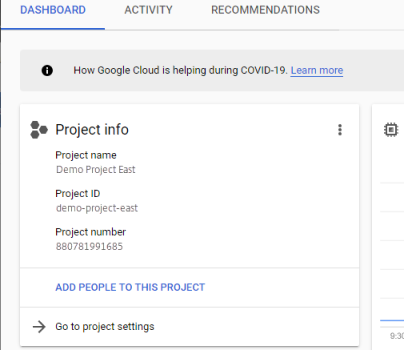
-
在左侧窗格中,单击 Service Accounts。
-
在页面顶部,单击 + CREATE SERVICE ACCOUNT。
-
添加服务帐户的详细信息
- 此服务帐户的名称:描述性名称。例如,TestEast1
- 服务帐户 ID:使用您在名称字段中输入的值。
-
单击 Create 按钮。
添加服务帐户的角色
在 Select Role 框中,选择所需的角色:
- Storage Admin
- Compute Admin
- Service Account User
-
单击 Continue 按钮。
-
单击 Done 按钮。用户访问该角色不是必需的。
创建服务帐户密钥文件
-
在项目中,选择左侧的 Service Account 选项卡。
-
单击要为其创建密钥文件的服务帐户右侧的三个垂直点。
-
选择 Create key。
-
在弹出窗口中,选择 JSON 单选按钮,然后单击 CREATE 按钮。
-
当系统提示您将密钥保存到文件时,输入您选择的名称或保留默认名称。您将返回到“服务帐户”屏幕。
-
单击您的服务帐户以验证密钥是否存在。
编辑服务帐户角色
要编辑角色:
-
导航到项目 UI 屏幕,就像您创建服务帐户时一样。
-
从左上角的汉堡菜单中,展开 IAM & ADMIN 并选择 Manage Resources。
-
选择您的项目,然后在右侧将要编辑的 Service Account 键入“筛选树”中。将显示服务帐户名称。
-
编辑每个角色以添加或删除角色,并保存结果。
注意:
如果您从服务帐户中删除所有权限,它将不再显示在 IAM 页面上(因为 IAM 页面仅列出至少附加了一个角色的帐户)。但它会显示在“服务帐户”屏幕上。您需要转到 IAM 页面以重新添加权限。
-
单击 ADD 按钮。
-
在 Add members, roles to “current” project 面板中,在 New members 字段中,键入要授予权限的成员的名称。
-
选择要授予成员的角色,然后单击 SAVE 按钮。