音频
客户端音频映射使在 Citrix Virtual Apps and Desktops 或 Citrix DaaS 服务器上运行的应用程序能够通过用户设备上安装的声音设备播放声音和录制音频。您可以使用策略配置客户端音频映射。有关详细信息,请参阅 Citrix Virtual Apps and Desktops 文档。
支持音频录制
从版本 2212 开始,音频录制功能默认启用。会话启动时,用于录制音频的设备将显示。
要禁用此功能,请在 wfclient.ini 文件中将 AllowAudioInput 的值设置为 False。
注意:
- “首选项“对话框中的”麦克风和网络摄像头“选项默认禁用。有关如何启用麦克风和网络摄像头的信息,请参阅首选项。
支持多个音频设备
-
从版本 2112 开始,
module.ini文件中的VdcamVersion4Support属性已重命名为AudioRedirectionV4。从版本 2212 开始,AudioRedirectionV4的默认值设置为 True。因此: - PulseAudio 库用于访问音频设备,并支持额外设备。
- 多个应用程序可以同时使用音频设备。
- Citrix Workspace 应用程序显示会话中所有可用的本地音频设备。音频设备会显示其各自的设备名称,而不是 Citrix HDX Audio。您可以在会话中的应用程序中选择一个音频设备。或者,您可以在会话期间使用默认音频设备,该设备也是客户端计算机的默认音频设备。如有必要,您可以从客户端计算机的系统设置中更改默认音频设备。客户端计算机的默认音频设备更新后,新设备将显示为会话中的默认音频设备。
- 当您插入或移除音频设备时,会话会动态更新。
如果将 AudioRedirectionV4 的值设置为 False:
- ALSA 库用于访问音频设备,并且仅支持单个设备。
- 在会话中,只有一个扬声器和一个麦克风,名称为“Citrix HDX™ Audio”,对应于客户端的默认设备。
- 一次只有一个应用程序可以使用 Citrix HDX Audio 设备。
要将 AudioRedirectionV4 设置为 False,请执行以下操作:
- 导航到
<ICAROOT>/config文件夹并打开module.ini文件。 -
转到
[ClientAudio]部分并添加以下条目:AudioRedirectionV4=False
- 重新启动会话以使更改生效。
已知限制:
-  默认情况下,`AudioRedirectionV4` 值设置为 **True**。当 `AudioRedirectionV4` 的值设置为 **True** 时,存在以下已知限制:

-  如果您从具有 root 权限的命令行界面启动会话,PulseAudio 服务器在尝试连接时可能会拒绝连接。在这种情况下,音频设备可能会开始使用仅支持单个设备的 ALSA 库。

-  如果将 `AudioRedirectionV4` 值设置为 **False**,则存在以下已知限制:

-  您无法在会话中更改音频设备选择。选择仅设置为默认音频输入和输出。当您将 `AudioRedirectionV4` 值设置为 **True** 时,此限制将得到解决。

-  蓝牙和 HDMI 音频设备不支持音频设备重定向。当您将 `AudioRedirectionV4` 值设置为 **True** 时,此限制将得到解决。

-  当 `AudioRedirectionV4` 值为 **False** 时,默认音频设备通常是为您的系统配置的默认 ALSA 设备。使用以下过程指定其他设备:

1.  根据您希望更改影响的用户,选择并打开配置文件。有关特定配置文件的更新如何影响不同用户的信息,请参阅[默认设置](/zh-cn/citrix-workspace-app-for-linux/app-preferences#default-settings)。

1.  添加以下选项,如有必要,请创建该部分:

    ```

    [ClientAudio]

    AudioDevice=\<device\>
    <!--NeedCopy--> ```

    在此部分中,设备信息存在于您操作系统的 ALSA 配置文件中。

    > **注意:**
    >
    > 此信息的位置并非在所有 Linux 操作系统中都标准化。Citrix 建议查阅您的操作系统文档,以获取有关查找此信息的更多详细信息。
-
在 Ubuntu 24.04 上,当会话处于活动状态时插入或拔出 HDMI 设备时,VDA 中可能无法正确检测或移除 HDMI 音频设备。此问题是由于 PipeWire(Ubuntu 24.04 中的默认音频引擎)与其前身 PulseAudio 之间的差异造成的。
-
此问题会影响同时支持 HDMI 音频输出和内置扬声器的计算机。
- 在会话启动前插入 HDMI 设备:设备按预期重定向到 VDA。
- 在会话启动后插入 HDMI 设备:设备未正确重定向到 VDA。
- 在会话启动后拔出 HDMI 设备:设备保留在 VDA 中,无法使用。
- 在会话启动后拔出然后重新连接 HDMI 设备:设备在 VDA 中按预期工作。
音频质量改进增强功能
-  以前,Citrix Workspace 应用程序中用于流畅播放音频的最大输出缓冲值为 200 毫秒。由于此值设置,播放场景中增加了 200 毫秒的延迟。此最大输出缓冲值也对交互式音频应用程序产生了影响。

-  通过此增强功能,Citrix Workspace 应用程序中的最大输出缓冲值已降低到 50 毫秒。因此,交互式音频应用程序上的用户体验得到改善。此外,往返时间 (RTT) 减少了 150 毫秒。
从版本 2207 开始,您可以选择适当的播放阈值和脉冲音频预缓冲以提高音频质量。为实现此增强功能,在 module.ini 文件的 [ClientAudio] 部分中添加了以下参数:
-  `PlaybackDelayThreshV4` – 用于指定输出缓冲的初始级别(以毫秒为单位)。Citrix Workspace 应用程序会尝试在会话期间保持此缓冲级别。`PlaybackDelayThreshV4` 的默认值为 50 毫秒。仅当 `AudioRedirectionV4` 设置为 **True** 时,此参数才有效。
-  `AudioTempLatencyBoostV4` – 当音频吞吐量突然激增或不稳定网络不足时,此值会增加输出缓冲值。输出缓冲值的增加可提供流畅的音频。但是,音频可能会略有延迟。`AudioTempLatencyBoostV4` 的默认值设置为 100 毫秒。仅当 `AudioRedirectionV4` 设置为 **True** 且 `AudioLatencyControlEnabled` 设置为 **True** 时,此参数才有效。默认情况下,`AudioLatencyControlEnabled` 的值设置为 **False**。
回声消除
Citrix Workspace™ 应用程序现在支持回声消除功能,旨在增强实时用户体验。回声消除功能支持低质量、中等质量和自适应音频。Citrix 建议使用自适应音频以获得更好的性能。
注意: - > - > 从 2411 版本开始,默认启用回声消除功能。
- 在实时用户场景中,如果使用扬声器而不是耳机,建议开启回声消除。
要禁用此功能,请执行以下操作:
- 导航到
<ICAROOT>/config文件夹并打开module.ini文件。 -
转到 [ClientAudio] 部分并按如下方式更新
EnableEchoCancellation参数的值:EnableEchoCancellation=False
限制:
根据设计,高质量音频的回声消除功能处于禁用状态。有关高质量音频的更多信息,请参阅 Citrix Virtual Apps and Desktops 文档。
添加客户端抖动缓冲机制
从版本 2305 开始,Citrix Workspace 应用程序可确保清晰的音频,即使网络延迟波动。默认情况下,此功能处于启用状态。
要禁用此功能,请导航到 /opt/Citrix/ICAClient/config/module.ini 配置文件并编辑 JitterBufferEnabled=FALSE。
- ## 自适应音频
从版本 2109 开始,Citrix Workspace 应用程序支持自适应音频。借助自适应音频,您无需在 VDA 上手动配置音频质量策略。自适应音频可优化您的环境设置,并取代过时的音频压缩格式,以提供卓越的用户体验。默认情况下,自适应音频处于启用状态。有关详细信息,请参阅自适应音频。
从版本 2112 开始,自适应音频在使用用户数据报协议 (UDP) 音频传输时有效。
已知限制:
- 自适应音频需要支持 Streaming SIMD Extensions (SSE) 4.x 的 CPU 处理器。当自适应音频与不支持 SSE 4.x 的 CPU 处理器一起使用时,Citrix Workspace 应用程序可能会关闭。
启用 UDP 音频
UDP 音频可以提高通过 Internet 拨打的电话的质量。它使用 UDP 而不是 TCP。
从版本 2112 开始,自适应音频在使用 UDP 音频传输时有效。此外,从该版本开始,Citrix Workspace 应用程序支持用于 UDP 音频的数据报传输层安全性 (DTLS) 协议。因此,您可以通过 Citrix Gateway 访问 UDP 音频。默认情况下,此功能处于禁用状态。
- 从版本 2202 开始,Citrix Workspace 应用程序支持通过 Citrix Gateway 的 UDP 音频。
要启用 UDP 音频:
- 导航到
<ICAROOT>/config文件夹并打开module.ini文件。 - 在
module.ini文件的 [ClientAudio] 部分中设置以下选项:- 将
EnableUDPAudio设置为 True。默认情况下,此值设置为 False,这将禁用 UDP 音频。 - 使用
UDPAudioPortLow和UDPAudioPortHigh分别指定 UDP 音频流量的最小和最大端口号。默认情况下,使用端口 16500–16509。
- 将
- 在 Domain Delivery Controller™ (DDC) 上设置以下策略:
- 将通过 UDP 的音频设置为允许。
- 将通过 UDP 的音频实时传输设置为已启用。
-
默认情况下,VDA 上已启用自适应音频并支持 UDP 音频。如果您已禁用自适应音频,请在 Domain Delivery Controller (DDC) 上设置以下策略:
- 将音频质量设置为中。
因此,生成的音频质量为中等,并且可以支持 UDP 音频。
要通过 Citrix Gateway 启用 UDP 音频:
- 导航到
<ICAROOT>/config文件夹并打开module.ini文件。 -
转到 [WFClient] 部分并设置以下条目:
EnableUDPThroughGateway=True -
转到 [ClientAudio] 部分并设置以下条目:
EnableUDPAudio=True - 在域交付控制器 (DDC) 上设置以下策略:
- 将UDP 音频设置为允许。
- 将UDP 实时传输音频设置为启用。
-
默认情况下,VDA 上已启用自适应音频并支持 UDP 音频。如果您已禁用自适应音频,请在域交付控制器 (DDC) 上设置以下策略:
- 将音频质量设置为中。
音频的容损模式
从 2402 版本开始,Citrix Workspace 应用程序支持音频重定向的容损模式 (EDT lossy)。当用户通过高延迟和数据包丢失的网络连接时,此功能可改善实时流的用户体验。默认情况下,此功能处于启用状态。
您需要使用 VDA 2311 或更高版本。有关详细信息,请参阅 Citrix Virtual Apps and Desktops 文档中的通过容损模式传输音频的支持。
要在适用于 Linux 的 Citrix Workspace 应用程序中禁用此功能,请在 $ICAROOT/config/module.ini 配置文件中将 EdtUnreliableAllowed 的值设置为 FALSE,并重新启动会话以使更改生效。
支持音频音量同步
从 2402 版本开始,适用于 Linux 的 Citrix Workspace 应用程序支持 VDA 与您的音频设备之间的音频音量同步。您现在可以使用 VDA 音频音量滑块调节音量,并在您的设备上获得相同的音量,反之亦然。默认情况下,此功能处于启用状态。
您需要使用 VDA 2308 或更高版本。有关详细信息,请参阅 Citrix Virtual Apps and Desktops 文档中的音频音量同步。
要在适用于 Linux 的 Citrix Workspace 应用程序中禁用此功能,请在 $ICAROOT/config/module.ini 配置文件中将 EnableVolumeSync 的值设置为 FALSE,并重新启动会话以使更改生效。
启用噪声抑制
从 2411 版本开始,Citrix Workspace 应用程序现在提供改进的音频重定向,并增强了噪声抑制功能。此功能可减少背景噪声,确保语音更清晰、更准确,从而改善整体通信体验。
注意:
默认情况下,此功能处于禁用状态。
要启用此功能,请执行以下操作:
-
导航到首选项 > 音频 > 噪声抑制。
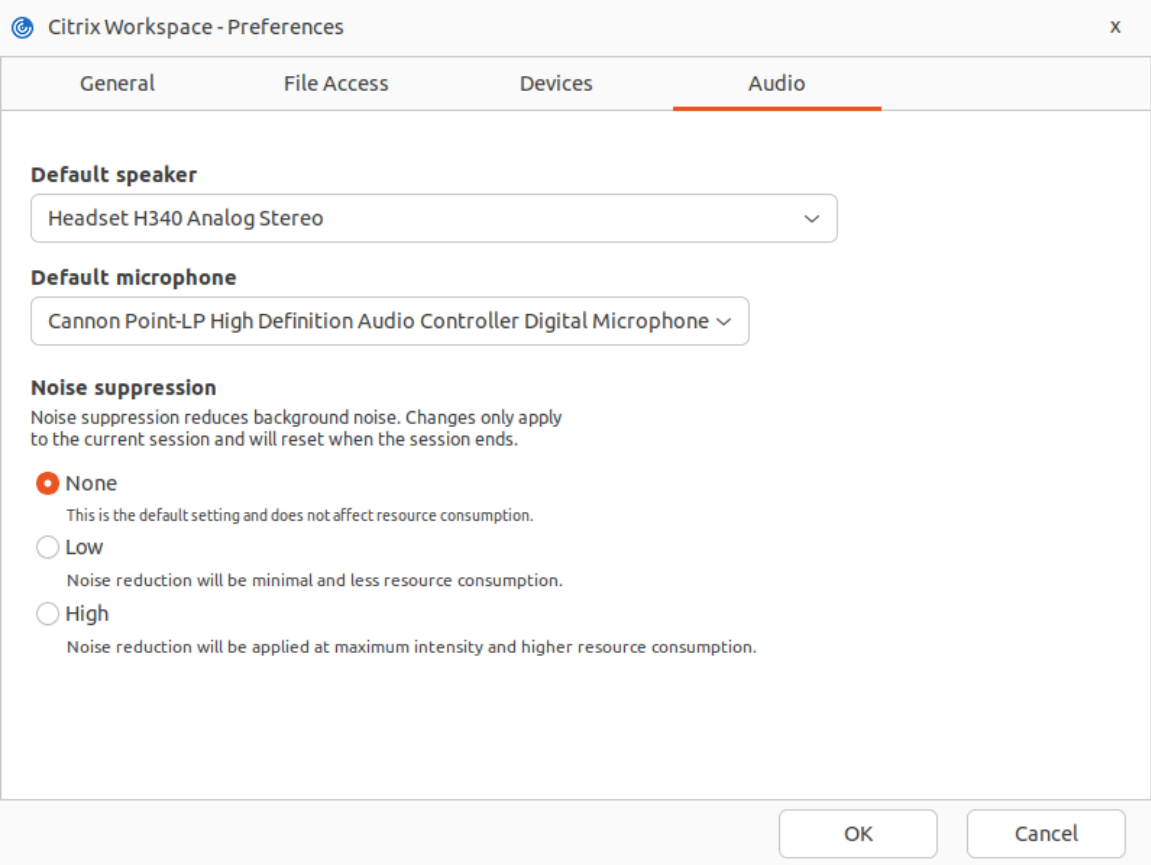
- 选择以下选项之一:
- 无:这是默认设置,不使用或影响资源消耗。
- 低:噪声抑制最小,资源消耗最少。
- 高:噪声抑制以最大强度应用,性能最佳,并且比低设置消耗更高的资源。
- 单击确定。所选配置已应用。
注意:
- 更改仅适用于当前会话,并在会话结束时重置。
- 此功能仅在 x64 和 ARM64 Linux 发行版上受支持。在 x64 Linux 上,低和高选项均可用,而在 ARM64 Linux 上,由于 ARM 设备上的 CPU 限制,仅低选项可用。
EDT 容损模式的音频质量增强器
从 2508 版本开始,默认情况下,EDT 上的自适应音频已启用音频质量增强器音频的容损模式。
音频质量增强器可在短暂的网络中断期间保持清晰的音频。此功能可根据网络状况进行调整,以确保在播放和录制期间提供一致的音频性能。
注意:
必须启用自适应音频才能使此功能正常工作。
默认音频设备选择
从 2503 版本开始,您现在可以直接在 Desktop Viewer 工具栏中选择首选音频设备。连接到虚拟桌面时,此功能提供更自定义的音频体验,并具有以下主要功能。
- 设备拆分:您可以将不同的音频设备分配给不同的 VDA。例如,您可以拥有两个显示器和两个不同的 VDA,每个 VDA 使用一个单独的音频设备(一个扬声器和一个耳机)。
- 特定设备选择:可以从首选项部分为每个活动 VDA 选择确切的音频设备。
- 配置持久性:所选配置将保留到下一个会话,从而确保无缝体验。
注意:
如果您不希望所选配置保留到下一个会话,可以在“首选项”部分中相应地调整设置。
此功能不适用于池化桌面环境,因为用户每次登录时都可能连接到不同的 VDA。
要选择特定的音频设备,请执行以下操作:
-
导航到 Desktop Viewer 工具栏上的首选项部分。
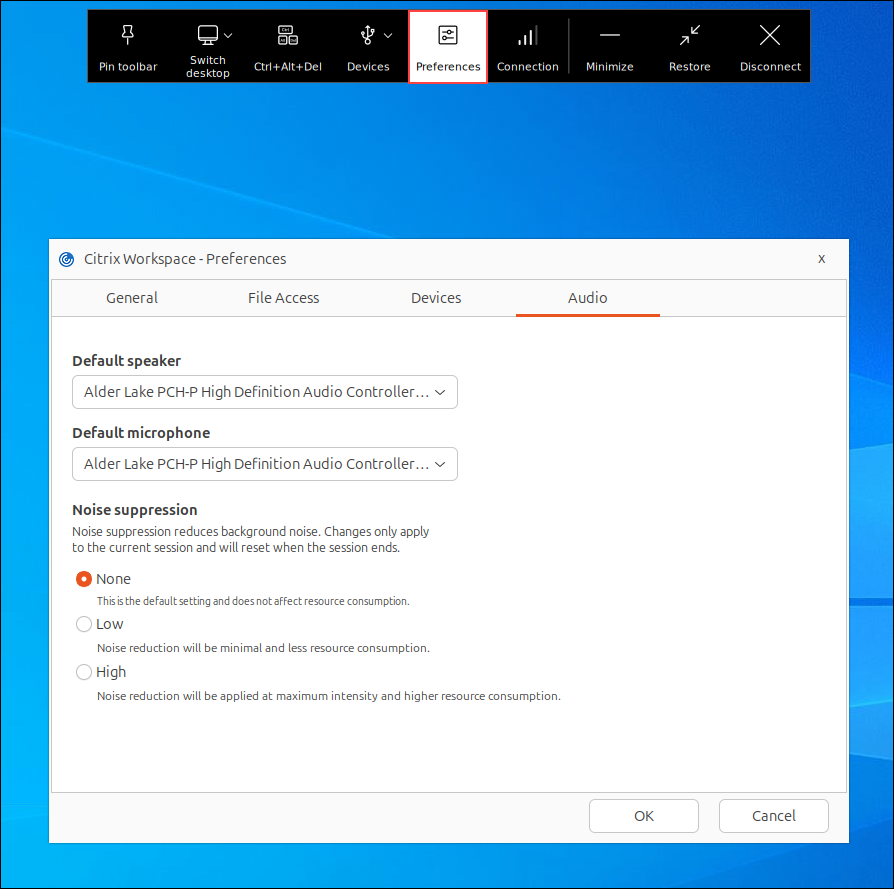
- 从默认扬声器下拉列表中选择所需的设备。
- 从默认麦克风下拉列表中选择所需的设备。
- 单击确定以保存更改。