Audio
Die Clientaudiozuordnung ermöglicht es, dass auf Citrix Virtual Apps and Desktops- bzw. Citrix DaaS-Servern ausgeführte Anwendungen Audiodaten über ein auf dem Benutzergerät installiertes Audiogerät abspielen und aufzeichnen. Sie können die Clientaudiozuordnung mithilfe von Richtlinien konfigurieren. Weitere Informationen finden Sie in der Dokumentation zu Citrix Virtual Apps and Desktops.
Unterstützung der Audioaufzeichnung
Ab Version 2212 ist das Feature zur Audioaufzeichnung standardmäßig aktiviert. Die Geräte zur Audioaufzeichnung werden angezeigt, wenn eine Sitzung beginnt.
Um dieses Feature zu deaktivieren, setzen Sie den Wert für AllowAudioInput auf False in der Datei wfclient.ini.
Hinweis:
- Die Option Mikrofon und Webcam im Dialogfeld Einstellungen ist standardmäßig deaktiviert. Informationen zum Aktivieren von Mikrofon und Webcam finden Sie unter Einstellungen.
Unterstützung für mehrere Audiogeräte
Ab Version 2112 wird das Attribut VdcamVersion4Support in der Datei module.ini in AudioRedirectionV4 umbenannt. Ab Version 2212 ist der Standardwert für AudioRedirectionV4 auf True gesetzt. Dies bewirkt Folgendes:
- Die PulseAudio-Bibliothek wird für den Zugriff auf die Audiogeräte verwendet und es werden zusätzliche Geräte unterstützt.
- Mehrere Apps können gleichzeitig die Audiogeräte verwenden.
- Die Citrix Workspace-App für Linux zeigt alle lokalen Audiogeräte an, die in einer Sitzung verfügbar sind. Anstelle von Citrix HDX Audio werden die Audiogeräte mit den entsprechenden Gerätenamen aufgeführt. Sie können in einer Sitzung ein Audiogerät in einer App auswählen. Oder Sie können das Standardaudiogerät während einer Sitzung verwenden, das auch das Standardaudiogerät der Clientmaschine ist. Bei Bedarf können Sie das Standardaudiogerät in den Systemeinstellungen der Clientmaschine ändern. Nach dem Wechseln des Standardaudiogeräts der Clientmaschine wird das neue Gerät als Standardaudiogerät in der Sitzung angezeigt.
- Sitzungen werden dynamisch aktualisiert, wenn Sie Audiogeräte anschließen oder entfernen.
Wenn Sie den Wert von AudioRedirectionV4 auf False setzen:
- Die ALSA-Bibliothek wird für den Zugriff auf die Audiogeräte verwendet und es wird nur ein einziges Gerät unterstützt.
- In einer Sitzung gibt es nur einen Lautsprecher und ein Mikrofon mit dem Namen “Citrix HDX™ Audio”, was dem Standardgerät auf der Clientseite entspricht.
- Es kann immer nur eine App das Citrix HDX Audio-Gerät verwenden.
Um AudioRedirectionV4 auf False zu setzen, gehen Sie wie folgt vor:
- Navigieren Sie zum Ordner
<ICAROOT>/configund öffnen Sie die Dateimodule.ini. -
Gehen Sie zum Abschnitt [ClientAudio] und fügen Sie folgenden Eintrag hinzu:
AudioRedirectionV4=False
- Starten Sie die Sitzung neu, damit die Änderungen wirksam werden.
Bekannte Einschränkungen:
-
Standardmäßig ist der Wert
AudioRedirectionV4auf True eingestellt. Die folgende bekannte Einschränkung liegt vor, wenn der Wert vonAudioRedirectionV4auf True gesetzt ist:- Wenn Sie eine Sitzung über die Befehlszeilenschnittstelle mit Root-Privileg starten, lehnt der PulseAudio-Server möglicherweise den Verbindungsversuch ab. In diesem Fall verwenden die Audiogeräte möglicherweise die ALSA-Bibliothek, die nur einzelne Geräte unterstützt.
Wenn Sie den Wert
AudioRedirectionV4auf False setzen, treten die folgenden bekannten Einschränkungen auf:-
Sie können die Audiogeräteauswahl in einer Sitzung nicht ändern. Die Auswahl ist auf den Standardaudioeingang und -ausgang beschränkt. Diese Einschränkung wird behoben, wenn Sie den Wert
AudioRedirectionV4auf True setzen. -
Die Audiogerätumleitung wird für Bluetooth- und HDMI-Audiogeräte nicht unterstützt. Diese Einschränkung wird behoben, wenn Sie den Wert
AudioRedirectionV4auf True setzen.
Wenn der Wert
AudioRedirectionV4False ist, ist das Standardaudiogerät normalerweise das für Ihr System konfigurierte Standard-ALSA-Gerät. Mit der folgenden Methode können Sie ein anderes Gerät festlegen:-
Wählen Sie je nachdem, für welche Benutzer die Änderungen gelten sollen, die entsprechende Konfigurationsdatei aus und öffnen Sie sie. Informationen dazu, wie sich Änderungen in bestimmten Konfigurationsdateien auf bestimmte Benutzer auswirken, finden Sie unter Standardeinstellungen.
-
Fügen Sie die folgende Option hinzu. Wenn dieser Abschnitt nicht vorhanden ist, erstellen Sie ihn.
  [ClientAudio]

AudioDevice=\<device\>
<!--NeedCopy-->
In diesem Abschnitt befinden sich die Geräteinformationen in der ALSA-Konfigurationsdatei auf Ihrem Betriebssystem.
Hinweis:
Der Speicherort für diese Informationen ist nicht auf allen Linux-Betriebssystemen einheitlich. Citrix empfiehlt, in der Dokumentation Ihres Betriebssystems nachzulesen, wo Sie diese Informationen finden können.
-
Unter Ubuntu 24.04 werden HDMI-Audiogeräte im VDA möglicherweise nicht richtig erkannt oder entfernt, wenn das HDMI-Gerät während einer aktiven Sitzung angeschlossen oder getrennt wird. Dieses Problem tritt aufgrund von Unterschieden zwischen PipeWire (der Standard-Audio-Engine in Ubuntu 24.04) und seinem Vorgänger PulseAudio auf.
Dieses Problem betrifft Geräte, die sowohl HDMI-Audioausgabe als auch eingebaute Lautsprecher gleichzeitig unterstützen.
- Wenn vor dem Sitzungsstart ein HDMI-Gerät angeschlossen wird: Das Gerät wird wie erwartet zum VDA umgeleitet.
- Wenn nach dem Sitzungsstart ein HDMI-Gerät angeschlossen wird: Das Gerät wird nicht korrekt zum VDA umgeleitet.
- Wenn ein HDMI-Gerät nach dem Sitzungsstart getrennt wird: Das Gerät verbleibt im VDA und kann nicht verwendet werden.
- Wenn ein HDMI-Gerät nach dem Sitzungsstart ausgesteckt und wieder angeschlossen wird: Das Gerät funktioniert im VDA wie erwartet.
Verbesserung der Audioqualität
Zuvor betrug der maximale Ausgabepufferwert für die reibungslose Audiowiedergabe in der Citrix Workspace-App 200 ms. Aufgrund dieses Wertesatzes wurden im Wiedergabeszenario 200 ms Latenz hinzugefügt. Dieser maximale Ausgabepufferwert wirkte sich auch auf interaktive Audioanwendungen aus.
Mit dieser Verbesserung wird der maximale Ausgabepufferwert in der Citrix Workspace-App auf 50 ms gesenkt. Dadurch wird das Benutzererlebnis der interaktiven Audioanwendung verbessert. Außerdem wird die Roundtripzeit (RTT) um 150 ms verringert.
Ab Version 2207 können Sie den entsprechenden Wiedergabeschwellenwert und den PulseAudio-Vorpuffer auswählen, um die Audioqualität zu verbessern. Für diese Verbesserung werden die folgenden Parameter im Abschnitt [ClientAudio] der Datei module.ini hinzugefügt:
-
PlaybackDelayThreshV4– Um die anfängliche Ebene der Ausgabepufferung in Millisekunden festzulegen. Die Citrix Workspace-App versucht, diesen Pufferwert während der gesamten Dauer einer Sitzung aufrechtzuerhalten. Der Standardwert vonPlaybackDelayThreshV4beträgt 50 ms. Dieser Parameter ist nur gültig, wennAudioRedirectionV4auf True gesetzt ist. -
AudioTempLatencyBoostV4– Wenn der Audiodurchsatz einen plötzlichen Anstieg erfährt oder für ein instabiles Netzwerk nicht ausreicht, erhöht dieser Wert den Ausgabepufferwert. Diese Erhöhung des Ausgangspufferwerts sorgt für ein gleichmäßiges Audio. Die Wiedergabe kann jedoch leicht verzögert sein. Der Standardwert vonAudioTempLatencyBoostV4ist auf 100 ms eingestellt. Dieser Parameter ist nur gültig, wennAudioRedirectionV4auf True undAudioLatencyControlEnabledauf True gesetzt ist. Standardmäßig ist der Wert vonAudioLatencyControlEnabledauf False gesetzt.
Echounterdrückung
Die Citrix Workspace™-App unterstützt jetzt das Echounterdrückungsfeature, das zur Verbesserung des Echtzeit-Benutzererlebnisses entwickelt wurde. Die Echounterdrückung unterstützt Audio mit niedriger Qualität, mittlerer Qualität und adaptives Audio. Citrix empfiehlt, adaptives Audio für eine bessere Leistung zu verwenden.
Hinweis:
Ab der Version 2411 ist das Echounterdrückungsfeature standardmäßig aktiviert.
In Echtzeit-Fällen wird empfohlen, die Echounterdrückung einzuschalten, wenn der Lautsprecher anstelle des Headsets verwendet wird.
Um das Feature zu deaktivieren, führen Sie die folgenden Schritte aus:
- Navigieren Sie zum Ordner
<ICAROOT>/configund öffnen Sie die Dateimodule.ini. -
Gehen Sie zum Abschnitt [ClientAudio] und aktualisieren Sie den Wert des Parameters
EnableEchoCancellationwie folgt:EnableEchoCancellation=False
Einschränkung:
Die Echounterdrückung ist für hochwertige Audioqualität standardmäßig deaktiviert. Weitere Informationen zu hoher Audioqualität finden Sie in der Dokumentation zu Citrix Virtual Apps and Desktops.
Hinzufügen eines clientseitigen Jitter-Puffermechanismus
Ab Version 2305 sorgt die Citrix Workspace-App auch bei schwankender Netzwerklatenz für gute Audioqualität. Standardmäßig ist dieses Feature aktiviert.
Um dieses Feature zu deaktivieren, navigieren Sie zur Konfigurationsdatei /opt/Citrix/ICAClient/config/module.ini und bearbeiten Sie JitterBufferEnabled=FALSE.
Adaptives Audio
Ab Version 2109 wird adaptives Audio von der Citrix Workspace-App unterstützt. Bei adaptivem Audio müssen Sie die Audioqualitätsrichtlinien auf dem VDA nicht manuell konfigurieren. Adaptives Audio optimiert die Einstellungen für Ihre Umgebung und ersetzt veraltete Audiokomprimierungsformate für eine hervorragende Benutzererfahrung. Adaptives Audio ist standardmäßig aktiviert. Weitere Informationen finden Sie unter Adaptives Audio.
Ab Version 2112 funktioniert adaptives Audio bei der Bereitstellung von Audio über UDP (User Datagram Protocol).
Bekannte Einschränkung:
- Adaptives Audio erfordert CPU-Prozessoren, die Streaming SIMD Extensions (SSE) 4.x unterstützen. Die Citrix Workspace-App wird möglicherweise geschlossen, wenn adaptives Audio mit einem CPU-Prozessor verwendet wird, der SSE 4.x nicht unterstützt.
Aktivieren von UDP-Audio
UDP-Audio kann die Qualität von Telefonanrufen über das Internet verbessern. Es verwendet UDP statt TCP.
Ab Version 2112 funktioniert adaptives Audio bei der Bereitstellung von Audio über UDP. Ab dieser Version wird außerdem das DTLS-Protokoll (Datagram Transport Layer Security) für UDP-Audio von der Citrix Workspace-App unterstützt. Sie können daher über Citrix Gateway auf das UDP-Audio zugreifen. Standardmäßig ist dieses Feature deaktiviert.
Ab Version 2202 unterstützt die Citrix Workspace-App UDP-Audio über Citrix Gateway.
Aktivieren von UDP-Audio:
- Navigieren Sie zum Ordner
<ICAROOT>/configund öffnen Sie die Datei module.ini. - Stellen Sie die folgenden Optionen in module.ini im Abschnitt [ClientAudio] ein:
- Setzen Sie
EnableUDPAudioauf True. Der Standardwert ist False, wodurch UDP-Audio deaktiviert wird. - Geben Sie die minimalen und maximalen Portnummern für UDP-Audioverkehr mit
UDPAudioPortLowundUDPAudioPortHighan. Standardmäßig werden die Ports 16500 - 16509 verwendet.
- Setzen Sie
- Legen Sie die folgenden Richtlinien auf dem Domain Delivery Controller™ (DDC) fest:
- Wählen Sie für Audio über UDP die Einstellung Zugelassen.
- Wählen Sie für Audio über UDP - Real-time Transport die Einstellung Aktiviert.
-
Adaptives Audio ist standardmäßig auf dem VDA aktiviert und unterstützt UDP-Audio. Wenn Sie adaptives Audio deaktiviert haben, legen Sie folgende Richtlinie auf dem Domain Delivery Controller (DDC) fest:
- Wählen Sie für Audioqualität die Einstellung Mittel.
Audio mittlerer Qualität kann UDP-Audio unterstützen.
Aktivieren von UDP-Audio über Citrix Gateway:
- Navigieren Sie zum Ordner
<ICAROOT>/configund öffnen Sie die Dateimodule.ini. -
Gehen Sie zum Abschnitt [WFClient] und legen Sie folgenden Eintrag fest:
EnableUDPThroughGateway=True
-
Gehen Sie zum Abschnitt [ClientAudio] und legen Sie folgenden Eintrag fest:
EnableUDPAudio=True
- Legen Sie folgende Richtlinien auf dem Domain Delivery Controller (DDC) fest:
- Wählen Sie für Audio über UDP die Einstellung Zugelassen.
- Wählen Sie für Audio über UDP - Real-time Transport die Einstellung Aktiviert.
-
Adaptives Audio ist standardmäßig auf dem VDA aktiviert und unterstützt UDP-Audio. Wenn Sie adaptives Audio deaktiviert haben, legen Sie folgende Richtlinie auf dem Domain Delivery Controller (DDC) fest:
- Wählen Sie für Audioqualität die Einstellung Mittel.
Verlusttoleranzmodus für Audio
Ab Version 2402 unterstützt die Citrix Workspace-App den verlusttoleranten Modus (EDT lossy) für die Audioumleitung. Das Feature verbessert das Echtzeit-Streaming bei Verbindungen über ein Netzwerk mit Paketverlust und hoher Latenz. Standardmäßig ist dieses Feature aktiviert.
Sie müssen VDA-Version 2311 oder höher verwenden. Weitere Informationen finden Sie in der Dokumentation zu Citrix Virtual Apps and Desktops unter Unterstützung für Audio im Verlusttoleranzmodus (Preview).
Um dieses Feature in der Citrix Workspace-App für Linux zu deaktivieren, setzen Sie den Wert für EdtUnreliableAllowed auf FALSE in der Konfigurationsdatei $ICAROOT/config/module.ini und starten Sie die Sitzung neu, damit die Änderungen wirksam werden.
Unterstützte Synchronisation der Audiolautstärke
Ab Version 2402 unterstützt die Citrix Workspace-App für Linux die Synchronisation der Audiolautstärke zwischen dem VDA und Ihren Audiogeräten. Über den VDA-Audiolautstärkeregler können Sie jetzt auch die Lautstärke am Gerät einstellen (und umgekehrt). Dieses Feature ist standardmäßig aktiviert.
Sie müssen eine VDA-Version 2308 oder höher verwenden. Weitere Informationen finden Sie unter Synchronisation der Audiolautstärke in der Dokumentation zu Citrix Virtual Apps and Desktops.
Um dieses Feature in der Citrix Workspace-App für Linux zu deaktivieren, setzen Sie den Wert für EnableVolumeSync in der Konfigurationsdatei $ICAROOT/config/module.ini auf FALSE und starten Sie die Sitzung neu, damit die Änderungen wirksam werden.
Rauschunterdrückung aktivieren
Ab Version 2411 bietet die Citrix Workspace-App jetzt eine verbesserte Audioumleitung mit verbesserter Rauschunterdrückung. Dieses Feature reduziert Hintergrundgeräusche, sorgt für eine klarere und genauere Sprache und verbessert das gesamte Kommunikationserlebnis.
Hinweis:
Das Feature ist in der Standardeinstellung deaktiviert.
Führen Sie folgende Schritte aus, um das Feature zu aktivieren:
-
Navigieren Sie zu Einstellungen>Audio>Rauschunterdrückung.
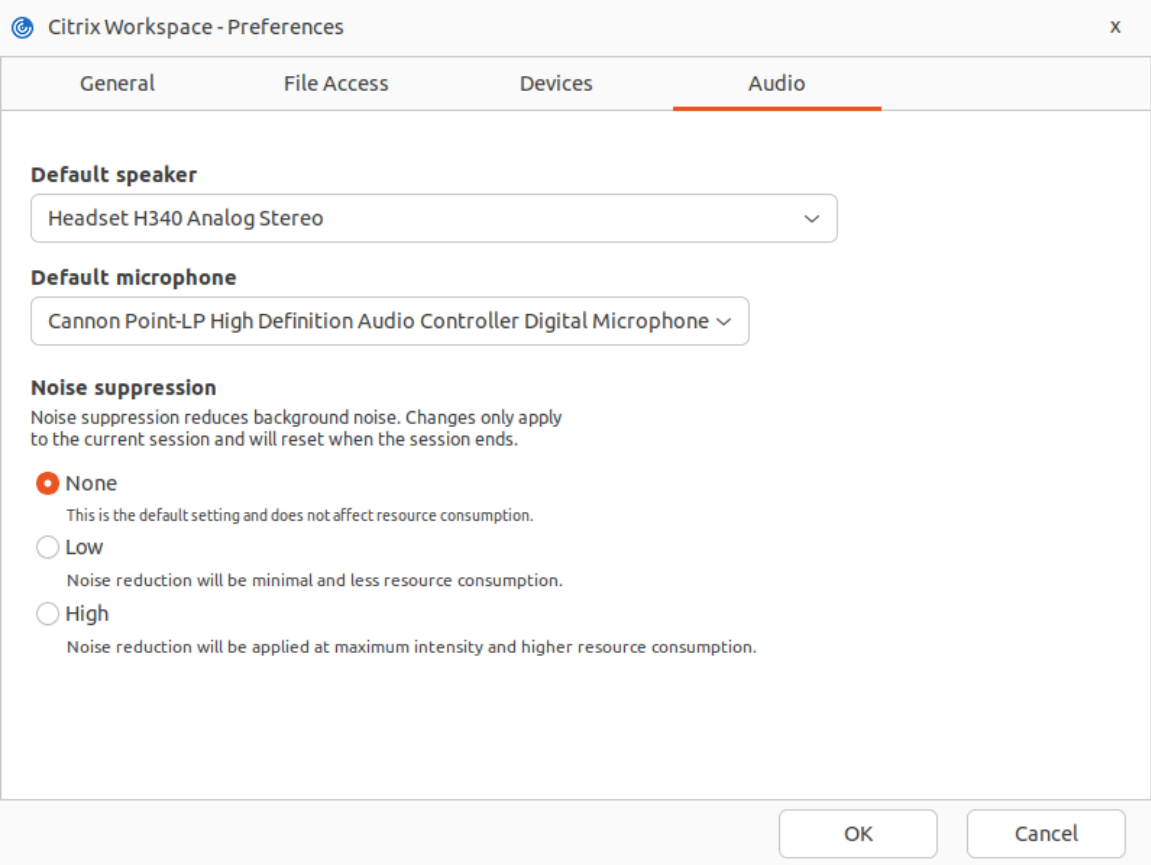
- Wählen Sie eine der Optionen:
- Keine: Dies ist die Standardeinstellung und hat keinen Einfluss auf den Ressourcenverbrauch.
- Niedrig: Die Rauschunterdrückung ist minimal und verbraucht die geringsten Ressourcen.
- Hoch: Die Rauschunterdrückung wird mit maximaler Intensität und bester Leistung angewendet und verbraucht mehr Ressourcen als die Einstellung Niedrig.
- Klicken Sie auf OK. Die ausgewählte Konfiguration wird angewendet.
Hinweis:
- Änderungen gelten nur für die aktuelle Sitzung und werden zurückgesetzt, sobald die Sitzung endet.
- Dieses Feature wird nur auf x64- und ARM64-Linux-Distributionen unterstützt. Unter x64-Linux sind sowohl die Optionen Niedrig als auch Hoch verfügbar, während unter ARM64-Linux aufgrund von CPU-Einschränkungen auf ARM-Geräten nur die Option Niedrig verfügbar ist.
Aktivieren Sie “Verbesserte Audioqualität”, um die Audioleistung zu verbessern
Ab der Version 2503 wird Audio Quality Enhancer (v2) für Adaptive Audio hinzugefügt.
“Verbesserte Audioqualität” bewältigt kurze Zeiträume mit Paketverlusten und Störungen effektiv, indem das Feature Audiodaten aus vorherigen Samples in Echtzeit intelligent rekonstruiert und so eine merkliche Qualitätsverschlechterung verhindert. Darüber hinaus stellt es verlorene Audiopakete intelligent und adaptiv wieder her, und zwar genau dann, wenn dies erforderlich ist. Es aktiviert und deaktiviert sich adaptiv, wenn der Paketverlust über einen längeren Zeitraum zunimmt oder abnimmt. Verbesserte Audioqualität optimiert die Audiowiedergabe- und Aufnahmequalität sowohl bei guten als auch bei schlechten Netzwerkbedingungen.
Verbesserte Audioqualität aktivieren
Um die verbesserte Audioqualität zu aktivieren, führen Sie auf dem Client die folgenden Schritte aus:
- Aktivieren Sie Adaptives Audio. Weitere Informationen finden Sie unter Adaptives Audio.
- Aktivieren Sie den verlusttoleranten Modus für Audio. Weitere Informationen finden Sie unter Verlusttoleranter Modus für Audio.
-
Bearbeiten Sie die Datei
module.ini:- Öffnen Sie
/opt/Citrix/ICAClient/config/module.ini - Legen Sie die folgenden Konfigurationsoptionen fest:
PacketLossConcealmentEnabled=TRUE EnableNetStat=TRUE <!--NeedCopy--> - Öffnen Sie
- Aktivieren Sie Verbesserte Audioqualität auf dem VDA. Aktivieren Sie dieses Feature sowohl auf dem VDA (Virtual Delivery Agent) als auch auf der Citrix Workspace-App für eine End-to-End-Funktionalität, die sowohl die Audiowiedergabe als auch die -aufzeichnung abdeckt.
Verbesserte Audioqualität deaktivieren
Um die verbesserte Audioqualität zu deaktivieren, führen Sie auf dem Client die folgenden Schritte aus:
-
Deaktivieren Sie das Feature:
- Bearbeiten Sie die Datei
module.iniunter/opt/Citrix/ICAClient/config/module.ini - Legen Sie die folgenden Konfigurationsoptionen fest:
PacketLossConcealmentEnabled=FALSE EnableNetStat=FALSE <!--NeedCopy--> - Bearbeiten Sie die Datei
-
Deaktivieren Sie Verbesserte Audioqualität auf dem VDA. Achten Sie darauf, dass dieses Feature auch auf dem VDA deaktiviert ist, damit es an beiden Enden vollständig deaktiviert ist.
Standardmäßige Audiogeräteauswahl
Ab Version 2503 können Sie Ihre bevorzugten Audiogeräte direkt in der Desktop Viewer-Symbolleiste auswählen. Dieses Feature bietet ein individuelleres Audioerlebnis mit den folgenden Hauptfeatures, wenn eine Verbindung zu einem virtuellen Desktop besteht.
- Geräteaufteilung: Sie können verschiedenen VDAs unterschiedliche Audiogeräte zuweisen. Sie können beispielsweise zwei Monitore mit zwei verschiedenen VDAs haben, die jeweils ein separates Audiogerät verwenden (einen Lautsprecher und ein Headset).
- Spezifische Geräteauswahl: Das genaue Audiogerät kann für jeden aktiven VDA im Abschnitt Einstellungen ausgewählt werden.
- Konfigurationspersistenz: Die ausgewählte Konfiguration bleibt für die nächste Sitzung erhalten, um ein nahtloses Erlebnis zu gewährleisten.
Hinweis:
Wenn Sie nicht möchten, dass die gewählte Konfiguration für die nächste Sitzung erhalten bleibt, können Sie die Einstellungen im Bereich “Einstellungen” entsprechend anpassen.
Dieses Feature ist auf eine gepoolte Desktopumgebung nicht anwendbar, da ein Benutzer bei jeder Anmeldung möglicherweise mit einem anderen VDA verbunden wird.
Um das jeweilige Audiogerät auszuwählen, gehen Sie wie folgt vor:
-
Navigieren Sie zum Abschnitt Einstellungen in der Desktop Viewer-Symbolleiste.
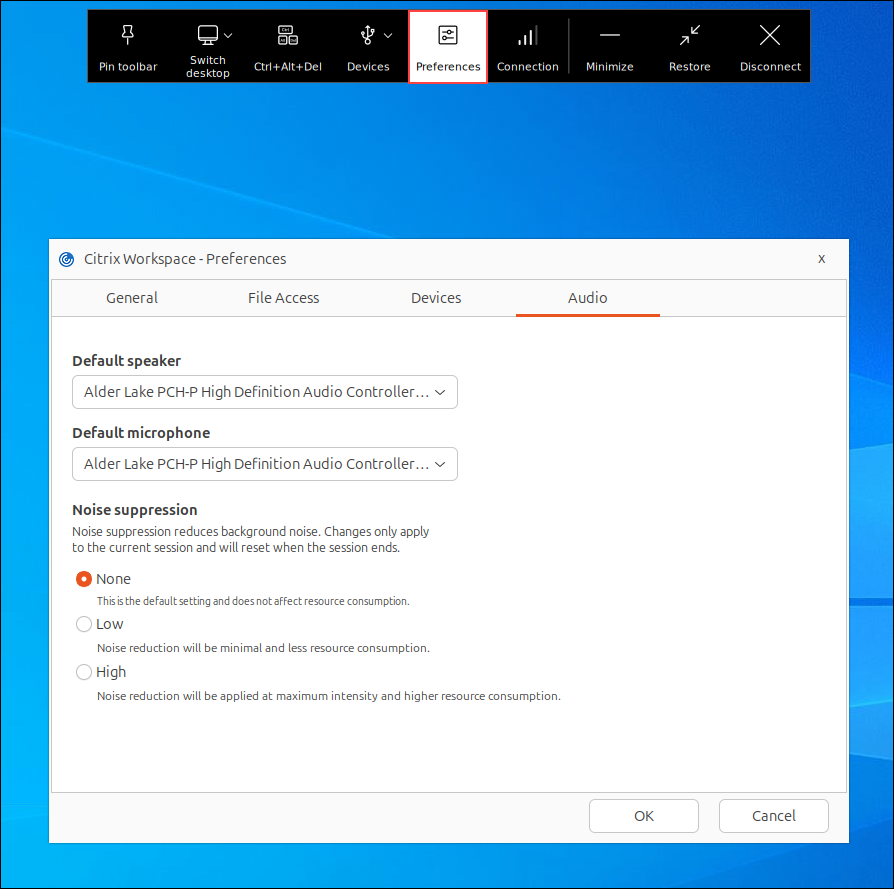
- Wählen Sie das gewünschte Gerät aus der Dropdownliste Standardlautsprecher aus.
- Wählen Sie das gewünschte Gerät aus der Dropdown-Liste Standardmikrofon aus.
- Klicken Sie auf OK, um die Änderungen zu speichern.
In diesem Artikel
- Unterstützung der Audioaufzeichnung
- Unterstützung für mehrere Audiogeräte
- Verbesserung der Audioqualität
- Echounterdrückung
- Hinzufügen eines clientseitigen Jitter-Puffermechanismus
- Adaptives Audio
- Aktivieren von UDP-Audio
- Rauschunterdrückung aktivieren
- Aktivieren Sie “Verbesserte Audioqualität”, um die Audioleistung zu verbessern
- Standardmäßige Audiogeräteauswahl