安装、卸载和更新
可以通过从 Citrix Web 站点(下载页面)下载文件来安装 Citrix Workspace 应用程序。
验证 Citrix Workspace 应用程序的版本
请执行以下步骤以验证系统中安装的 Citrix Workspace 应用程序的当前版本:
- 打开一个终端窗口。
-
运行以下命令:
对于 Debian 软件包:
  dpkg --list | grep -i icaclient
<!--NeedCopy-->
或
  cat /opt/Citrix/ICAClient/pkginf/Ver.core.linuxx64
<!--NeedCopy-->
对于 Red Hat 软件包:
  rpm -qa | grep -i icaclient

<!--NeedCopy-->
或
  cat /opt/Citrix/ICAClient/pkginf/Ver.core.linuxx64
<!--NeedCopy-->
对于 Tarball 软件包:
  cat /opt/Citrix/ICAClient/pkginf/Ver.core.linuxx64
<!--NeedCopy-->
手动安装
从 Citrix 下载页面下载以下软件包。
Debian 软件包
根据您的操作系统体系结构安装 Icaclient 软件包。
要使用通用 USB 重定向,请根据您的操作系统体系结构安装其中一个 ctxusb 软件包。 可以从 Citrix 下载页面的 USB Support Packages(USB 支持包)部分下载 ctxusb 软件包。
注意:
为了避免出现兼容性问题,请确保安装相同版本的
Icaclient和ctxusb软件包。
| 软件包名称 | 内容 |
|---|---|
| Debian 软件包(Ubuntu、Debian、Linux Mint 等) | |
icaclient_<version>_amd64.deb |
自助服务支持,64 位 x86_64 |
icaclient_<version>_arm64.deb |
自助服务支持,ARM 64 |
ctxusb_<version>_amd64.deb |
USB 软件包,64 位 x86_64 |
ctxusb_<version>_arm64.deb |
USB 软件包,ARM 64 |
使用 Debian 软件包进行安装
必备条件:
验证您是否已安装所有必需的系统要求,如系统要求部分中所述。
从 Ubuntu 上的 Debian 软件包安装 Citrix Workspace 应用程序时,请在 Ubuntu Software Center 中打开这些软件包。
在以下说明中,请将 packagename 替换为您要尝试安装的软件包的名称。
此过程对 Ubuntu、Debian 或 Mint 使用命令行和本机软件包管理器。 您还可以通过双击文件浏览器中已下载的 .deb 软件包来安装该软件包。 此操作通常会启动一个软件包管理器,用于下载任何缺失的必备软件。 如果没有可用的软件包管理器,Citrix® 建议您使用命令行工具 gdebi。
注意:
在 Ubuntu 20.04.5 或更高版本中,当您双击
.deb软件包文件时,Snap Store 安装程序将打开。 此安装程序不支持用户提示。 因此,必须在终端中使用命令行或者使用gnome-software、gdebi和synaptics等其他软件安装程序安装 Citrix Workspace 应用程序。
要使用命令行安装软件包,请执行以下操作:
- 以特权 (root) 用户身份登录。
- 打开一个终端窗口。
-
使用以下命令之一运行安装:
-
apt– Use the following command to install the Citrix Workspace app with dependency:sudo apt install -f ./icaclient_<version>._amd64.deb <!--NeedCopy-->要安装 USB 软件包,请运行以下命令:
sudo apt install -f ./ctxusb_<version>._amd64.deb <!--NeedCopy--> -
dpkg -i– Use the following command to install the Citrix Workspace app:sudo dpkg -i icaclient_<version>_amd64.deb sudo apt-get -f install <!--NeedCopy-->要安装 USB 软件包,请运行以下命令:
sudo dpkg -i ctxusb_<version>_amd64.deb sudo apt-get -f install <!--NeedCopy--> -
gdebi– Use the following command to install the Citrix Workspace app:gdebi icaclient_<version>_amd64.deb <!--NeedCopy-->要安装 USB 软件包,请运行以下命令:
   gdebi ctxusb_<version>_amd64.deb
 <!--NeedCopy-->
注意:
ctxusb软件包为可选项,用于支持通用 USB 重定向功能 -
-
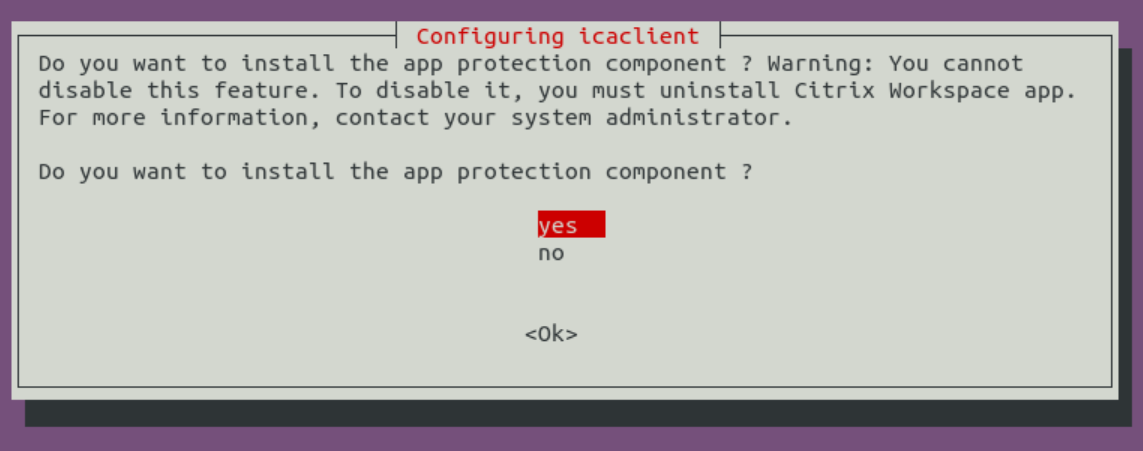
自版本 2101 起,会出现以下交互式提示,要求您安装 App Protection:
-
选择是继续安装 App Protection 组件。
在 Debian 软件包上无提示安装 App Protection 组件
自版本 2102 起,Debian 版 Citrix Workspace 应用程序支持 App Protection 功能。
要无提示安装 App Protection 组件,请在安装 Citrix Workspace 应用程序之前从终端运行以下命令:
  export DEBIAN_FRONTEND="noninteractive"
<!--NeedCopy-->
sudo debconf-set-selections <<< "icaclient app_protection/install_app_protection select yes" <!--NeedCopy-->sudo debconf-show icaclient <!--NeedCopy-->sudo apt install -f ./icaclient_<version>._amd64.deb` <!--NeedCopy--> -
自版本 2503 起,会出现以下交互式提示,要求您安装 deviceTRUST®:
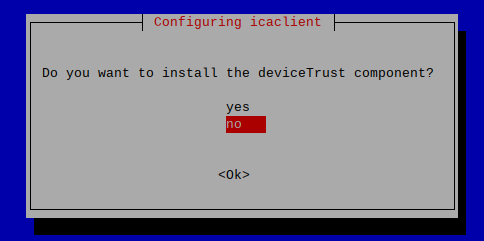
选择是,然后单击确定继续安装 deviceTRUST 组件。
注意:
有关 deviceTRUST 的详细信息,请参阅 deviceTRUST 的无缝集成。
Red Hat 软件包
根据您的操作系统体系结构安装 ICAClient 软件包。
要使用通用 USB 重定向,请根据您的操作系统体系结构安装其中一个 ctxusb 软件包。
注意:
为了避免出现兼容性问题,请确保安装相同版本的
Icaclient和ctxusb软件包。
| 软件包名称 | 内容 |
|---|---|
| Redhat 软件包(Redhat、SUSE、Fedora 等) | |
ICAClient-rhel-<version>.x86_64.rpm |
自助服务支持,基于 Red Hat(包括 Linux VDA),64 位x86_64 |
ICAClient-suse-<version>.x86_64.rpm |
自助服务支持,基于 SUSE,64 位 x86_64 |
ctxusb-<version>.x86_64.rpm |
USB 软件包,64 位 x86_64 |
注意:
SuSE 11 SP3 Full Package (Self-Service Support)RPM 软件包已弃用。
使用 RPM 软件包进行安装
如果要在 SUSE 上从 RPM 软件包安装 Citrix Workspace 应用程序,请使用 YaST 或 Zypper 实用程序。 RPM 实用程序将安装 .rpm 软件包。 如果缺少必需的依赖项,则将出现错误。
提示:
RPM 软件包管理器不安装任何缺失的必备软件。
- 对于使用 SUSE 的客户,请在 OpenSUSE 上的命令行中使用
zypper install <file name>下载并安装该软件。- 对于使用 Red Hat 的客户,请在 Fedora/Red Hat 上使用
yum localinstall <filename>下载并安装该软件。
从 RPM 软件包安装
必备条件:
验证您是否已安装所有必需的系统要求,如系统要求部分中所述。
-
设置 EPEL 存储库。
注意:
对于 RHEL 和 CentOS,请先安装 EPEL 存储库,然后才能成功安装 Linux VDA。 有关如何安装 EPEL 的信息,请参阅说明。
- 以特权 (root) 用户身份登录。
- 打开一个终端窗口。
-
通过在
中键入 Zypper 运行以下三个软件包的安装。 注意:
-
ctxusb是可选软件包。 请安装该软件包以支持通用 USB 重定向。 -
ctxappprotection是可选软件包。 仅当您想安装 App Protection 组件时才安装该软件包。
对于 SUSE 安装:
-
zypper in ICAClient-suse-<version>.x86_64.rpm -
zypper in ctxusb-<version>.x86_64.rpm -
zypper in ctxappprotection-<version>.x86_64.rpm
对于 Red Hat 安装:
-
yum localinstall ICAClient-rhel-<version>.x86_64.rpm -
yum localinstall ctxusb-<version>.x86_64.rpm -
yum localinstall ctxappprotection-<version>.x86_64.rpm
-
安装缺失的软件包
在基于 Red Hat 的发行版(RHEL、CentOS、Fedora 等)中,如果出现以下错误消息,请添加一个 EPEL 存储库(详细信息可在 https://docs.fedoraproject.org/en-US/epel/ 中找到):
“… requires libwebkitgtk-1.0.so.0”
Tarball 软件包
根据您的操作系统体系结构安装下面的其中一个软件包。
| 软件包名称 | 内容 |
|---|---|
| Tarballs(适用于任何发行版本的脚本安装) | |
linuxx64-<version>.tar.gz |
64 位 Intel |
linuxarm64-<version>.tar.gz |
ARM 64 |
注意:
如果要自定义安装位置,请从 tarball 软件包安装 Citrix Workspace 应用程序。 如果您想自动安装任何必需的软件包,请从 Debian 软件包或 RPM 软件包中安装 Citrix Workspace 应用程序。
请勿在相同的计算机上使用两种不同的安装方法。 如果执行此操作,您可能会看到错误消息和不希望出现的行为。
使用 tarball 软件包进行安装
注意:
tarball 软件包不执行依赖项检查,也不安装依赖项。 您必须单独解决所有系统依赖项。
- 打开一个终端窗口。
- 将
.tar.gz文件的内容提取到一个空目录中。 例如,请键入:tar xvfz packagename.tar.gz。 - 键入
./setupwfc,然后按 Enter 键运行安装程序。 - 接受默认值
1(安装 Citrix Workspace 应用程序),然后按 Enter 键。 -
键入所需安装目录的路径和名称,然后按 Enter 键。 或者,按 Enter 键在默认位置安装 Citrix Workspace 应用程序。
特权 (root) 用户安装的默认目录为
/opt/Citrix/ICAClient。非特权用户安装的默认目录为
$HOME/ICAClient/platform。 platform 是系统针对安装的操作系统生成的标识符,例如,$HOME/ICAClient/linuxx86表示 Linux/x86 平台)。注意:
如果指定了非默认位置,请在
$HOME/.profile或$HOME/.bash\_profile的 $ICAROOT 中设置该位置。 - 系统提示继续操作时,键入
y并按 Enter 键。 - 可以选择是否将 Citrix Workspace 应用程序集成到您的桌面环境中。 安装过程将创建一个菜单选项,用户可以从中启动 Citrix Workspace 应用程序。 在提示符下键入
y以启用集成。 -
如果之前已安装
GStreamer,则可以选择是否将GStreamer与 Citrix Workspace 应用程序集成,以及是否支持 HDX MediaStream 多媒体加速。 要将 Citrix Workspace 应用程序与GStreamer集成,请在提示符下键入y。注意:
在某些平台上,从 tarball 软件包安装客户端会导致系统在提示您与
KDE和GNOME集成后变得无响应。 首次初始化 gstreamer-0.10 时会出现此问题。 如果遇到此问题,请终止安装进程(使用 ctrl+c 键)并运行命令gst-inspect-0.10 -- gst-disable-registry-fork --version。 运行该命令后,可以在不遇到问题的情况下重新运行 tarball 软件包。 -
如果以特权 (root) 用户身份登录,请选择为 Citrix Virtual Apps and Desktops® 或 Citrix DaaS(以前称为 Citrix Virtual Apps and Desktops 服务)的已发布 VDI 应用程序安装 USB 支持。 在提示符下键入
y可安装 USB 支持。注意:
如果不是以特权用户 (root) 身份登录,则将显示以下警告消息:
“USB support can’t be installed by non-root users. Run the installer as root to access this install option.(USB 支持无法由非 root 用户安装。请以 root 用户身份运行安装程序,以访问此安装选项。)
- 安装完成后,主安装菜单将再次显示。 要退出安装程序,请键入
3并按 Enter 键。
卸载
必须将环境变量 ICAROOT 设置为客户端的安装目录。 非特权用户安装的默认目录为 $HOME/ICAClient/platform。 platform 变量是系统针对安装的操作系统生成的标识符,例如,$HOME/ICAClient/linuxx86 表示 Linux/x86 平台。 特权用户安装默认安装到 /opt/Citrix/ICAClient。
备注:
- 要卸载 Citrix Workspace 应用程序,必须以与执行安装的用户相同的用户身份登录。
- 卸载 Citrix Workspace 应用程序时,可能不会自动删除
$HOME/.local/share/webkitgtk中的过期缓存文件。 解决方法是手动删除这些缓存文件。
在 tarball 软件上卸载 Citrix Workspace 应用程序
- 通过键入
$ICAROOT/setupwfc并按 Enter 键运行安装程序。 - 要删除客户端,请键入
2并按 Enter 键。
在 Debian/Ubuntu 操作系统中卸载 Citrix Workspace 应用程序
- 打开一个终端窗口。
-
使用以下命令之一运行安装:
  sudo apt remove icaclient -y
<!--NeedCopy-->
sudo apt autoremove -y <!--NeedCopy-->OR,
  sudo apt remove icaclient -y
<!--NeedCopy-->
sudo apt purge icaclient -y <!--NeedCopy-->
注意:
也可以使用操作系统的标准工具删除 Debian 软件包。
在 Fedora/RHEL/CentOS 操作系统中卸载 Citrix Workspace 应用程序
- 打开一个终端窗口。
- 使用以下命令运行安装:
  yum remove icaclient -y
<!--NeedCopy-->
注意:
也可以使用操作系统的标准工具删除 RPM 包。
验证 Citrix Workspace 应用程序的卸载是否成功。 有关详细信息,请参阅验证 Citrix Workspace 应用程序的版本部分。
更新
在更新 Citrix Workspace 应用程序之前,请验证系统中安装的 Citrix Workspace 应用程序的当前版本。 有关详细信息,请参阅验证 Citrix Workspace 应用程序的版本部分。
要更新到更新版本的 Citrix Workspace 应用程序,请从 Citrix 下载下载并安装最新的 Citrix Workspace 应用程序。 对于安装过程,您可以按照以下安装部分中提到的步骤进行操作:
如果您的系统中安装了 Citrix Workspace 应用程序,系统会检测现有应用程序,并更新到较新的版本。 但是,对于 Tarball 软件包,请注意以下场景:您在一个文件夹中安装了较早版本的应用程序,在另一个文件夹中安装了较新版本的应用程序。 在这种情况下,您的系统中可能存在两个版本的应用程序。
首次启动 Citrix Workspace 应用程序时、更新时以及卸载并重新安装该应用程序时,其屏幕将叠加显示。 单击明白了可继续使用 Citrix Workspace 应用程序,或者单击了解更多了解更多详细信息。
升级 App Protection:
安装 App Protection 后,不支持升级。 有关详细信息,请参阅升级。