Installieren, Deinstallieren und Aktualisieren
Sie können die Citrix Workspace-App installieren, indem Sie die Datei von der Citrix-Website auf der Seite Downloads herunterladen.
Version der Citrix Workspace-App verifizieren
Führen Sie die folgenden Schritte aus, um die aktuelle Version der auf Ihrem System installierten Citrix Workspace-App zu verifizieren:
- Öffnen Sie ein Terminal-Fenster.
-
Führen Sie den folgenden Befehl aus:
Für Debian-Pakete:
  dpkg --list | grep -i icaclient
<!--NeedCopy-->
ODER
  cat /opt/Citrix/ICAClient/pkginf/Ver.core.linuxx64
<!--NeedCopy-->
Für Red Hat-Pakete:
  rpm -qa | grep -i icaclient

<!--NeedCopy-->
ODER
  cat /opt/Citrix/ICAClient/pkginf/Ver.core.linuxx64
<!--NeedCopy-->
Für Tarball-Pakete:
  cat /opt/Citrix/ICAClient/pkginf/Ver.core.linuxx64
<!--NeedCopy-->
Manuelle Installation
Laden Sie die folgenden Pakete von der Seite Citrix Downloads herunter.
Debian-Pakete
Installieren Sie das Paket Icaclient basierend auf Ihrer Betriebssystemarchitektur.
Um die allgemeine USB-Umleitung zu verwenden, installieren Sie basierend auf Ihrer Betriebssystemarchitektur eines der ctxusb-Pakete. Sie können das Paket ctxusb aus dem Abschnitt USB-Supportpakete der Seite Citrix-Downloads herunterladen.
Hinweis:
Um Kompatibilitätsprobleme zu vermeiden, achten Sie darauf, dass Sie dieselbe Version der Pakete
Icaclientundctxusbinstallieren.
| Paketname | Inhalt |
|---|---|
| Debian-Pakete (Ubuntu, Debian, Linux Mint usw.) | |
icaclient_<version>_amd64.deb |
Self-Service-Support, 64 Bit, x86_64 |
icaclient_<version>_arm64.deb |
Self-Service-Support, ARM 64 |
ctxusb_<version>_amd64.deb |
USB-Paket, 64 Bit, x86_64 |
ctxusb_<version>_arm64.deb |
USB-Paket, ARM 64 |
Installation mit einem Debian-Paket
Voraussetzungen:
Stellen Sie sicher, dass Sie alle erforderlichen Systemanforderungen installiert haben, wie im Abschnitt Systemanforderungen beschrieben.
Wenn Sie die Citrix Workspace-App mit dem Debian-Paket unter Ubuntu installieren, öffnen Sie die Pakete im Ubuntu Software Center.
Ersetzen Sie in den folgenden Anweisungen Paketname durch den Namen des Pakets, das Sie installieren möchten.
Für diese Vorgehensweise werden eine Befehlszeile und der native Paketmanager für Ubuntu, Debian oder Mint verwendet. Sie können das Paket auch durch Doppelklicken auf das heruntergeladene DEB-Paket in einem Dateibrowser installieren. Dadurch wird in der Regel ein Paketmanager gestartet, der fehlende erforderliche Software herunterlädt. Wenn kein Paketmanager verfügbar ist, empfiehlt Citrix® die Verwendung von gdebi, einem Befehlszeilentool.
Hinweis:
Wenn Sie unter Ubuntu 20.04.5 oder höher auf die Paketdatei
.debdoppelklicken, wird das Snap Store-Installationsprogramm geöffnet. Dieses Installationsprogramm unterstützt keine Benutzereingaben. Sie müssen die Citrix Workspace-App also über die Befehlszeile in einem Terminal oder mit anderen Softwareinstallationsprogrammen wiegnome-software,gdebiundsynapticsinstallieren.
Installieren des Pakets an der Befehlszeile:
- Melden Sie sich als privilegierter Benutzer (root) an.
- Öffnen Sie ein Terminal-Fenster.
-
Führen Sie die Installation mit einem der folgenden Befehle aus:
-
apt– Use the following command to install the Citrix Workspace app with dependency:sudo apt install -f ./icaclient_<version>._amd64.deb <!--NeedCopy-->Führen Sie den folgenden Befehl aus, um das USB-Paket zu installieren:
sudo apt install -f ./ctxusb_<version>._amd64.deb <!--NeedCopy--> -
dpkg -i– Use the following command to install the Citrix Workspace app:sudo dpkg -i icaclient_<version>_amd64.deb sudo apt-get -f install <!--NeedCopy-->Führen Sie den folgenden Befehl aus, um das USB-Paket zu installieren:
sudo dpkg -i ctxusb_<version>_amd64.deb sudo apt-get -f install <!--NeedCopy--> -
gdebi– Use the following command to install the Citrix Workspace app:gdebi icaclient_<version>_amd64.deb <!--NeedCopy-->Führen Sie den folgenden Befehl aus, um das USB-Paket zu installieren:
   gdebi ctxusb_<version>_amd64.deb
 <!--NeedCopy-->
Hinweis:
Das Paket
ctxusbist optional, um das allgemeine USB-Umleitungsfeature zu unterstützen -
-
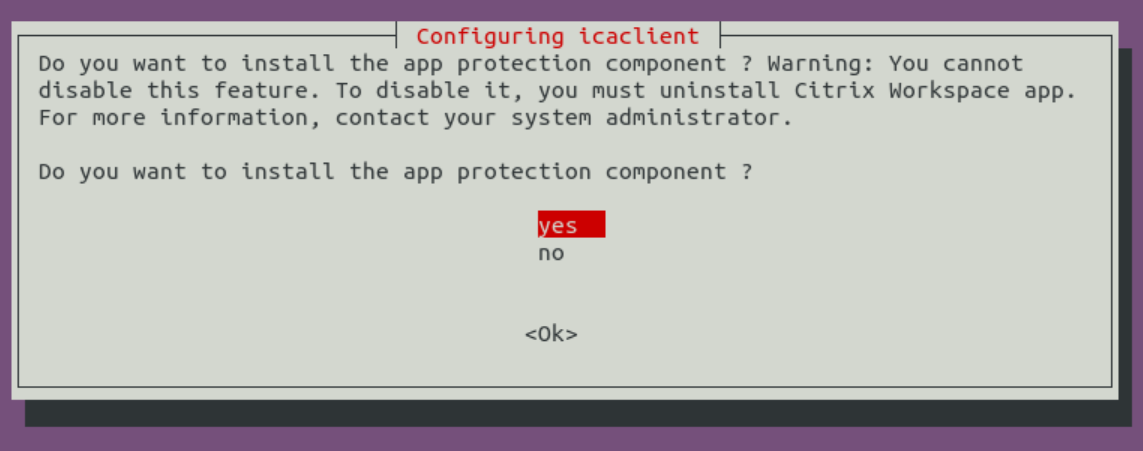
Ab Version 2101 wird die folgende interaktive Eingabeaufforderung angezeigt, in der Sie aufgefordert werden, App Protection zu installieren:
-
Wählen Sie Ja, um mit der Installation der App Protection-Komponente fortzufahren.
Automatische Installation der App Protection-Komponente bei Debian-Paketen
Ab Version 2102 wird App Protection auf der Debian-Version der Citrix Workspace-App unterstützt.
Führen Sie für die unbeaufsichtigte Installation von App Protection den folgenden Befehl vom Terminal aus, bevor Sie die Citrix Workspace-App installieren:
  export DEBIAN_FRONTEND="noninteractive"
<!--NeedCopy-->
sudo debconf-set-selections <<< "icaclient app_protection/install_app_protection select yes" <!--NeedCopy-->sudo debconf-show icaclient <!--NeedCopy-->sudo apt install -f ./icaclient_<version>._amd64.deb` <!--NeedCopy--> -
Ab Version 2503 erscheint die folgende interaktive Eingabeaufforderung zur Installation von deviceTRUST®:
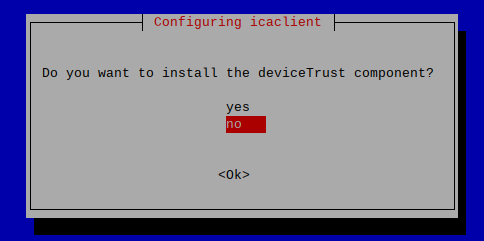
Wählen Sie Ja und klicken Sie dann auf OK, um mit der Installation der deviceTRUST-Komponente fortzufahren.
Hinweis:
Weitere Informationen zu deviceTRUST finden Sie unter Nahtlose Integration von deviceTRUST.
Red Hat-Pakete
Installieren Sie das Paket ICAClient basierend auf Ihrer Betriebssystemarchitektur.
Um die allgemeine USB-Umleitung zu verwenden, installieren Sie basierend auf Ihrer Betriebssystemarchitektur eines der ctxusb-Pakete.
Hinweis:
Um Kompatibilitätsprobleme zu vermeiden, achten Sie darauf, dass Sie dieselbe Version der Pakete
Icaclientundctxusbinstallieren.
| Paketname | Inhalt |
|---|---|
| Redhat-Pakete (Redhat, SUSE, Fedora usw.) | |
ICAClient-rhel-<version>.x86_64.rpm |
Self-Service-Support, basierend auf Red Hat (einschl. Linux VDA), 64 Bit, x86_64 |
ICAClient-suse-<version>.x86_64.rpm |
Self-Service-Support, basierend auf SUSE, 64 Bit, x86_64 |
ctxusb-<version>.x86_64.rpm |
USB-Paket, 64 Bit, x86_64 |
Hinweis:
Das RPM-Paket
SuSE 11 SP3 Full Package (Self-Service Support)ist veraltet.
Installation mit einem RPM-Paket
Wenn Sie die Citrix Workspace-App vom RPM-Paket auf SUSE installieren, verwenden Sie das Hilfsprogramm YaST oder Zypper. Das RPM-Dienstprogramm installiert das Paket .rpm. Ein Fehler tritt auf, wenn die erforderlichen Abhängigkeiten fehlen.
Tipp:
RPM Package Manager installiert keine fehlende erforderliche Software.
- Kunden, die SUSE verwenden, laden die Software herunter und installieren sie mit
zypper install <file name>in einer Befehlszeile unter OpenSUSE.- Kunden, die Red Hat verwenden, laden die Software mit
yum localinstall <filename>auf Fedora/Red Hat herunter und installieren sie.
Installation von einem RPM-Paket
Voraussetzungen:
Stellen Sie sicher, dass Sie alle erforderlichen Systemanforderungen installiert haben, wie im Abschnitt Systemanforderungen beschrieben.
-
Richten Sie das EPEL-Repository ein.
Hinweis:
Installieren Sie für RHEL und CentOS das EPEL-Repository, bevor Sie den Linux VDA erfolgreich installieren können. Informationen zur Installation von EPEL finden Sie in den Anweisungen.
- Melden Sie sich als privilegierter Benutzer (root) an.
- Öffnen Sie ein Terminal-Fenster.
-
Führen Sie die Installation für die folgenden drei Pakete aus, indem Sie zypper in
eingeben. Hinweis:
-
ctxusbist ein optionales Paket. Installieren Sie das Paket zur Unterstützung der generischen USB-Umleitung. -
ctxappprotectionist ein optionales Paket. Installieren Sie das Paket nur, wenn Sie App Protection installieren möchten.
Für SUSE-Installationen:
-
zypper in ICAClient-suse-<version>.x86_64.rpm -
zypper in ctxusb-<version>.x86_64.rpm -
zypper in ctxappprotection-<version>.x86_64.rpm
Für Red Hat-Installationen:
-
yum localinstall ICAClient-rhel-<version>.x86_64.rpm -
yum localinstall ctxusb-<version>.x86_64.rpm -
yum localinstall ctxappprotection-<version>.x86_64.rpm
-
Installieren eines fehlenden Pakets
Fügen Sie auf einer Red Hat-basierten Distribution (RHEL, CentOS, Fedora usw.) ein EPEL-Repository hinzu (Details finden Sie unter https://docs.fedoraproject.org/en-US/epel/), wenn die folgende Fehlermeldung angezeigt wird:
“… requires libwebkitgtk-1.0.so.0”
Tarball-Pakete
Installieren Sie entsprechend Ihrer Betriebssystemarchitektur eines der folgenden Pakete.
| Paketname | Inhalt |
|---|---|
| Tarballs (Skriptinstallation für jede Distribution) | |
linuxx64-<version>.tar.gz |
64 Bit Intel |
linuxarm64-<version>.tar.gz |
ARM 64 |
Hinweis:
Wenn Sie den Installationsort anpassen möchten, installieren Sie die Citrix Workspace-App vom Tarball-Paket. Wenn Sie erforderliche Pakete automatisch installieren möchten, installieren Sie die Citrix Workspace-App aus dem Debian-Paket oder dem RPM-Paket.
Verwenden Sie nicht zwei unterschiedliche Installationsmethoden auf derselben Maschine. Andernfalls kann es zu Fehlermeldungen und unerwünschtem Verhalten kommen.
Installation mit einem Tarball-Paket
Hinweis:
Das Tarball-Paket führt keine Abhängigkeitenprüfung durch und installiert auch keine Abhängigkeiten. Alle Systemabhängigkeiten müssen separat gelöst werden.
- Öffnen Sie ein Terminal-Fenster.
- Extrahieren Sie den Inhalt der Datei
.tar.gzin ein leeres Verzeichnis. Geben Sie beispielsweise Folgendes ein:tar xvfz packagename.tar.gz. - Geben Sie
./setupwfcein und drücken Sie die Eingabetaste, um das Setupprogramm auszuführen. - Akzeptieren Sie den Standardwert
1(um die Citrix Workspace-App zu installieren) und drücken Sie Enter. -
Geben Sie den Pfad und den Namen des gewünschten Installationsverzeichnisses ein und drücken Sie die Eingabetaste. Oder drücken Sie die Eingabetaste, um die Citrix Workspace-App im Standardverzeichnis zu installieren.
Das Standardverzeichnis für Installationen durch privilegierte Benutzer (root) ist
/opt/Citrix/ICAClient.Das Standardverzeichnis für Installationen durch nicht-privilegierte Benutzer ist
$HOME/ICAClient/platform. Plattform ist eine vom System generierte Kennung für das installierte Betriebssystem, z. B.$HOME/ICAClient/linuxx86für die Linux/x86-Plattform).Hinweis:
Wenn Sie einen nicht standardmäßigen Speicherort angeben, legen Sie ihn in $ICAROOT in
$HOME/.profileoder$HOME/.bash\_profilefest. - Wenn Sie zum Fortfahren aufgefordert werden, geben Sie
yein und drücken Sie dann die Eingabetaste. - Wählen Sie, ob die Citrix Workspace-App in die Desktopumgebung integriert werden soll. Bei der Installation wird eine Menüoption erstellt, über die Benutzer die Citrix Workspace-App starten können. Geben Sie an der Eingabeaufforderung
yein, um die Integration zu aktivieren. -
Wenn Sie zuvor
GStreamerinstalliert haben, können Sie wählen, ob SieGStreamerin die Citrix Workspace-App integrieren und HDX MediaStream Multimedia Acceleration unterstützen möchten. Um die Citrix Workspace-App mitGStreamerzu integrieren, geben Sie an der Eingabeaufforderungyein.Hinweis:
Auf einigen Plattformen kann die Installation des Clients mit einem Tarball-Paket dazu führen, dass das System nicht mehr reagiert, nachdem Sie zur Integration mit
KDEundGNOMEaufgefordert wurden. Das Problem tritt bei der ersten Initialisierung von gstreamer-0.10 auf. Wenn dieses Problem auftritt, beenden Sie den Installationsvorgang (mit den Tasten Strg+C) und führen Sie den Befehlgst-inspect-0.10 -- gst-disable-registry-fork --versionaus. Nach dem Ausführen des Befehls können Sie das Tarball-Paket erneut ausführen, ohne dass das Problem auftritt. -
Wenn Sie sich als privilegierter Benutzer (root) anmelden, können Sie entscheiden, ob Sie die USB-Unterstützung für mit Citrix Virtual Apps and Desktops™ bzw. Citrix DaaS (ehemals Citrix Virtual Apps and Desktops Service) veröffentlichte VDI-Anwendungen aktivieren möchten. Geben Sie an der Eingabeaufforderung
yein, um die USB-Unterstützung zu installieren.Hinweis:
Wenn Sie nicht als privilegierter Benutzer (root) angemeldet sind, wird die folgende Warnung angezeigt:
“USB-Unterstützung kann nur von Root-Benutzern installiert werden. Führen Sie den Installer als root aus, um diese Option installieren zu können.”
- Nach Abschluss der Installation wird das Hauptinstallationsmenü wieder angezeigt. Um das Setup zu beenden, geben Sie
3ein und drücken Sie dann die Eingabetaste.
Deinstallieren
Die Umgebungsvariable ICAROOT muss für das Installationsverzeichnis des Clients festgelegt sein. Das Standardverzeichnis für Installationen durch nicht-privilegierte Benutzer ist $HOME/ICAClient/platform. Die Plattformvariable ist eine vom System generierte Kennung für das installierte Betriebssystem, z. B. $HOME/ICAClient/linuxx86 für die Linux/x86-Plattform. Das Standardverzeichnis für Installationen durch privilegierte Benutzer ist /opt/Citrix/ICAClient.
Hinweise:
- Um die Citrix Workspace-App zu deinstallieren, müssen Sie als der Benutzer angemeldet sein, der die Installation durchgeführt hat.
- Wenn Sie die Citrix Workspace-App deinstallieren, werden veraltete Cache-Dateien unter
$HOME/.local/share/webkitgtkmöglicherweise nicht automatisch entfernt. Entfernen Sie als Workaround die Cachedateien manuell.
Deinstallieren der Citrix Workspace-App von dem Tarball-Paket
- Führen Sie das Setup aus, indem Sie
$ICAROOT/setupwfceingeben und die Eingabetaste drücken. - Geben Sie zum Entfernen des Clients
2ein und drücken Sie die Eingabetaste.
Deinstallieren der Citrix Workspace-App von Debian-/Ubuntu-Betriebssystemen
- Öffnen Sie ein Terminal-Fenster.
-
Führen Sie die Installation mit einem der folgenden Befehle aus:
  sudo apt remove icaclient -y
<!--NeedCopy-->
sudo apt autoremove -y <!--NeedCopy-->OR,
  sudo apt remove icaclient -y
<!--NeedCopy-->
sudo apt purge icaclient -y <!--NeedCopy-->
Hinweis:
Sie können das Debian-Paket auch mit den Standardtools Ihres Betriebssystems entfernen.
Deinstallieren der Citrix Workspace-App von Fedora-/RHEL-/CentOS-Betriebssystemen
- Öffnen Sie ein Terminal-Fenster.
- Führen Sie die Installation mit dem folgenden Befehl aus:
  yum remove icaclient -y
<!--NeedCopy-->
Hinweis:
Sie können das RPM-Paket auch mit den Standardtools Ihres Betriebssystems entfernen.
Überprüfen Sie, ob die Deinstallation der Citrix Workspace-App erfolgreich war. Weitere Informationen finden Sie im Abschnitt Version der Citrix Workspace-App überprüfen.
Aktualisieren
Überprüfen Sie vor dem Aktualisieren der Citrix Workspace-App die aktuelle Version der Citrix Workspace-App, die auf Ihrem System installiert ist. Weitere Informationen finden Sie im Abschnitt Version der Citrix Workspace-App überprüfen.
Zum Aktualisieren auf eine neuere Version der Citrix Workspace-App laden Sie die aktuelle Version der Citrix Workspace-App von Citrix Downloads herunter und installieren Sie sie. Führen Sie zur Installation die im folgenden Installationsabschnitt beschriebenen Schritte aus:
Wenn die Citrix Workspace-App in Ihrem System installiert ist, erkennt das System die vorhandene App und aktualisiert sie auf eine neuere Version. Bei Tarball-Paketen kann es jedoch vorkommen, dass Sie eine frühere Version der App in einem Ordner und die neuere Version der App in einem anderen Ordner installiert haben. In diesem Szenario sind möglicherweise beide Versionen der App in Ihrem System vorhanden.
Die Bildschirmüberlagerung Citrix Workspace wird beim ersten Start der App, beim Aktualisieren und beim Deinstallieren und Neuinstallieren der App angezeigt. Klicken Sie auf Verstanden, um die Citrix Workspace-App weiter zu verwenden, oder klicken Sie auf Weitere Informationen, um weitere Details zu erhalten.
App Protection-Upgrade:
Wenn App Protection installiert ist, wird ein Upgrade nicht unterstützt. Weitere Informationen finden Sie unter Upgrade.