USB
USB 支持允许用户在连接到虚拟桌面时与大量的 USB 设备进行交互。 用户可以将 USB 设备插入其计算机,该设备将在启用自动重定向后重定向到其虚拟桌面。 可以通过配置文件设置手动启用自动重定向。 默认情况下,USB 设备的自动重定向处于禁用状态。 可用于远程连接的 USB 设备包括:
- 闪存驱动器
- 智能手机
- PDA
- 打印机
- 扫描仪
- MP3 播放器
- 安全设备
- 平板电脑
USB 重定向需要 Citrix Virtual Apps and Desktops 7.6 或更高版本。
在典型的低延迟或高速 LAN 环境中支持 USB 设备中的以下常时等量功能:
- 网络摄像机
- 麦克风
- 扬声器
- 耳机
但是,通常情况下,标准音频或网络摄像机重定向更加适用。
虚拟应用程序和桌面会话直接支持以下类型的设备,因此不使用 USB 支持:
- 键盘
- 鼠标
- 智能卡
- 耳机
- 网络摄像机
注意:
可将专用 USB 设备(例如,Bloomberg 键盘和 3D 鼠标)配置为使用 USB 支持。 有关为其他专用 USB 设备配置策略规则的信息,请参阅 CTX119722。
默认情况下,不支持某些类型的 USB 设备通过 Citrix Virtual Apps and Desktops™ 或 Citrix DaaS 进行远程连接。 例如,用户可能有通过内部 USB 连接到系统板的 NIC。 对此 NIC 进行远程连接是不适合的。 默认情况下,不支持在虚拟应用程序和桌面中使用以下类型的 USB 设备:
- 蓝牙适配器
- 集成 NIC
- USB 集线器
要更新可用于远程连接的 USB 设备的默认列表,请编辑 $ICAROOT/ 文件夹中的 usb.conf 文件。 有关详细信息,请参阅“更新可进行远程连接的 USB 设备列表”。
要允许 USB 设备远程连接到虚拟桌面,请启用 USB 策略规则。 有关详细信息,请参阅 Citrix Virtual Apps and Desktops 文档。
USB 支持的工作原理
当用户插入 USB 设备时,将根据 USB 策略对其进行检查。 如果允许,则重定向到虚拟桌面。 如果默认策略拒绝连接此设备,则只能在本地桌面中使用。
假设某个用户在通过桌面设备模式访问的桌面中插入 USB 设备。 在这种情况下,通过配置文件设置手动启用自动重定向后,该设备将自动重定向到虚拟桌面。 默认情况下,USB 设备的自动重定向处于禁用状态。 要配置 USB 设备的自动重定向,请执行以下操作:
- 导航到
$Home/.ICAClient/wfclient.ini配置文件。 -
添加以下条目:
DesktopApplianceMode=True - 导航到
/opt/Citrix/ICAClient/usb.conf配置文件。 -
设置以下任意设备规则:
ALLOW - 设置 ALLOW 关键字以根据供应商 ID (vid) 和产品 ID (pid) 允许使用特定设备。
CONNECT - 设置 CONNECT 关键字以允许使用特定设备并根据其供应商 ID (vid) 和产品 ID (pid) 自动对其进行重定向。
示例设备规则:
ALLOW: vid=046D pid=0002 # 允许使用特定设备
CONNECT: vid=046D pid=0002 # 允许使用并自动连接特定设备
除非正在使用桌面设备模式,否则用户插入 USB 设备以执行重定向时会话窗口必须具有焦点。
注意:
如果您对带有“CONNECT”关键字的设备配置了 USB 策略,并将
DesktopApplianceMode设置为 True,USB 设备会自动重定向到 VDA 会话。 当DesktopApplianceMode模式设置为 false 时,USB 设备不会自动重定向到 VDA 会话。
已知限制:
- 对于 USB 重定向,在
usb.conf文件中定义的策略可能不起作用,并且 USB 设备可能无法重定向到会话。 如果usb.conf文件中存在超过 2000 个字符,则会出现此问题。 解决方法:可以删除策略的现有注释以减少usb.conf文件中的字符数。 - 仅当虚拟桌面窗口处于焦点时才支持通用 USB 重定向。
大容量存储设备
请注意,当 USB 大容量存储设备 (MSD) 仍插入本地桌面时,用户会断开与虚拟桌面的连接。 在这种情况下,当用户重新连接时,该设备不会重定向到虚拟桌面。 要验证 MSD 是否重定向到虚拟桌面,用户必须在重新连接后移除并重新插入该设备。
注意:
如果您将 MSD 插入到配置为拒绝远程支持 USB MSD 的 Linux 工作站,Citrix Workspace 应用程序不接受该设备。 并且可能会打开一个独立的 Linux 文件浏览器。 因此,Citrix 建议您预先配置用户设备,并默认清除 Browse removable media when inserted(插入时浏览可移动介质)。 在基于 Debian 的设备中,请使用 Debian 菜单栏通过选择以下选项来执行此操作:Desktop(桌面)> Preferences(首选项)> Removable Drives and Media(可移动驱动器和介质)。 在 Storage(存储)选项卡上的 Removable Storage(可移动存储)下,取消选中 Browse removable media when inserted(插入时浏览可移动介质)复选框。
对于客户端 USB 设备重定向,请注意以下几点。
备注:
假设客户端 USB 设备重定向服务器策略已启用。 在这种情况下,即使打开了客户端驱动器映射,MSD 也会被定向为 USB 设备。
USB 类
默认 USB 策略规则允许连接以下 USB 设备类:
-
音频(类 01)
包括麦克风、扬声器、耳机和 MIDI 控制器。
-
物理接口(类 05)
这些设备与 HID 类似,但通常提供实时输入或反馈。 此外,还包括力反馈操纵杆、运动平台和力反馈外骨骼。
-
静止图像处理(类 06)
包括数码相机和扫描仪。 数码相机支持静止图像处理类,该类使用以下内容将图像传输到计算机或其他外围设备:
- 图片传输协议 (PTP) 或
- 媒体传输协议 (MTP)
相机还可能显示为大容量存储设备。 并且可以通过相机自身提供的安装菜单配置相机以使用其中任一类。
如果相机显示为 MSD,则应使用客户端驱动器映射,而不需要 USB 支持。
-
打印机(类 07)
虽然某些打印机使用供应商特定协议(类 ff),但是大多数打印机通常仍包含在此类中。 多功能打印机可能具有内部集线器或是复合设备。 在这两种情况下,打印元素通常使用打印机类,扫描或传真元素使用其他类,例如,静止图像处理。
打印机通常在没有 USB 支持的情况下也可以正常工作。
-
大容量存储(类 08)
最常见的 MSD 为 USB 闪存驱动器。 其他包括通过 USB 连接的硬盘、CD/DVD 驱动器和 SD/MMC 读卡器。 有各种各样的设备具有内部存储,还提供了一个大容量存储接口。 这些设备包括媒体播放器、数码相机和手机。 已知的子类包括:
- 01 受限的闪存设备
- 02 典型的 CD/DVD 设备 (ATAPI/MMC-2)
- 03 典型的磁带设备 (QIC-157)
- 04 典型的软盘驱动器 (UFI)
- 05 典型的软盘驱动器 (SFF-8070i)
-
06 大多数 MSD 都使用这种变体的 SCSI
通常情况下,可以通过客户端驱动器映射来访问 MSD,因此 USB 支持并不是必需的。
重要:众所周知,有些病毒会使用所有类型的 MSD 实时传播。 请慎重考虑是否存在允许使用 MSD(通过客户端驱动器映射或 USB 支持)的业务要求。 要降低此风险,可以将服务器配置为阻止文件通过客户端驱动器映射运行。
注意:
如果用户需要使用通用 USB 重定向将 USB 3.0 驱动程序重定向到 Linux VDA,请将 U 盘插入 USB 3.0 插槽。
-
内容安全性(类 0d)
内容安全性设备可以加强内容保护,通常用于保护许可或数字版权管理。 此类包含硬件保护装置。
-
个人医疗保健(类 0f)
这些设备包括个人医疗保健设备,例如:
- 血压传感器
- 心率检测仪
- 计步器
- 药丸检测仪
Spirometers
-
应用程序特定和供应商特定(类 fe 和类 ff)
许多设备使用供应商特定协议或未由 USB 联合会标准化的协议,这些设备通常显示为供应商特定(类 ff)。
USB 设备类
默认 USB 策略规则拒绝连接以下 USB 设备类:
-
通信和 CDC 控制(类 02 和 0a)
包括调制解调器、ISDN 适配器、网络适配器以及一些电话和传真机器。
默认 USB 策略不允许连接这些设备,因为其中的一个设备可能提供与虚拟桌面自身的连接。
-
人体学接口设备(类 03)
包含各种输入和输出设备。 典型的人机接口设备 (HID) 如下:
- 键盘
- 鼠标
- 指示设备
- 图形平板电脑
- 传感器
- 游戏控制器
- 按钮
- 控制功能
子类 01 又称为引导接口类,可供键盘和鼠标使用。
默认的 USB 策略不允许使用 USB 键盘(类 03,子类 01,协议 1)或 USB 鼠标(类 03,子类 01,协议 2)。 此设置是因为即使没有 USB 支持,大部分键盘和鼠标也能够进行恰当的处理。 并且连接到虚拟桌面时,通常需要本地使用和远程使用这些设备。
-
USB 集线器(类 09)
USB 集线器允许将附加设备连接到本地计算机。 无需远程访问这些设备。
-
智能卡(类 0b)
智能卡读卡器包括非接触式智能卡读卡器和接触式智能卡读卡器,以及具有嵌入式智能卡等效芯片的 USB 令牌。
可以使用智能卡远程连接功能访问智能卡读卡器,而不需要 USB 支持。
-
视频(类 0e)
视频类涵盖用于操作视频或视频相关材料的设备,例如:
- 网络摄像机
- 数码摄像机
- 模拟视频转换器
- 一些电视调谐器
- 一些支持视频流的数码相机
默认情况下,HDX™ RealTime 网络摄像机视频压缩可提供最佳网络摄像机性能。
-
无线控制器(类 e0)
包括种类繁多的无线控制器,例如超宽带控制器和蓝牙。
其中一些设备可能会提供关键的网络访问,或者连接关键的外围设备,例如蓝牙键盘或蓝牙鼠标。
默认 USB 策略不允许连接这些设备。 但是,可能存在适用于提供访问 USB 支持使用权限的特殊设备。
USB 设备列表
通过编辑用户设备上 $ICAROOT/ 下的 usb.conf 文件中的默认规则列表,可以更新可远程连接到桌面的 USB 设备范围。
可以通过添加新的策略规则以允许或拒绝默认范围中所未包含的 USB 设备来更新列表。 管理员通过此种方式创建的规则将控制向服务器提供的设备。 服务器上的规则控制接受这些设备中的哪些设备。
已禁用设备对应的默认策略配置如下:
DENY: class=09 # 集线器设备
DENY: class=03 subclass=01 # HID 引导设备(键盘和鼠标)
DENY: class=0b # 智能卡
DENY: class=e0 # 无线控制器
DENY: class=02 # 通信和 CDC 控制
DENY: class=03 # UVC(网络摄像机)
DENY: class=0a # CDC 数据
ALLOW: # 最终回退:允许所有其他设备
USB 策略规则
| 提示:创建策略规则时,请参阅 USB Web 站点 http://www.usb.org/ 上提供的“USB Class Codes”(USB 类别代码)。 用户设备上 usb.conf 中的策略规则采用的格式为:{ALLOW | DENY:} 后跟一组基于以下标记值的表达式: |
| 标记 | 说明 |
|---|---|
| VID | 设备描述符中的供应商 ID |
| REL | 设备描述符中的版本 ID |
| PID | 设备描述符中的产品 ID |
| 类 | 设备描述符或接口描述符中的类 |
| 子类 | 设备描述符或接口描述符中的子类 |
Prot |
设备描述符或接口描述符中的协议 |
创建策略规则时,应注意以下事项:
- 规则不区分大小写。
- 规则末尾可能带有“#”引入的可选注释。 匹配目的无需分隔符,且会忽略备注。
- 空白注释行和纯注释行会被忽略。
- 用作分隔符的空格将被忽略,但不能出现在数字或标识符中间。 例如,Deny: Class=08 SubClass=05 是一条有效规则;Deny: Class=0 8 Sub Class=05 是一条无效规则。
- 标记必须使用匹配运算符“=”。 例如,VID=1230。
示例
下面的示例显示了用户设备上 usb.conf 文件的一个部分。 要实施这些规则,服务器上必须存在相同的一组规则。
ALLOW: VID=1230 PID=0007 \# ANOther Industries, ANOther Flash Drive
DENY: Class=08 SubClass=05 \# Mass Storage Devices
DENY: Class=0D \# All Security Devices
启动模式
在桌面设备模式下,您可以更改虚拟桌面处理以前连接的 USB 设备的方式。 在每个用户设备上的 $ICAROOT/config/module.ini 文件的 WfClient 部分中,按如下所示设置 DesktopApplianceMode=Boolean。
| TRUE | 任何已插入的 USB 设备都可以在启动时使用。 仅当未通过 USB 策略中的“拒绝”规则不允许使用这些设备时,这些设备才在启动时可用。 这些 USB 策略是在服务器(注册表项)或用户设备(策略规则配置文件)上设置的。 |
| FALSE | 启动时没有 USB 设备可用。 |
注意:
请设置“CONNECT”关键字以在会话开始时启用设备的自动重定向。 另外,请设置“ALLOW”关键字以允许仅在会话开始后自动重定向设备。 但是,如果您设置了 CONNECT 或 ALLOW 关键字,它会在会话期间拔出并插入时自动重定向该设备。
配置 USB 设备的自动重定向
早些时候,在会话期间拔出并插入某个设备时,该设备会自动重定向。 因此,设备自动连接到 VDA。 在 Citrix Workspace 应用程序 2207 版本中,您需要通过配置文件设置手动启用自动重定向。 默认情况下,USB 设备的自动重定向处于禁用状态。
要配置 USB 设备(常规设备和复合设备)的自动重定向,请执行以下操作:
- 导航到 $Home/.ICAClient/wfclient.ini 配置文件。
-
添加以下条目:
DesktopApplianceMode=True
- 导航到 /opt/Citrix/ICAClient/usb.conf 配置文件。
-
设置以下任意设备规则:
- CONNECT - 设置“CONNECT”关键字以在会话开始时启用设备的自动重定向。
- ALLOW - 设置“ALLOW”关键字以允许仅在会话开始后自动重定向设备。
但是,如果设置了 CONNECT 或 ALLOW 关键字,设备在会话期间拔出并插入时会自动重定向。
示例设备规则:
CONNECT: vid=046D pid=0002 # Allow a specific device by vid/pid`
ALLOW: vid=046D pid=0102 # Allow a specific device by vid/pid`
复合 USB 设备重定向
自 2207 版起,Citrix Workspace 应用程序允许拆分复合 USB 设备。 复合 USB 设备可以执行多项功能。 这些功能是通过使用不同的接口展示其中的每项功能来实现的。 复合 USB 设备的示例包括由音频和视频输入和输出组成的 HID 设备。
目前,复合 USB 设备重定向仅在桌面会话中可用。 拆分设备将显示在 Desktop Viewer 中。
早些时候,在会话期间拔出并插入设备时,设备会被自动重定向。 因此,设备已自动连接到 VDA。 在本版本中,您需要通过配置文件设置手动启用自动重定向。 默认情况下,复合 USB 设备的自动重定向处于禁用状态。
USB 2.1 及更高版本支持 USB 复合设备的概念,即多个子设备通过同一 USB 总线共享单个连接。 此类设备采用单个配置控制和共享总线连接,其中唯一接口号 00-ff 用于标识每个子设备。 此设置与为其他独立解决的 USB 设备提供新的 USB 总线源以用于连接的 USB 集线器不同。
可以将在客户端端点上发现的复合设备转发给虚拟主机作为以下设备:
- 单个复合 USB 设备,或
- 一组独立的子设备(拆分设备)
转发复合 USB 设备时,整个设备将对端点不可用。 此操作将阻止对端点上的所有应用程序在本地使用设备,包括优化的 HDX 远程体验所需的 Citrix Workspace 客户端。
对于静音和音量控制,请考虑使用带音频设备和 HID 按钮的 USB 耳机设备。 如果整个设备使用通用 USB 通道进行转发,该设备将不能通过优化的 HDX 音频通道进行重定向。 但是,通过优化的 HDX 音频通道发送音频时,可以实现最佳体验,这与使用主机端音频驱动程序通过通用 USB 远程连接发送的音频不同。 出现此问题是因为 USB 音频协议的噪音特性。
系统键盘或指针设备属于具有远程会话支持所需的其他集成功能的复合设备的一部分时,您也会注意到这些问题。 转发完整的复合设备时,在端点上系统键盘或鼠标将变得无法工作,在远程桌面会话或应用程序中除外。
要解决这些问题,Citrix 建议您拆分复合设备,并且仅转发使用通用 USB 通道的子接口。 此设置可确保其他子设备可供客户端端点上的应用程序使用。 此客户端端点包括 Citrix Workspace 应用程序,该应用程序可提供优化的 HDX 体验,同时仅转发所需的设备并将其提供给远程会话使用。
设备规则:
与常规 USB 设备一样,要转发的复合设备是根据 Citrix Workspace 应用程序配置中设置的设备规则来选择的。 Citrix Workspace 应用程序使用这些规则决定允许或阻止哪些 USB 设备转发到远程会话。
每条规则都包含与端点 USB 子系统中的实际设备相匹配的以下内容:
- 操作关键字,例如“允许”、“连接”或“拒绝”
- 冒号 (:)
- 以及零个或多个过滤器参数
上述过滤参数对应于每个 USB 设备用来标识自身的 USB 设备描述符元数据。
设备规则是每条规则在一行中的明文,在 # 字符之后是可选注释。 规则自上而下进行匹配(按优先级降序降序)。 应用与设备或子接口匹配的第一条规则。 选择相同设备或接口的后续规则将被忽略。
要修改设备规则,请执行以下操作:
- 导航到 /opt/Citrix/ICAClient/usb.conf 文件。
- 根据需要更新设备规则。
示例设备规则:
ALLOW: vid=046D pid=0102 # Allow a specific device by vid/pid
ALLOW: vid=0505 class=03 subclass=01 # Allow any pid for vendor 0505 w/subclass=01
DENY: vid=0850 pid=040C # deny a specific device (including all child devices)
DENY: class=03 subclass=01 prot=01 # deny any device that matches all filters
CONNECT: vid=0911 pid=0C1C # Allow and auto-connect a specific device
ALLOW: vid=0286 pid=0101 split=01 # Split this device and allow all interfaces
ALLOW: vid=1050 pid=0407 split=01 intf=00,01 # Split and allow only 2 interfaces
CONNECT: vid=1050 pid=0407 split=01 intf=02 # Split and auto-connect interface 2
DENY: vid=1050 pid=0407 split=1 intf=03 # Prevent interface 03 from being remoted
可以使用以下任何过滤参数将规则应用到遇到的设备:
| 过滤参数 | 说明 |
|---|---|
vid=xxxx |
USB 设备供应商 ID(四位十六进制代码) |
pid=xxxx |
USB 设备产品 ID(四位十六进制代码) |
rel=xxxx |
USB 设备版本 ID(四位十六进制代码) |
| class=xx | USB 设备类别代码(两位十六进制代码) |
| subclass=xx | USB 设备子类代码(两位十六进制代码) |
prot=xx |
USB 设备协议代码(两位十六进制代码) |
| split=1(或 split=0) | 选择要拆分(或不拆分)的复合设备 |
intf=xx[,xx,xx,…] |
选择复合设备的特定子接口集(以逗号分隔的两位十六进制代码列表) |
前六个参数选择必须应用规则的 USB 设备。 如果未指定任何参数,规则将匹配具有该参数的任何值的设备。
USB Implementors Forum 负责维护已定义的类、子类以及已定义的类代码中的协议值的列表。 USB-IF 还维护注册的供应商 ID 的列表。 可以使用免费工具(例如 lsusb)查看特定设备的供应商、产品、版本和接口 ID:
   <username@username>-ThinkPad-T470:/var/log$ lsusb

Bus 004 Device 001: ID 1d6b:0003 Linux Foundation 3.0 root hub

Bus 003 Device 001: ID 1d6b:0002 Linux Foundation 2.0 root hub

Bus 002 Device 002: ID 0bda:0316 Realtek Semiconductor Corp. USB3.0-CRW

Bus 002 Device 001: ID 1d6b:0003 Linux Foundation 3.0 root hub

Bus 001 Device 005: ID 138a:0097 Validity Sensors, Inc.

Bus 001 Device 004: ID 5986:111c Acer, Inc Integrated Camera

Bus 001 Device 003: ID 8087:0a2b Intel Corp.

Bus 001 Device 006: ID 17ef:609b Lenovo Lenovo USB Receiver

Bus 001 Device 045: ID 1188:a001 Bloomberg L.P.   Lenovo USB Receiver

Bus 001 Device 044: ID 1188:a301 Bloomberg L.P.

  Bus 001 Device 043: ID 1188:a901 Bloomberg L.P.   Keyboard Hub

Bus 001 Device 001: ID 1d6b:0002 Linux Foundation 2.0 root hub

<!--NeedCopy-->
      | <username@username>-ThinkPad-T470:/var/log$ lsusb -t

    /:  Bus 04.Port 1: Dev 1, Class=root_hub, Driver=xhci_hcd/2p, 10000M

    /:  Bus 03.Port 1: Dev 1, Class=root_hub, Driver=xhci_hcd/2p, 480M

    /:  Bus 02.Port 1: Dev 1, Class=root_hub, Driver=xhci_hcd/6p, 5000M

    |__ Port 3: Dev 2, If 0, Class=Mass Storage, Driver=usb-storage, 5000M

    /:  Bus 01.Port 1: Dev 1, Class=root_hub, Driver=xhci_hcd/12p, 480M

    |__ Port 1: Dev 43, If 0, Class=Hub, Driver=hub/4p, 480M

        |__ Port 1: Dev 46, If 0, Class=Human Interface Device, Driver=usbhid, 12M

        |__ Port 4: Dev 45, If 0, Class=Human Interface Device, Driver=usbhid, 12M

        |__ Port 4: Dev 45, If 1, Class=Human Interface Device, Driver=usbhid, 12M

        |__ Port 2: Dev 44, If 3, Class=Audio, Driver=snd-usb-audio, 12M

        |__ Port 2: Dev 44, If 1, Class=Vendor Specific Class, Driver=, 12M

        |__ Port 2: Dev 44, If 4, Class=Audio, Driver=snd-usb-audio, 12M

        |__ Port 2: Dev 44, If 2, Class=Audio, Driver=snd-usb-audio, 12M

        |__ Port 2: Dev 44, If 0, Class=Human Interface Device, Driver=usbhid, 12M

    |__ Port 4: Dev 6, If 1, Class=Human Interface Device, Driver=usbhid, 12M

    |__ Port 4: Dev 6, If 2, Class=Human Interface Device, Driver=usbhid, 12M

    |__ Port 4: Dev 6, If 0, Class=Human Interface Device, Driver=usbhid, 12M

    |__ Port 7: Dev 3, If 0, Class=Wireless, Driver=btusb, 12M

    |__ Port 7: Dev 3, If 1, Class=Wireless, Driver=btusb, 12M

    |__ Port 8: Dev 4, If 1, Class=Video, Driver=uvcvideo, 480M

    |__ Port 8: Dev 4, If 0, Class=Video, Driver=uvcvideo, 480M

    |__ Port 9: Dev 5, If 0, Class=Vendor Specific Class, Driver=, 12M |

<!--NeedCopy-->
当存在时,最后两个参数仅适用于 USB 复合设备。 拆分参数决定复合设备必须作为拆分设备转发还是作为单个复合设备转发。
Split=1 表示必须将复合设备的选定子接口作为拆分设备进行转发。 Split=0 表示不得拆分复合设备。
注意:
如果忽略 split 参数,则假定 Split=0。
intf 参数会选择必须将操作应用到的复合设备的特定子接口。 如果忽略,该操作将应用到复合设备的所有接口。
假设一个复合 USB 设备(例如 Bloomberg 4 键盘)带有六个接口:
- 接口 0 - Bloomberg 4 键盘 HID
- 接口 1 - Bloomberg 4 键盘 HID
- 接口 2 - Bloomberg 4 HID
- 接口 3 - Bloomberg 4 键盘音频通道
- 接口 4 - Bloomberg 4 键盘音频通道
- 接口 5 - Bloomberg 4 键盘音频通道
- 建议的适用于此类型的设备的规则包括:
CONNECT: vid=1188 pid=9545 split=01 intf=00 # Bloomberg 4 Keyboard HID
CONNECT: vid=1188 pid=9545 split=01 intf=01 # Bloomberg 4 Keyboard HID
CONNECT: vid=1188 pid=9545 split=01 intf=02 # Bloomberg 4 HID
DENY: vid=1188 pid=9545 split=01 intf=03 # Bloomberg 4 Keyboard Audio Channel
DENY: vid=1188 pid=9545 split=01 intf=04 # Bloomberg 4 Keyboard Audio Channel
DENY: vid=1188 pid=9545 split=01 intf=05 # Bloomberg 4 Keyboard Audio Channel
使用 Citrix Viewer 进行复合 USB 设备重定向
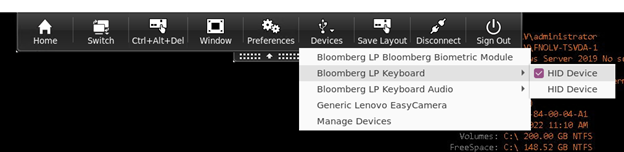
要从设备部分连接 USB 设备,请执行以下操作:
-
在桌面会话中,导航到设备下的 Desktop Viewer。 此时将显示拆分的 USB 设备。
-
要连接设备,请选择所需的菜单项。
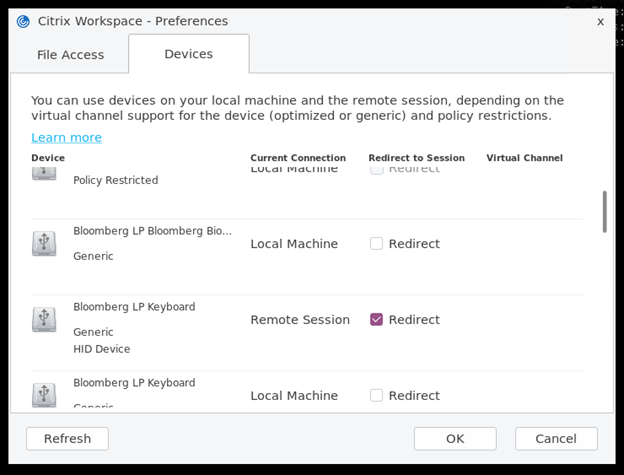
要从首选项部分连接 USB 设备,请执行以下操作:
-
导航到首选项 > 设备部分。 此时将显示拆分的 USB 设备。
-
根据需要选中设备旁边的复选框。
-
单击确定。
选定的配置将应用到设备连接。
注意:
清除所需的菜单项或设备旁边的复选框以断开设备的连接。
复合 USB 自动重定向的增强功能
以前,您必须在配置文件中将 DesktopApplianceMode 设置为 True,以便在会话启动时自动重定向 USB 设备。
在 2402 版本中,您可以通过适用于 Linux 的 Citrix Workspace 应用程序的用户界面管理设备连接设置,而不必依赖配置文件。
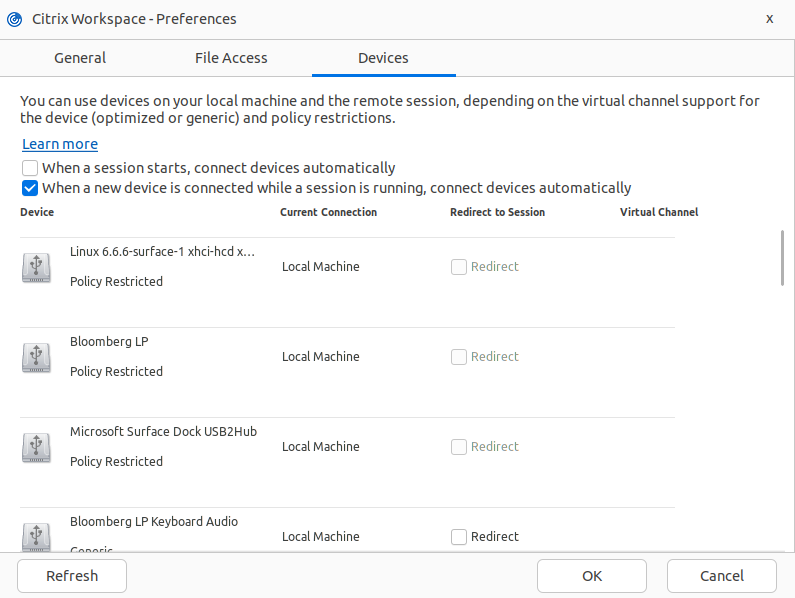
在首选项屏幕的设备部分中添加了以下两个选项 :
- 会话启动时,自动连接设备。 默认情况下,此复选框处于未选中状态。
- 会话运行过程中连接新设备时,自动连接该设备。 默认情况下,此复选框处于选中状态。
默认情况下启用此功能。
要使用 GUI 配置复合 USB 重定向,请执行以下操作:
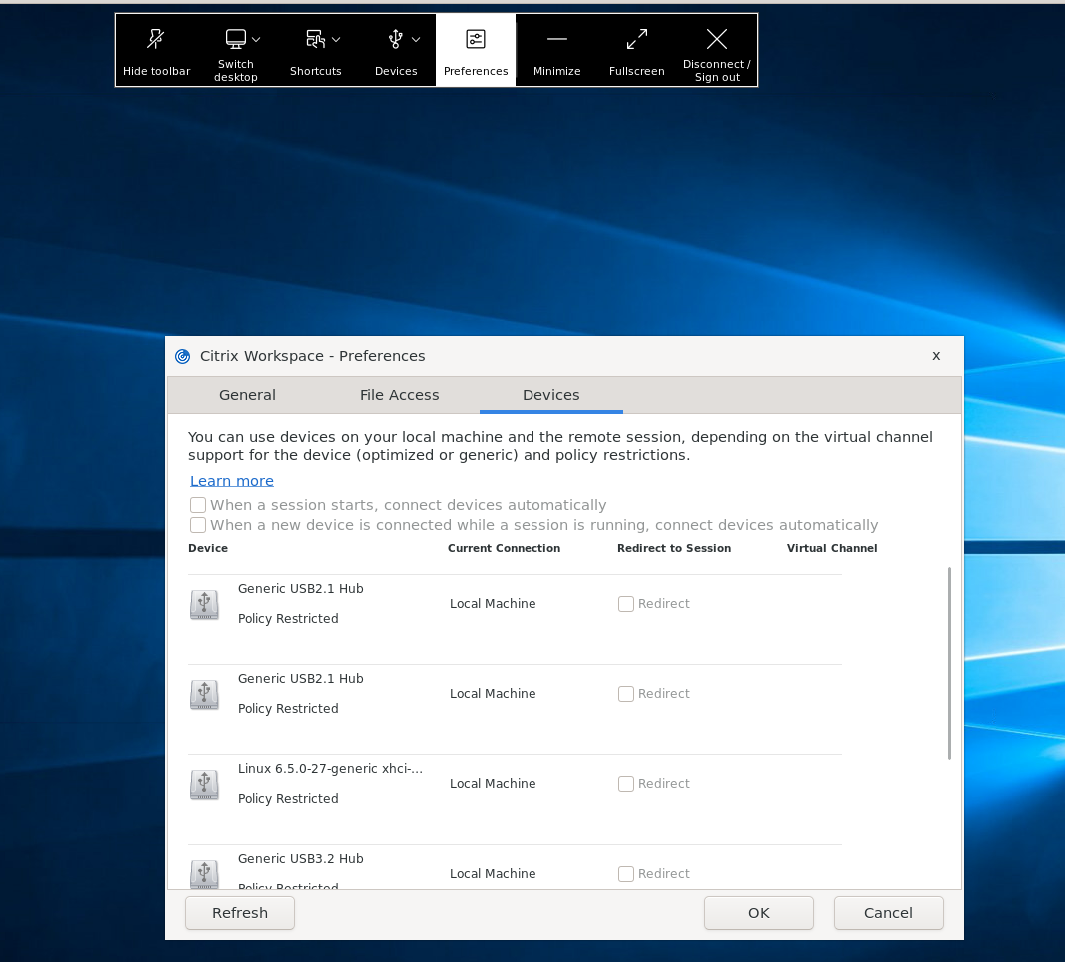
- 在 HDX 会话的 Desktop Viewer 工具栏中,选择首选项。 此时将显示 Citrix Workspace - 首选项对话框。
-
单击设备。 您可以看到设备部分。
-
请根据您的要求选择以下一个或两个选项:
- 会话启动时,自动连接设备 - 选择此选项时,USB 设备将在会话启动时自动连接到虚拟桌面。
- 会话运行过程中连接某个新设备时,自动连接设备 - 选择此选项时,USB 设备将在会话进行期间自动连接到虚拟桌面。
- 单击确定。
将一个或多个 HDX 会话配置为自动重定向时,行为如下所示:
- 如果 HDX 会话处于焦点中,则所有 USB 设备都将自动重定向。
- 如果所有 HDX 会话都未处于焦点中,USB 设备将自动重定向到上次启动的 HDX 会话。
- 重定向 USB 设备后,最终用户可以使用 HDX 会话的工具栏将其停止,也可以直接关闭 HDX 会话。 在这种情况下,USB 设备将断开连接并重新连接到客户端计算机。 最终用户可以随时再次将其重定向。
使用 DDC 策略进行复合 USB 设备重定向
以前,复合 USB 设备重定向是在客户端进行管理的。 没有在 VDA 上对其进行管理的选项。
自 2405 版本起,您可以使用 DDC 策略在 VDA 上管理复合 USB 设备重定向。 在 VDA 上设置的规则优先于在客户端上设置的规则。 客户端可以解释在 VDA 上设置的值。
在此版本中,适用于 Linux 的 Citrix Workspace 应用程序支持以下策略,这些策略可以帮助您管理复合 USB 设备重定向的使用:
- 客户端 USB 设备重定向
- 客户端 USB 设备重定向规则
- 客户端 USB 设备重定向规则(版本 2)
- 允许自动连接现有 USB 设备
- 允许自动连接新抵达的 USB 设备
注意:
要配置上述策略,用户可以参考文档,请参阅客户端 USB 设备重定向文档。
根据策略,Desktop Viewer 的更新
- 如果在 DDC 上将客户端 USB 设备重定向策略设置为禁止,工具栏上的设备将设置为无意义,且 Citrix Workspace 应用程序 - 首选项屏幕上的设备选项将不可见。
-
根据为允许自动连接现有 USB 设备和允许自动连接新抵达的 USB 设备策略设置的值,在 Citrix Workspace 应用程序 - 首选项屏幕上的设备选项上可能会启用或禁用以下复选框:
- 会话启动时,自动连接设备
- 会话运行过程中连接新设备时,自动连接设备