插件管理
适用于 Windows 的 Citrix Workspace 应用程序提供插件管理功能,使 Citrix Workspace 应用程序成为端点上安装和管理代理(例如安全访问代理和端点分析 (EPA) 插件)所需的单一客户端应用程序。
-
借助此功能,管理员可以从单个管理控制台轻松部署和管理所需的代理。
-
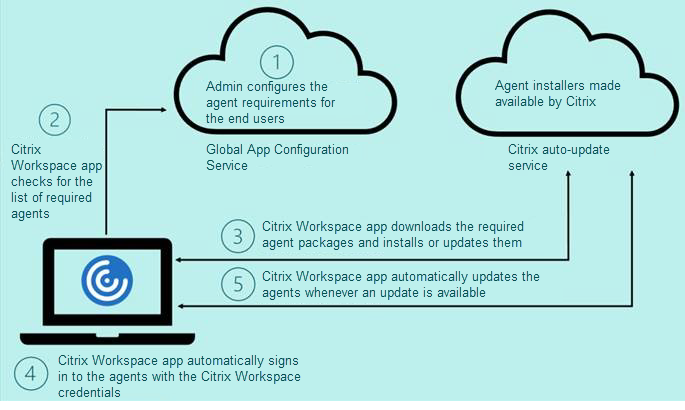
插件管理包括以下步骤:
- 管理员必须在全局应用程序配置服务中指定最终用户设备上所需的代理。管理员可以指定安全访问代理和端点分析 (EPA) 代理。
- Citrix Workspace 应用程序从全局应用程序配置服务中获取代理列表。
- 根据从全局应用程序配置服务获取的列表,Citrix Workspace 应用程序通过自动更新服务下载代理包。如果代理以前未安装在端点上,Citrix Workspace 应用程序将触发代理的安装。如果代理已安装,Citrix Workspace 应用程序将触发代理的更新(如果下载的代理版本高于已安装的版本)。
Citrix Workspace 应用程序可确保在将来有更新可用时自动更新代理。
Citrix Workspace 应用程序使用 Citrix Workspace 凭据自动登录到代理。
注意:
- 如果 EPA 和 ZTNA 插件不存在,则在首次添加应用商店或帐户时会下载并安装这些插件。
- 如果应用商店或帐户和插件已存在,并且安装程序包含更高版本,则插件会在自动更新周期中进行更新。
下图说明了工作流程:
重要提示:
启用插件管理功能需要全局应用程序配置服务。
- 对于云应用商店,可以通过 Citrix Cloud 管理门户上的 Workspace 配置部分访问全局应用程序配置服务 UI。有关详细信息,请参阅配置 Citrix Workspace 应用程序。
- 要载入本地应用商店或需要为云应用商店设置基于电子邮件的发现的客户,请参阅 全局应用程序配置服务文档。
您可以使用以下方法启用插件管理功能:
- 使用全局应用程序配置服务 UI - 使用此方法部署最新版本的客户端。
- 使用全局应用程序配置服务 API - 使用此方法通过参数自定义安装,以控制版本、部署模式、自动更新间隔等。
使用全局应用程序配置服务 UI 启用插件管理
此方法仅适用于云应用商店,管理员可以使用 UI 部署代理(EPA / 安全访问、Zoom 插件或 WebEx 插件)。
- 登录到 Citrix Cloud。
- 从屏幕左上角的菜单中,选择 Workspace 配置。
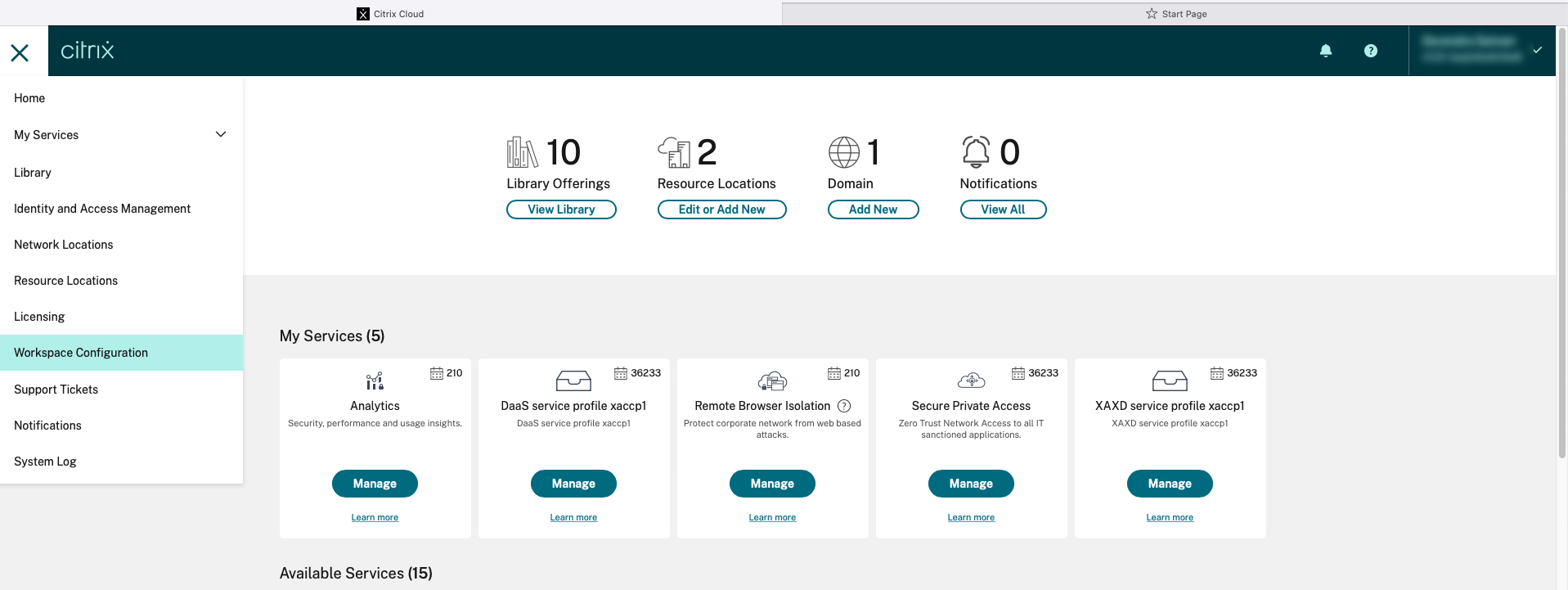 此时将显示 Workspace 配置页面。
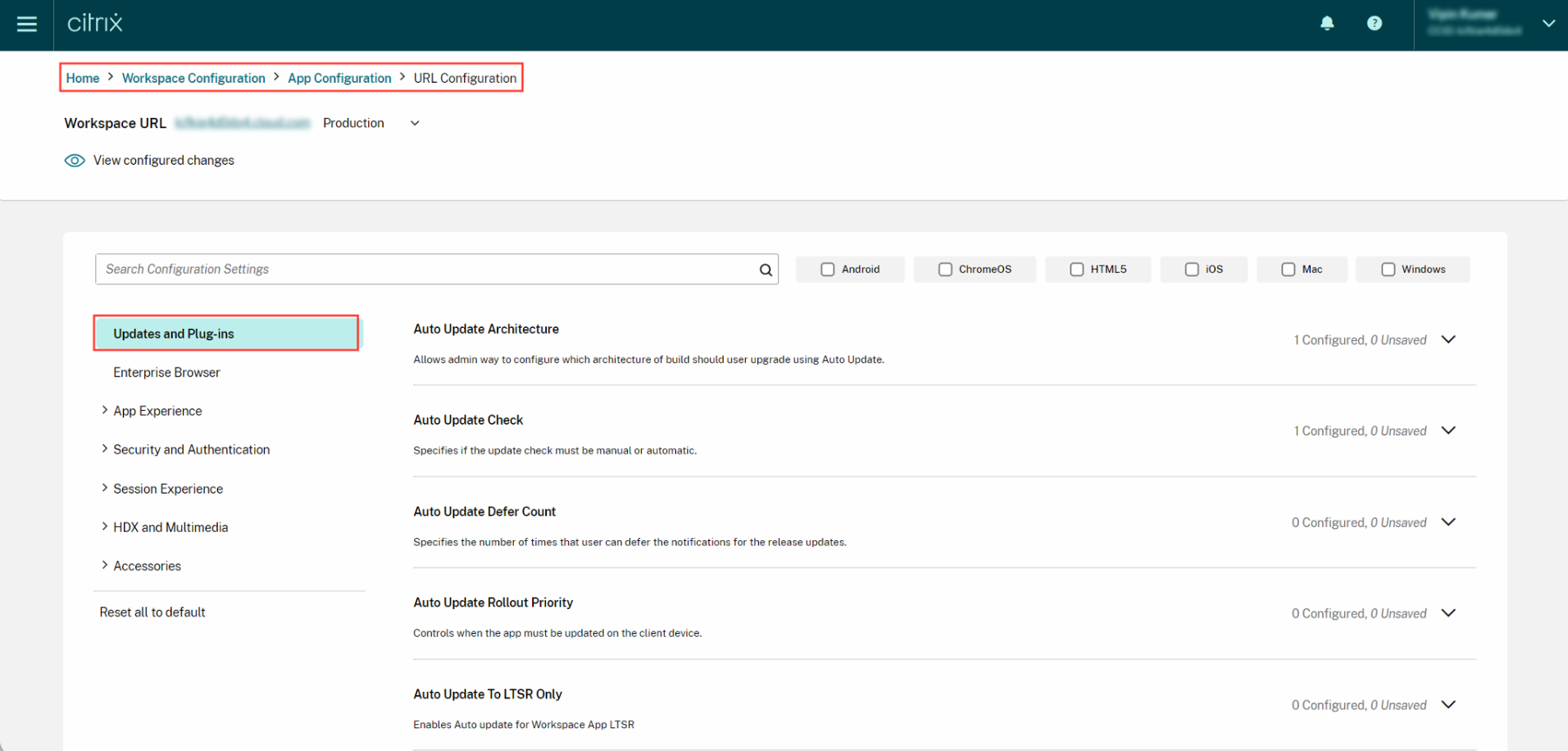
- 单击应用程序配置选项卡。
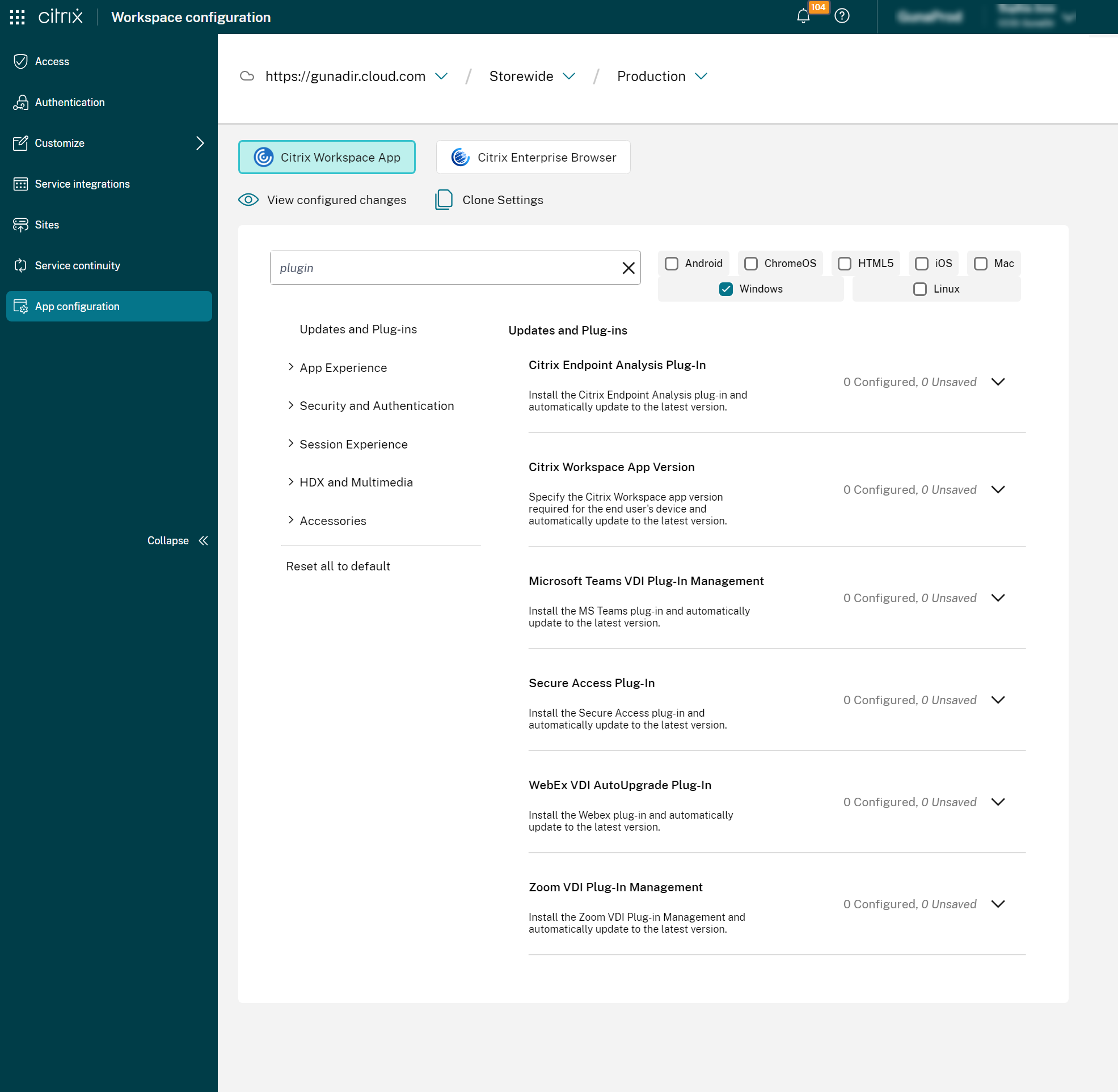
- 单击更新。
- 确保选中 Windows 复选框。
-
从 客户端应用程序管理代理设置下拉列表中选择 Windows 旁边所需的代理。
使用全局应用程序配置服务 API 启用插件管理
- 使用 API 在全局应用程序配置服务中配置和载入设置。有关详细信息,请参阅映射服务 URL 并配置设置。
- 需要为应用商店/帐户载入以下全局应用程序配置设置,以载入 EPA 和 ZTNA/安全访问客户端:
{
    "serviceURL":
    {
        "url": "https://storefront.acme.com:443"
    },
    "settings":
    {
        "description": "Install and update plugins",
        "name": "Install and update plugins",
        "useForAppConfig": true,
        "appSettings":
        {
            "windows":
            [
                {
                    "assignedTo":
                    [
                        "AllUsersNoAuthentication"
                    ],
                    "category": "AutoUpdate",
                    "settings":
                    [
                        {
                            "name": "Auto Update plugins settings",
                            "value":
                            [
                                {
                                    "pluginId": "8A8AF6C0-11F6-4343-BA2D-A85A766170D4",
                                    "pluginName": "Citrix EPA Client",
                                    "pluginSettings":
                                    {
                                        "delayGroup": "Fast",
                                        "deploymentMode": "InstallAndUpdate",
                                        "detectRule": "UpgradeCode:{37A181F7-870E-4BDF-B0EA-E3B4766119FE}",
                                        "isBlocking": true,
                                        "isFTU": true,
                                        "maximumAllowedVersion": "23.8.1.24",
                                        "minimumAllowedVersion": "0.0.0.0",
                                        "stream": "Current",
                                        "upgradeToLatest": true
                                    }
                                },
                                {
                                    "pluginId": "9A8AF6C0-11F6-4343-BA2D-A85A766170D5",
                                    "pluginName": "Citrix Secure Access Client",
                                    "pluginSettings":
                                    {
                                        "delayGroup": "Fast",
                                        "deploymentMode": "InstallAndUpdate",
                                        "detectRule": "UpgradeCode:{F0ED53AB-11BE-4E9C-87E5-CD4A81DA2A4D}",
                                        "isBlocking": false,
                                        "isFTU": true,
                                        "maximumAllowedVersion": "21.8.0.0",
                                        "minimumAllowedVersion": "0.0.0.0",
                                        "stream": "Current",
                                        "upgradeToLatest": true
                                    }
                                },
                                {
                                    "pluginId": "C03BAE37-F3AC-4D63-8BC1-3C9CD2BC9E8D",
                                    "pluginName": "WebEx VDI AutoUpgrade Plugin",
                                    "pluginSettings":
                                    {
                                        "delayGroup": "Fast",
                                        "deploymentMode": "InstallAndUpdate",
                                        "detectRule": "UpgradeCode:{AA2AACDC-D30B-433F-A602-3E25975010A6}",
                                        "isBlocking": false,
                                        "isFTU": false,
                                        "maximumAllowedVersion": "3.1.0.24263",
                                        "minimumAllowedVersion": "0.0.0",
                                        "stream": "Current",
                                        "upgradeToLatest": true
                                    }
                                }
                            ]
                        }
                    ],
                    "userOverride": false
                }
            ]
        }
    }
}

<!--NeedCopy-->
下表列出了插件管理设置的架构、值和描述。
| 架构设置 | 值 | 描述 |
|---|---|---|
| isBlocking | True 或 False | 当 isBlocking 参数设置为 True 时,插件被视为强制性插件,并且只有在安装了所需的插件后才会显示登录页面。Citrix 建议您将 EPA 设置为强制性插件。 |
| pluginName | 插件的友好名称。pluginName 可以修改。 | |
| pluginId | 插件的 ID,不得修改。 | |
| delayGroup | Fast、Medium、Slow | 插件必须更新的自动更新间隔。 |
| deploymentMode | InstallAndUpdate/Update | InstallAndUpdate:插件可以全新安装并更新到新版本。Update:只允许更新,不允许全新安装。 |
| None | 此插件无需执行任何操作。 | |
| detectRule | 值不得修改。 | 检查插件是否已安装。 |
| maximumAllowedVersion | 插件允许的最大版本。 | |
| minimumAllowedVersion | 插件允许的最小版本。 | |
| upgradeToLatest | True 或 False | 必须设置为 False 才能支持 maximumAllowedVersion 和 minimumAllowedVersion。True:更新时考虑插件的最新版本。 |
| Stream | Current | 必须设置为 Current 才能接收安装或自动更新插件。 |
用户工作流程
- 下载并安装适用于 Windows 的 Citrix Workspace 应用程序。
- 安装结束时单击添加帐户。
-
添加已载入应用程序配置设置的应用商店/帐户。
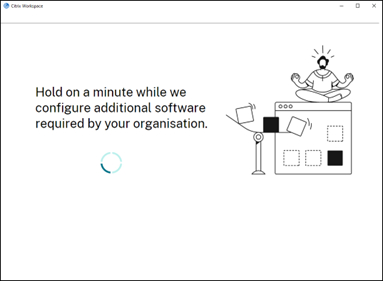
安装强制性插件时将显示以下消息:
-
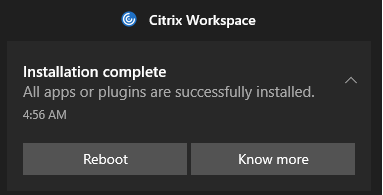
安装完成后,将显示以下浮动通知:
-
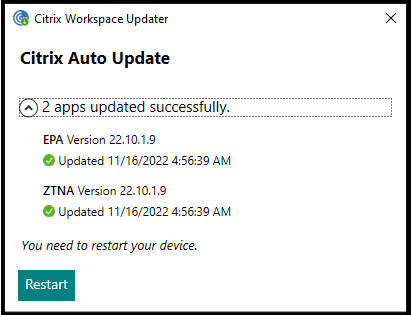
单击了解更多以了解已安装的插件。
Zoom 插件的插件管理
Zoom 插件的下载、安装和自动更新也受支持,并以与 EPA 和 ZTNA 插件相同的方式处理。
需要为应用商店/帐户载入以下全局应用程序配置设置才能利用此功能:
{
    "serviceURL":
    {
        "url": "https://storefront.acme.com:443"
    },
    "settings":
    {
        "description": "Install and update plugins",
        "name": "Install and update plugins",
        "useForAppConfig": true,
        "appSettings":
        {
            "windows":
            [
                {
                    "assignedTo":
                    [
                        "AllUsersNoAuthentication"
                    ],
                    "category": "AutoUpdate",
                    "settings":
                    [
                        {
                            "name": "Auto Update plugins settings",
                            "value":
                            [
                                {
                                    "pluginId": "1A4BB471-022C-4C87-BDCD-0B64FB42869C",
                                    "pluginName": "Zoom VDI AutoUpgrade Plugin",
                                    "pluginSettings":
                                    {
                                        "delayGroup": "Fast",
                                        "deploymentMode": "InstallAndUpdate",
                                        "detectRule": "UpgradeCode:{34225638-14F3-4059-BE34-175AC9B35435}",
                                        "isBlocking": false,
                                        "isFTU": false,
                                        "maximumAllowedVersion": "5.11.2872",
                                        "minimumAllowedVersion": "0.0.0",
                                        "stream": "Current",
                                        "upgradeToLatest": true
                                    }
                                }
                            ]
                        }
                    ],
                    "userOverride": false
                }
            ]
        }
    }
}

<!--NeedCopy-->
已复制!
失败!