设备状态服务处于测试模式
Device Posture 服务在测试模式下也可用,管理员可以在生产环境中启用 Device Posture 服务之前对其进行测试。 这使管理员能够分析设备态势扫描对最终用户设备的影响,然后在生产环境中启用设备之前相应地规划其操作过程。 测试模式下的 Device Posture 服务收集最终用户设备的数据,并将设备分为三类,即合规、不合规和拒绝。 但是,此分类不会对最终用户设备强制实施任何操作。 相反,它使管理员能够评估其环境并增强安全性。 管理员可以在 Device Posture 控制面板上查看此数据。 如有必要,管理员还可以禁用测试模式。
注意:
必须在设备上安装 EPA 客户端。 如果终端设备未安装 EPA 客户端,Device Posture 服务会向最终用户提供一个下载页面,用于下载和安装客户端,否则最终用户无法登录。
启用测试模式
- 登录 Citrix Cloud,然后从汉堡菜单中选择 身份和访问管理 。
- 单击 设备状态 Tab 键,然后单击 管理.
- 滑动 设备状态已禁用 切换开关 ON。
-
在确认窗口中,选中两个复选框。
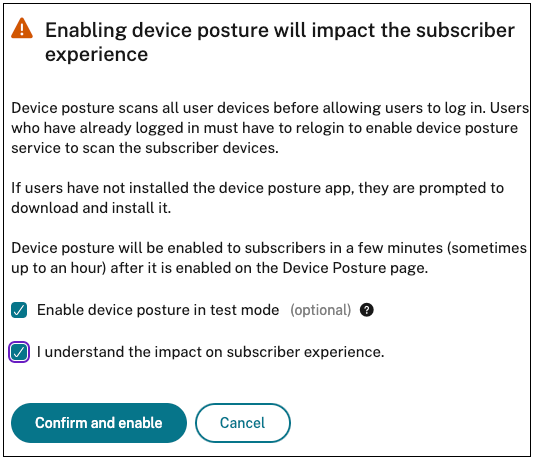
- 点击 确认并启用.
在测试模式下启用 Device Posture 服务时,Device Posture 主页会显示一条确认相同的注释。

管理员可以配置设备状态扫描的策略和规则。 有关详细信息,请参阅配置设备状态。 根据扫描结果,最终用户设备分为 Compliant(合规)、Non-compliant (不合规) 和 Denied(被拒绝)。 管理员可以在控制面板上查看此数据。
在控制面板上查看测试模式活动
-
单击 挡泥板 选项卡。
这 诊断日志 图表显示分类为合规、不合规和登录被拒绝的设备数量。
-
要查看详细信息,请单击 查看更多 链接。
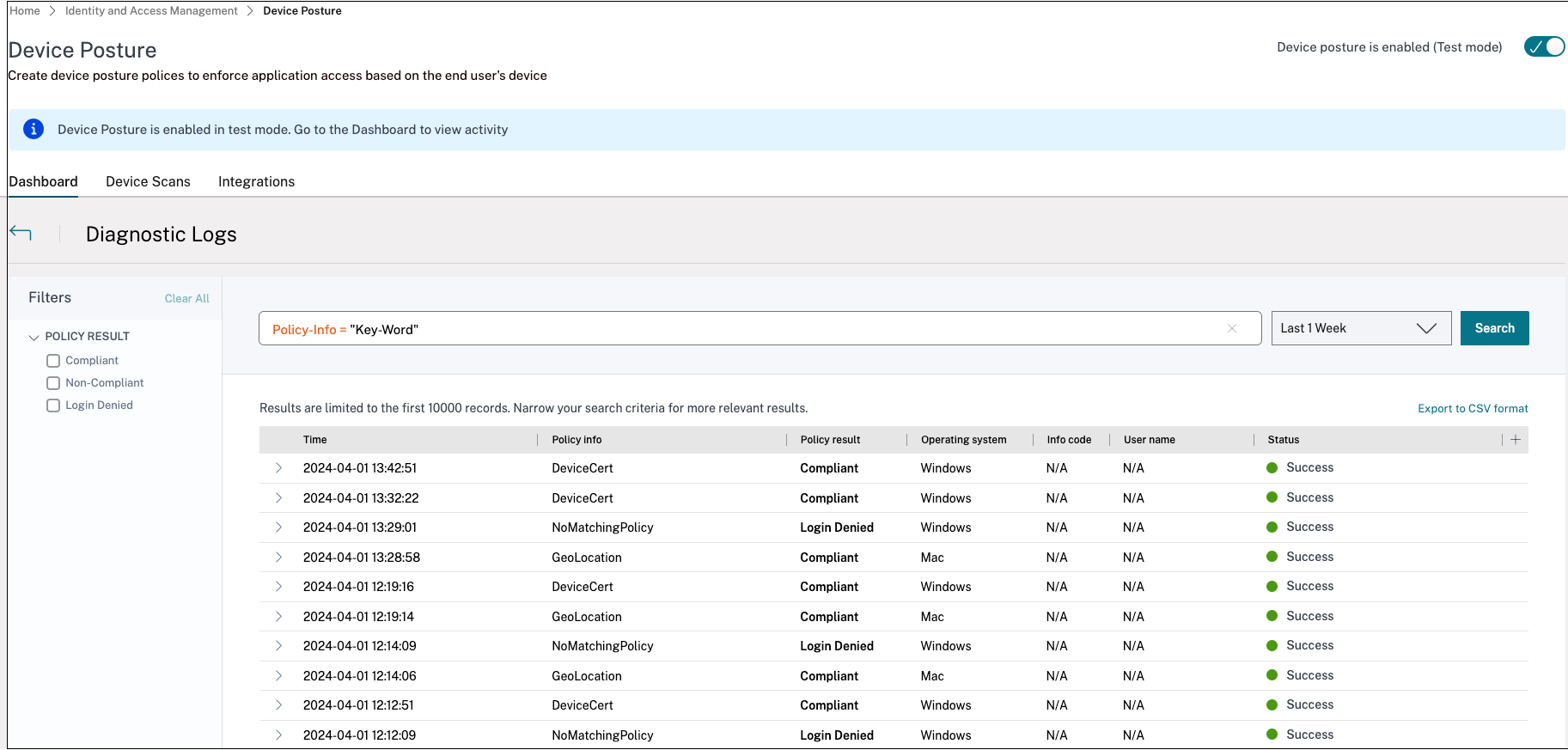
管理员可以从 UI 下载监控日志。
在生产环境中启用测试模式
如果已在生产环境中启用 Device Posture 服务,请执行以下步骤以启用测试模式:
- 在主页上,滑动 已启用设备状态 切换开关 OFF。
- 选择 我了解所有设备状态检查都将被禁用.
- 点击 确认和禁用.
- 现在,通过滑动 设备状态已禁用 切换开关 ON。
- 在确认窗口中,选择以下两个选项。
- 在测试模式下启用设备状态
- 我了解对订阅者体验的影响
- 点击 确认并启用.
从测试模式过渡到生产模式
要从测试模式过渡到生产模式,您必须首先在测试模式下禁用 Device Posture,然后再次启用 Device Posture(设备状态),而不选择该选项 在测试模式下启用设备状态.
重要提示:
- 在从测试模式过渡到生产模式之前,请务必全面查看您的策略。 在测试模式下设置的策略在生产中实施时的行为可能会有所不同,从而可能会特别影响用户访问 拒绝访问. 在测试模式下, 拒绝访问 实际上被视为 不合规、 允许用户继续访问系统而不会中断。 但是,在生产环境中,此结果会直接阻止访问,从而可能影响用户体验和运营。
- 此外,从测试模式过渡到生产模式时,可能会出现停机。 建议仔细规划您的过渡,以最大限度地减少中断。
本内容的正式版本为英文版。部分 Cloud Software Group 文档内容采用了机器翻译,仅供您参考。Cloud Software Group 无法控制机器翻译的内容,这些内容可能包含错误、不准确或不合适的语言。对于从英文原文翻译成任何其他语言的内容的准确性、可靠性、适用性或正确性,或者您的 Cloud Software Group 产品或服务沿用了任何机器翻译的内容,我们均不作任何明示或暗示的保证,并且适用的最终用户许可协议或服务条款或者与 Cloud Software Group 签订的任何其他协议(产品或服务与已进行机器翻译的任何文档保持一致)下的任何保证均不适用。对于因使用机器翻译的内容而引起的任何损害或问题,Cloud Software Group 不承担任何责任。
DIESER DIENST KANN ÜBERSETZUNGEN ENTHALTEN, DIE VON GOOGLE BEREITGESTELLT WERDEN. GOOGLE LEHNT JEDE AUSDRÜCKLICHE ODER STILLSCHWEIGENDE GEWÄHRLEISTUNG IN BEZUG AUF DIE ÜBERSETZUNGEN AB, EINSCHLIESSLICH JEGLICHER GEWÄHRLEISTUNG DER GENAUIGKEIT, ZUVERLÄSSIGKEIT UND JEGLICHER STILLSCHWEIGENDEN GEWÄHRLEISTUNG DER MARKTGÄNGIGKEIT, DER EIGNUNG FÜR EINEN BESTIMMTEN ZWECK UND DER NICHTVERLETZUNG VON RECHTEN DRITTER.
CE SERVICE PEUT CONTENIR DES TRADUCTIONS FOURNIES PAR GOOGLE. GOOGLE EXCLUT TOUTE GARANTIE RELATIVE AUX TRADUCTIONS, EXPRESSE OU IMPLICITE, Y COMPRIS TOUTE GARANTIE D'EXACTITUDE, DE FIABILITÉ ET TOUTE GARANTIE IMPLICITE DE QUALITÉ MARCHANDE, D'ADÉQUATION À UN USAGE PARTICULIER ET D'ABSENCE DE CONTREFAÇON.
ESTE SERVICIO PUEDE CONTENER TRADUCCIONES CON TECNOLOGÍA DE GOOGLE. GOOGLE RENUNCIA A TODAS LAS GARANTÍAS RELACIONADAS CON LAS TRADUCCIONES, TANTO IMPLÍCITAS COMO EXPLÍCITAS, INCLUIDAS LAS GARANTÍAS DE EXACTITUD, FIABILIDAD Y OTRAS GARANTÍAS IMPLÍCITAS DE COMERCIABILIDAD, IDONEIDAD PARA UN FIN EN PARTICULAR Y AUSENCIA DE INFRACCIÓN DE DERECHOS.
本服务可能包含由 Google 提供技术支持的翻译。Google 对这些翻译内容不做任何明示或暗示的保证,包括对准确性、可靠性的任何保证以及对适销性、特定用途的适用性和非侵权性的任何暗示保证。
このサービスには、Google が提供する翻訳が含まれている可能性があります。Google は翻訳について、明示的か黙示的かを問わず、精度と信頼性に関するあらゆる保証、および商品性、特定目的への適合性、第三者の権利を侵害しないことに関するあらゆる黙示的保証を含め、一切保証しません。
ESTE SERVIÇO PODE CONTER TRADUÇÕES FORNECIDAS PELO GOOGLE. O GOOGLE SE EXIME DE TODAS AS GARANTIAS RELACIONADAS COM AS TRADUÇÕES, EXPRESSAS OU IMPLÍCITAS, INCLUINDO QUALQUER GARANTIA DE PRECISÃO, CONFIABILIDADE E QUALQUER GARANTIA IMPLÍCITA DE COMERCIALIZAÇÃO, ADEQUAÇÃO A UM PROPÓSITO ESPECÍFICO E NÃO INFRAÇÃO.