使用简易安装创建非域加入的 Linux VDA(预览版)
本文将指导您使用简易安装在 Citrix DaaS 中创建非域加入的 Linux VDA。
重要提示:
- Citrix DaaS 支持非域加入的 VDA。
- 您的控制平面必须通过 Citrix DaaS 部署。
- 您可以在公有云或本地数据中心部署非域加入的 VDA。非域加入的 VDA 由 Citrix DaaS 中的控制平面管理。
- 要创建非域加入的 VDA,使用 Citrix Gateway 服务的客户必须确保已启用 Rendezvous V2。仅当您计划在本地虚拟机管理程序上预配计算机或希望使用 Active Directory 作为 Workspace 中的身份提供程序时,才需要 Cloud Connector。
- 要创建非域加入的 VDA,您也可以使用 MCS。有关详细信息,请参阅使用 MCS 创建非域加入的 Linux VDA。
- MCS 不支持裸机服务器。
- 非域加入的 Linux VDA 提供以下功能:
- 使用 Azure Active Directory 进行身份验证
- Rendezvous V2
步骤 1:创建计算机目录
创建一个不包含任何计算机的空计算机目录。例如,使用 Citrix Remote PowerShell SDK 并运行以下命令来创建名为 Your-catalog-name 且支持单会话操作系统计算机的空计算机目录。
-  New-BrokerCatalog -AllocationType 'Static' -Description 'Your description' -MinimumFunctionalLevel 'L7_20' -Name 'Your-catalog-name' -SessionSupport 'SingleSession' -PersistUserChanges 'OnLocal' -ProvisioningType 'Manual' -MachinesArePhysical $true
<!--NeedCopy-->
-  记录所创建目录的 UUID。稍后创建注册令牌时需要此 UUID。

-  创建计算机目录和添加 Linux VDA 计算机的过程与传统的 Windows VDA 方法类似。有关如何完成这些任务的更详细说明,请参阅[创建计算机目录](/zh-cn/citrix-virtual-apps-desktops/install-configure/machine-catalogs-create.html)和[管理计算机目录](/zh-cn/citrix-virtual-apps-desktops/install-configure/machine-catalogs-manage.html)。
对于创建包含 Linux VDA 计算机的计算机目录,有一些限制使该过程与创建 Windows VDA 计算机的计算机目录有所不同:
-
对于操作系统,请选择:
- 多会话操作系统选项,用于托管共享桌面交付模型。
- 单会话操作系统选项,用于 VDI 专用桌面交付模型。
- 请勿在同一计算机目录中混合使用 Linux 和 Windows VDA 计算机。
- 请勿在同一计算机目录中混合使用域加入和非域加入的计算机。
- Remote PC Access 计算机目录仅支持域加入的计算机,不支持非域加入的计算机。
注意:
早期版本的 Citrix Studio 不支持“Linux OS”的概念。但是,选择 Windows Server OS 或 Server OS 选项表示等效的托管共享桌面交付模型。选择 Windows Desktop OS 或 Desktop OS 选项表示每台计算机一个用户的交付模型。
步骤 2:创建 VDA 注册令牌
要使用简易安装创建非域加入的 VDA,您需要一个令牌文件来将 VDA 注册到计算机目录并将 VDA 身份验证到 Citrix Cloud™ 控制平面。Linux VDA 不支持使用令牌文件注册到电源管理的计算机目录。
要创建注册令牌,请向 URL:[DdcServerAddress]/citrix/orchestration/api/techpreview/{customerid}/{siteid}/enrollments 发送类似于以下内容的 HTTP POST 消息。
    -  POST https://[DdcServerAddress]/citrix/orchestration/api/techpreview/[customerid]/[siteid]/enrollments HTTP/1.1
    -  Accept: application/json
Content-Type: application/json; charset=utf-8
Authorization: Bearer <bearer-token>

{
  "TokenName": "string",
  "IssuedToUser": "string",
  "ExpirationDate": "2023-10-13T08:00:25.796Z",
  "NotValidBeforeDate": "2023-10-13T08:00:25.796Z",
  "NumMachinesAllowed": number,
  "CatalogId": "string"
}
<!--NeedCopy-->
在 HTTP POST 消息中,将 CatalogId 设置为您之前创建的计算机目录的 UUID,并根据需要将 [DdcServerAddress] 设置为以下之一:
- 商业版
https://[customerid].xendesktop.net - 日本
https://[customerid].apps.citrixworkspacesapi.jp - 政府版
https://[customerid].xendesktop.us
步骤 3:安装 .NET Runtime 6.0
在安装 Linux VDA 之前,请按照 https://docs.microsoft.com/en-us/dotnet/core/install/linux-package-managers 上的说明安装 .NET Runtime 6.0。
安装 .NET Runtime 6.0 后,运行 which dotnet 命令以查找您的运行时路径。
根据命令输出,设置 .NET 运行时二进制路径。例如,如果命令输出为 /aa/bb/dotnet,则使用 /aa/bb 作为 .NET 二进制路径。
步骤 4:下载 Linux VDA 软件包
- 转至 Citrix Virtual Apps and Desktops 下载页面。
- 展开相应版本的 Citrix Virtual Apps and Desktops。
-
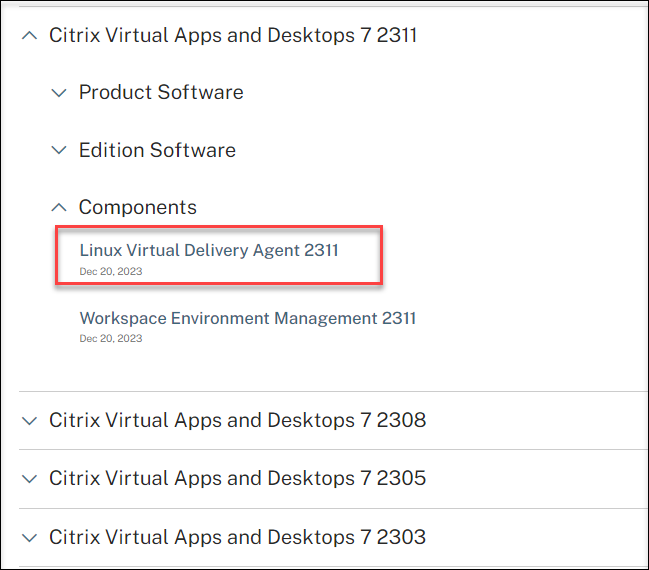
展开 Components(组件)以查找 Linux VDA。例如:
-
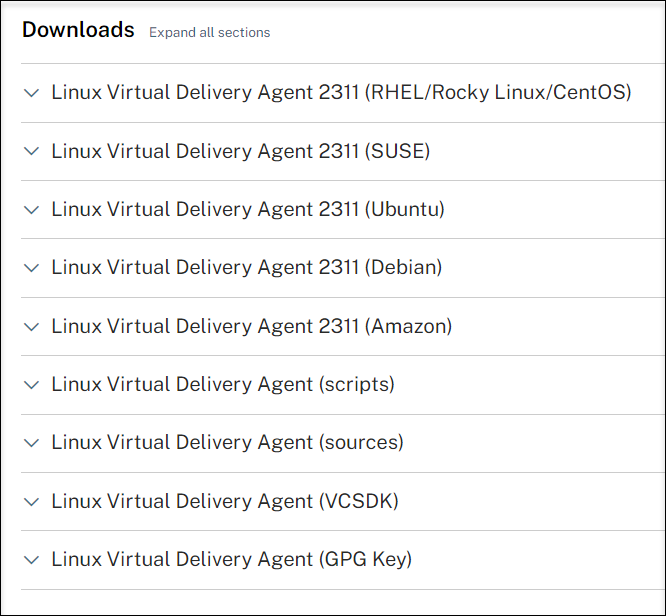
单击 Linux VDA 链接以访问 Linux VDA 下载。
-
下载与您的 Linux 发行版匹配的 Linux VDA 软件包。
-
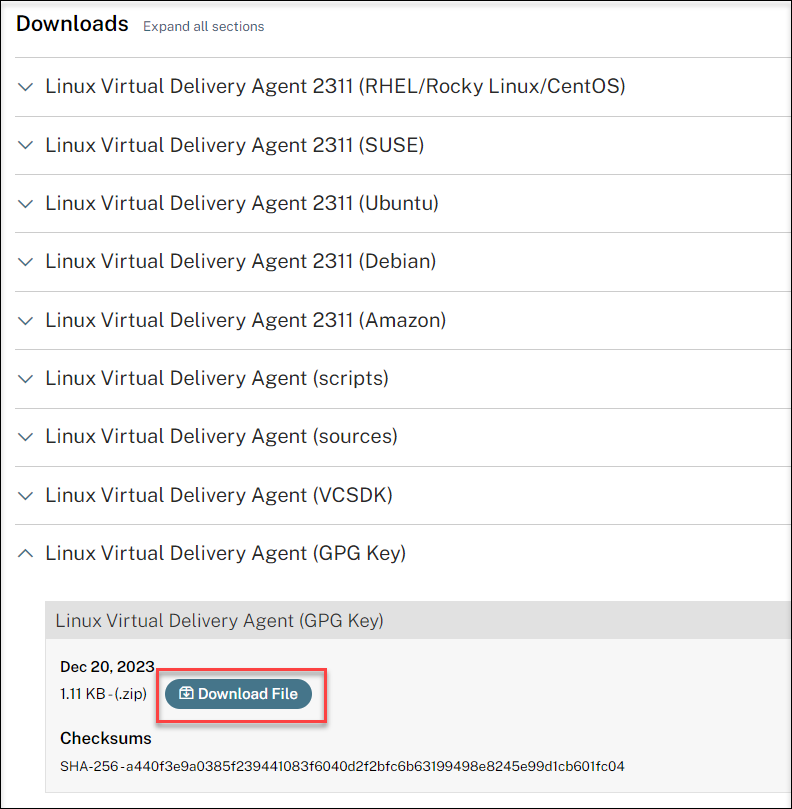
下载 GPG 公钥,您可以使用它来验证 Linux VDA 软件包的完整性。例如:
要使用公钥验证 Linux VDA 软件包的完整性:
-
对于 RPM 软件包,运行以下命令将公钥导入 RPM 数据库并检查软件包完整性:
rpmkeys --import <path to the public key> rpm --checksig --verbose <path to the Linux VDA package> <!--NeedCopy--> -
对于 DEB 软件包,运行以下命令将公钥导入 DEB 数据库并检查软件包完整性:
 -  sudo apt-get install dpkg-sig
 -  gpg --import <path to the public key>
 dpkg-sig --verify <path to the Linux VDA package>

 <!--NeedCopy-->
-
步骤 5:安装 Linux VDA 软件包
要设置 Linux VDA 的环境,请运行以下命令。
-
对于 Amazon Linux 2、CentOS、RHEL 和 Rocky Linux 发行版:
-
注意:
-
对于 RHEL 和 CentOS,请在成功安装 Linux VDA 之前安装 EPEL 存储库。有关如何安装 EPEL 的信息,请参阅 https://docs.fedoraproject.org/en-US/epel/ 上的说明。
-
在 RHEL 9.2/9.0 和 Rocky Linux 9.2/9.0 上安装 Linux VDA 之前,请将 libsepol 软件包更新到版本 3.4 或更高版本。
-
sudo yum  -y localinstall   <PATH>/<Linux VDA RPM>
<!--NeedCopy-->
注意:
在 GCP 上托管的 RHEL 8.x/9.x 和 Rocky Linux 8.x/9.x 上安装 Linux VDA 后,以太网连接可能会丢失,并且 VM 重启后 Linux VDA 可能无法访问。要解决此问题,请在首次登录 VM 时设置 root 密码,并确保您可以以 root 身份登录 VM。然后,在重启 VM 后在控制台中运行以下命令:
nmcli dev connect eth0
systemctl restart NetworkManager
<!--NeedCopy-->
适用于 Ubuntu/Debian 分发版:
-  sudo dpkg -i <PATH>/<Linux VDA deb>
    -  sudo apt-get install -f
<!--NeedCopy-->
-
注意:
-  要为 Debian 11 分发版安装必要的依赖项,请将 `deb http://deb.debian.org/debian/ bullseye main` 行添加到 /etc/apt/sources.list 文件中。

-  对于 GCP 上的 Ubuntu 20.04,请禁用 RDNS。为此,请在 /etc/krb5.conf 中 **[libdefaults]** 下添加 **rdns = false** 行。
适用于 SUSE 分发版:
-
对于 AWS、Azure 和 GCP 上的 SUSE 15.5,请确保:
- 您使用的是 libstdc++6 版本 12 或更高版本。
- /etc/sysconfig/windowmanager 中的 Default_WM 参数设置为 “gnome”。
-
- 运行以下命令以安装 Linux VDA:
 zypper -i install <PATH>/<Linux VDA RPM>

 <!--NeedCopy-->
步骤 6:安装 NVIDIA GRID 驱动程序
启用 HDX™ 3D Pro 需要您在管理程序和 VDA 计算机上安装 NVIDIA GRID 驱动程序。
- 要在特定管理程序上安装和配置 NVIDIA GRID Virtual GPU Manager(主机驱动程序),请参阅以下指南:
要安装和配置 NVIDIA GRID 访客 VM 驱动程序,请执行以下常规步骤:
- 确保访客 VM 已关闭。
- 在管理程序控制面板中,为 VM 分配一个 GPU。
- 启动 VM。
- 在 VM 上安装访客 VM 驱动程序。
步骤 7:指定要使用的数据库
- 安装 Linux VDA 软件包后,您可以通过编辑 **/etc/xdl/db.conf** 来指定使用 SQLite 或 PostgreSQL。
为此,请在运行 sudo /opt/Citrix/VDA/sbin/ctxinstall.sh 或 /opt/Citrix/VDA/bin/easyinstall 之前编辑 /etc/xdl/db.conf。
注意:
- 我们建议您仅在 VDI 模式下使用 SQLite。
- 对于轻松安装和 MCS,您可以指定使用 SQLite 或 PostgreSQL,而无需手动安装它们。除非通过 /etc/xdl/db.conf 另行指定,否则 Linux VDA 默认使用 PostgreSQL。
- 您还可以使用 /etc/xdl/db.conf 配置 PostgreSQL 的端口号。
步骤 8:运行轻松安装以配置环境和 VDA 以完成安装
安装 Linux VDA 软件包后,使用 ctxinstall.sh 脚本配置运行环境。
注意:
在设置运行时环境之前,请确保您的操作系统中已安装 en_US.UTF-8 区域设置。如果您的操作系统中没有该区域设置,请运行 sudo locale-gen en_US.UTF-8 命令。对于 Debian,请通过取消注释 # en_US.UTF-8 UTF-8 行来编辑 /etc/locale.gen 文件,然后运行 sudo locale-gen 命令。
ctxinstall.sh
ctxinstall.sh 是用于执行一些预配置和设置 VDA 运行环境变量的轻松安装脚本。
-
只有 root 用户才能运行此脚本。
-
轻松安装使用 /opt/Citrix/VDA/sbin/ctxinstall.conf 作为其配置文件来设置、保存和同步所有使用的环境变量的值。我们建议您仔细阅读模板 (ctxinstall.conf.tmpl),然后自定义您自己的 ctxinstall.conf。首次创建配置文件时,请使用以下任一方法:
- 通过复制 /opt/Citrix/VDA/sbin/ctxinstall.conf.tmpl 模板文件并将其另存为 /opt/Citrix/VDA/sbin/ctxinstall.conf。
-
通过运行 ctxinstall.sh。每次运行 ctxinstall.sh 时,您的输入都会保存到 /opt/Citrix/VDA/sbin/ctxinstall.conf 中。
-
轻松安装支持模块化运行。模块包括预检查、安装、域配置、设置和验证。
-
此脚本的调试详细信息可在 /var/log/xdl/ctxinstall.log 中找到。
-
- 通过复制 /opt/Citrix/VDA/sbin/ctxinstall.conf.tmpl 模板文件并将其另存为 /opt/Citrix/VDA/sbin/ctxinstall.conf。
有关详细信息,请使用帮助命令 ctxinstall.sh -h。
注意:
- 遵循最小权限原则,确保只有 root 用户才能读取 /opt/Citrix/VDA/sbin/ctxinstall.conf,因为域加入密码可能在该文件中设置。
- 卸载 Linux VDA 会删除 /opt/Citrix/VDA 下的文件。我们建议您在卸载 VDA 之前备份 /opt/Citrix/VDA/sbin/ctxinstall.conf。
您可以在交互模式或静默模式下运行 ctxinstall.sh。在运行脚本之前,请设置以下环境变量:
-
**CTX_XDL_NON_DOMAIN_JOINED=’y|n’** – 是否将计算机加入 域。默认值为 ‘n’。对于未加入域的场景,请将其设置为 ‘y’。
-
CTX_XDL_NDJ_ENROLLMENT_TOKEN_FILE=’<path-to-token-file-on-vda-machine>‘ – 要使用轻松安装创建未加入域的 VDA,您需要一个令牌文件才能将 VDA 注册到 Delivery Controller 的计算机目录中。将令牌保存到具有最小权限的适当路径下的文件中。
- CTX_XDL_VDI_MODE=’y|n’ – 是否将计算机配置为专用桌面交付模型 (VDI) 或托管共享桌面交付模型。对于 HDX 3D Pro 环境,请将该值设置为 ‘y’。
-
CTX_XDL_HDX_3D_PRO=’y|n’ – Linux VDA 支持 HDX 3D Pro,这是一套旨在优化富图形应用程序虚拟化的 GPU 加速技术。如果选择 HDX 3D Pro,则 VDA 将配置为 VDI 桌面(单会话)模式 -(即 CTX_XDL_VDI_MODE=’y’)。
-
CTX_XDL_START_SERVICE=’y|n’ – 确定配置完成后是否启动 Linux VDA 服务。
-
CTX_XDL_REGISTER_SERVICE=’y|n’ – Linux Virtual Desktop 服务在计算机启动后启动。
-
CTX_XDL_ADD_FIREWALL_RULES=’y|n’ – Linux VDA 服务需要允许通过系统防火墙传入网络连接。您可以自动在系统防火墙中为 Linux Virtual Desktop 打开所需的端口(默认端口为 80 和 1494)。
-
CTX_XDL_DESKTOP_ENVIRONMENT=gnome/gnome-classic/mate – 指定在会话中使用的 GNOME、GNOME Classic 或 MATE 桌面环境。如果未指定该变量,则使用 VDA 上配置的默认桌面。
-
CTX_XDL_DOTNET_RUNTIME_PATH=’<path-to-install-dotnet-runtime>‘ – 用于安装 .NET Runtime 6.0 以支持新的代理服务 (ctxvda) 的路径。默认路径为 ‘/usr/bin’。
- CTX_XDL_VDA_PORT=’<port-number>‘ – Linux VDA 通过 TCP/IP 端口与 Delivery Controller 通信。
注意事项
-
您还可以通过完成以下步骤更改目标会话用户的桌面环境:
-
- 在 VDA 上的 $HOME/<username> 目录下创建
.xsession或.Xclients文件。如果您使用的是 Amazon Linux 2,请创建.Xclients文件。如果您使用的是其他分发版,请创建.xsession文件。
- 在 VDA 上的 $HOME/<username> 目录下创建
-
-
编辑
.xsession或.Xclients文件以根据分发版指定桌面环境。-
对于 MATE desktop
MSESSION="$(type -p mate-session)" if [ -n "$MSESSION" ]; then exec mate-session fi <!--NeedCopy--> -
对于 GNOME Classic desktop
GSESSION="$(type -p gnome-session)" if [ -n "$GSESSION" ]; then export GNOME_SHELL_SESSION_MODE=classic exec gnome-session --session=gnome-classic fi <!--NeedCopy--> -
对于 GNOME desktop
 GSESSION="$(type -p gnome-session)"
 if [ -n "$GSESSION" ]; then
 exec gnome-session
 fi
 <!--NeedCopy-->
-
-
与目标会话用户共享 700 文件权限。
从版本 2209 开始,会话用户可以自定义其桌面环境。要启用此功能,您必须提前在 VDA 上安装可切换的桌面环境。有关详细信息,请参阅会话用户自定义桌面环境。
-
交互模式
要运行 ctxinstall.sh 脚本,请在交互模式下使用不带 -S 选项的 sudo /opt/Citrix/VDA/sbin/ctxinstall.sh 命令。在命令行界面中的每个提示符处键入相关的变量值。如果变量已设置,ctxinstall.sh 会询问您是否要更改它以进行确认。
静默模式
在静默模式下,您必须使用 /opt/Citrix/VDA/sbin/ctxinstall.conf 或 export 命令设置上述变量。之后,运行 ctxinstall.sh -S(请注意,这里的字母 S 为大写)。如果并非所有必需变量都已设置或某些值无效,则 ctxinstall.sh 将中止执行,除非存在默认值。
如果设置了,每个变量的导出值将覆盖 /Citrix/VDA/sbin/ctxinstall.conf 中的值。所有更新的值都保存在 /Citrix/VDA/sbin/ctxinstall.conf 中。
export CTX_XDL_NON_DOMAIN_JOINED='y'
export CTX_XDL_NDJ_ENROLLMENT_TOKEN_FILE='<token-file-path>'
export CTX_XDL_VDI_MODE='y|n'
export CTX_XDL_START_SERVICE='y|n'
export CTX_XDL_REGISTER_SERVICE='y|n'
export CTX_XDL_ADD_FIREWALL_RULES='y|n'
export CTX_XDL_HDX_3D_PRO='y|n'
export CTX_XDL_DESKTOP_ENVIRONMENT= gnome | gnome-classic | mate | '<none>'
export CTX_XDL_DOTNET_RUNTIME_PATH='<path-to-install-dotnet-runtime>'
export CTX_XDL_VDA_PORT='<port-number>'
sudo -E /opt/Citrix/VDA/sbin/ctxinstall.sh -S
<!--NeedCopy-->
运行 sudo 命令时,键入 -E 选项以将现有环境变量传递到其创建的新 shell。我们建议您使用 #!/bin/bash 作为第一行,从上述命令创建 shell 脚本文件。
或者,您可以使用单个命令指定所有变量。
要设置 VDA 运行环境变量(以“CTX_XDL_”开头的变量),您可以运行 ctxinstall.sh -s(请注意,这里的字母 s 为小写)。
步骤 9:运行 XDPing
运行 sudo /opt/Citrix/VDA/bin/xdping 以检查 Linux VDA 环境中的常见配置问题。有关详细信息,请参阅 XDPing。
步骤 10:运行 Linux VDA
启动 Linux VDA:
要启动 Linux VDA 服务:
sudo systemctl start ctxhdx.service

sudo systemctl start ctxvda.service
<!--NeedCopy-->
停止 Linux VDA:
要停止 Linux VDA 服务:
sudo systemctl stop ctxvda.service

sudo systemctl stop ctxhdx.service
<!--NeedCopy-->
注意:
在停止 ctxvda 和 ctxhdx 服务之前,请运行 systemctl stop ctxmonitord 命令以停止监视器服务守护程序。否则,监视器服务守护程序会重新启动您停止的服务。
重新启动 Linux VDA:
要重新启动 Linux VDA 服务:
sudo systemctl stop ctxvda.service

sudo systemctl restart ctxhdx.service

sudo systemctl start ctxvda.service
<!--NeedCopy-->
检查 Linux VDA 的状态:
要检查 Linux VDA 服务的运行状态:
sudo systemctl status ctxvda.service

sudo systemctl status ctxhdx.service
<!--NeedCopy-->
步骤 11:创建交付组
创建交付组和添加包含 Linux VDA 计算机的计算机目录的过程与 Windows VDA 计算机几乎相同。有关如何完成这些任务的更详细说明,请参阅创建交付组。
对于创建包含 Linux VDA 计算机目录的交付组,适用以下限制:
- 确保您选择的 AD 用户和组已正确配置为登录到 Linux VDA 计算机。
- 不允许未经身份验证(匿名)的用户登录。
- 请勿将交付组与包含 Windows 计算机的计算机目录混合使用。
重要提示:
Linux VDA 1.4 及更高版本支持发布应用程序。但是,Linux VDA 不支持将桌面和应用程序交付到同一台计算机。
有关如何创建计算机目录和交付组的信息,请参阅 Citrix Virtual Apps and Desktops 7 2311。