Citrix Insight Services
Citrix Insight Services (CIS) ist eine Citrix-Plattform für Instrumentierung, Telemetrie und die Generierung von Geschäftseinblicken. Ihre Instrumentierungs- und Telemetriefunktionen ermöglichen es technischen Benutzern (Kunden, Partnern und Ingenieuren), Probleme selbst zu diagnostizieren und zu beheben sowie ihre Umgebungen zu optimieren. Weitere Einzelheiten und die neuesten Informationen zu CIS und seiner Funktionsweise finden Sie unter https://cis.citrix.com (Citrix-Kontoanmeldeinformationen erforderlich).
Alle zu Citrix hochgeladenen Informationen werden zur Fehlerbehebung und Diagnose sowie zur Verbesserung der Qualität, Zuverlässigkeit und Leistung von Produkten verwendet, vorbehaltlich der:
- Citrix Insight Services Policy unter https://cis.citrix.com/legal
- Citrix Privacy Policy unter https://www.cloud.com/privacy-policy
Diese Version von Citrix Virtual Apps and Desktops™ unterstützt die folgenden Technologien.
- Citrix Virtual Apps™ and Desktops Installations- und Upgrade-Analysen
- Citrix Programm zur Verbesserung der Kundenzufriedenheit (CEIP)
- Citrix Call Home
- Citrix Scout
Zusätzlich zu (und getrennt von) CIS und Citrix Analytics: Google Analytics werden automatisch erfasst (und später hochgeladen), wenn Sie Studio installieren (oder aktualisieren). Nach der Installation von Studio können Sie diese Einstellung mit dem Registrierungsschlüssel HKLM\Software\Citrix\DesktopStudio\GAEnabled ändern. Ein Wert von 1 aktiviert die Erfassung und den Upload, 0 deaktiviert die Erfassung und den Upload.
Installations- und Upgrade-Analysen
Wenn Sie das vollständige Produktinstallationsprogramm verwenden, um Citrix Virtual Apps and Desktops-Komponenten bereitzustellen oder zu aktualisieren, werden anonyme Informationen über den Installationsprozess gesammelt und auf dem Computer gespeichert, auf dem Sie die Komponente installieren/aktualisieren. Diese Daten werden verwendet, um Citrix dabei zu helfen, die Installationserfahrungen seiner Kunden zu verbessern.
Die Informationen werden lokal unter %ProgramData%\Citrix\CTQs gespeichert.
Der automatische Upload dieser Daten ist standardmäßig sowohl in der grafischen Benutzeroberfläche als auch in den Befehlszeilenschnittstellen des vollständigen Produktinstallationsprogramms aktiviert.
- Sie können den Standardwert in einer Registrierungseinstellung ändern. Wenn Sie die Registrierungseinstellung vor der Installation/dem Upgrade ändern, wird dieser Wert verwendet, wenn Sie das vollständige Produktinstallationsprogramm verwenden.
- Sie können die Standardeinstellung überschreiben, wenn Sie über die Befehlszeilenschnittstelle installieren/aktualisieren, indem Sie eine Option mit dem Befehl angeben.
Automatische Uploads steuern:
-
Registrierungseinstellung, die den automatischen Upload von Installations-/Upgrade-Analysen steuert (Standard = 1):
- Speicherort: HKLM:\Software\Citrix\MetaInstall
- Name: SendExperienceMetrics
- Wert: 0 = deaktiviert, 1 = aktiviert
-
Mit PowerShell deaktiviert das folgende Cmdlet den automatischen Upload von Installations-/Upgrade-Analysen:
New-ItemProperty -Path HKLM:\SOFTWARE\Citrix\MetaInstall -Name SendExperienceMetrics -PropertyType DWORD -Value 0 <!--NeedCopy--> -
Um automatische Uploads mit dem Befehl XenDesktopServerSetup.exe oder XenDesktopVDASetup.exe zu deaktivieren, fügen Sie die Option
/disableexperiencemetricshinzu.Um automatische Uploads mit dem Befehl XenDesktopServerSetup.exe oder XenDesktopVDASetup.exe zu aktivieren, fügen Sie die Option
/sendexperiencemetricshinzu.
Citrix Programm zur Verbesserung der Kundenzufriedenheit
Wenn Sie am Citrix Programm zur Verbesserung der Kundenzufriedenheit (CEIP) teilnehmen, werden anonyme Statistiken und Nutzungsinformationen an Citrix gesendet, um Citrix dabei zu helfen, die Qualität und Leistung von Citrix-Produkten zu verbessern. Weitere Informationen finden Sie unter https://more.citrix.com/XD-CEIP.
Registrierung während der Site-Erstellung oder des Upgrades
Sie werden automatisch für CEIP registriert, wenn Sie eine Site erstellen (nachdem Sie den ersten Delivery Controller™ installiert haben). Der erste Daten-Upload erfolgt etwa sieben Tage nach der Erstellung der Site.
Sie können Ihre Teilnahme jederzeit nach der Erstellung der Site beenden. Wählen Sie den Knoten Einstellungen im linken Bereich von Web Studio aus und deaktivieren Sie die Einstellung Citrix Programm zur Verbesserung der Kundenzufriedenheit.
Wenn Sie eine Citrix Virtual Apps and Desktops-Bereitstellung aktualisieren:
- Wenn Sie von einer Version aktualisieren, die CEIP nicht unterstützte, werden Sie gefragt, ob Sie teilnehmen möchten.
- Wenn Sie von einer Version aktualisieren, die CEIP unterstützte und die Teilnahme aktiviert war, ist CEIP in der aktualisierten Site aktiviert.
- Wenn Sie von einer Version aktualisieren, die CEIP unterstützte und die Teilnahme deaktiviert war, ist CEIP in der aktualisierten Site deaktiviert.
- Wenn Sie von einer Version aktualisieren, die CEIP unterstützte und die Teilnahme unbekannt ist, werden Sie gefragt, ob Sie teilnehmen möchten.
Die gesammelten Informationen sind anonym und können daher nach dem Hochladen zu Citrix Insight Services nicht eingesehen werden.
Registrierung bei der Installation eines VDA
Standardmäßig werden Sie automatisch für CEIP registriert, wenn Sie einen Windows VDA installieren. Sie können diese Standardeinstellung in einer Registrierungseinstellung ändern. Wenn Sie die Registrierungseinstellung vor der Installation des VDA ändern, wird dieser Wert verwendet.
Registrierungseinstellung, die die automatische Registrierung für CEIP steuert (Standard = 1):
Speicherort: HKLM: \Software\Citrix\Telemetry\CEIP Name: Enabled Wert: 0 = deaktiviert, 1 = aktiviert
Standardmäßig ist die Eigenschaft Enabled in der Registrierung ausgeblendet. Bleibt sie unspezifiziert, ist die automatische Upload-Funktion aktiviert.
Mit PowerShell deaktiviert das folgende Cmdlet die Registrierung für CEIP:
New-ItemProperty -Path HKLM:\SOFTWARE\Citrix\Telemetry\CEIP -Name Enabled -PropertyType DWORD -Value 0
<!--NeedCopy-->
Die gesammelten Laufzeitdatenpunkte werden regelmäßig als Dateien in einen Ausgabeordner geschrieben (Standard: %programdata%/Citrix/VdaCeip).
Der erste Daten-Upload erfolgt etwa sieben Tage nach der Installation des VDA.
Registrierung bei der Installation anderer Produkte und Komponenten
Sie können auch am CEIP teilnehmen, wenn Sie verwandte Citrix-Produkte, -Komponenten und -Technologien installieren, wie z. B. Citrix Provisioning™, AppDNA, Citrix License Server, Citrix Workspace™ App für Windows, Universal Print Server und Session Recording. Weitere Informationen zu Installations- und Standardwerten für die Teilnahme finden Sie in der jeweiligen Dokumentation.
Citrix Call Home
Wenn Sie bestimmte Komponenten und Funktionen in Citrix Virtual Apps and Desktops installieren, wird Ihnen die Möglichkeit geboten, an Citrix Call Home teilzunehmen. Call Home sammelt Diagnosedaten und lädt dann regelmäßig Telemetriepakete, die diese Daten enthalten, direkt zu Citrix Insight Services (über HTTPS auf dem Standardport 443) zur Analyse und Fehlerbehebung hoch.
In Citrix Virtual Apps and Desktops läuft Call Home als Hintergrunddienst unter dem Namen Citrix Telemetry Service.
Die Call Home-Planungsfunktion ist auch in Citrix Scout verfügbar. Weitere Informationen finden Sie unter Citrix Scout.
Was gesammelt wird
Die Citrix Diagnostic Facility (CDF)-Ablaufverfolgung protokolliert Informationen, die für die Fehlerbehebung nützlich sein können. Call Home sammelt eine Untermenge von CDF-Ablaufverfolgungen, die bei der Fehlerbehebung häufiger Fehler hilfreich sein können, z. B. VDA-Registrierungen und Anwendungs-/Desktopstarts. Diese Technologie wird als Always-On-Tracing (AOT) bezeichnet. AOT-Protokolle werden auf der Festplatte unter C:\ProgramData\Citrix\TelemetryService\CitrixAOT gespeichert.
Hinweis:
Der Ordner
ProgramDataist ausgeblendet. Um ihn anzuzeigen, klicken Sie auf Ansicht > Anzeigen > Ausgeblendete Elemente.
Call Home sammelt keine weiteren Event Tracing for Windows (ETW)-Informationen und kann auch nicht so konfiguriert werden, dass es dies tut.
Call Home sammelt auch andere Informationen, wie zum Beispiel:
- Registrierungseinträge, die von Citrix Virtual Apps and Desktops unter
HKEY_LOCAL_MACHINE\SOFTWARE\Citrixerstellt wurden. - Informationen zur Windows Management Instrumentation (WMI) unter dem Citrix-Namespace.
- Liste der laufenden Prozesse.
- Absturzabbilder von Citrix-Prozessen, die in %PROGRAM DATA%\Citrix\CDF gespeichert sind.
- Installations- und Upgrade-Informationen. Dies kann das vollständige Metainstaller-Protokoll des Produkts, fehlerhafte MSI-Protokolle, die Ausgabe des MSI-Protokollanalysators, StoreFront™-Protokolle, Lizenzkompatibilitätsprüfprotokolle und Ergebnisse vorläufiger Site-Upgrade-Tests umfassen.
Die Trace-Informationen werden beim Sammeln komprimiert. Der Citrix Telemetry Service speichert maximal 10 MB komprimierte aktuelle Trace-Informationen, mit einer maximalen Zeitbegrenzung von acht Tagen.
- Das Komprimieren von Daten ermöglicht es Call Home, einen geringen Speicherbedarf auf dem VDA zu haben.
- Traces werden im Speicher gehalten, um IOPs auf bereitgestellten Maschinen zu vermeiden.
- Der Trace-Puffer verwendet einen zirkulären Mechanismus, um Traces im Speicher zu behalten.
Call Home sammelt die wichtigen Datenpunkte, die unter wichtige Call Home-Datenpunkte aufgeführt sind.
Konfiguration und Verwaltung – Zusammenfassung
Sie können sich bei Call Home anmelden, wenn Sie den Installationsassistenten für das vollständige Produkt verwenden oder später PowerShell-Cmdlets nutzen. Wenn Sie sich anmelden, werden Diagnosedaten standardmäßig jeden Sonntag gegen 3:00 Uhr morgens (Ortszeit) gesammelt und zu Citrix hochgeladen. Der Upload wird mit einem zweistündigen Intervall ab der angegebenen Zeit randomisiert. Dies bedeutet, dass ein Upload mit dem Standardszeitplan zwischen 3:00 Uhr und 5:00 Uhr morgens stattfindet.
Wenn Sie keine Diagnosedaten nach einem Zeitplan hochladen möchten (oder wenn Sie einen Zeitplan ändern möchten), können Sie PowerShell-Cmdlets verwenden, um Diagnosedaten manuell zu sammeln und hochzuladen oder sie lokal zu speichern.
Wenn Sie sich für geplante Call Home-Uploads anmelden und wenn Sie Diagnosedaten manuell zu Citrix hochladen, geben Sie Citrix-Konto- oder Citrix Cloud™-Anmeldeinformationen an. Citrix tauscht die Anmeldeinformationen gegen ein Upload-Token aus, das zur Identifizierung des Kunden und zum Hochladen der Daten verwendet wird. Die Anmeldeinformationen werden nicht gespeichert.
Wenn ein Upload erfolgt, wird eine Benachrichtigung an die mit dem Citrix-Konto verknüpfte E-Mail-Adresse gesendet.
Wenn Sie Call Home bei der Installation einer Komponente aktivieren, können Sie es später deaktivieren.
Voraussetzungen
- Auf der Maschine muss PowerShell 3.0 oder höher ausgeführt werden.
- Der Citrix Telemetry Service muss auf der Maschine ausgeführt werden.
- Die Systemvariable
PSModulePathmuss auf den Installationspfad von Telemetry gesetzt sein, zum Beispiel C:\Program Files\Citrix\Telemetry Service\.
Call Home während der Komponenteninstallation aktivieren
Während der VDA-Installation oder des Upgrades: Wenn Sie einen Virtual Delivery Agent über die grafische Benutzeroberfläche des vollständigen Produktinstallationsprogramms installieren oder aktualisieren, werden Sie gefragt, ob Sie an Call Home teilnehmen möchten. Es gibt zwei Optionen:
- An Call Home teilnehmen.
- Nicht an Call Home teilnehmen.
Wenn Sie einen VDA aktualisieren und zuvor bei Call Home angemeldet waren, wird diese Assistentenseite nicht angezeigt.
Während der Controller-Installation oder des Upgrades: Wenn Sie einen Delivery Controller über die grafische Benutzeroberfläche installieren oder aktualisieren, werden Sie gefragt, ob Sie an Call Home teilnehmen möchten. Es gibt drei Optionen:
Wenn Sie einen Controller installieren, können Sie auf der Call Home-Seite im Installationsassistenten keine Informationen konfigurieren, wenn auf diesem Server ein Active Directory-GPO mit der Richtlinieneinstellung “Als Dienst anmelden” angewendet wurde. Weitere Informationen finden Sie unter CTX218094.
Wenn Sie einen Controller aktualisieren und zuvor bei Call Home angemeldet waren, werden Sie nicht nach Ihrer Teilnahme gefragt.
PowerShell-Cmdlets
Die PowerShell-Hilfe bietet eine umfassende Syntax, einschließlich Beschreibungen von Cmdlets und Parametern, die in diesen gängigen Anwendungsfällen nicht verwendet werden.
Um einen Proxyserver für Uploads zu verwenden, siehe Einen Proxyserver konfigurieren.
-
Geplante Uploads aktivieren: Diagnosesammlungen werden automatisch zu Citrix hochgeladen. Wenn Sie keine zusätzlichen Cmdlets für einen benutzerdefinierten Zeitplan eingeben, wird der Standardzeitplan verwendet.
 $cred = Get-Credential
 Enable-CitrixCallHome -Credential $cred
 <!--NeedCopy-->
Um zu bestätigen, dass geplante Uploads aktiviert sind, geben Sie
Get-CitrixCallHomeein. Wenn aktiviert, lautet die RückgabeIsEnabled=TrueundIsMasterImage=False. -
Geplante Uploads für Maschinen aktivieren, die aus einem Master-Image erstellt wurden: Das Aktivieren geplanter Uploads in einem Master-Image erspart die Konfiguration jeder Maschine, die im Maschinenkatalog erstellt wird.
Enable-CitrixCallHome -Credential $cred -MasterImageUm zu bestätigen, dass geplante Uploads aktiviert sind, geben Sie Get-CitrixCallHome ein. Wenn aktiviert, lautet die Rückgabe
IsEnabled=TrueundIsMasterImage=True. -
Einen benutzerdefinierten Zeitplan erstellen: Erstellen Sie einen täglichen oder wöchentlichen Zeitplan für Diagnosesammlungen und Uploads.
 $timespan = New-TimeSpan –Hours hours -Minutes minutes
 Set-CitrixCallHomeSchedule –TimeOfDay $timespan –DayOfWeek day -UploadFrequency {Daily|Weekly}
 <!--NeedCopy-->
Beispiele:
Das folgende Cmdlet erstellt einen Zeitplan zum Bündeln und Hochladen von Daten jeden Abend um 22:20 Uhr. Der Parameter Hours verwendet eine 24-Stunden-Uhr. Wenn der Wert des Parameters UploadFrequency auf Daily gesetzt ist, wird der Parameter DayOfWeek ignoriert, falls angegeben.
$timespan – New-TimeSpan –Hours 22 –Minutes 20
Set-CitrixCallHomeSchedule –TimeOfDay $timespan -UploadFrequency Daily
<!--NeedCopy-->
Um den Zeitplan zu bestätigen, geben Sie Get-CitrixCallHomeSchedule ein. Im vorhergehenden Beispiel wird StartTime=22:20:00, DayOfWeek=Sunday (ignored), Upload Frequency=Daily zurückgegeben.
Das folgende Cmdlet erstellt einen Zeitplan zum Bündeln und Hochladen von Daten jeden Mittwochabend um 22:20 Uhr.
$timespan – New-TimeSpan –Hours 22 –Minutes 20
Set-CitrixCallHomeSchedule –TimeOfDay $timespan –DayOfWeek Wed -UploadFrequency Weekly
<!--NeedCopy-->
Um den Zeitplan zu bestätigen, geben Sie Get-CitrixCallHomeSchedule ein. Im vorhergehenden Beispiel wird StartTime=22:20:00, DayOfWeek=Wednesday, Upload Frequency=Weekly zurückgegeben.
Call Home deaktivieren
Sie können Call Home mithilfe eines PowerShell-Cmdlets oder über Citrix Scout deaktivieren.
AOT-Protokolle werden gesammelt und auf der Festplatte gespeichert, auch wenn geplante Call Home-Uploads deaktiviert sind. (Wenn geplante Uploads deaktiviert sind, werden AOT-Protokolle nicht automatisch zu Citrix hochgeladen.) Sie können die Sammlung und lokale Speicherung von AOT-Protokollen deaktivieren.
Call Home mit PowerShell deaktivieren
Nach Ausführung des folgenden Cmdlets werden Diagnosedaten nicht mehr automatisch zu Citrix hochgeladen. (Sie können Diagnosedaten weiterhin mit Citrix Scout oder Telemetrie-PowerShell-Cmdlets hochladen.)
Disable-CitrixCallHome
Um zu bestätigen, dass Call Home deaktiviert ist, geben Sie Get-CitrixCallHome ein. Wenn es deaktiviert ist, lautet die Rückgabe IsEnabled=False und IsMasterImage=False.
Deaktivieren eines Sammlungszeitplans mit Citrix Scout
Um einen Zeitplan für die Diagnosesammlung mit Citrix Scout zu deaktivieren, befolgen Sie die Anweisungen unter Sammlungen planen. Klicken Sie in Schritt 3 auf Aus, um den Zeitplan für die ausgewählten Maschinen abzubrechen.
Deaktivieren der Sammlung von AOT-Protokollen
Nach Ausführung des folgenden Cmdlets (wobei das Feld Enabled auf false gesetzt ist) werden keine AOT-Protokolle gesammelt.
Enable-CitrixTrace -Listen'{"trace":{"enabled":false,"persistDirectory":"C:\Users\Public","maxSizeBytes":1000000, "sliceDurationSeconds":300}}'
Der Parameter Listen enthält Argumente im JSON-Format.
Konfigurieren eines Proxyservers für Call Home-Uploads
Führen Sie die folgenden Aufgaben auf dem Computer aus, auf dem Call Home aktiviert ist. Die Beispieldiagramme in der folgenden Prozedur enthalten die Serveradresse und den Port 10.158.139.37:3128. Ihre Informationen werden abweichen.
-
Fügen Sie Proxyserverinformationen in Ihrem Browser hinzu. Wählen Sie in Internet Explorer Internetoptionen > Verbindungen > LAN-Einstellungen. Wählen Sie „Einen Proxyserver für Ihr LAN verwenden“ und geben Sie die Proxyserveradresse und die Portnummer ein.
-
Führen Sie in PowerShell
netsh winhttp import proxy source=ieaus.
-
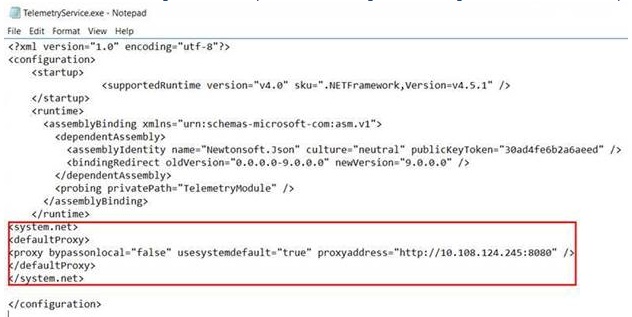
Bearbeiten Sie mit einem Texteditor die Konfigurationsdatei TelemetryService.exe, die sich unter C:\Program Files\Citrix\Telemetry Service befindet. Fügen Sie die im roten Feld gezeigten Informationen hinzu.
-
Starten Sie den Telemetry Service neu.
Führen Sie die Call Home-Cmdlets in PowerShell aus.
Manuelles Sammeln und Hochladen von Diagnoseinformationen
Sie können die CIS-Website verwenden, um ein Diagnoseinformationspaket zu CIS hochzuladen. Sie können auch PowerShell-Cmdlets verwenden, um Diagnoseinformationen zu sammeln und zu CIS hochzuladen.
So laden Sie ein Paket über die CIS-Website hoch:
- Melden Sie sich mit Ihren Citrix-Kontodaten bei Citrix Insight Services an.
- Wählen Sie Mein Arbeitsbereich.
- Wählen Sie Healthcheck und navigieren Sie dann zum Speicherort Ihrer Daten.
CIS unterstützt mehrere PowerShell-Cmdlets, die Daten-Uploads verwalten. Diese Dokumentation behandelt die Cmdlets für zwei gängige Fälle:
- Verwenden Sie das Cmdlet
Start-CitrixCallHomeUpload, um ein Diagnoseinformationspaket manuell zu sammeln und zu CIS hochzuladen. (Das Paket wird nicht lokal gespeichert.) - Verwenden Sie das Cmdlet
Start-CitrixCallHomeUpload, um Daten manuell zu sammeln und ein Diagnoseinformationspaket lokal zu speichern. Dies ermöglicht Ihnen eine Vorschau der Daten. Verwenden Sie später das CmdletSend-CitrixCallHomeBundle, um eine Kopie dieses Pakets manuell zu CIS hochzuladen. (Die ursprünglich gespeicherten Daten bleiben lokal.)
Die PowerShell-Hilfe bietet eine umfassende Syntax, einschließlich Beschreibungen von Cmdlets und Parametern, die in diesen gängigen Anwendungsfällen nicht verwendet werden.
Wenn Sie ein Cmdlet zum Hochladen von Daten zu CIS eingeben, werden Sie aufgefordert, den Upload zu bestätigen. Wenn das Cmdlet vor Abschluss des Uploads eine Zeitüberschreitung aufweist, überprüfen Sie den Status des Uploads im Systemereignisprotokoll. Die Upload-Anforderung kann abgelehnt werden, wenn der Dienst bereits einen Upload durchführt.
Daten sammeln und Paket zu CIS hochladen:
Start-CitrixCallHomeUpload [-Credential] PSCredential [-InputPath string] [-Description string] [-IncidentTime string] [-SRNumber string] [-Name string] [-UploadHeader string] [-AppendHeaders string] [-Collect string] [<CommonParameters>]
<!--NeedCopy-->
Daten sammeln und lokal speichern:
Start-CitrixCallHomeUpload -OutputPath <String> [-InputPath string] [-Description string] [-IncidentTime string] [-SRNumber string] [-Name string] [-UploaderHeader string] [-AppendHeaders string] [-Collect strings] [<CommonParameters>]
<!--NeedCopy-->
Die folgenden Parameter sind gültig:
- Credential: Leitet den Upload zu CIS.
- InputPath: Speicherort der Zip-Datei, die in das Paket aufgenommen werden soll. Dies kann eine zusätzliche Datei sein, die der Citrix Support anfordert. Stellen Sie sicher, dass die Erweiterung .zip enthalten ist.
- OutputPath: Speicherort, an dem die Diagnoseinformationen gespeichert werden. Dieser Parameter ist erforderlich, wenn Call Home-Daten lokal gespeichert werden.
- Description und Incident Time: Freiforminformationen zum Upload.
- SRNumber: Incident-Nummer des technischen Supports von Citrix.
- Name: Name, der das Paket identifiziert.
- UploadHeader: JSON-formatierte Zeichenfolge, die die zu CIS hochgeladenen Upload-Header angibt.
- AppendHeaders: JSON-formatierte Zeichenfolge, die die zu CIS hochgeladenen angehängten Header angibt.
-
Collect: JSON-formatierte Zeichenfolge, die angibt, welche Daten gesammelt oder ausgelassen werden sollen, in der Form {‘collector’:{‘enabled’:Boolean}}, wobei Boolean true oder false ist. Gültige Collector-Werte sind:
- ‘wmi’
- ‘process’
- ‘registry’
- ‘crashreport’
- ‘trace’
- ‘file’
- ‘msi’
- ‘localdata’
- ‘sitedata’
- ‘sfb’
Standardmäßig sind alle Collector außer ‘sfb’ aktiviert.
Der Collector ‘sfb’ ist dafür konzipiert, bei Bedarf zur Diagnose von Skype for Business-Problemen verwendet zu werden. Zusätzlich zum Parameter ‘enabled’ unterstützt der Collector ‘sfb’ die Parameter ‘account’ und ‘accounts’, um Zielbenutzer anzugeben. Verwenden Sie eine der folgenden Formen:
- “-Collect “{‘sfb’:{‘account’:’domain\\user1’}}”
- “-Collect “{‘sfb’:{‘accounts’:[‘domain\\user1’, ‘domain\\user2’]}}”
- Common Parameters: Siehe PowerShell-Hilfe.
Lokal zuvor gespeicherte Daten hochladen:
Send-CitrixCallHomeBundle -Credential <PSCredentia\> -Path string [<CommonParameters>]
Der Parameter Path gibt den Speicherort des zuvor gespeicherten Pakets an.
Beispiele:
Das folgende Cmdlet fordert einen Upload von Call Home-Daten (ohne Daten vom WMI-Collector) zu CIS an. Diese Daten beziehen sich auf Registrierungsfehler von Citrix Provisioning VDAs, die um 14:30 Uhr für den Citrix Support-Fall 123456 festgestellt wurden. Zusätzlich zu den Call Home-Daten wird die Datei “c:\Diagnostics\ExtraData.zip” in das hochgeladene Paket integriert.
C:\PS\>Start-CitrixCallHomeUpload -InputPath "c:\Diagnostics\ExtraData.zip" -Description "Registration failures with Citrix Provisioning VDAs" -IncidentTime "14:30" -SRNumber 123456 -Name "RegistrationFailure-021812016" -Collect "{'wmi':{'enabled':false}}" -UploadHeader "{'key1':'value1'}" -AppendHeaders "{'key2':'value2'}"
<!--NeedCopy-->
Das folgende Cmdlet speichert Call Home-Daten, die sich auf den Citrix Support-Fall 223344 beziehen und um 8:15 Uhr festgestellt wurden. Die Daten werden in der Datei mydata.zip auf einer Netzwerkfreigabe gespeichert. Zusätzlich zu den Call Home-Daten wird die Datei “c:\Diagnostics\ExtraData.zip” in das gespeicherte Paket integriert.
C:\PS\>Start-CitrixCallHomeUpload -OutputPath \\mynetwork\myshare\mydata.zip -InputPath "c:\Diagnostics\ExtraData.zip" -Description "Diagnostics for incident number 223344" -IncidentTime "8:15" -SRNumber 223344
<!--NeedCopy-->
Das folgende Cmdlet lädt das zuvor gespeicherte Datenpaket hoch.
$cred=Get-Credential
C:\PS>Send-CitrixCallHomeBundle –Credential $cred -Path \\mynetwork\myshare\mydata.zip
<!--NeedCopy-->