Citrix Cloud™ para socios
Citrix Cloud incluye servicios, funciones y experiencias diseñados tanto para clientes como para socios. Esta sección describe las funciones disponibles para los socios de Citrix que les ayudan a colaborar con los clientes en los servicios y soluciones de Citrix Cloud.
-
Identificación de socios
-
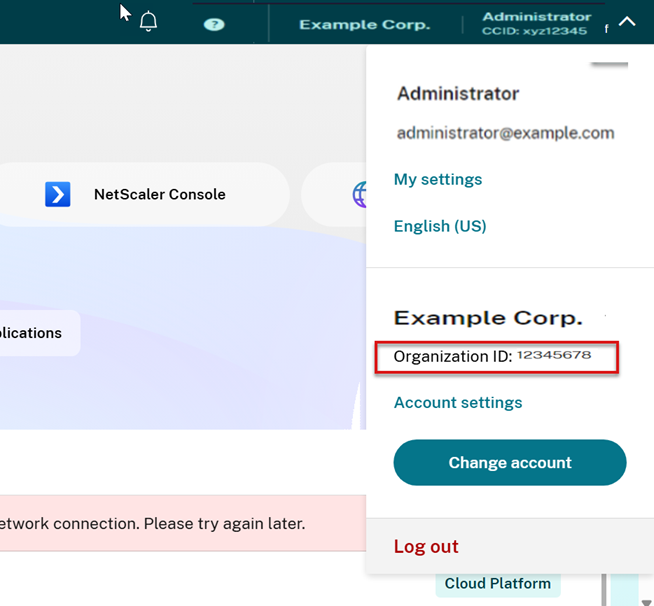
Los socios se identifican en Citrix Cloud según su ID de organización de Citrix (ORGID). Los socios pueden ver el ORGID asociado a su cuenta de Citrix Cloud en las siguientes ubicaciones de la consola de administración de Citrix Cloud:
-
Desde el menú del cliente. Haz clic en el nombre de tu cliente en la esquina superior derecha de la consola. Tu ORGID aparece debajo del nombre de tu empresa en el menú.
-
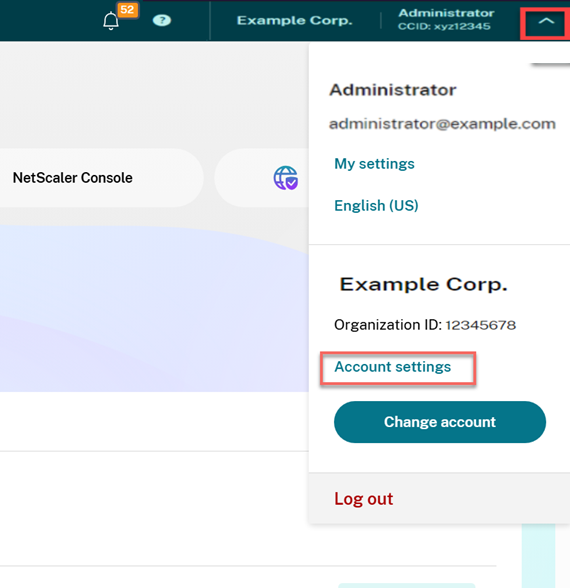
Desde el menú del cliente en la esquina superior derecha, selecciona Configuración de la cuenta.
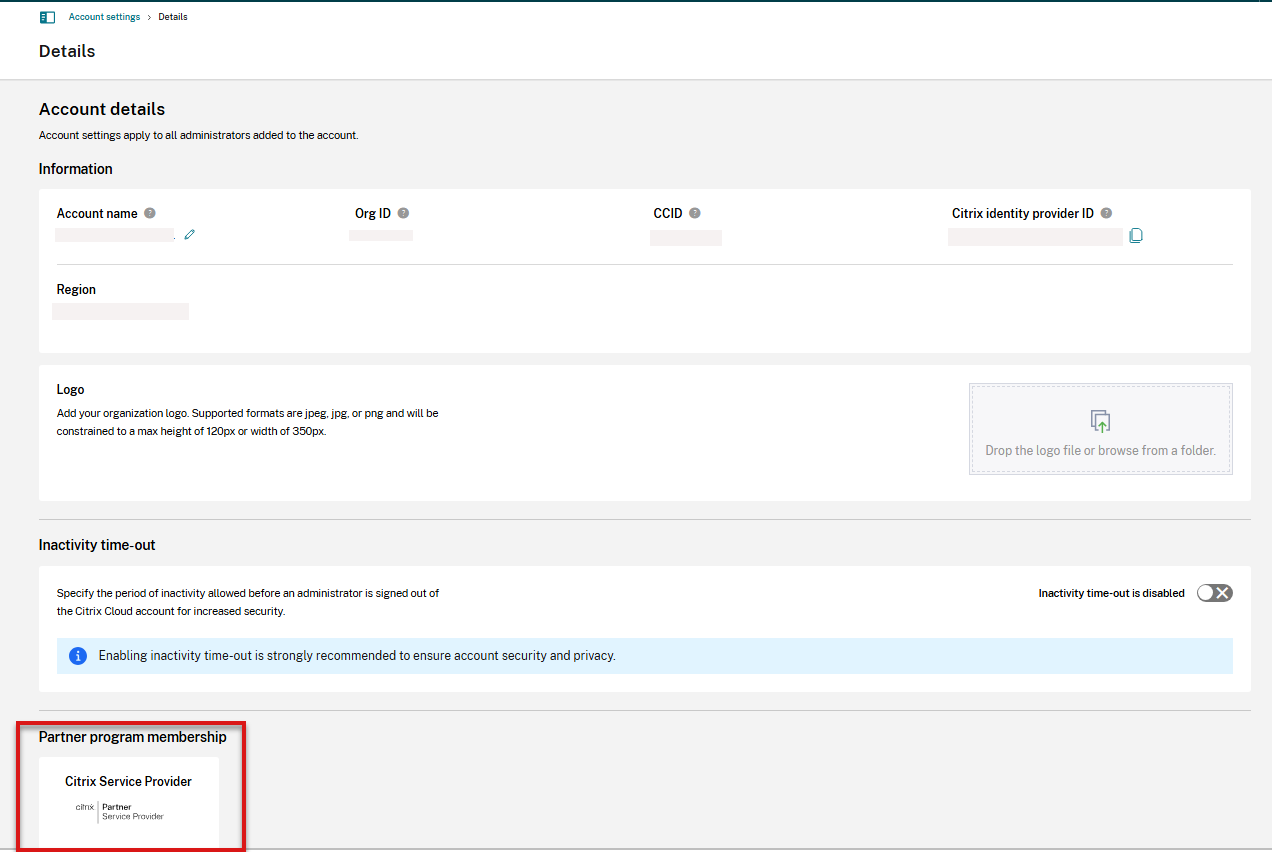
Si el ORGID de la cuenta es un miembro activo de un programa de socios de Citrix (como Citrix Solution Advisor o Citrix Service Provider™), la insignia del programa indica que un socio de Citrix es el propietario de esta cuenta. La identificación de socios se utiliza entonces para controlar el acceso a servicios o funciones adicionales de la nube.
-
Panel del cliente
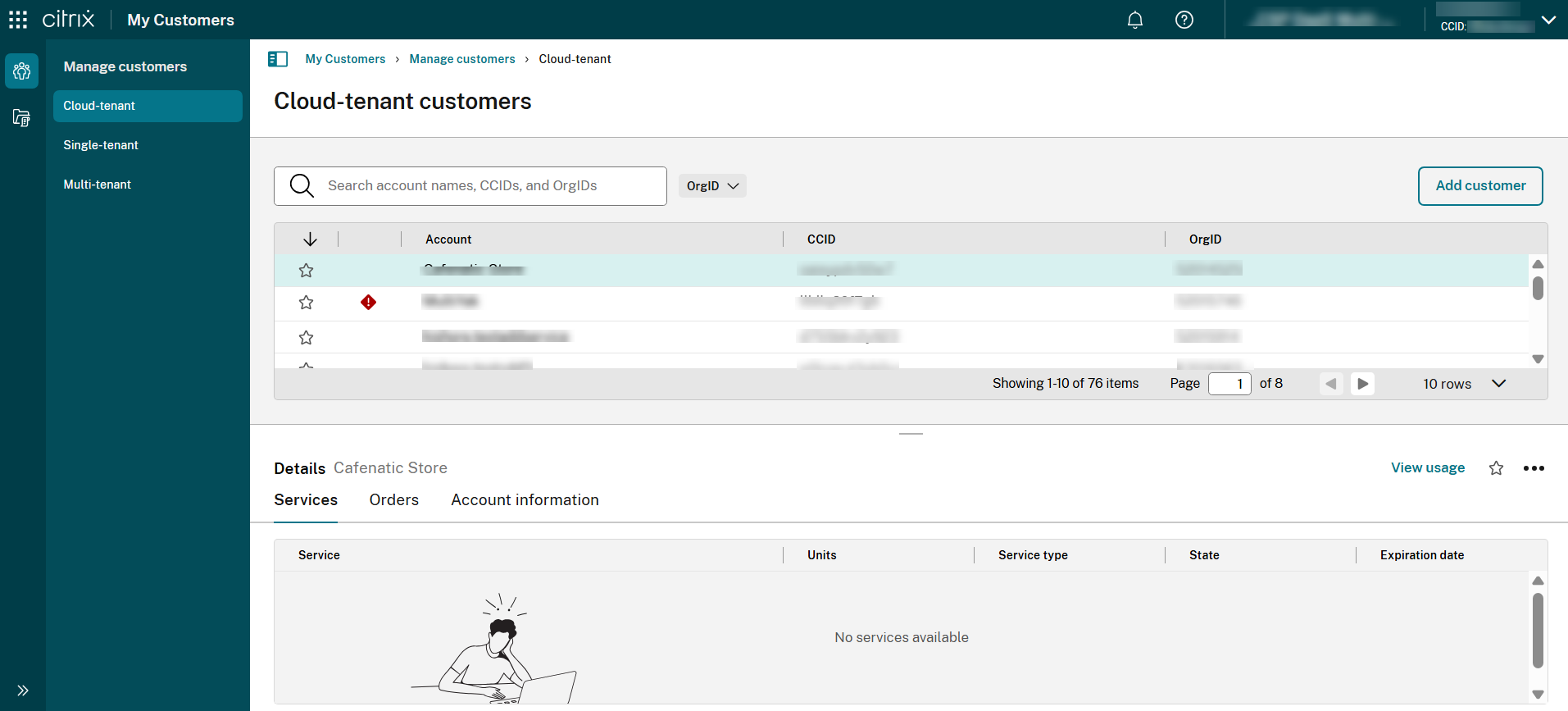
- El panel de mis clientes está diseñado para que los socios vean el estado de varios clientes de Citrix Cloud en una vista consolidada. Para que un cliente aparezca en el panel, debe establecerse una conexión entre el socio y el cliente. El panel de mis clientes está disponible en las cuentas de Citrix Cloud con insignia de socio.
¿Quién puede ver el panel del cliente?
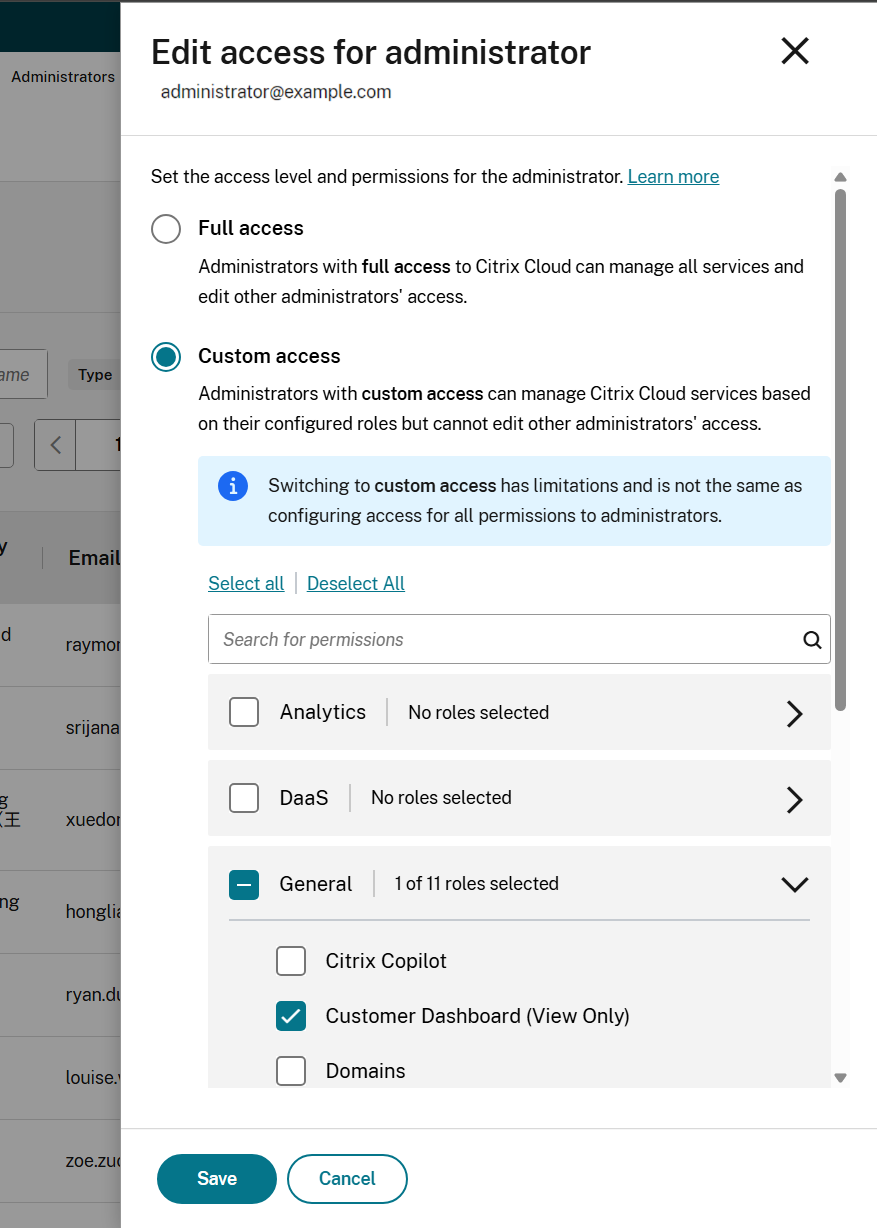
De forma predeterminada, los administradores con acceso total pueden ver el panel del cliente. Los administradores con acceso personalizado pueden ver el panel si se selecciona el permiso Panel del cliente (solo vista). Para obtener más información sobre los permisos de administrador en Citrix Cloud, consulta Modificar permisos de administrador.
Conexiones de socios con clientes
Los socios que colaboran con clientes en soluciones de Citrix Cloud pueden establecer un vínculo de confianza entre sus cuentas. Esta relación a nivel de cuenta permite a un cliente compartir información específica fácilmente con un socio. Al conectarse con un socio, un cliente otorga al socio visibilidad sobre la información de su cuenta de Citrix Cloud y su relación con Citrix.
-
Establecer una conexión de socio permite lo siguiente:
- El cliente aparece en el panel del socio
- El socio aparece como una conexión activa en la configuración de la cuenta del cliente
- El socio tiene visibilidad sobre los derechos de servicio de Citrix Cloud
- El socio tiene visibilidad sobre el uso de licencias y el uso activo de los derechos de Citrix Cloud
Después de que un socio y un cliente se conectan, los administradores de socios pueden ver la información básica de la cuenta del cliente, los pedidos realizados por el cliente y la información de derechos, como los servicios, el recuento de licencias y las fechas de vencimiento.
Las conexiones de socios con clientes no caducan.
Conexiones con varios socios o clientes
Los socios pueden establecer conexiones con varios clientes. Alternativamente, el socio podría considerar quitar las cuentas de cliente que ya no necesita administrar.
Los clientes pueden establecer conexiones con varios socios. No hay límite en el número de conexiones de cliente a socio.
Notificaciones de conexión
Citrix Cloud envía notificaciones a los socios cuando:
- El socio crea una conexión con un cliente
- Un cliente termina su conexión con el socio
Citrix Cloud envía notificaciones a los clientes cuando el socio termina su conexión con el cliente.
Visibilidad del socio sobre los derechos de servicio
Cuando está conectado a un cliente, el socio puede ver el estado de los derechos de servicio de ese cliente. Esta información incluye el estado de los derechos de prueba y no de prueba. Los socios también pueden ver la siguiente información:
- Derechos de servicio activos (servicios comprados o de otro modo con derecho o habilitados para el cliente)
- Recuento de licencias y fecha de vencimiento del derecho
- Pruebas de servicio activas
- Pruebas de servicio caducadas
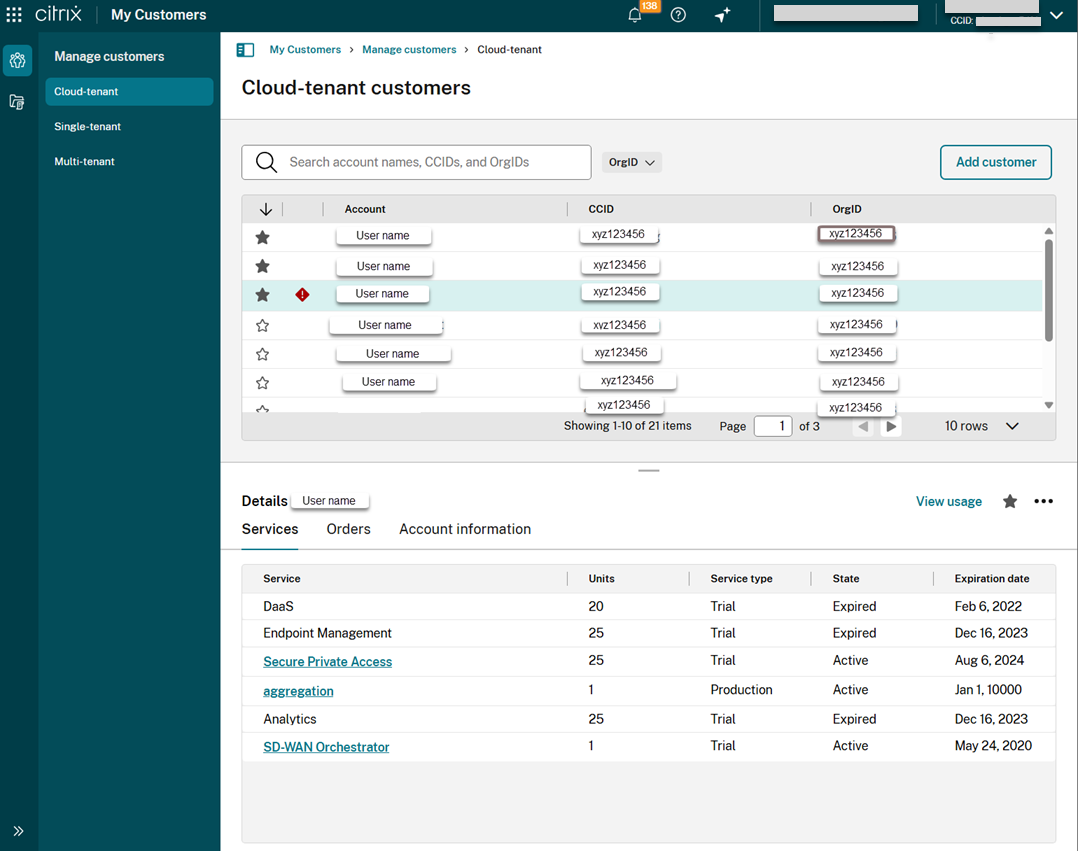
La visibilidad de las licencias se limita a ver resúmenes de las asignaciones de licencias y las tendencias históricas de uso.
Agregar un nuevo cliente
Sigue estos pasos para agregar un nuevo cliente:
-
Desde el menú de Citrix Cloud, haz clic en Mis clientes.

-
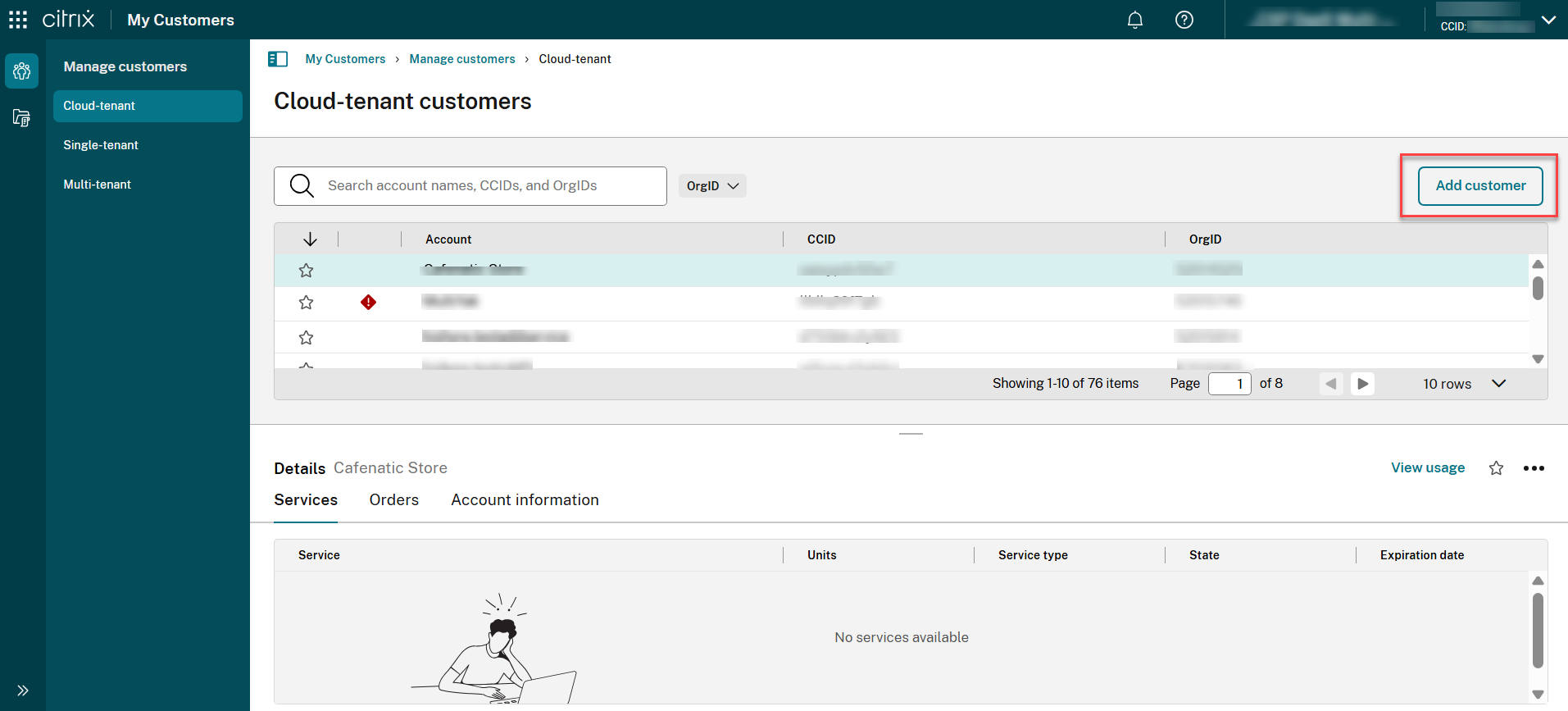
Ve a Administrar clientes > Inquilino en la nube y haz clic en Agregar cliente.
-
Se te pedirá que elijas entre las siguientes opciones, como se muestra en la captura de pantalla a continuación.

Nota:
- Invitar a un cliente: Usa esta opción para invitar a un cliente existente de un solo inquilino. Este cliente invitado conserva su propio OrgID único.

Nota:
- La opción Incorporar a un cliente es aplicable para incorporar a un cliente de un solo inquilino y de varios inquilinos. Este cliente incorporado comparte el mismo OrgID que el socio.

-
Los clientes agregados a través del flujo Invitar a un cliente aparecen en la lista de clientes de un solo inquilino. Este cliente invitado tiene su propio OrgID único.

-
Los clientes agregados a través del flujo Incorporar a un cliente aparecen en la lista de clientes de inquilino en la nube. Este cliente incorporado tiene el mismo OrgID que el socio.

Activar a los clientes agregados
Para convertir un inquilino en la nube en un cliente DaaS de varios inquilinos
-
Ve a Administrar clientes > Inquilino en la nube, haz clic en Agregar Citrix DaaS™ para asignar el servicio DaaS.

-
Los clientes pasarán a la lista de clientes de varios inquilinos.

-
Ve a Administrar clientes > Inquilino en la nube, haz clic en Administrar licencias para seleccionar Asignar licencias.

-
- Los clientes pasarán a la lista de clientes de un solo inquilino.

- Puedes actualizar las licencias desde la ficha Administrar licencias > Licencias seleccionando las opciones Asignar o Desasignar.


Nota:
Los clientes de un solo inquilino agregados a través de la opción Invitar a un cliente tienen su propio OrgID único. Para asignar o desasignar licencias a estos clientes, el socio debe ponerse en contacto con el servicio de atención al cliente de Citrix. Si un CSP quiere administrar licencias (asignar o desasignar) para sus clientes de un solo inquilino de forma autoservicio, el CSP debe abrir un caso con Citrix para consolidar a sus clientes de un solo inquilino bajo el OrgID propiedad del CSP siguiendo CTX695209. Los mensajes en la interfaz de usuario guiarán al socio sobre este proceso.

Crear conexiones con clientes
Los socios crean conexiones con los clientes usando un enlace de invitación único. Este enlace es fijo y no se puede cambiar ni personalizar.
Los socios pueden usar su enlace de invitación un número ilimitado de veces para crear o recrear conexiones. Los enlaces de invitación no caducan.
Nota:
La vinculación manual de clientes descrita en esta sección es solo para el propósito de incorporar a un cliente de un solo inquilino que ya tiene un Org ID existente y su cuenta en la nube asociada.
Para crear una conexión:
- En el menú de Citrix Cloud, selecciona Mis clientes.
- En la barra lateral del Panel de control del cliente, selecciona Administrar clientes.
- Para conectarte con un cliente existente de Citrix Cloud:
- Selecciona Agregar cliente y luego selecciona Invitar a un cliente de un solo inquilino.
-
Copia el enlace de invitación y envíalo al cliente.
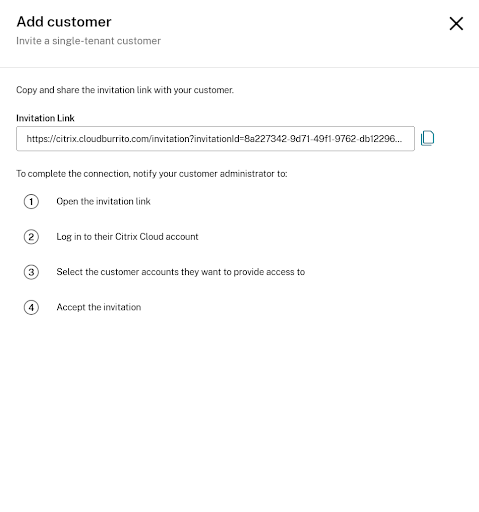
Para completar la conexión, el cliente hace clic en el enlace de invitación, inicia sesión en Citrix Cloud y acepta la invitación.
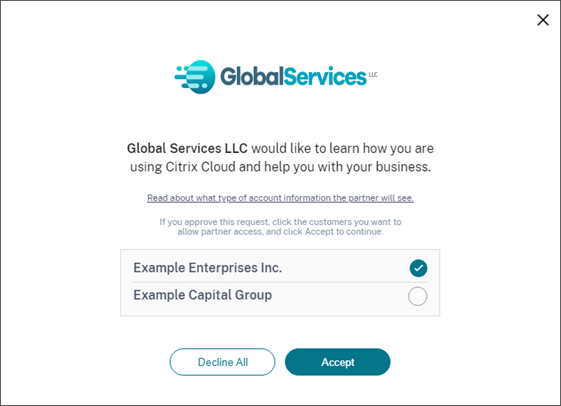
- Para conectarte con un nuevo cliente que aún no tiene una cuenta de Citrix Cloud:
- Selecciona Agregar un cliente y luego selecciona Incorporar a un cliente.
- Introduce los datos de contacto comercial del cliente y luego selecciona Agregar. Citrix Cloud crea una nueva cuenta para el cliente.
Después, el cliente recibe una notificación que confirma que el socio ha sido agregado como administrador a la nueva cuenta. El cliente puede establecer una contraseña para la cuenta usando el enlace ¿Olvidaste tu contraseña? en la página de inicio de sesión de Citrix Cloud. Después de establecer su contraseña, el cliente puede iniciar sesión en su cuenta usando su dirección de correo electrónico comercial y completar el proceso de incorporación como se describe en Registrarse en Citrix Cloud.
Quitar conexiones de socio o cliente
Tanto el socio como el cliente pueden terminar una conexión en cualquier momento.
Quitar una conexión con un cliente
Para finalizar una conexión con un cliente, el socio realiza los siguientes pasos:
- En el menú de Citrix Cloud, en la esquina superior derecha de la consola, selecciona Mis clientes.
- En el panel de control del cliente, busca el cliente que quieres administrar.
- Haz clic en el menú de puntos suspensivos del cliente y, a continuación, selecciona Quitar cliente.
- Cuando se te pida que confirmes la eliminación, selecciona Quitar.
Quitar una conexión con un socio
Para finalizar una conexión con un socio, el cliente realiza los siguientes pasos:
- En el menú de usuario, en la esquina superior izquierda, selecciona Configuración de la cuenta.
- En la página Cuenta de la empresa, busca la sección Conexiones de socio.
- Busca el socio que quieres administrar y, a continuación, selecciona Quitar.
- Cuando se te pida que confirmes la eliminación, selecciona Confirmar.
Tendencias de licencias
Los socios pueden ver la información de licencias de un cliente haciendo clic en Ver uso en el panel de detalles del panel de control del cliente.
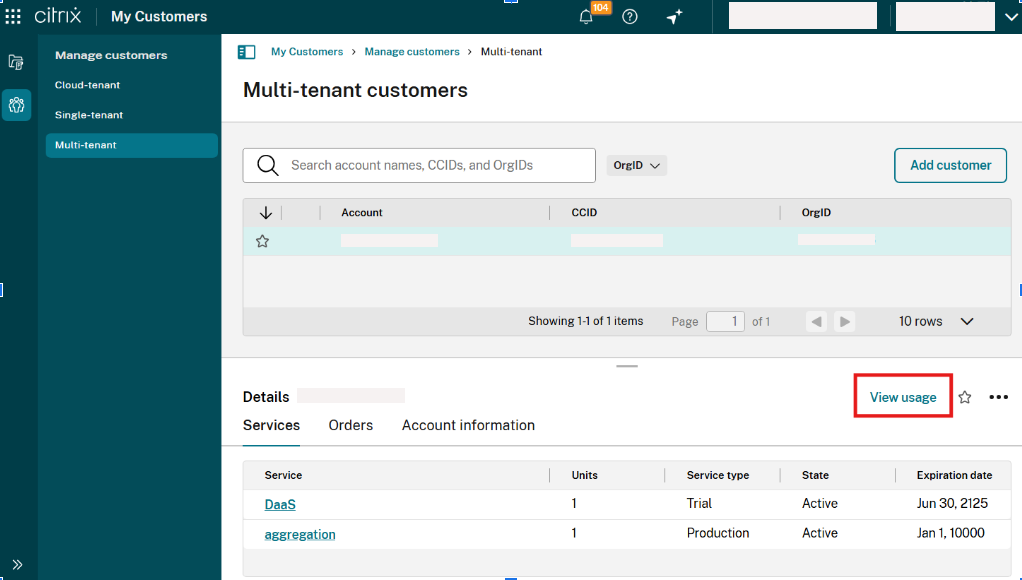
Nota:
Los socios de Citrix solo pueden ver la vista de resumen de licencias y las tendencias históricas de uso activo. No pueden ver a los usuarios individuales que consumen licencias para un servicio determinado.
Para ver el resumen de licencias del cliente para cada servicio, haz clic en la ficha Ver uso. Para obtener más información sobre el uso, selecciona Ver tendencia de uso para el derecho de servicio que quieres ver.
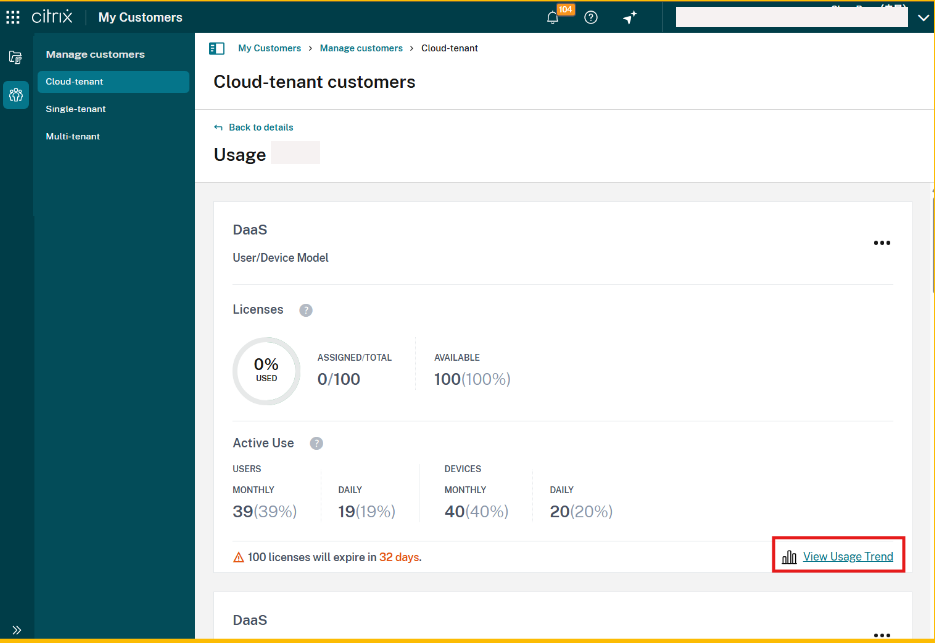
Según el servicio, las tendencias de uso incluyen la siguiente información:
- La proporción de licencias asignadas con respecto al total adquirido
- Usuarios activos mensuales y diarios
- Un desglose visual de las asignaciones de licencias, el uso activo, el consumo por derecho y el exceso.
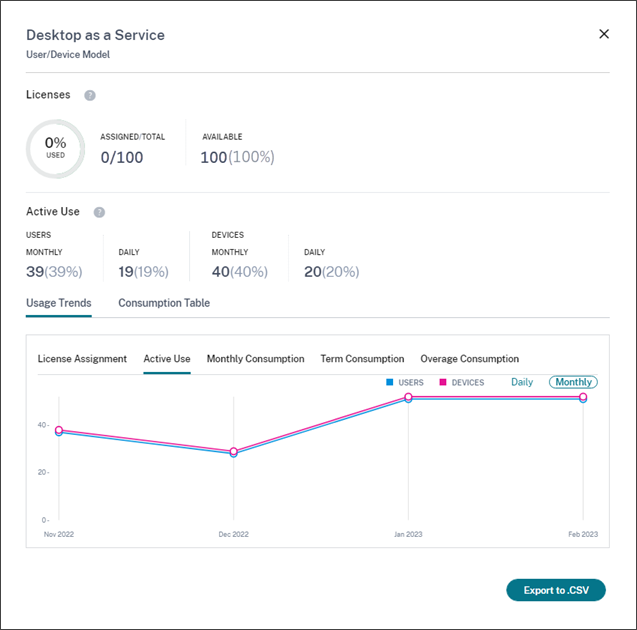
Si es necesario, los socios pueden exportar esta información como un archivo .csv.
Uso del ancho de banda
Para el servicio Citrix Gateway, el resumen de licencias consta de la siguiente información:
- Uso total del ancho de banda en todos los derechos del cliente.
- Uso total del ancho de banda desglosado por los derechos mensuales, anuales y a plazo del cliente.
- Exceso total del mes actual. Para obtener más información sobre cómo se calcula el exceso, consulta Exceso.
Selecciona Ver tendencia de uso en el extremo derecho de la página para un derecho para ver el resumen de uso. Selecciona Ver gráfico de exceso para ver el exceso de los últimos 12 meses.
Según el derecho, las tendencias de uso incluyen la siguiente información:
- La cantidad de ancho de banda consumido entre Citrix DaaS (Servicio VAD) y las implementaciones de Virtual Apps and Desktops locales con agregación de sitios.
- Un desglose visual del uso del ancho de banda para cada mes individual en el que se utilizó. (Derechos mensuales)
- Un desglose visual del Uso individual del ancho de banda que se produjo durante cada mes del período de facturación. (Derechos anuales y a plazo)
- Un desglose visual del Uso acumulado del ancho de banda que se acumuló cada mes del período de facturación. (Derechos anuales y a plazo)
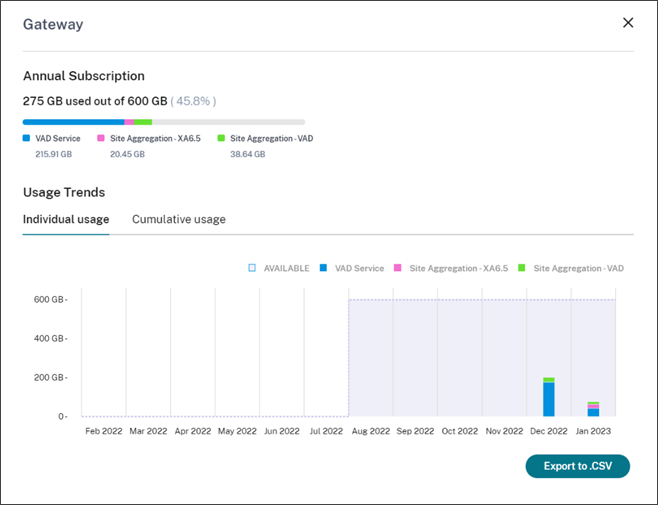
Si es necesario, los socios pueden exportar esta información como un archivo .csv.
Licencias y uso del cliente para proveedores de servicios de Citrix
La función de licencias de Citrix Cloud permite a los clientes de los proveedores de servicios de Citrix (CSP) supervisar sus licencias y el uso de los productos de Citrix DaaS (anteriormente Citrix Virtual Apps and Desktops™) compatibles. Los CSP también pueden iniciar sesión en la cuenta de Citrix Cloud de su cliente para ver y exportar esta información. Para obtener más información, consulta los siguientes artículos:
Visibilidad del socio en las notificaciones de los clientes
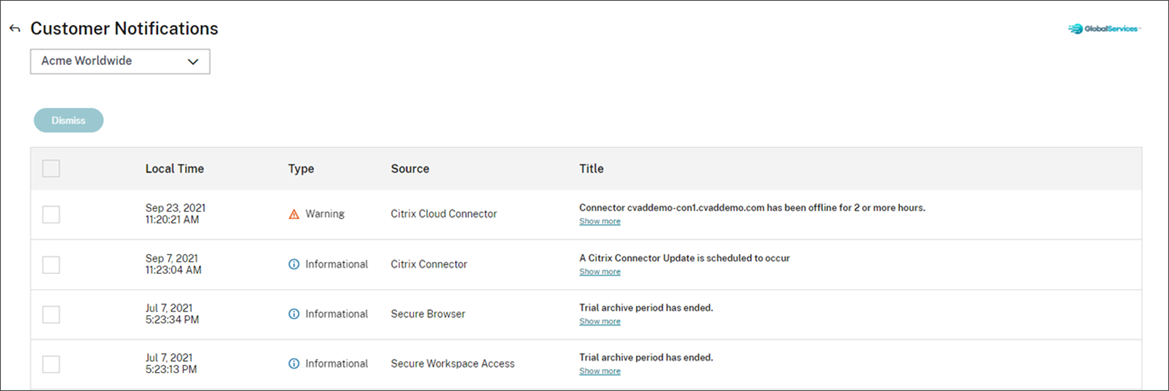
Los socios pueden ver las notificaciones de sus clientes conectados. Los socios también pueden filtrar las notificaciones específicas del cliente y realizar acciones, como descartar la notificación. Las notificaciones descartadas no aparecen para el socio. Sin embargo, los clientes aún pueden ver la notificación en su cuenta después de iniciar sesión en Citrix Cloud.
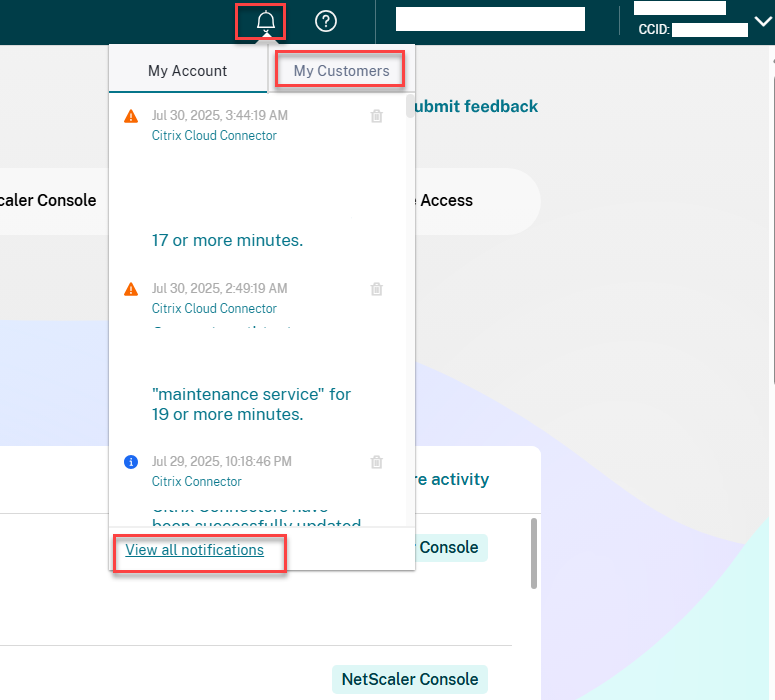
Para ver las notificaciones del cliente:
- Haz clic en el icono de campana cerca de la parte superior de la consola de administración, selecciona Mis clientes y, a continuación, selecciona Ver todas las notificaciones.
- Selecciona un cliente del menú desplegable para ver las notificaciones de ese cliente.
Dominios federados para proveedores de servicios de Citrix
Los dominios federados permiten a los usuarios del cliente usar credenciales de un dominio adjunto a la ubicación de recursos de tu CSP para iniciar sesión en el espacio de trabajo. Esto te permite proporcionar espacios de trabajo dedicados a tus usuarios de cliente con una URL de espacio de trabajo personalizada, como customer.cloud.com. La ubicación de recursos sigue estando en tu cuenta de socio de Citrix Cloud. Puedes proporcionar espacios de trabajo dedicados junto con el espacio de trabajo compartido al que los clientes pueden acceder usando la URL de tu espacio de trabajo de CSP (por ejemplo, csppartner.cloud.com). Para permitir que los clientes accedan a su espacio de trabajo dedicado, los agregas a los dominios apropiados que administras. Después de configurar el espacio de trabajo, los usuarios del cliente pueden iniciar sesión en su espacio de trabajo y acceder a las aplicaciones y escritorios que has puesto a su disposición a través de Citrix DaaS.
Cuando quitas un cliente de un dominio federado, los usuarios del cliente ya no pueden acceder a sus espacios de trabajo utilizando credenciales del dominio del socio.
Para obtener más información sobre el uso de dominios federados para entregar aplicaciones y escritorios, consulta Citrix DaaS para proveedores de servicios de Citrix.
Opciones de apariencia del espacio de trabajo para proveedores de servicios de Citrix
Puedes configurar los colores y logotipos de tu espacio de trabajo con temas personalizados. Para aprender a crear temas personalizados, consulta Personalizar la apariencia de los espacios de trabajo.
Nota
La aplicación de temas personalizados es una función de inquilino único. Actualmente, no se admiten los proveedores de servicios de Citrix en los que los inquilinos del proveedor de servicios comparten una ubicación de recursos, conectores en la nube y un dominio de Active Directory (multiinquilino). Los inquilinos de proveedores de servicios de Citrix que tienen su propia ubicación de recursos dedicada, conectores en la nube y un dominio de Active Directory dedicado (inquilino único) son totalmente compatibles.
En este artículo
- Identificación de socios
- Panel del cliente
- Conexiones de socios con clientes
- Agregar un nuevo cliente
- Activar a los clientes agregados
- Crear conexiones con clientes
- Quitar conexiones de socio o cliente
- Tendencias de licencias
- Visibilidad del socio en las notificaciones de los clientes
- Dominios federados para proveedores de servicios de Citrix
- Opciones de apariencia del espacio de trabajo para proveedores de servicios de Citrix