-
Planificar y crear una implementación
-
Crear y administrar conexiones
-
Conexión a instancias administradas de Amazon WorkSpaces Core
-
Conexión a XenServer
-
Crear catálogos de máquinas de imágenes preparadas
-
Crear una imagen preparada para instancias administradas de Amazon WorkSpaces Core
-
Crear un catálogo de instancias administradas de Amazon WorkSpaces Core
-
Crear un catálogo de máquinas de imágenes preparadas en AWS EC2
-
Crear un catálogo de máquinas de imágenes preparadas en Azure
-
Crear un catálogo de máquinas de imágenes preparadas en Red Hat OpenShift
-
Crear un catálogo de máquinas de imágenes preparadas en VMware
-
Crear un catálogo de máquinas de imágenes preparadas en XenServer
-
-
-
Grupos de identidades de diferentes tipos de unión de identidad de máquina
-
Servicio de autoridad de emisión de tickets seguros (STA) de Citrix independiente
-
-
-
This content has been machine translated dynamically.
Dieser Inhalt ist eine maschinelle Übersetzung, die dynamisch erstellt wurde. (Haftungsausschluss)
Cet article a été traduit automatiquement de manière dynamique. (Clause de non responsabilité)
Este artículo lo ha traducido una máquina de forma dinámica. (Aviso legal)
此内容已经过机器动态翻译。 放弃
このコンテンツは動的に機械翻訳されています。免責事項
이 콘텐츠는 동적으로 기계 번역되었습니다. 책임 부인
Este texto foi traduzido automaticamente. (Aviso legal)
Questo contenuto è stato tradotto dinamicamente con traduzione automatica.(Esclusione di responsabilità))
This article has been machine translated.
Dieser Artikel wurde maschinell übersetzt. (Haftungsausschluss)
Ce article a été traduit automatiquement. (Clause de non responsabilité)
Este artículo ha sido traducido automáticamente. (Aviso legal)
この記事は機械翻訳されています.免責事項
이 기사는 기계 번역되었습니다.책임 부인
Este artigo foi traduzido automaticamente.(Aviso legal)
这篇文章已经过机器翻译.放弃
Questo articolo è stato tradotto automaticamente.(Esclusione di responsabilità))
Translation failed!
Conexión a XenServer®
Crear y administrar conexiones y recursos proporciona instrucciones detalladas sobre cómo usar el asistente para crear una conexión. Antes de establecer una conexión a XenServer (anteriormente Citrix Hypervisor), primero debes terminar de configurar tu XenServer como host. Consulta Agregar un tipo de recurso o activar un dominio sin usar en Citrix Cloud.
Crear una conexión a XenServer
Cuando creas una conexión a XenServer, debes proporcionar las credenciales de un administrador de energía de máquinas virtuales (VM Power Admin) o un usuario de nivel superior.
Citrix recomienda usar HTTPS para proteger las comunicaciones con XenServer. Para usar HTTPS, debes reemplazar el certificado TLS predeterminado instalado en XenServer. Para obtener más información, consulta Instalar un certificado TLS en tu servidor.
Puedes configurar la alta disponibilidad si está habilitada en el servidor XenServer. Citrix® recomienda que selecciones todos los servidores del grupo (desde Modificar alta disponibilidad) para permitir la comunicación con el servidor XenServer si el maestro del grupo falla.
Nota:
Si usas HTTPS y quieres configurar servidores de alta disponibilidad, ahora puedes instalar un certificado comodín para todos los servidores de un grupo.
Cuando uses almacenamiento local en uno o más hosts XenServer para el almacenamiento temporal de datos, asegúrate de que cada ubicación de almacenamiento en el grupo tenga un nombre único. (Para cambiar un nombre en XenCenter®, haz clic con el botón derecho en el almacenamiento y modifica la propiedad del nombre).
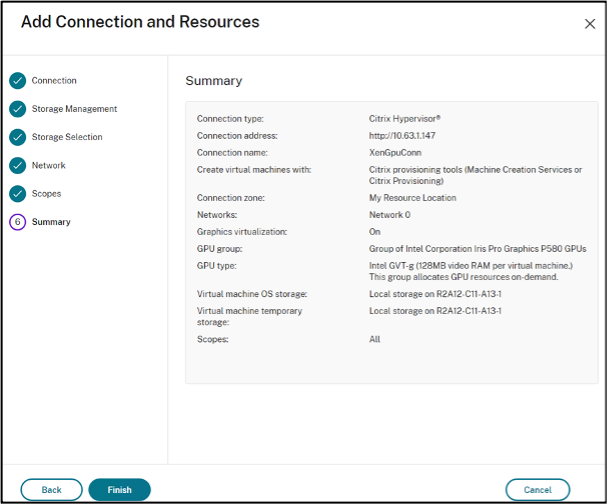
Si te conectas al XenServer que admite vGPU, puedes verificar el grupo de GPU y el tipo de GPU en la página Resumen del asistente para crear una conexión.
Usar IntelliCache™ para conexiones a XenServer
El uso de IntelliCache hace que las implementaciones de VDI alojadas sean más rentables porque puedes usar una combinación de almacenamiento compartido y almacenamiento local. Esto mejora el rendimiento y reduce el tráfico de red. El almacenamiento local almacena en caché la imagen maestra del almacenamiento compartido, lo que reduce la cantidad de lecturas en el almacenamiento compartido. Para los escritorios compartidos, las escrituras en los discos de diferenciación se escriben en el almacenamiento local del host y no en el almacenamiento compartido.
Las consideraciones importantes son:
- El almacenamiento compartido debe ser NFS cuando se usa IntelliCache.
- Citrix recomienda usar un dispositivo de almacenamiento local de alto rendimiento para garantizar la transferencia de datos más rápida posible.
Para usar IntelliCache, habilita IntelliCache como se detalla:
- Al instalar XenServer, selecciona Habilitar aprovisionamiento ligero. Consulta Instalar el host XenServer para obtener información sobre cómo instalar el host XenServer desde medios locales. Citrix no admite grupos mixtos de servidores con algunos servidores que tienen IntelliCache habilitado y otros que no lo tienen.
- En Citrix DaaS™, IntelliCache está deshabilitado de forma predeterminada. Solo puedes cambiar la configuración al crear una conexión a XenServer. No puedes deshabilitar IntelliCache más tarde. Cuando crees una conexión a XenServer:
- Selecciona Compartido como tipo de almacenamiento.
- Marca la casilla Usar IntelliCache.
Consulta IntelliCache para obtener más información.
Permisos de XenServer requeridos
Los permisos de XenServer se basan en roles (RBAC). La función de control de acceso basado en roles (RBAC) en XenServer te permite asignar usuarios, roles y permisos para controlar quién tiene acceso a tu XenServer y qué acciones pueden realizar. El sistema RBAC de XenServer asigna un usuario (o un grupo de usuarios) a roles definidos (un conjunto de permisos con nombre). Los roles tienen permisos de XenServer asociados para realizar ciertas operaciones.
Para obtener más información, consulta Control de acceso basado en roles.
La jerarquía de roles, en orden de permisos crecientes, es: Solo lectura → Operador de VM → Administrador de VM → Administrador de energía de VM → Operador de grupo → Administrador de grupo.
La siguiente sección resume el rol mínimo requerido para cada tarea de aprovisionamiento.
Crear una conexión de host
| Tarea | Rol mínimo requerido |
|---|---|
| Agregar una conexión de host usando la información obtenida de XenServer | Solo lectura |
| Ver usuarios y su rol asignado | Solo lectura |
Administración de energía de máquinas virtuales
| Tarea | Rol mínimo requerido |
|---|---|
| Encender o apagar las máquinas virtuales | Operador de VM |
Crear, actualizar o eliminar máquinas virtuales
| Tarea | Rol mínimo requerido |
|---|---|
| Agregar o quitar máquinas virtuales de los programas de instantáneas existentes | Administrador de energía de VM |
| Agregar, modificar, eliminar programas de instantáneas | Operador de grupo |
| Publicar imagen maestra | Operador de grupo (requiere bloqueo de puerto de conmutador) |
| Crear un catálogo de máquinas | Operador de grupo: requiere bloqueo de puerto de conmutador |
| Agregar o quitar máquinas virtuales (máquinas virtuales no habilitadas para GPU) | Administrador de VM |
| Agregar o quitar máquinas virtuales (máquinas virtuales habilitadas para GPU) | Operador de grupo |
| Agregar, quitar o configurar discos virtuales o dispositivos de CD | Administrador de VM |
| Administrar etiquetas | Operador de VM |
Para obtener más información sobre los roles y permisos de RBAC, consulta Roles y permisos de RBAC.
Para obtener información sobre el bloqueo de puertos de conmutador, consulta Usar el bloqueo de puertos de conmutador.
Dónde ir a continuación
- Si estás en el proceso de implementación inicial, consulta Crear catálogos de máquinas.
- Para obtener información específica de XenServer, consulta Crear un catálogo de XenServer.
Más información
Compartir
Compartir
This Preview product documentation is Citrix Confidential.
You agree to hold this documentation confidential pursuant to the terms of your Citrix Beta/Tech Preview Agreement.
The development, release and timing of any features or functionality described in the Preview documentation remains at our sole discretion and are subject to change without notice or consultation.
The documentation is for informational purposes only and is not a commitment, promise or legal obligation to deliver any material, code or functionality and should not be relied upon in making Citrix product purchase decisions.
If you do not agree, select I DO NOT AGREE to exit.