Escalado automático de máquinas etiquetadas (cloud burst)
Nota:
Esta función se conocía anteriormente como Restringir escalado automático.
Introducción
El escalado automático ofrece la flexibilidad de administrar el consumo de energía de solo un subconjunto de máquinas en un grupo de entrega. Para ello, aplica una etiqueta a una o varias máquinas y, a continuación, configura el escalado automático para que administre el consumo de energía solo de las máquinas etiquetadas.
Esta función puede ser útil en casos de uso de ráfagas en la nube (cloud bursting), donde quieres usar recursos locales (o instancias de nube pública reservadas) para gestionar las cargas de trabajo antes de que los recursos basados en la nube aborden la demanda adicional (es decir, las cargas de trabajo de ráfaga). Para permitir que las máquinas locales (o las instancias reservadas) aborden las cargas de trabajo primero, debes usar la restricción de etiquetas junto con la preferencia de zona.
La restricción de etiquetas especifica las máquinas cuyo consumo de energía debe ser administrado por el escalado automático. La preferencia de zona especifica las máquinas en la zona preferida para gestionar las solicitudes de inicio de los usuarios. Para obtener más información, consulta Etiquetas y Preferencia de zona.
Para escalar automáticamente ciertas máquinas etiquetadas, puedes usar Studio o PowerShell.
Usa Studio para escalar automáticamente ciertas máquinas etiquetadas
Para escalar automáticamente ciertas máquinas etiquetadas, completa los siguientes pasos:
-
Crea una etiqueta y aplícala a las máquinas correspondientes en el grupo de entrega. Para obtener más información, consulta Administrar etiquetas y restricciones de etiquetas.
-
Selecciona el grupo de entrega y, a continuación, abre el asistente Administrar escalado automático.
-
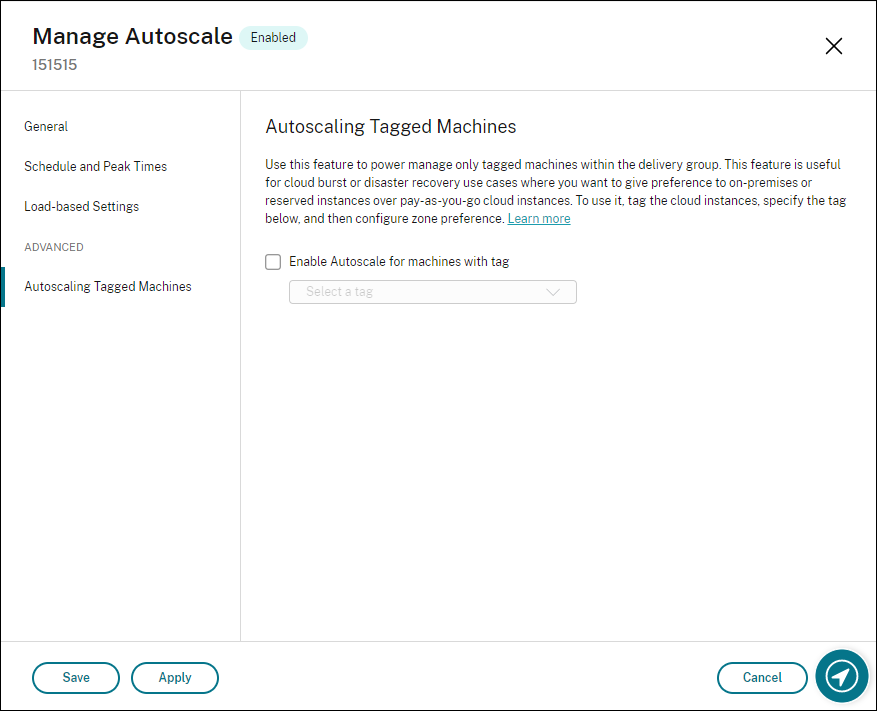
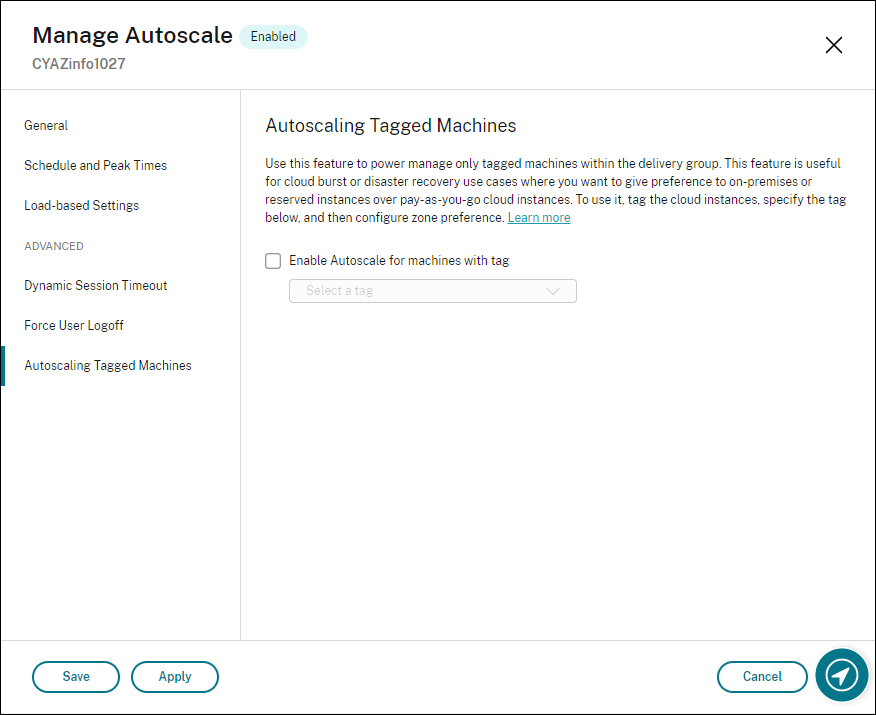
En la página Escalado automático de máquinas etiquetadas, selecciona Habilitar escalado automático para máquinas con etiqueta, selecciona una etiqueta de la lista y, a continuación, haz clic en Aplicar para guardar los cambios.
Interfaz de usuario para grupos de entrega de SO de sesión única estáticos y aleatorios:
Interfaz de usuario para grupos de entrega de SO multisesión:
Advertencia:
- El escalado automático de máquinas con una etiqueta específica podría hacer que el histograma se actualice automáticamente para reflejar el número de máquinas por etiqueta. En la página Programación y horas pico, puedes asignar máquinas manualmente a cada franja horaria si es necesario.
- No puedes eliminar una etiqueta que se esté usando en máquinas etiquetadas. Para eliminar la etiqueta, primero debes quitar la restricción de etiquetas.
Después de aplicar la restricción de etiquetas, es posible que quieras quitarla del grupo de entrega más adelante. Para ello, ve a la página Administrar escalado automático > Escalado automático de máquinas etiquetadas y, a continuación, desmarca Habilitar escalado automático para máquinas con etiqueta.
Advertencia:
- Si quitas la etiqueta de las máquinas correspondientes sin desmarcar Habilitar escalado automático para máquinas con etiqueta, es posible que recibas una advertencia al abrir el asistente Administrar escalado automático. Quitar la etiqueta de las máquinas puede dejar sin máquinas que el escalado automático pueda administrar porque la etiqueta que especificaste en el escalado automático ha dejado de ser válida. Para resolver la advertencia, ve a la página Escalado automático de máquinas etiquetadas, quita la etiqueta no válida y, a continuación, haz clic en Aplicar para guardar los cambios.
Controla cuándo el escalado automático enciende los recursos
También puedes controlar cuándo el escalado automático comienza a encender las máquinas etiquetadas en función del uso de las máquinas sin etiquetar. Esto te ayuda a optimizar aún más el consumo de tus cargas de trabajo etiquetadas o de la nube pública.
Para ello, completa los siguientes pasos:
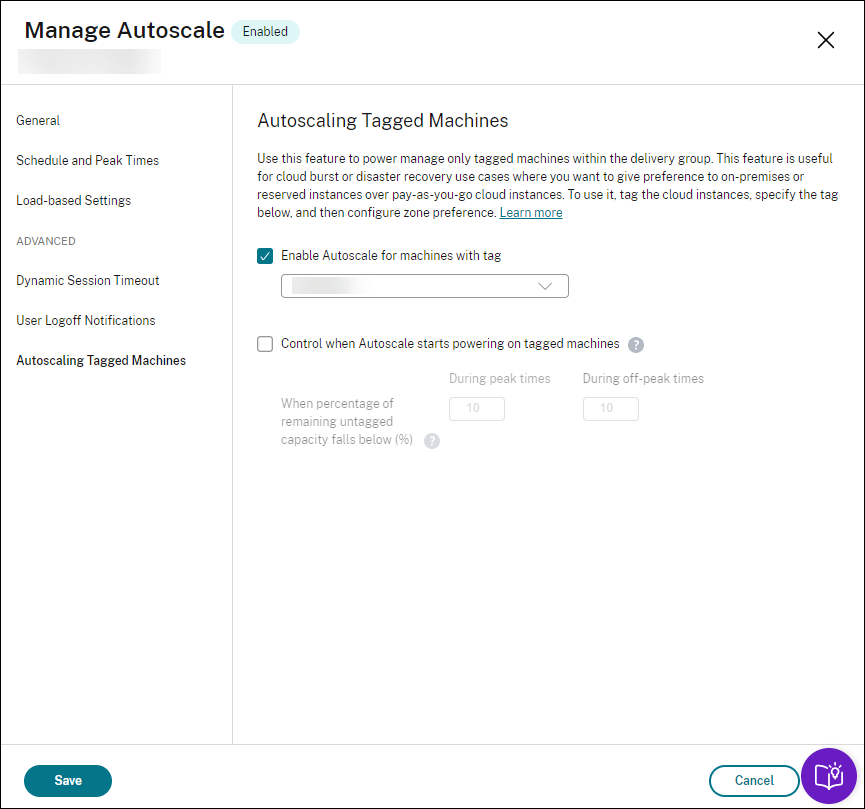
- En la página Escalado automático de máquinas etiquetadas, selecciona Controlar cuándo el escalado automático comienza a encender las máquinas etiquetadas.
- Introduce el porcentaje de uso de máquinas sin etiquetar que quieres alcanzar tanto para las horas pico como para las horas de menor actividad y, a continuación, haz clic en Aplicar. Valores admitidos: 0–100.
Consejo:
El porcentaje controla cuándo el escalado automático comienza a encender las máquinas etiquetadas. Cuando el porcentaje cae por debajo del umbral (por defecto, 10%), el escalado automático comienza a encender las máquinas etiquetadas. Cuando el porcentaje supera el umbral, el escalado automático entra en modo de apagado. Al introducir el porcentaje, considera dos escenarios:
- Para grupos de entrega de SO de sesión única: El valor se define como un porcentaje del número total de máquinas sin etiquetar en estado inactivo. Ejemplo: Tienes 10 máquinas de SO de sesión única sin etiquetar. Cuando solo queda una sin sesión, el escalado automático comienza a encender una máquina etiquetada.
- Para grupos de entrega de SO multisesión: El valor se define como un porcentaje de la capacidad total (en términos de índice de carga) de las máquinas sin etiquetar disponibles. Ejemplo: Tienes 10 máquinas de SO multisesión sin etiquetar. Cuando están cargadas al 90%, el escalado automático comienza a encender una máquina etiquetada.
Usa PowerShell para escalar automáticamente ciertas máquinas etiquetadas
Nota:
El comando de PowerShell
Get-BrokerMachineestá obsoleto. UsaGet-BrokerMachineV2como alternativa.
Para usar el SDK de PowerShell directamente, completa los siguientes pasos:
-
Crea una etiqueta. Usa el comando de PowerShell
New-Brokertagpara crear una etiqueta.- Por ejemplo:
$managed = New-BrokerTag Managed. En este caso, la etiqueta se llama “Managed”. Para obtener más información sobre el comando de PowerShellNew-Brokertag, consulta https://developer-docs.citrix.com/projects/delivery-controller-sdk/en/latest/Broker/New-BrokerTag/.
- Por ejemplo:
-
Aplica la etiqueta a las máquinas. Usa el comando de PowerShell
Get-Brokermachinepara aplicar la etiqueta a las máquinas de un catálogo cuyo consumo de energía quieres que Autoscale administre.- Por ejemplo:
Get-BrokerMachine -CatalogName "cloud" | Add-BrokerTag $managed.Name. En este caso, el catálogo se llama “cloud”. - Para obtener más información sobre el comando de PowerShell
Get-Brokermachine, consulta https://developer-docs.citrix.com/projects/delivery-controller-sdk/en/latest/Broker/Get-BrokerMachine/.
Nota:
Es posible que agregues nuevas máquinas al catálogo después de aplicar la etiqueta. La etiqueta NO se aplica automáticamente a esas nuevas máquinas.
- Por ejemplo:
-
Agrega máquinas etiquetadas al grupo de entrega cuyo consumo de energía quieres que Autoscale administre. Usa el comando de PowerShell
Get-BrokerDesktopGrouppara agregar una restricción de etiqueta al grupo de entrega que contiene las máquinas (es decir, “restringir los inicios a máquinas con la etiqueta X”).- Por ejemplo:
Get-BrokerDesktopGroup -Uid 1 | Set-BrokerDesktopGroup -RestrictAutoscaleTagUid $managed.Uid. En este caso, el UID del grupo de entrega es 1. - Para obtener más información sobre el comando de PowerShell
Get-BrokerDesktopGroup, consulta https://developer-docs.citrix.com/projects/delivery-controller-sdk/en/latest/Broker/Get-BrokerDesktopGroup/.
- Por ejemplo:
Después de aplicar la restricción de etiqueta, es posible que quieras quitarla del grupo de entrega más adelante. Para ello, usa el comando de PowerShell Get-BrokerDesktopGroup.
Ejemplo: Get-BrokerDesktopGroup –Uid 1 | Set-BrokerDesktopGroup –RestrictAutoscaleTagUid $null. En este caso, el UID del grupo de entrega es 1.
Nota:
Las máquinas sin etiquetar se reinician automáticamente después de que los usuarios las apagan. Este comportamiento garantiza que estén disponibles para manejar cargas de trabajo antes. Esto se puede habilitar o deshabilitar por grupo de escritorios usando la propiedad
AutomaticRestartForUntaggedMachinesdeSet-BrokerDesktopGroup. Para obtener más información, consulta https://citrix.github.io/delivery-controller-sdk/Broker/Set-BrokerDesktopGroup/.
Escenario de ejemplo
Supón que tienes el siguiente escenario:
-
Configuración del catálogo de máquinas. Hay dos catálogos de máquinas (C1 y C2).
- El catálogo C1 contiene 5 máquinas (M1 a M5) que son locales en las implementaciones locales.
- El catálogo C2 contiene 5 máquinas (M6 a M10) que son remotas en las implementaciones en la nube.
-
Restricción de etiqueta. Se crea una etiqueta llamada “Cloud” y se aplica a las máquinas M6 a M10 en el catálogo C2.
-
Configuración de zona. Se crean dos zonas (Z1 y Z2).
- La zona Z1, que contiene el catálogo C1, corresponde a las implementaciones locales.
- La zona Z2, que contiene el catálogo C2, corresponde a las implementaciones en la nube.
-
Configuración del grupo de entrega
- El grupo de entrega contiene 10 máquinas (M1 a M10), 5 máquinas de los catálogos C1 (M1 a M5) y 5 del catálogo C2 (M6 a M10).
- Las máquinas M1 a M5 se encienden manualmente y permanecen encendidas durante todo el programa.
-
Configuración de Autoscale
- El búfer de capacidad se establece en el 10 %.
- Autoscale administra el consumo de energía solo de las máquinas con la etiqueta “Cloud”. En este caso, Autoscale administra el consumo de energía de las máquinas en la nube M6 a M10.
-
Configuración de aplicación o escritorio publicado. Las preferencias de zona se configuran para los escritorios publicados (por ejemplo), donde la zona Z1 se prefiere sobre la zona Z2 para una solicitud de inicio de usuario.
- La zona Z1 se configura como la zona preferida (zona principal) para los escritorios publicados.
El escenario se ejecuta en la siguiente secuencia:
- Ningún usuario inicia sesión.
- Las sesiones de usuario aumentan.
- Las sesiones de usuario aumentan aún más hasta que se consumen todas las máquinas locales disponibles.
- Se inician más sesiones de usuario.
- La sesión de usuario disminuye debido a la terminación de la sesión.
- La sesión de usuario disminuye aún más hasta que la carga de la sesión es manejada solo por las máquinas locales.
Consulta a continuación los detalles sobre cómo funciona Autoscale en el escenario anterior.
- Sin carga de usuario (estado inicial)
- Las máquinas locales M1 a M5 están todas encendidas.
- Una máquina en la nube (por ejemplo, M6) está encendida. La máquina se enciende debido al búfer de capacidad configurado. En este caso, 10 (número de máquinas) x 10 000 (índice de carga) x 10 % (búfer de capacidad configurado) es igual a 10 000. Por lo tanto, una máquina está encendida.
- El valor del índice de carga de todas las máquinas encendidas (M1 a M6) está en una carga base (el índice de carga es igual a 0).
- Los usuarios inician sesión
- Las sesiones se dirigen para alojarse en las máquinas M1 a M5 a través de la preferencia de zona configurada y se equilibran la carga entre estas máquinas locales.
- El valor del índice de carga de las máquinas encendidas (M1 a M5) aumenta.
- El valor del índice de carga de la máquina encendida M6 está en una carga base.
- Los usuarios aumentan la carga, consumiendo todos los recursos locales
- Las sesiones se dirigen para alojarse en las máquinas M1 a M5 a través de la preferencia de zona configurada y se equilibran la carga entre estas máquinas locales.
- El valor del índice de carga de todas las máquinas encendidas (M1 a M5) ha alcanzado los 10 000.
- El valor del índice de carga de la máquina encendida M6 permanece en una carga base.
- Un usuario más inicia sesión
- La sesión desborda la preferencia de zona y se dirige para alojarse en la máquina en la nube M6.
- El valor del índice de carga de todas las máquinas encendidas (M1 a M5) ha alcanzado los 10 000.
- El valor del índice de carga de la máquina encendida M6 aumenta y ya no está en una carga base. Cuando la capacidad de reserva total cae a un nivel inferior a 10 000 en términos de índice de carga, Autoscale comienza a encender una máquina adicional (M7) para satisfacer la demanda debido al búfer de capacidad configurado. Ten en cuenta que puede llevar algún tiempo encender la máquina M7. Por lo tanto, puede haber un retraso hasta que la máquina M7 esté lista.
- Más usuarios inician sesión
- Las sesiones se dirigen para alojarse en la máquina M6.
- El valor del índice de carga de todas las máquinas encendidas (M1 a M5) ha alcanzado los 10 000.
- El valor del índice de carga de la máquina encendida M6 aumenta aún más, pero la capacidad de reserva total está en un nivel superior a 10 000 en términos de índice de carga.
- El valor del índice de carga de la máquina encendida M7 permanece en una carga base.
- Aún más usuarios inician sesión
- Una vez que la máquina M7 está lista, las sesiones se dirigen para alojarse en las máquinas M6 y M7 y se equilibran la carga entre estas máquinas.
- El valor del índice de carga de todas las máquinas encendidas (M1 a M5) ha alcanzado los 10 000.
- El valor del índice de carga de la máquina M7 ya no está en una carga base.
- El valor del índice de carga de las máquinas encendidas (M6 y M7) aumenta.
- La capacidad de reserva total sigue estando en un nivel superior a 10 000 en términos de índice de carga.
- La carga de la sesión de usuario disminuye debido a la terminación de la sesión
- Después de que los usuarios cierran sesión o las sesiones inactivas caducan, la capacidad liberada en las máquinas M1 a M7 se reutiliza para alojar sesiones iniciadas por otros usuarios.
- Cuando la capacidad de reserva total aumenta a un nivel superior a 10 000 en términos de índice de carga, Autoscale pone una de las máquinas en la nube (M6 a M7) en estado de drenaje. Como resultado, las sesiones iniciadas por otros usuarios ya no se dirigen a esa máquina (por ejemplo, M7) a menos que se produzcan nuevos cambios; por ejemplo, la carga de usuario aumenta de nuevo o otras máquinas en la nube se vuelven las menos cargadas.
- La carga de la sesión de usuario disminuye aún más hasta que una o más máquinas en la nube ya no son necesarias
- Después de que todas las sesiones en la máquina M7 se terminan y el retraso de apagado especificado caduca, Autoscale apaga la máquina M7.
- El valor del índice de carga de todas las máquinas encendidas (M1 a M5) podría caer a un nivel inferior a 10 000.
-
El valor del índice de carga de la máquina encendida (M6) disminuye.
- La sesión de usuario disminuye aún más hasta que no se necesitan máquinas en la nube.
- Aunque no haya sesiones de usuario en la máquina M6, Autoscale no la apaga porque está reservada como capacidad de reserva.
- Autoscale mantiene la máquina en la nube M6 restante encendida debido al búfer de capacidad configurado. Esa máquina está esperando para ofrecer un escritorio a un usuario entrante.
- Las sesiones no se dirigen para alojarse en la máquina M6 mientras las máquinas locales tengan capacidad disponible.