Zonas
Nota:
A partir de la versión 2511, Citrix Web Studio (basado en web) es la única consola de administración para Citrix Virtual Apps and Desktops™. Citrix Studio (basado en MMC) se ha quitado del instalador. Este artículo se aplica solo a Web Studio. Para obtener información sobre Citrix Studio, consulta el artículo equivalente en Citrix Virtual Apps and Desktops 7 2212 o versiones anteriores.
Las implementaciones que abarcan ubicaciones muy dispersas conectadas por una WAN pueden enfrentarse a desafíos debido a la latencia y la fiabilidad de la red. Hay dos opciones que mitigan esos desafíos:
-
Implementa varios sitios, cada uno con su propia base de datos de sitio de SQL Server.
Esta opción se recomienda para implementaciones empresariales grandes. Los sitios múltiples se administran por separado, y cada uno requiere su propia base de datos de sitio de SQL Server. Cada sitio es una implementación independiente de Citrix Virtual Apps™.
-
Configura varias zonas dentro de un único sitio.
Configurar zonas puede ayudar a los usuarios de regiones remotas a conectarse a los recursos sin forzar necesariamente que sus conexiones atraviesen grandes segmentos de la WAN. El uso de zonas permite una administración eficaz del sitio desde una única consola de Web Studio, Citrix Director y la base de datos del sitio. Esto ahorra los costes de implementar, dotar de personal, licenciar y operar más sitios que contengan bases de datos separadas en ubicaciones remotas.
Las zonas pueden ser útiles en implementaciones de todos los tamaños. Puedes usar zonas para mantener las aplicaciones y los escritorios más cerca de los usuarios finales, lo que mejora el rendimiento. Una zona puede tener uno o más Controllers instalados localmente para redundancia y resiliencia, pero no es obligatorio.
El número de Controllers configurados en el sitio puede afectar al rendimiento de algunas operaciones, como agregar nuevos Controllers al propio sitio. Para evitar esto, te recomendamos que limites el número de zonas en tu sitio de Citrix Virtual Apps o Citrix Virtual Desktops™ a no más de 50.
Cuando la latencia de red de tus zonas sea superior a 250 ms RTT, te recomendamos que implementes varios sitios en lugar de zonas.
A lo largo de este artículo, el término local se refiere a la zona de la que se habla. Por ejemplo, “Un VDA se registra con un Controller local” significa que un VDA se registra con un Controller en la zona donde se encuentra el VDA.
Las zonas de esta versión son similares, pero no idénticas, a las zonas de XenApp versión 6.5 y anteriores. Por ejemplo, en esta implementación de zonas, no hay recopiladores de datos. Todos los Controllers del sitio se comunican con una base de datos del sitio en la zona principal. Además, las zonas de conmutación por error y preferidas funcionan de manera diferente en esta versión.
Tipos de zona
Un sitio siempre tiene una zona principal. También puede tener, opcionalmente, una o más zonas satélite. Las zonas satélite se pueden usar para la recuperación ante desastres, centros de datos geográficamente distantes, sucursales, una nube o una zona de disponibilidad en una nube.
Zona principal:
La zona principal tiene el nombre predeterminado “Primary”. Esta zona contiene la base de datos del sitio de SQL Server (y los servidores SQL de alta disponibilidad, si se usan), Web Studio, Director, Citrix StoreFront™, Citrix License Server y Citrix Gateway. Mantén siempre la base de datos del sitio en la zona principal.
La zona principal debe tener al menos dos Controllers para redundancia. La zona principal puede tener VDA con aplicaciones que están estrechamente acopladas con la base de datos y la infraestructura.
Zona satélite:
Una zona satélite contiene uno o más VDA, Controllers, servidores StoreFront y servidores Citrix Gateway. En condiciones normales de funcionamiento, los Controllers de una zona satélite se comunican directamente con la base de datos de la zona principal.
Una zona satélite, especialmente una grande, también puede contener un hipervisor que se usa para aprovisionar y almacenar máquinas para esa zona. Cuando configuras una zona satélite, puedes asociar un hipervisor u otra conexión de servicio con ella. (Asegúrate de que los catálogos que usan esa conexión estén en la misma zona).
Un sitio puede tener zonas satélite de diferentes configuraciones, según tus necesidades y entorno únicos. La siguiente figura ilustra una zona principal y ejemplos de zonas satélite.
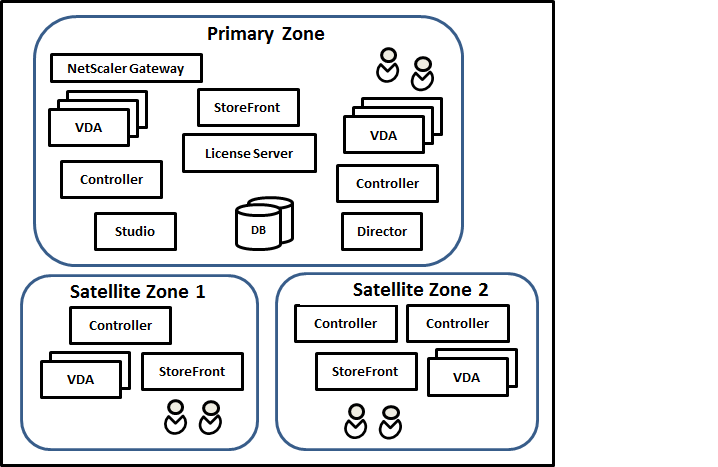
En la ilustración:
- Zona principal: Contiene dos Controllers, Web Studio, Director, StoreFront, License Server y la base de datos del sitio (además de implementaciones de SQL Server de alta disponibilidad). La zona principal también contiene varios VDA y un Citrix Gateway.
-
Zona satélite 1: VDA con Controller: La zona satélite 1 contiene un Controller, VDA y un servidor StoreFront. Los VDA de esta zona satélite se registran con el Controller local. El Controller local se comunica con la base de datos del sitio y el servidor de licencias de la zona principal.
Si la WAN falla, la función Caché de host local permite que el Controller de la zona satélite siga intermediando conexiones con los VDA de esa zona. Una implementación de este tipo puede ser eficaz en una oficina donde los trabajadores usan un sitio StoreFront local y el Controller local para acceder a sus recursos locales.
-
Zona satélite 2: VDA con Controllers redundantes: La zona satélite 2 contiene dos Controllers, VDA y un servidor StoreFront. Este es el tipo de zona más resistente, ya que ofrece protección contra un fallo simultáneo de la WAN y de uno de los Controllers locales.
Dónde se registran los VDA y dónde se produce la conmutación por error de los Controllers
En un sitio que contiene zonas principales y satélite, con VDA con una versión mínima de 7.7:
- Un VDA de la zona principal se registra con un Controller de la zona principal. Un VDA de la zona principal nunca intenta registrarse con un Controller de una zona satélite.
- Un VDA de una zona satélite se registra con un Controller local, si es posible. (Este se considera el Controller preferido). Si no hay Controllers locales disponibles (por ejemplo, porque no pueden aceptar más registros de VDA o han fallado), el VDA intentará registrarse con un Controller de la zona principal. En este caso, el VDA permanece registrado en la zona principal, incluso si un Controller de una zona satélite vuelve a estar disponible. Un VDA de una zona satélite nunca intenta registrarse con un Controller de otra zona satélite.
- Cuando la actualización automática está habilitada para la detección de Controllers por parte de los VDA, y especificas una lista de direcciones de Controller durante la instalación del VDA, se selecciona un Controller al azar de esa lista para el registro inicial (independientemente de la zona en la que resida el Controller). Después de reiniciar la máquina con ese VDA, el VDA comenzará a preferir registrarse con un Controller de su zona local.
- Si un Controller de una zona satélite falla, conmuta por error a otro Controller local, si es posible. Si no hay Controllers locales disponibles, conmuta por error a un Controller de la zona principal.
- Si mueves un Controller dentro o fuera de una zona, y la actualización automática está habilitada, los VDA de ambas zonas reciben listas actualizadas que indican qué Controllers son locales y cuáles están en la zona principal, para que sepan con quién pueden registrarse y de quién pueden aceptar conexiones.
- Si mueves un catálogo a otra zona, los VDA de ese catálogo se vuelven a registrar con los Controllers de la zona a la que moviste el catálogo. (Cuando muevas un catálogo a otra zona, asegúrate de que esta zona y la zona con la conexión de host asociada estén bien conectadas. Si el ancho de banda es limitado o la latencia es alta, mueve la conexión de host a la misma zona que contiene el catálogo de máquinas asociado).
Si todos los Controllers de la zona principal fallan:
- Web Studio no puede conectarse al sitio.
- No se pueden establecer conexiones con los VDA de la zona principal.
- El rendimiento del sitio se degrada hasta que los Controllers de la zona principal vuelvan a estar disponibles.
Para sitios que contienen versiones de VDA anteriores a la 7.7:
- Un VDA de una zona satélite acepta solicitudes de Controllers de su zona local y de la zona principal. (Los VDA con una versión mínima de 7.7 pueden aceptar solicitudes de Controller de otras zonas satélite).
- Un VDA de una zona satélite se registra con un Controller de la zona principal o de la zona local al azar. (Los VDA con una versión mínima de 7.7 prefieren la zona local).
Preferencia de zona
Para usar la función de preferencia de zona, debes usar como mínimo StoreFront 3.7 y Citrix Gateway 11.0-65.x.
En un sitio multizona, la función de preferencia de zona ofrece al administrador más flexibilidad para controlar qué VDA se usa para iniciar una aplicación o un escritorio.
Cómo funciona la preferencia de zona
Existen tres formas de preferencia de zona. Puedes preferir usar un VDA en una zona en particular, según:
- Dónde se almacenan los datos de la aplicación. Esto se conoce como el origen de la aplicación.
- La ubicación de los datos de inicio del usuario, como un perfil o un recurso compartido de inicio. Esto se conoce como el origen del usuario.
- La ubicación actual del usuario (donde se ejecuta la aplicación Citrix Workspace™). Esto se conoce como la ubicación del usuario.
El siguiente gráfico muestra una configuración multizona de ejemplo.
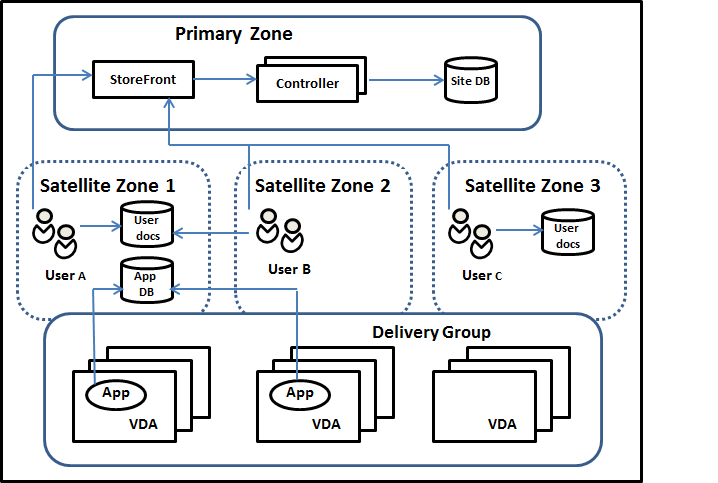
En este ejemplo, los VDA se distribuyen entre tres zonas satélite, pero todos están en el mismo grupo de entrega. Por lo tanto, el intermediario podría tener la opción de qué VDA usar para una solicitud de inicio de usuario. Este ejemplo indica que hay varias ubicaciones donde los usuarios pueden ejecutar sus puntos finales de la aplicación Citrix Workspace:
- El usuario A está usando un dispositivo con la aplicación Citrix Workspace en la zona satélite 1.
- El usuario B está usando un dispositivo en la zona satélite 2.
-
Los documentos de un usuario se pueden almacenar en varias ubicaciones.
- Los usuarios A y B usan un recurso compartido basado en la zona satélite 1.
- El usuario C usa un recurso compartido de la zona satélite C.
- Una de las aplicaciones publicadas usa una base de datos ubicada en la zona satélite 1.
Asocias un usuario o una aplicación a una zona configurando una zona de origen para el usuario o la aplicación. El intermediario del Delivery Controller™ usa esas asociaciones para ayudar a seleccionar la zona donde se iniciará una sesión, si hay recursos disponibles. Puedes:
- Configurar la zona de origen de un usuario agregando un usuario a una zona.
- Configurar la zona de origen de una aplicación modificando las propiedades de la aplicación.
Un usuario o una aplicación solo pueden tener una zona de origen a la vez. (Puede haber una excepción para los usuarios cuando se producen varias pertenencias a zonas debido a la pertenencia a grupos de usuarios; consulta la sección “Otras consideraciones”. Sin embargo, incluso en este caso, el intermediario usa solo una zona de origen).
Aunque se pueden configurar las preferencias de zona para usuarios y aplicaciones, el agente selecciona solo una zona preferida para un inicio. El orden de prioridad predeterminado para seleccionar la zona preferida es inicio de aplicación > inicio de usuario > ubicación de usuario. Puedes restringir la secuencia; consulta Adaptar la preferencia de zona. Cuando un usuario inicia una aplicación:
- Si esa aplicación tiene una asociación de zona configurada (un inicio de aplicación), la zona preferida es la zona de inicio de esa aplicación.
- Si la aplicación no tiene una asociación de zona configurada, pero el usuario tiene una asociación de zona configurada (un inicio de usuario), la zona preferida es la zona de inicio de ese usuario.
- Si ni la aplicación ni el usuario tienen una asociación de zona configurada, la zona preferida es la zona donde el usuario ejecuta una instancia de la aplicación Citrix Workspace (la ubicación del usuario). Si esa zona no está definida, se utiliza una selección aleatoria de VDA y zona. El equilibrio de carga se aplica a todos los VDA de la zona preferida. Si no hay una zona preferida, el equilibrio de carga se aplica a todos los VDA del grupo de entrega.
Adaptar la preferencia de zona
Cuando configuras (o quitas) una zona de inicio para un usuario o una aplicación, también puedes restringir aún más cómo se utiliza la preferencia de zona.
- Uso obligatorio de la zona de inicio del usuario: En un grupo de entrega, puedes especificar que una sesión se inicie en la zona de inicio del usuario (si está configurada), sin conmutación por error a otra zona si la zona de inicio no tiene recursos disponibles. Esta restricción es útil cuando debes evitar el riesgo de copiar perfiles grandes o archivos de datos entre zonas. En otras palabras, preferirías denegar el inicio de una sesión antes que iniciarla en una zona diferente.
- Uso obligatorio de la zona de inicio de la aplicación: De manera similar, cuando configuras una zona de inicio para una aplicación, puedes indicar que la aplicación se inicie solo en esa zona, sin conmutación por error a una zona diferente si los recursos no están disponibles en la zona de inicio de la aplicación.
- Sin zona de inicio de aplicación e ignorar la zona de inicio de usuario configurada: Si no especificas una zona de inicio para una aplicación, también puedes indicar que no se tengan en cuenta las zonas de usuario configuradas al iniciar esa aplicación. Por ejemplo, es posible que prefieras que los usuarios ejecuten una aplicación en un VDA cerca de su dispositivo, utilizando la preferencia de zona de ubicación del usuario, aunque algunos usuarios puedan tener una zona de inicio diferente.
Cómo afectan las zonas preferidas al uso de la sesión
Cuando un usuario inicia una aplicación o un escritorio, el agente prefiere usar la zona preferida en lugar de usar una sesión existente.
Si el usuario que inicia una aplicación o un escritorio ya tiene una sesión adecuada para el recurso que se está iniciando (por ejemplo, que puede usar el uso compartido de sesiones para una aplicación, o una sesión que ya está ejecutando el recurso que se está iniciando), pero esa sesión se está ejecutando en un VDA en una zona diferente a la zona preferida para el usuario/aplicación, el sistema podría crear una nueva sesión. Esto satisface el inicio en la zona correcta (si tiene capacidad disponible), antes de volver a conectarse a una sesión en una zona menos preferida para los requisitos de sesión de ese usuario.
Para evitar una sesión huérfana a la que ya no se pueda acceder, se permite la reconexión a sesiones desconectadas existentes, incluso si están en una zona no preferida.
El orden de deseabilidad para que las sesiones satisfagan un inicio es:
- Volver a conectarse a una sesión existente en la zona preferida.
- Volver a conectarse a una sesión desconectada existente en una zona diferente a la zona preferida.
- Iniciar una nueva sesión en la zona preferida.
- Volver a conectarse a una sesión conectada existente en una zona diferente a la zona preferida.
- Iniciar una nueva sesión en una zona diferente a la zona preferida.
Otras consideraciones sobre la preferencia de zona
-
Si configuras una zona de inicio para un grupo de usuarios (como un grupo de seguridad), los usuarios de ese grupo (a través de membresía directa o indirecta) se asocian con la zona especificada. Sin embargo, un usuario puede ser miembro de varios grupos de seguridad y, por lo tanto, podría tener una zona de inicio diferente configurada a través de otra membresía de grupo. En tales casos, la determinación de la zona de inicio de ese usuario puede ser ambigua.
Si un usuario tiene una zona de inicio configurada que no se adquirió a través de la membresía de grupo, esa zona se utiliza para la preferencia de zona. Cualquier asociación de zona adquirida a través de la membresía de grupo se ignora.
Si el usuario tiene varias asociaciones de zona diferentes adquiridas únicamente a través de la membresía de grupo, el agente elige entre las zonas al azar. Una vez que el agente toma esta decisión, esa zona se utiliza para los inicios de sesión posteriores, hasta que cambie la membresía de grupo del usuario.
-
La preferencia de zona de ubicación del usuario requiere la detección de la aplicación Citrix Workspace en el dispositivo de punto final por parte de Citrix Gateway a través del cual se conecta ese dispositivo. Citrix Gateway debe configurarse para asociar rangos de direcciones IP con zonas particulares, y la identidad de zona descubierta debe pasarse a través de StoreFront al Controller.
Para obtener más información sobre la preferencia de zona, consulta Zone preference internals.
Consideraciones, requisitos y prácticas recomendadas
-
Puedes colocar los siguientes elementos en una zona: Controllers, catálogos de máquinas, conexiones de host, usuarios y aplicaciones. Si un catálogo utiliza una conexión de host, asegúrate de que el catálogo y la conexión estén en la misma zona. (Sin embargo, con una conexión de baja latencia y alto ancho de banda disponible, pueden estar en zonas diferentes).
-
Cuando colocas elementos en una zona satélite, esto afecta la forma en que el sitio interactúa con ellos y con otros objetos relacionados.
- Cuando los Controllers se colocan en una zona satélite, se asume que esas máquinas tienen una buena conectividad (local) con los hipervisores y los VDA de la misma zona. Los Controllers de esa zona satélite se utilizan entonces con preferencia a los Controllers de la zona principal para gestionar esos hipervisores y máquinas VDA.
- Cuando una conexión de hipervisor se coloca en una zona satélite, se asume que todos los hipervisores gestionados a través de esa conexión de hipervisor también residen en esa zona satélite. Los Controllers de esa zona satélite se utilizan entonces con preferencia a los Controllers de la zona principal al comunicarse con esa conexión de hipervisor.
- Cuando un catálogo de máquinas se coloca en una zona satélite, se asume que todas las máquinas VDA de ese catálogo están en la zona satélite. Los Controllers locales se utilizan con preferencia a los Controllers de la zona principal al intentar registrarse en el sitio, después de que el mecanismo de actualización automática de la lista de Controllers se haya activado tras el primer registro de cada VDA.
- Las instancias de Citrix Gateway también se pueden asociar con zonas. Esto se hace como parte de la configuración de enrutamiento StoreFront Optimal HDX™ en lugar de, como para los otros elementos descritos aquí, como parte de la configuración del sitio. Cuando un Citrix Gateway se asocia con una zona, se prefiere su uso cuando se utilizan conexiones HDX a máquinas VDA en esa zona.
-
Cuando creas un sitio de producción y luego creas el primer catálogo y grupo de entrega, todos los elementos están en la zona principal; no puedes crear zonas satélite hasta que hayas completado esa configuración inicial. (Si creas un sitio vacío, la zona principal contendrá inicialmente solo un Controller. Puedes crear zonas satélite antes o después de crear un catálogo y un grupo de entrega).
-
Cuando creas la primera zona satélite que contiene uno o más elementos, todos los demás elementos de tu sitio permanecen en la zona principal.
-
La zona principal se denomina “Principal” de forma predeterminada; puedes cambiar ese nombre. Aunque Web Studio indica qué zona es la principal, la práctica recomendada es usar un nombre fácilmente identificable para la zona principal. Puedes reasignar la zona principal (es decir, hacer de otra zona la zona principal), pero siempre debe contener la base de datos del sitio y cualquier servidor de alta disponibilidad.
-
Mantén siempre la base de datos del sitio en la zona principal.
-
Después de crear una zona, puedes mover elementos de una zona a otra. Esta flexibilidad te permite separar elementos que funcionan mejor en proximidad. Por ejemplo, mover un catálogo a una zona diferente de la conexión (host) que crea las máquinas en el catálogo puede afectar al rendimiento. Considera los posibles efectos no deseados antes de mover elementos entre zonas. Mantén un catálogo y la conexión de host que utiliza en la misma zona, o en zonas que estén bien conectadas (por ejemplo, a través de una red de baja latencia y alto ancho de banda).
-
Para un rendimiento óptimo, instala Web Studio y Director solo en la zona principal. Puedes acceder a Web Studio y Director desde una zona satélite (por ejemplo, una zona satélite que contenga Controllers para usar como conmutación por error si la zona principal deja de ser accesible) porque son aplicaciones web.
-
Idealmente, Citrix Gateway en una zona satélite se utiliza para las conexiones de usuario que llegan a esa zona desde otras zonas o ubicaciones externas, aunque puedes usarlo para conexiones dentro de la zona.
-
Recuerda: Para usar la función de preferencia de zona, debes usar como mínimo StoreFront 3.7 y Citrix Gateway 11.0-65.x.
Límites de calidad de conexión
Los Controllers de la zona satélite realizan interacciones SQL directamente con la base de datos del sitio. Esto impone algunos límites en la calidad del enlace entre la zona satélite y la zona principal que contiene la base de datos del sitio. Los límites específicos son relativos al número de VDA y sesiones de usuario en esos VDA que se implementan en la zona satélite. Así, las zonas satélite con solo unos pocos VDA y sesiones pueden funcionar con una conexión de menor calidad a la base de datos que las zonas satélite con un gran número de VDA y sesiones.
Para obtener más información, consulta Mejoras en la latencia y el bloqueo de consultas SQL.
El impacto de la latencia en el rendimiento del brokering
Aunque las zonas permiten que los usuarios estén en enlaces de mayor latencia, siempre que haya un broker local, la latencia adicional afecta inevitablemente a la experiencia del usuario final. Para la mayoría del trabajo que realizan los usuarios, experimentan lentitud causada por los viajes de ida y vuelta entre los Controllers de la zona satélite y la base de datos del sitio.
Para iniciar aplicaciones, se producen retrasos adicionales mientras el proceso de brokering de sesiones identifica los VDA adecuados a los que enviar las solicitudes de inicio de sesión.
Crear y administrar zonas
Un administrador completo puede realizar todas las tareas de creación y administración de zonas. Sin embargo, también puedes crear un rol personalizado que te permita crear, modificar o eliminar una zona. Mover elementos entre zonas no requiere permisos relacionados con la zona (excepto el permiso de lectura de zona); sin embargo, debes tener permiso de edición para los elementos que estás moviendo. Por ejemplo, para mover un catálogo de una zona a otra, debes tener permiso de edición para ese catálogo. Para obtener más información, consulta Administración delegada.
Si usas Citrix Provisioning™: La consola de Citrix Provisioning no tiene conocimiento de las zonas, por lo que recomendamos usar Web Studio para crear catálogos para zonas satélite. Crea el catálogo en Web Studio, especificando la zona satélite correcta. Luego, usa la consola de Citrix Provisioning para aprovisionar máquinas en ese catálogo. (Si creas el catálogo usando el asistente de Citrix Provisioning, el catálogo se coloca en la zona principal. Debes usar Web Studio para moverlo a la zona satélite más tarde).
Crear una zona
- Inicia sesión en Web Studio.
- Selecciona Zonas en el panel izquierdo.
- Selecciona Crear zona en la barra de acciones.
- Introduce un nombre para la zona y una descripción (opcional). El nombre debe ser único dentro del sitio.
- Selecciona los elementos que deseas colocar en la nueva zona. Puedes filtrar o buscar en la lista de elementos de los que puedes seleccionar. También puedes crear una zona vacía; simplemente no selecciones ningún elemento.
- Haz clic en Guardar.
Como alternativa a este método, puedes seleccionar uno o más elementos en Web Studio y luego seleccionar Crear zona en la barra de acciones.
Cambiar el nombre o la descripción de una zona
- Inicia sesión en Web Studio.
- Selecciona Zonas en el panel izquierdo.
- Selecciona una zona en el panel central y luego selecciona Modificar zona en la barra de acciones.
- Cambia el nombre de la zona, la descripción o ambos. Si cambias el nombre de la zona principal, asegúrate de que la zona siga siendo fácilmente identificable como la zona principal.
- Haz clic en Guardar o Aplicar.
Mover elementos de una zona a otra
- Inicia sesión en Web Studio.
- Selecciona Zonas en el panel izquierdo.
- Selecciona una zona en el panel central y luego selecciona uno o más elementos.
- Arrastra los elementos a la zona de destino o selecciona Mover elementos en la barra de acciones y luego especifica a qué zona moverlos.
Un mensaje de confirmación enumera los elementos que seleccionaste y te pregunta si estás seguro de que deseas moverlos todos.
Recuerda: Cuando un catálogo utiliza una conexión de host a un hipervisor u otro servicio, coloca tanto el catálogo como la conexión en la misma zona. De lo contrario, el rendimiento puede verse afectado. Si mueves uno, mueve el otro también.
Eliminar una zona
Una zona debe estar vacía antes de poder eliminarla. No puedes eliminar la zona principal.
- Inicia sesión en Web Studio.
- Selecciona Zonas en el panel izquierdo.
- Selecciona una zona en el panel central.
- Selecciona Eliminar zona en la barra de acciones. Si la zona no está vacía (contiene elementos), se te pedirá que elijas la zona a la que se moverán esos elementos.
- Confirma la eliminación.
Agregar una zona principal para un usuario
Configurar una zona principal para un usuario también se conoce como agregar un usuario a una zona.
- Inicia sesión en Web Studio.
- Selecciona Zonas en el panel izquierdo y, a continuación, selecciona una zona en el panel central.
- Selecciona Agregar usuarios a la zona en la barra de acciones.
- En el cuadro de diálogo Agregar usuarios a la zona, haz clic en Agregar y, a continuación, selecciona los usuarios y grupos de usuarios que quieres agregar a la zona. Si especificas usuarios que ya tienen una zona principal, un mensaje te ofrecerá dos opciones: Sí = agregar solo los usuarios que especificaste que no tienen una zona principal; No = volver al cuadro de diálogo de selección de usuarios.
- Haz clic en Aceptar.
Para los usuarios con una zona principal configurada, puedes exigir que las sesiones se inicien solo desde su zona principal:
- Crea o modifica un grupo de entrega.
- En la página Usuarios, selecciona la casilla de verificación Requerir que las sesiones se inicien en la zona principal de un usuario (si está configurada).
Todas las sesiones iniciadas por un usuario en ese grupo de entrega deben iniciarse desde máquinas en la zona principal de ese usuario. Si un usuario en el grupo de entrega no tiene una zona principal configurada, esta configuración no tiene ningún efecto.
Quitar una zona principal para un usuario
Este procedimiento también se conoce como quitar un usuario de una zona.
- Inicia sesión en Web Studio.
- Selecciona Zonas en el panel izquierdo y, a continuación, selecciona una zona en el panel central.
- Selecciona Quitar usuarios de la zona en la barra de acciones.
- En el cuadro de diálogo Agregar usuarios a la zona, haz clic en Quitar y, a continuación, selecciona los usuarios y grupos que quieres quitar de la zona. Esta acción quita a los usuarios solo de la zona; esos usuarios permanecen en los grupos de entrega y grupos de aplicaciones a los que pertenecen.
- Confirma la eliminación cuando se te solicite.
Administrar zonas principales para aplicaciones
Configurar una zona principal para una aplicación también se conoce como agregar una aplicación a una zona. De forma predeterminada, en un entorno multizona, una aplicación no tiene una zona principal.
La zona principal de una aplicación se especifica en las propiedades de la aplicación. Puedes configurar las propiedades de la aplicación cuando la agregues a un grupo o más tarde.
- Al crear un grupo de entrega, crear un grupo de aplicaciones o agregar aplicaciones a grupos existentes, selecciona Propiedades en la página Aplicaciones del asistente.
- Para modificar las propiedades de una aplicación después de agregarla, selecciona Aplicaciones en el panel izquierdo. Selecciona una aplicación y, a continuación, selecciona Modificar propiedades de la aplicación en la barra de acciones.
En la página Zonas de las propiedades/configuración de la aplicación:
- Si quieres que la aplicación tenga una zona principal:
- Selecciona el botón de opción Usar la zona seleccionada para decidir y, a continuación, selecciona la zona.
- Si quieres que la aplicación se inicie solo desde la zona seleccionada (y no desde ninguna otra zona), selecciona la casilla de verificación debajo de la selección de zona.
- Si no quieres que la aplicación tenga una zona principal:
- Selecciona el botón de opción No configurar una zona principal.
- Si no quieres que el broker tenga en cuenta ninguna zona de usuario configurada al iniciar esta aplicación, selecciona la casilla de verificación debajo del botón de opción. En este caso, no se utilizan zonas principales de aplicación ni de usuario para determinar dónde iniciar esta aplicación.
Otras acciones que incluyen la especificación de zonas
Después de crear al menos una zona satélite, puedes especificar una zona cuando agregues una conexión de host o crees un catálogo.
Normalmente, la zona principal es la predeterminada. Al usar Machine Creation Services™ para crear un catálogo, la zona configurada para la conexión de host se selecciona automáticamente.
Si el sitio no contiene zonas satélite, se asume la zona principal y el cuadro de selección de zona no aparece.