Comprobación de estado de Cloud
Nota:
La Comprobación de estado de Cloud está integrada en Citrix DaaS. La integración está disponible como la acción Ejecutar comprobación de estado en Studio. Para obtener más información, consulta Solucionar problemas de registro de VDA e inicio de sesión.
La Comprobación de estado de Cloud te permite ejecutar comprobaciones que evalúan el estado y la disponibilidad del sitio y sus componentes. Puedes ejecutar comprobaciones de estado para los Virtual Delivery Agents (VDA), los servidores StoreFront™ y Profile Management. Las comprobaciones de estado de VDA identifican las posibles causas de los problemas comunes de registro de VDA e inicio de sesión.
Si se presentan problemas durante las comprobaciones, la Comprobación de estado de Cloud proporciona un informe detallado y las acciones para solucionar los problemas. Cada vez que se inicia la Comprobación de estado de Cloud, busca la versión más reciente de los scripts en la Content Delivery Network (CDN) y descarga automáticamente los scripts si no existen en la máquina local. La Comprobación de estado de Cloud siempre elige la versión local más reciente de los scripts para ejecutar las comprobaciones de estado.
Nota:
La Comprobación de estado de Cloud no se actualiza cada vez que se ejecuta.
En un entorno de Citrix Cloud™, ejecuta la Comprobación de estado de Cloud desde una máquina unida a un dominio para ejecutar comprobaciones en uno o varios VDA o servidores StoreFront.
Nota:
No puedes instalar ni ejecutar la Comprobación de estado de Cloud en un Cloud Connector.
El registro de la aplicación Comprobación de estado de Cloud se almacena en C:\ProgramData\Citrix\TelemetryService\CloudHealthCheck.log. Puedes usar este archivo para solucionar problemas.
Consulta una introducción a la Comprobación de estado de Cloud.
Consulta cuándo usar la Comprobación de estado de Cloud.
Instalación
Para preparar tu entorno para la instalación de la Comprobación de estado de Cloud, debes tener una máquina Windows unida a un dominio.
Nota:
No puedes instalar ni ejecutar la Comprobación de estado de Cloud en un Cloud Connector.
- En la máquina unida al dominio, descarga el instalador de la Comprobación de estado de Cloud.
- Haz doble clic en el archivo CloudHealthCheckInstaller_x64.msi.
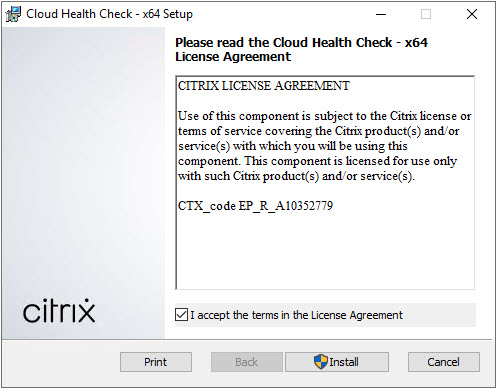
- Haz clic en la casilla para aceptar los términos.
-
Haz clic en Instalar.
-
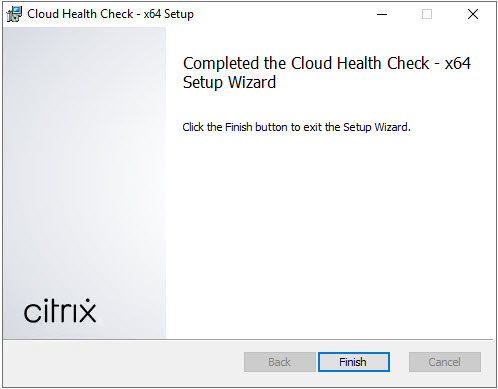
Una vez finalizada la instalación, haz clic en Finalizar.
Permisos y requisitos
Permisos:
-
Para ejecutar comprobaciones de estado:
- Debes ser miembro del grupo de usuarios del dominio.
- Debes ser un administrador completo o tener un rol personalizado con permisos de solo lectura y Ejecutar pruebas de entorno para el sitio.
- Establece la política de ejecución de scripts en al menos
RemoteSignedpara permitir que se ejecuten los scripts. Por ejemplo:Set-ExecutionPolicy RemoteSigned. Nota: otros permisos de ejecución de scripts también pueden funcionar.
-
Usa Ejecutar como administrador al iniciar la Comprobación de estado de Cloud.
Para cada máquina VDA o StoreFront en la que ejecutes comprobaciones de estado:
- El sistema operativo debe ser de 64 bits.
- La máquina debe estar unida al mismo bosque de dominio de Active Directory que el host de la comprobación de estado.
- La Comprobación de estado de Cloud debe poder comunicarse con la máquina.
- El uso compartido de archivos e impresoras debe estar activado.
- PSRemoting y WinRM deben estar habilitados. La máquina también debe ejecutar PowerShell 3.0 o posterior.
- El acceso a Windows Management Infrastructure (WMI) debe estar habilitado en la máquina.
Acerca de las comprobaciones de estado
Los datos de la comprobación de estado se almacenan en carpetas en C:\ProgramData\Citrix\TelemetryService\.
Comprobaciones de estado de VDA
Para el registro en el VDA, la Comprobación de estado de Cloud comprueba:
- Instalación del software VDA
- Pertenencia al dominio de la máquina VDA
- Disponibilidad del puerto de comunicación VDA
- Estado del servicio VDA
- Configuración del firewall de Windows
- Comunicación con el Controller
- Sincronización horaria con el Controller
- Estado de registro de VDA
Para los inicios de sesión en VDA, la Comprobación de estado de Cloud comprueba:
- Disponibilidad del puerto de comunicación de inicio de sesión
- Estado de los servicios de inicio de sesión
- Configuración del firewall de Windows de inicio de sesión
- Licencias de acceso de cliente de Servicios de Escritorio remoto de VDA
- Ruta de inicio de la aplicación VDA
- Configuración del registro de inicio de sesión
- Estado del controlador de inyección universal de Citrix™ (CTXUVI)
Para Profile Management en VDA, la Comprobación de estado de Cloud comprueba:
- Detección de hipervisor
- Detección de aprovisionamiento
- Citrix Virtual Apps and Desktops™
- Configuración de vDisk personal
- Almacén de usuario
- Detección del estado del servicio Profile Management
- Prueba de enganche de Winlogon.exe
Para ejecutar comprobaciones en Profile Management, debes instalar y habilitar Profile Management en el VDA. Para obtener más información sobre las comprobaciones de configuración de Profile Management, consulta el artículo del Centro de conocimiento CTX132805.
Comprobaciones de estado de StoreFront
Las comprobaciones de StoreFront verifican si:
- El servicio Citrix Default Domain se está ejecutando
- El servicio Citrix Credential Wallet se está ejecutando
- La conexión del servidor StoreFront a Active Directory es el puerto 88
- La conexión del servidor StoreFront a Active Directory es el puerto 389
- La conexión del servidor StoreFront a Active Directory es el puerto 464
- La URL base tiene un FQDN válido
- Se puede recuperar la dirección IP correcta de la URL base
- El grupo de aplicaciones de IIS está usando .NET 4.0
- El certificado está vinculado al puerto SSL para la URL del host
- La cadena de certificados está completa
- Los certificados han caducado
- Un certificado caduca en 30 días
Ejecutar la Comprobación de estado de Cloud
Para ejecutar la Comprobación de estado de Citrix Cloud:
-
Selecciona Citrix > Comprobación de estado de Citrix Cloud en el menú Inicio de la máquina, o ejecuta
CloudHealthCheck.exeenC:\Program Files\Citrix\CloudHealthCheck.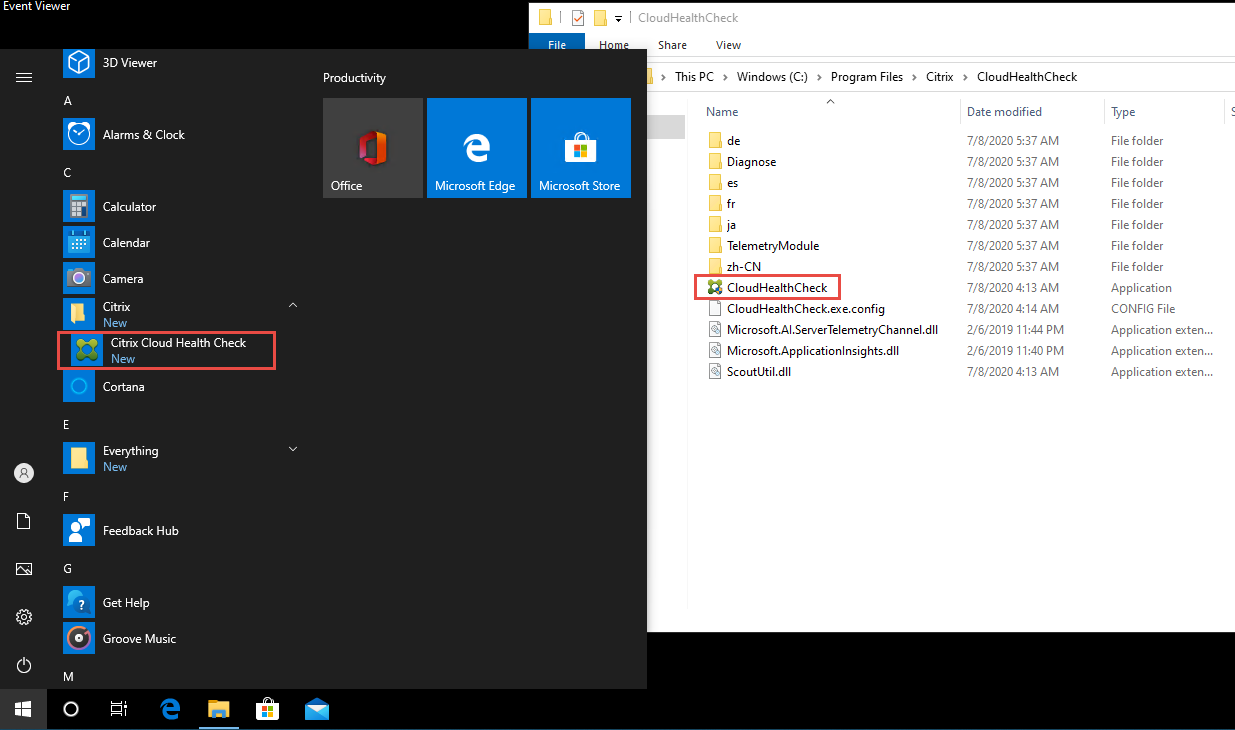
-
En la pantalla principal de la Comprobación de estado de Cloud, haz clic en Agregar máquina.
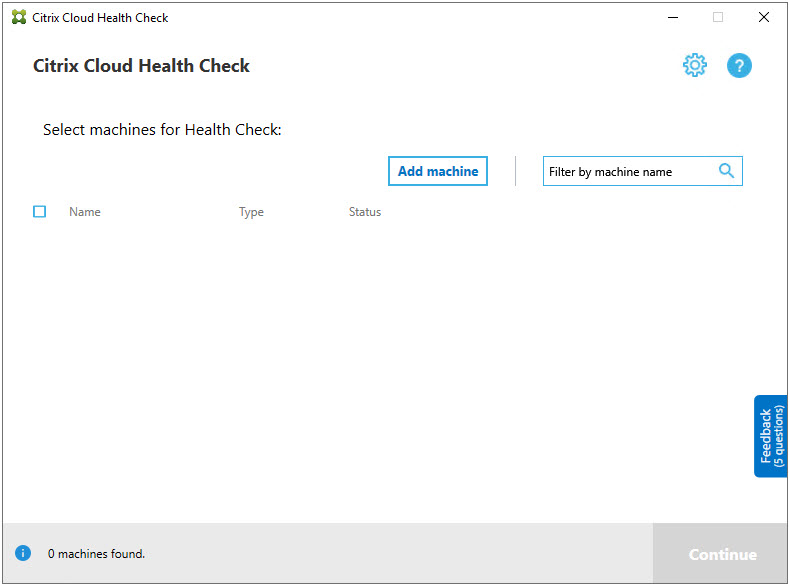
- Escribe el FQDN de la máquina que quieres agregar. Nota: Aunque introducir un alias DNS en lugar de un FQDN puede parecer válido, las comprobaciones de estado podrían fallar.
- Haz clic en Continuar.
-
Repite para agregar otras máquinas según sea necesario.
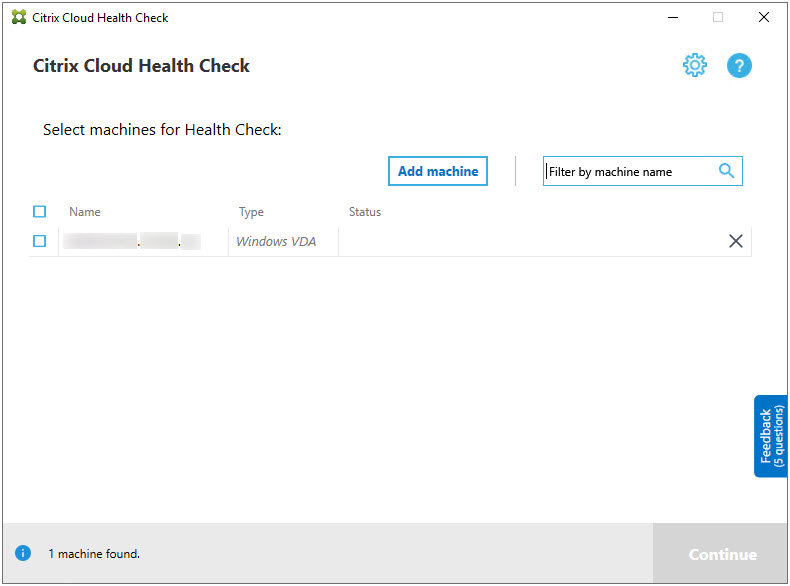
- Para quitar una máquina agregada manualmente, haz clic en la X en el extremo derecho de la fila y confirma la eliminación. Repite para eliminar otras máquinas agregadas manualmente.
Cloud Health Check recuerda las máquinas agregadas manualmente hasta que las quites. Cuando cierras y vuelves a abrir Cloud Health Check, las máquinas agregadas manualmente siguen apareciendo en la parte superior de la lista.
Importar máquinas VDA
Puedes importar máquinas VDA en la implementación al ejecutar comprobaciones de estado.
- En Connector, genera el archivo de lista de máquinas con el siguiente comando de PowerShell. En Connector, debes introducir las credenciales de Citrix y seleccionar al cliente en el cuadro de diálogo emergente.
Get-BrokerMachine| foreach { $_.DnsName } | out-file C:\machineList.txt
- Copia el archivo machineList.txt a la máquina unida al dominio en la que quieres ejecutar Cloud Health Check.
- En la página de Cloud Health Check, haz clic en Agregar máquina.
- Selecciona el tipo de máquina VDA de Windows.
- Haz clic en Importar máquinas VDA.
- Selecciona el archivo machineList.txt.
-
Haz clic en Abrir.
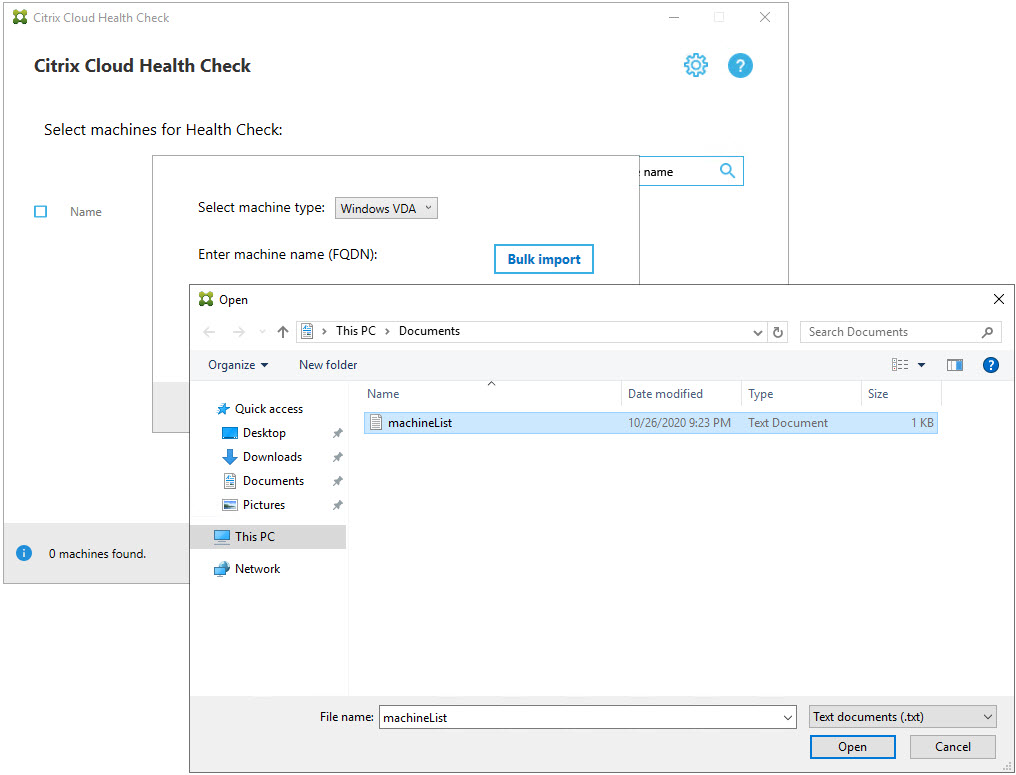
Las máquinas VDA importadas aparecen en la página de Cloud Health Check.
-
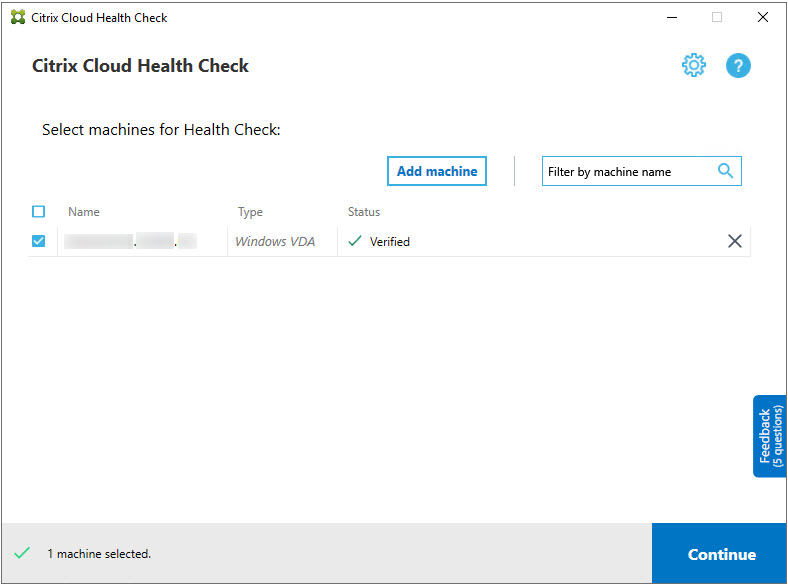
Selecciona la casilla de verificación junto a cada máquina en la que quieres ejecutar comprobaciones de estado.
Cloud Health Check inicia automáticamente pruebas de verificación en cada máquina seleccionada, asegurándose de que cumple los criterios enumerados en las pruebas de verificación. Si la verificación falla, aparece un mensaje en la columna Estado y se desactiva la casilla de verificación de esa máquina. Entonces puedes:
- Resolver el problema y, a continuación, volver a seleccionar la casilla de verificación de la máquina. Esto activa un reintento de las pruebas de verificación.
- Omitir esa máquina dejando su casilla de verificación sin seleccionar. No se ejecutan comprobaciones de estado para esa máquina.
-
Cuando las pruebas de verificación se completen, haz clic en Continuar.
-
Ejecuta las comprobaciones de estado en las máquinas seleccionadas. El resumen enumera las máquinas donde se ejecutan las pruebas (las máquinas que seleccionaste y que pasaron las pruebas de verificación).
-
Haz clic en Iniciar comprobación.
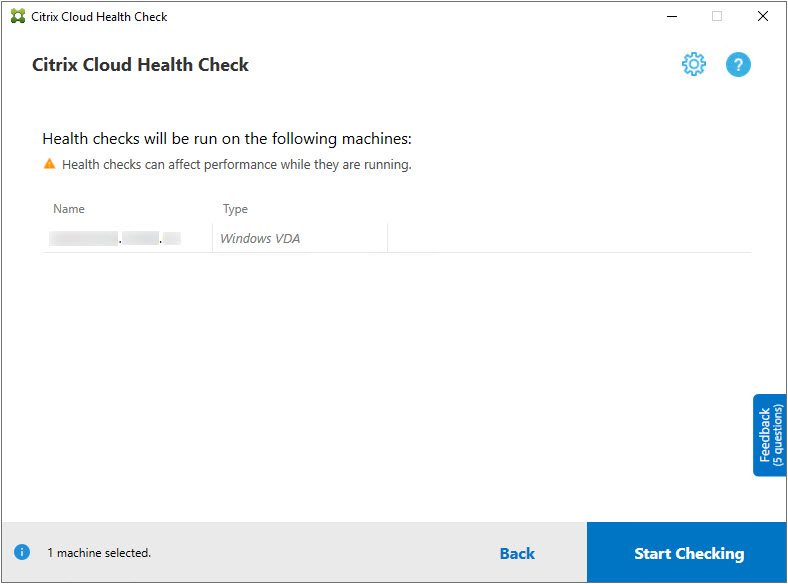
Durante y después de la comprobación, la columna Estado indica el estado de comprobación actual de una máquina.
-
Para detener todas las comprobaciones en curso, haz clic en Detener comprobación en la esquina inferior derecha de la página. No puedes cancelar la comprobación de estado de una sola máquina; solo puedes cancelar la comprobación para todas las máquinas seleccionadas.
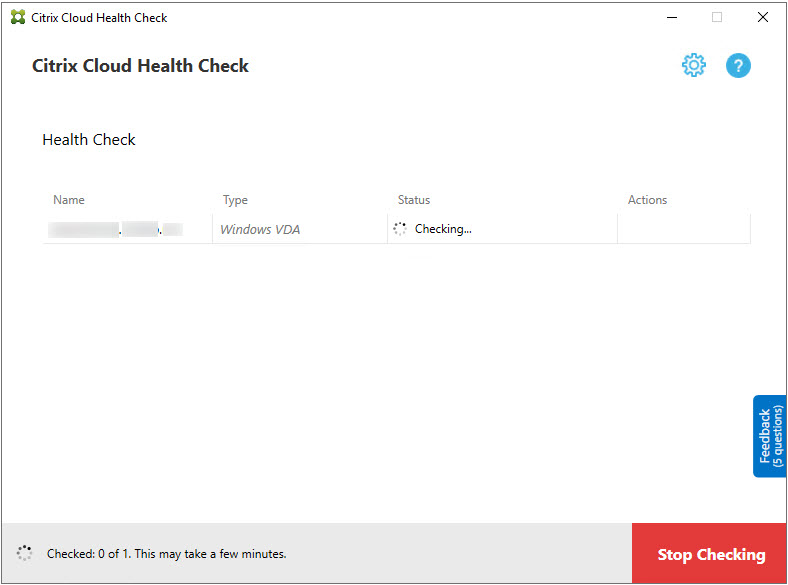
-
Cuando las comprobaciones se completan para todas las máquinas seleccionadas, el botón Detener comprobación en la esquina inferior derecha cambia a Listo.
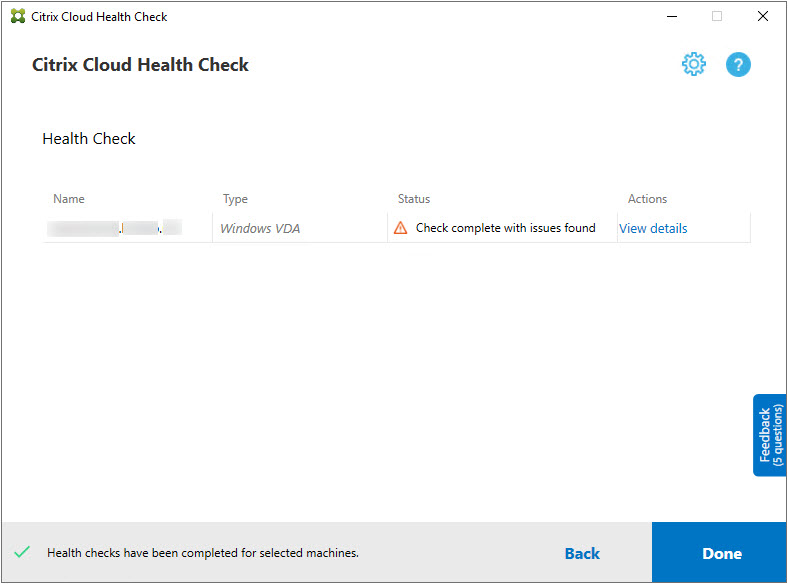
- Si una comprobación falla, puedes hacer clic en Reintentar en la columna Acción.
- Si una comprobación se completa sin problemas encontrados, la columna Acción está vacía.
- Si una comprobación encuentra problemas, haz clic en Ver detalles para ver los resultados.
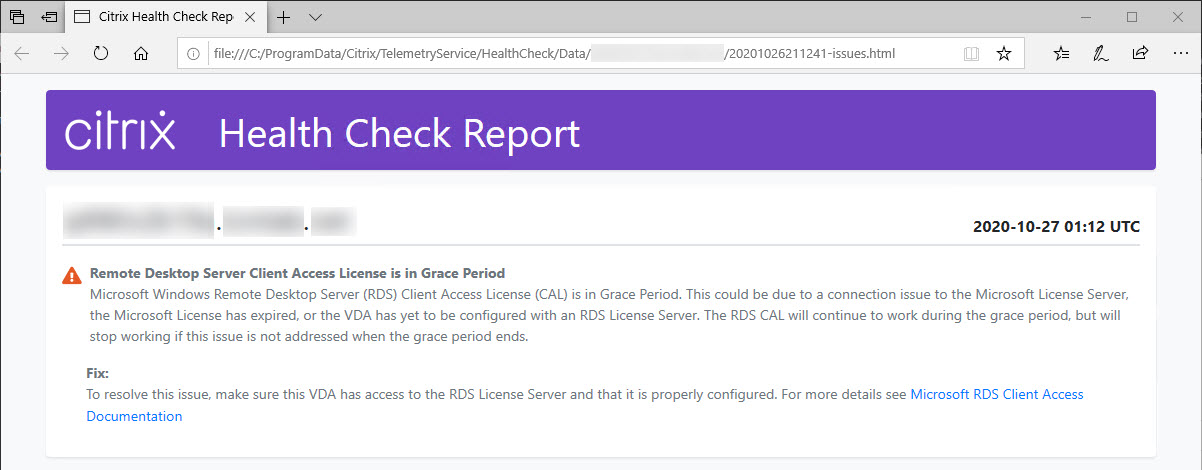
Si usas Internet Explorer para ver el informe, debes hacer clic en Permitir contenido bloqueado para mostrar el hipervínculo.
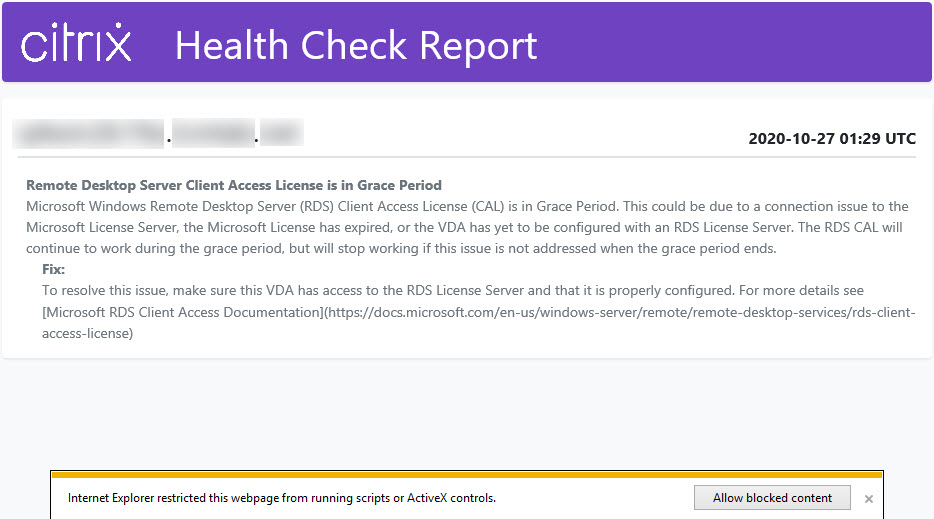
Después de que la comprobación se complete para todas las máquinas seleccionadas, hacer clic en Atrás hace que pierdas los resultados de tu comprobación.
Cuando las comprobaciones se completen, haz clic en Listo para volver a la pantalla principal de Cloud Health Check.
Recuperar máquinas VDA
Cloud Health Check puede detectar y recuperar automáticamente VDA de tus implementaciones de Citrix DaaS (anteriormente servicio Citrix Virtual Apps and Desktops).
Para recuperar tus VDA:
- Prepara una máquina nueva que esté unida al mismo bosque de dominio que la máquina en la que se ejecuta Cloud Health Check.
-
Abre Cloud Health Check y haz clic en Buscar máquina para iniciar sesión en Citrix Cloud.
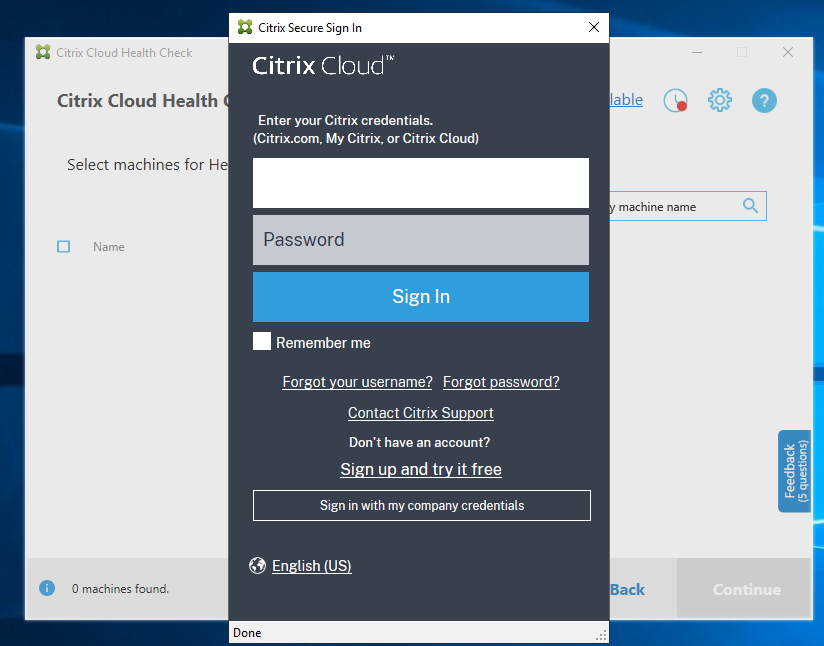
-
Selecciona el cliente con el sitio en la nube que quieres recuperar.
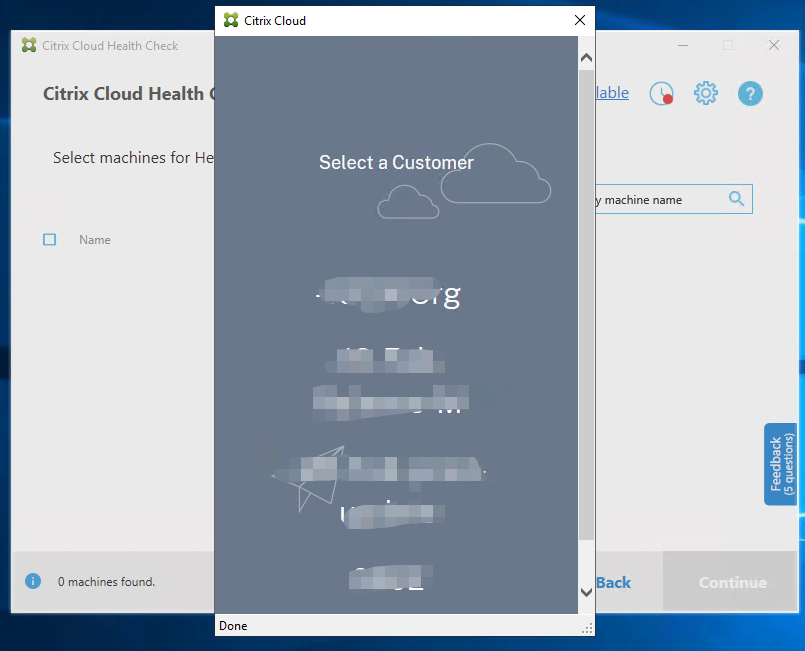
La lista de VDA se muestra en Cloud Health Check. La lista también se guarda en un archivo local ubicado en \ProgramData\Citrix\TelemetryService\ChcDiscovery\ChcDiscoveredMachineList.json.
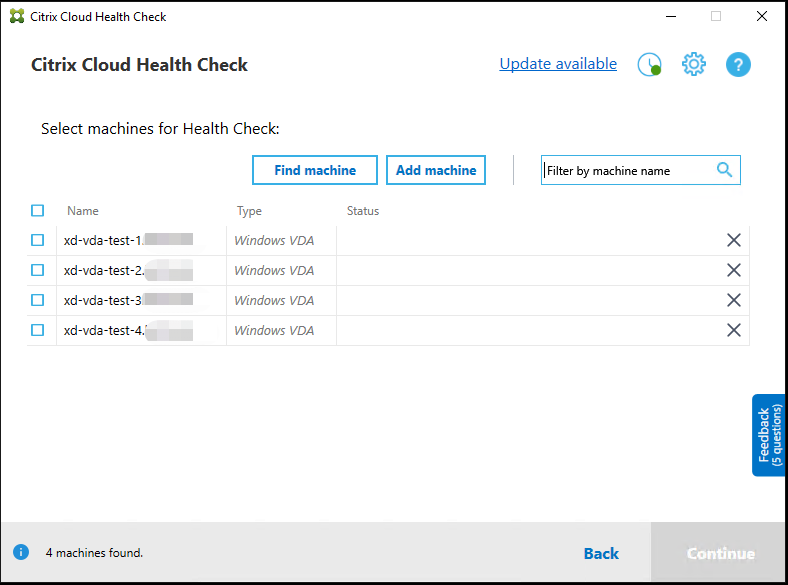
Tu lista de máquinas carga la caché local cuando vuelves a abrir Cloud Health Check. Si has realizado alguna actualización en tu implementación, debes hacer clic en Buscar máquina para actualizar la lista de máquinas.
Nota:
- Cloud Health Check solo encuentra máquinas en el mismo bosque de dominio que la máquina en la que se ejecuta Cloud Health Check.
- Las sesiones de Citrix Cloud caducan en una hora. Después de una hora, debes hacer clic en Buscar máquina de nuevo para obtener la lista de VDA más reciente.
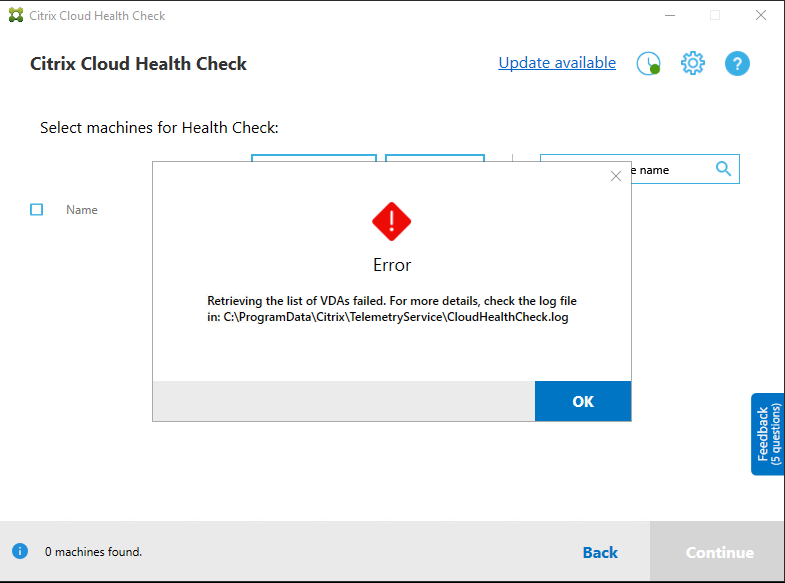
- Aparece un mensaje de error si la recuperación de la lista de VDA falla. Puedes consultar los detalles en
C:\ProgramData\Citrix\TelemetryService\CloudHealthCheck.log.
Resultados de la comprobación de estado
Las comprobaciones de estado que generan informes contienen los siguientes elementos:
- Hora y fecha en que se generó el informe de resultados
- FQDN de las máquinas que se comprobaron
- Condiciones comprobadas en las máquinas de destino
Ejecutar Cloud Health Check en la línea de comandos
Cloud Health Check se puede ejecutar en la línea de comandos para ayudar a los clientes a realizar comprobaciones de estado. Para usar Cloud Health Check en la línea de comandos, debes ser administrador en la máquina en la que se ejecuta Cloud Health Check.
Nota:
Cuando uses Cloud Health Check en la línea de comandos, solo se puede comprobar una máquina a la vez. Solo se puede ejecutar una instancia de
CloudHealthCheck.exea la vez en la máquina de destino. Si quieres comprobar varias máquinas, estas deben comprobarse una por una, envolviendo los cmdlets en un bucle en scripts de cmdlet/PowerShell. Cualquier instancia de interfaz de usuario abierta de Cloud Health Check también debe cerrarse.
Argumentos de línea de comandos
Los argumentos de línea de comandos admitidos son:
-
MachineFQDN: Este argumento es obligatorio. Es el nombre de dominio completo de la máquina de destino. -
MachineType: Este argumento es opcional. El valor del argumento puede ser Windows VDA (valor predeterminado) o StoreFront. -
ReportName: Este argumento es opcional. El valor del argumento debe ser un nombre de archivo válido en Windows. El valor predeterminado esHealthCheckReport. -
SkipAdminCheck: Este argumento es opcional. Se puede agregar para omitir las comprobaciones que requieren permisos de administrador. -
UpdateScripts: Este argumento es opcional. Se puede agregar para actualizar los scripts de comprobación desde el servidor CDN. -
DisableCeip: Este argumento es opcional. Si CEIP está habilitado en la interfaz de usuario, agrégalo para deshabilitar CEIP. -
Help: Muestra información de ayuda sobre los parámetros.
Ejemplos:
HealthCheckCLI.exe -MachineFQDN machine.domain.local
HealthCheckCLI.exe -MachineFQDN machine.domain.local -ReportName checkreport
HealthCheckCLI.exe -MachineFQDN machine.domain.local -SkipAdminCheck
HealthCheckCLI.exe -MachineFQDN machine.domain.local -UpdateScripts
HealthCheckCLI.exe -MachineFQDN machine1.domain.local,machine2.domain.local,machine3.domain.local
HealthCheckCLI.exe -Help
Nota:
Los nombres de los parámetros no distinguen entre mayúsculas y minúsculas.
De forma predeterminada, la salida de la consola no se muestra en la ventana de la consola de línea de comandos. Puedes mostrar la salida manualmente agregando |more al argumento.
Ejemplo: HealthCheckCLI.exe -MachineFQDN machine.domain.local|more
La línea de comandos predeterminada requiere permisos de administrador para ejecutarse. Agrega el parámetro -SkipAdminCheck para anular la necesidad de permisos de administrador.
Códigos de salida
Los códigos de salida explican el resultado de las comprobaciones de Cloud Health Check dentro de la línea de comandos. Para obtener el código de salida, debes agregar start /wait antes de la línea de comandos.
Ejemplo: start /wait HealthCheckCLI.exe -MachineFQDN machine.domain.local
Los códigos de salida son:
- 0 - Normal, la comprobación se completó y pasó.
- 1 - Error, la comprobación se completó con problemas.
- 2 - Error, la comprobación no se completó con errores.
También puedes usar el argumento echo %errorlevel% para obtener el código de salida del último comando ejecutado.
Informes
Cloud Health Check crea carpetas con el nombre de la máquina en HealthCheckDataFolder para la máquina de destino. Se crea un archivo .html y un archivo .json en la máquina donde está instalado Cloud Health Check. Los informes de comprobación de estado se encuentran en HealthCheckDataFolder en %ProgramData%\Citrix\TelemetryService\HealthCheck\Data.
Los informes solo se crean cuando existen problemas en la máquina de destino.
Nota:
Los archivos de informe se sobrescriben si el nombre de informe especificado ya existe.
Las alertas y la información básica se almacenan en el informe .json.
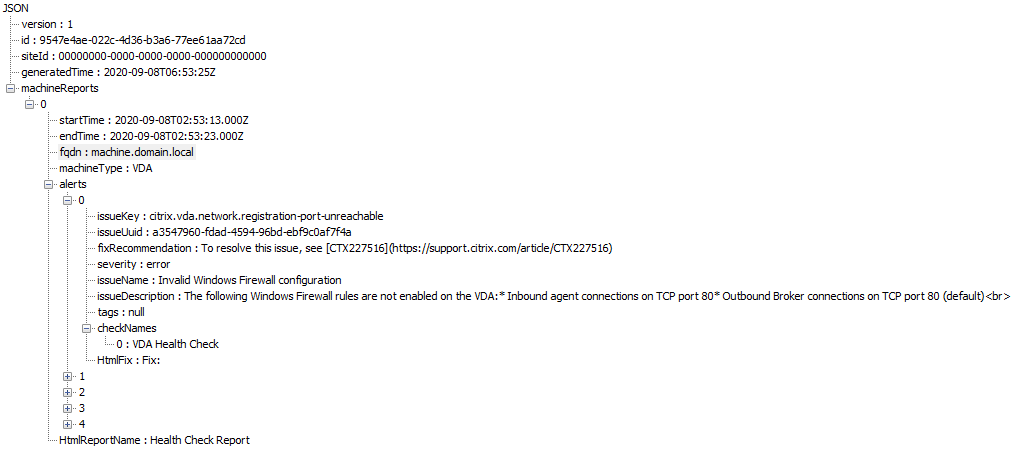
Los códigos de informe son:
- issueKey: una descripción del problema en texto sin formato.
- issueUuid: una cadena de identificación única para el problema.
- fixRecommendation: la recomendación de solución para el problema.
- severity: indica si el problema debe solucionarse. Un error puede indicar que el componente (VDA o StoreFront) funcionó mal, y una advertencia indica que el componente puede funcionar, pero podría tener algunos problemas potenciales.
- issueName: el título del problema.
- issueDescription: una descripción detallada del problema.
Actualizar Cloud Health Check
Si hay una nueva versión de Cloud Health Check disponible, se muestra un enlace de Actualización disponible en la parte superior derecha de la ventana de Cloud Health Check. Haz clic en el enlace para ir a Descargas de Citrix y obtener la nueva versión.
Programador de Cloud Health Check
Usa el programador de Cloud Health Check para realizar comprobaciones de estado periódicas.
Configurar la programación
-
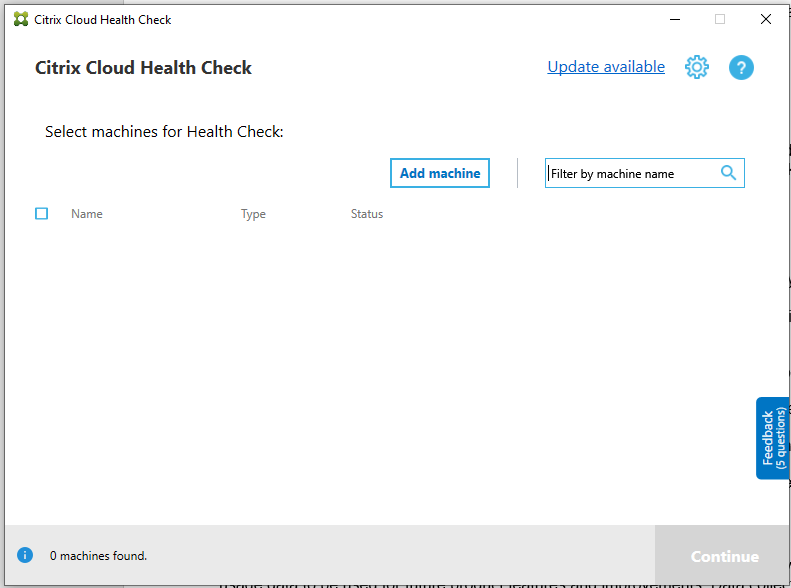
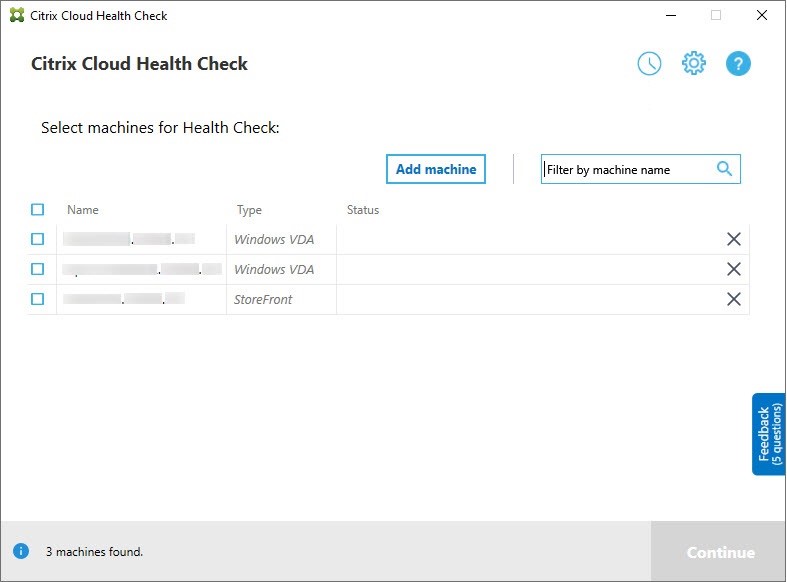
Haz clic en Agregar máquina en la ventana principal de Cloud Health Check para agregar las máquinas en las que quieres ejecutar comprobaciones periódicas.
-
Haz clic en el icono del reloj y, a continuación, haz clic en Configurar programación.
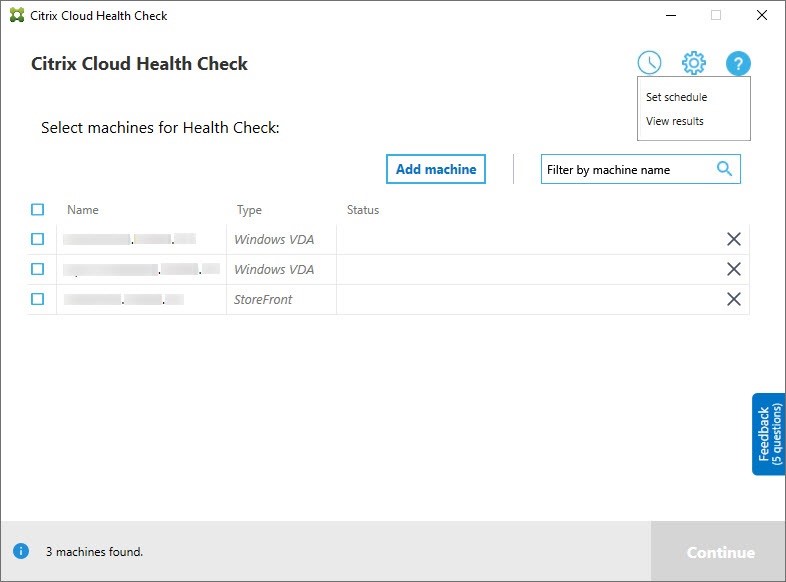
- Selecciona una hora para tu programación y, a continuación, haz clic en Siguiente. La tarea se puede configurar para que se repita seleccionando la casilla de verificación Repetir tarea cada.
- Elige si quieres enviar los resultados al registro de eventos de Windows. La tarea se puede configurar para escribir los resultados en el registro de eventos de Windows.
- Elige si quieres activar un script de PowerShell personalizado una vez finalizada la comprobación programada y, a continuación, haz clic en Siguiente.
- Haz clic en Modificar para modificar el contenido del script en Windows PowerShell ISE si es necesario.
- Haz clic en Localizar para abrir la ubicación del archivo y usar un editor diferente para abrir el archivo y modificar el script.
- Haz clic en Restablecer para restablecer el script a su configuración original.
Nota:
- No puedes cambiar el nombre ni la ruta del script.
- Puedes implementar acciones personalizadas usando el script ChcShceduledTrigger.ps1, como enviar un correo electrónico una vez que el informe de comprobación programada esté listo. Agrega el siguiente código al final del script. Personaliza el código para agregar las cuentas de correo electrónico correctas y la dirección del servidor SMTP. Se envía una notificación por correo electrónico usando las credenciales de la cuenta que ejecuta la tarea programada.
#Sending email example code:
$body = "CreatedTime: $($report.CreatedTime)"
$body = $body + "`nStatusCode: $($report.StatusCode)"
$body = $body + "`nMachineCount: $($report.MachineReports.Count)"
$from = "mock_email_accout"
$to = "mock_email_accout"
$smtpServer = "mock_smtp_server"

Send-MailMessage -Subject "Citrix Cloud Health Check Scheduler Report" -Body $body -From $from -To $to -SmtpServer $smtpServer
<!--NeedCopy-->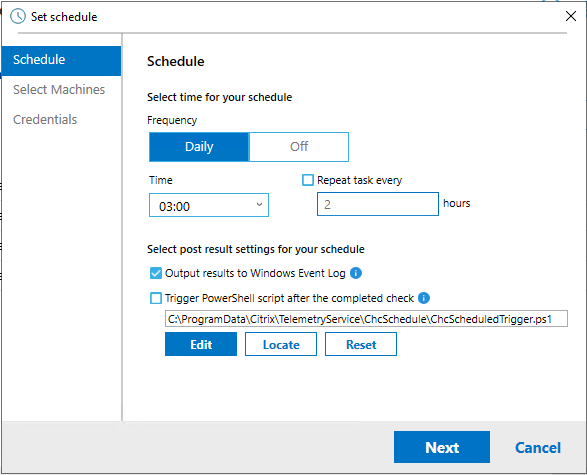
-
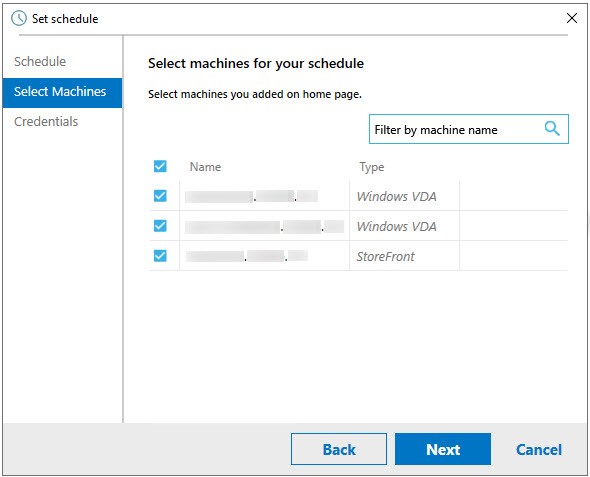
Selecciona las máquinas para tu programación y, a continuación, haz clic en Siguiente.
-
Introduce las credenciales de la cuenta en la que se ejecuta la tarea y, a continuación, haz clic en Finalizar.
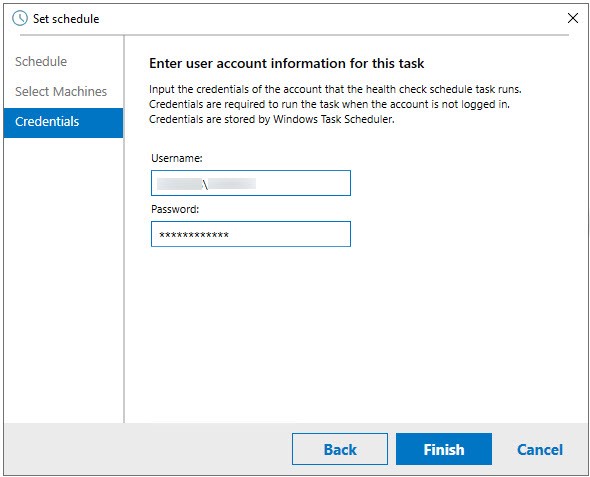
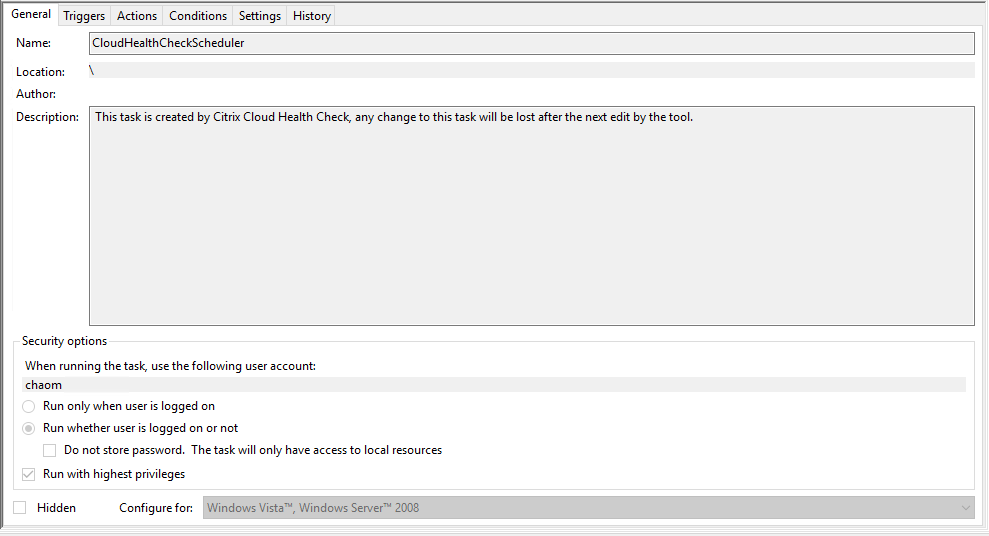
- Se crea una tarea CloudHealthCheckScheduler en el Programador de tareas de Windows.
Ver resultados de la programación
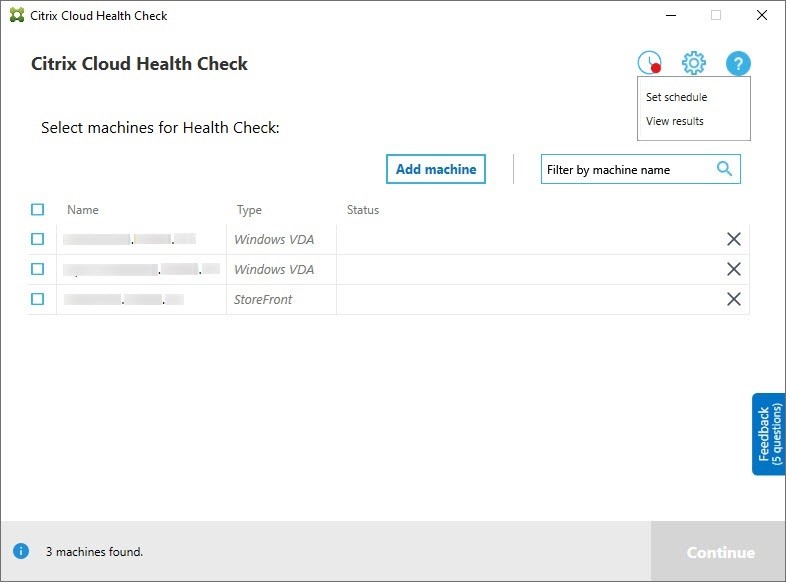
El icono del reloj con un punto rojo indica que se encontraron problemas en la última comprobación. Para ver los resultados, haz clic en el icono del reloj y, a continuación, haz clic en Ver resultados.
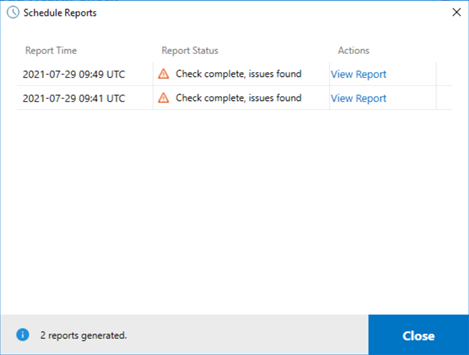
La página Informes programados muestra los resultados de todas las tareas de comprobación de estado programadas. Haz clic en Ver informe para consultar el informe de cada programación.
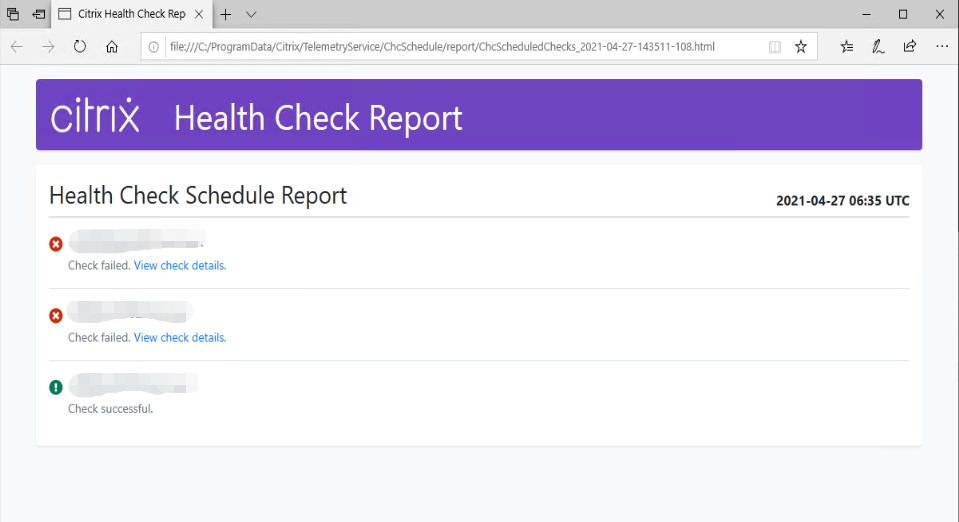
El informe HTML enumera el informe general de cada programación. A continuación, se muestra un ejemplo del informe:
Todos los resultados de la comprobación de estado se almacenan en una carpeta llamada ChcSchedule. Cloud Health Check crea tres archivos durante cada ejecución de la comprobación. Se guardan hasta 500 registros de iteración.
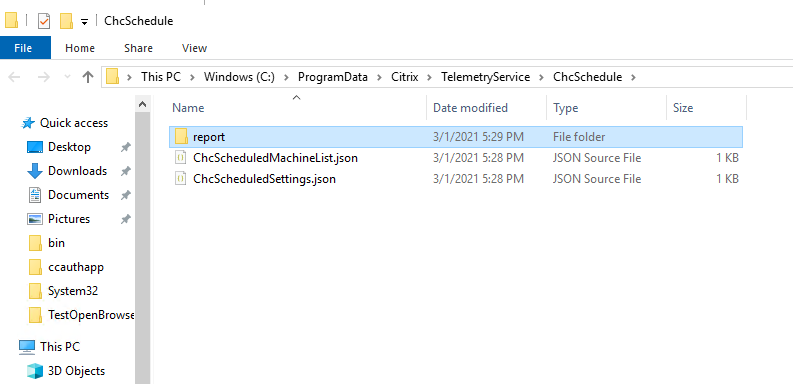
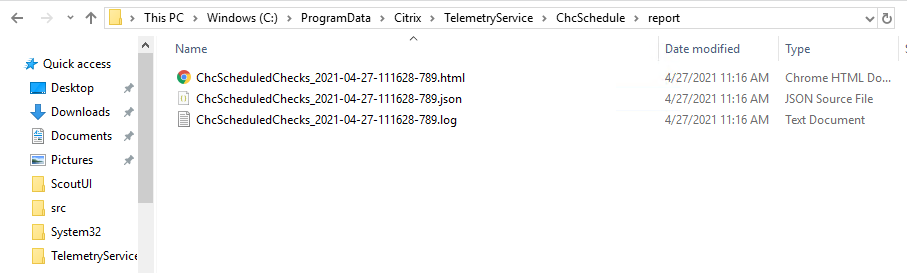
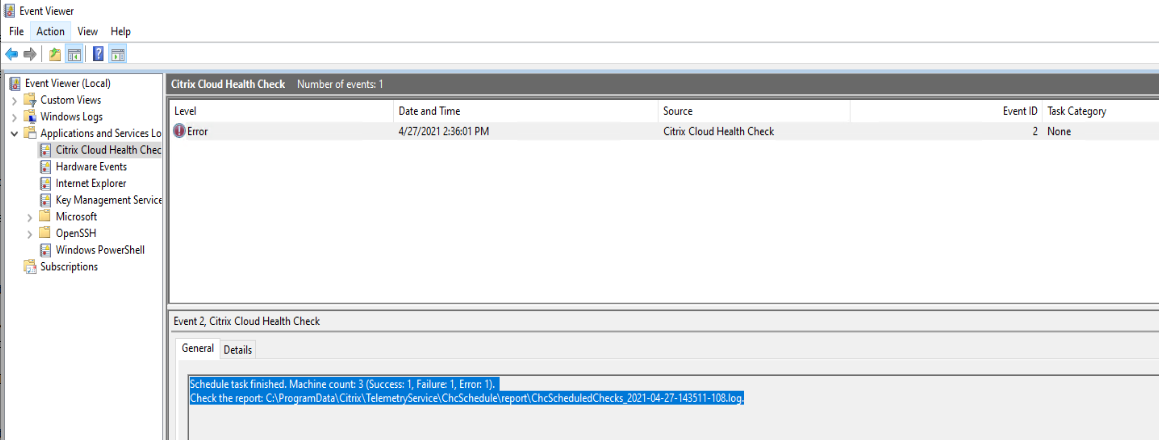
Si la casilla de verificación Enviar resultados al Registro de eventos de Windows está seleccionada, el resultado de la comprobación también se envía al Registro de eventos de Windows.
Deshabilitar programaciones
-
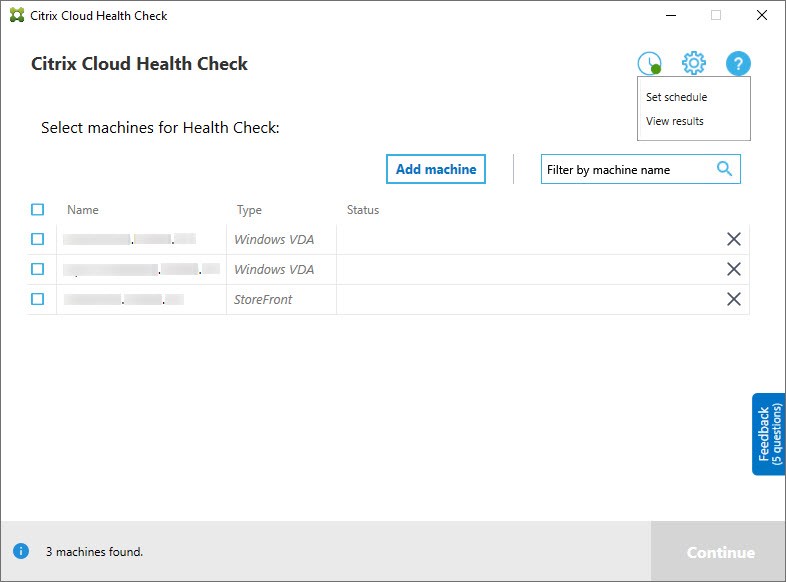
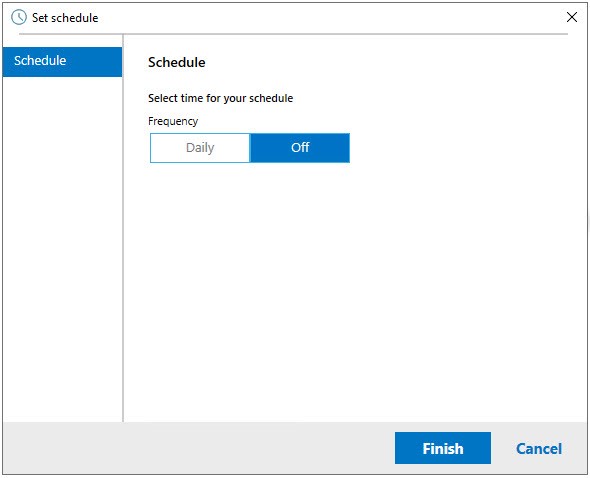
Haz clic en el icono del reloj y, a continuación, haz clic en Establecer programación.
-
Haz clic en Desactivado y, a continuación, haz clic en Finalizar para deshabilitar el programador.
Más información
- Primero debes agregar o importar VDA a Cloud Health Check. Para obtener más información, consulta Importar máquinas VDA.
- El programador de Cloud Health Check solo puede programar una tarea a la vez en una máquina unida a un dominio. Si estableces la programación varias veces, solo la última surte efecto.
Pruebas de verificación
Antes de que se inicie una comprobación de estado, las pruebas de verificación se ejecutan automáticamente para cada máquina seleccionada. Estas pruebas garantizan que se cumplen los requisitos para que se ejecute una comprobación de estado. Si una prueba falla en una máquina, Cloud Health Check muestra un mensaje con las acciones correctivas sugeridas.
-
Cloud Health Check no puede acceder a esta máquina - Asegúrate de que:
- La máquina esté encendida.
- La conexión de red funcione correctamente. (Esto puede incluir verificar que el firewall esté configurado correctamente).
- El uso compartido de archivos e impresoras esté activado. Consulta la documentación de Microsoft para obtener instrucciones.
- Habilitar PSRemoting y WinRM - Puedes habilitar la comunicación remota de PowerShell y WinRM ejecutando PowerShell como administrador y, a continuación, ejecutando el cmdlet Enable-PSRemoting. Para obtener más información, consulta la ayuda de Microsoft para el cmdlet.
- Cloud Health Check requiere PowerShell 3.0 o posterior - Instala PowerShell 3.0 o posterior en la máquina y, a continuación, habilita la comunicación remota de PowerShell.
- WMI no se está ejecutando en la máquina - Asegúrate de que el acceso a Instrumental de administración de Windows (WMI) esté habilitado.
- Conexiones WMI bloqueadas - Habilita WMI en el servicio Firewall de Windows.
Recopilación de datos de uso
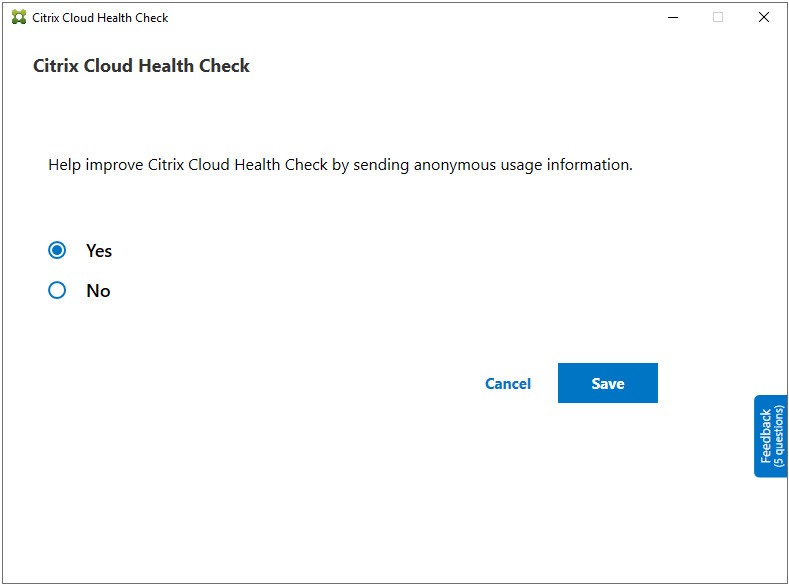
Cuando utilizas Cloud Health Check, Citrix usa Google Analytics para recopilar datos de uso anónimos que se utilizarán para futuras funciones y mejoras del producto. La recopilación de datos está habilitada de forma predeterminada.
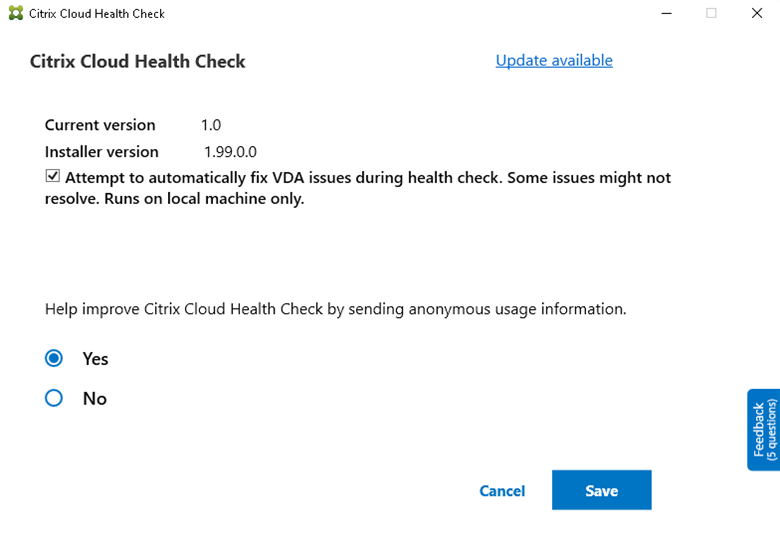
Para cambiar la recopilación y carga de datos de uso, haz clic en el icono de engranaje de Configuración en la interfaz de usuario de Cloud Health Check. A continuación, puedes elegir si deseas enviar la información seleccionando Sí o No y, a continuación, haciendo clic en Guardar.
Corrección automática
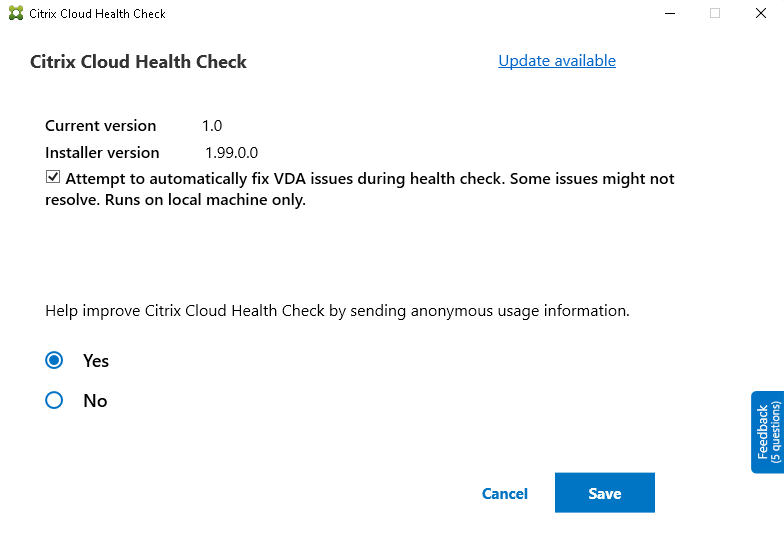
La corrección automática permite a Cloud Health Check detectar y corregir automáticamente ciertos problemas cambiando la configuración o reiniciando los servicios.
La corrección automática comprueba los siguientes elementos de registro de VDA, con las soluciones recomendadas:
- Pertenencia al dominio de la máquina VDA
- Solución: Probar el canal de seguridad de la conexión con un modelo de “reparación” para corregir.
- Estado de los servicios VDA
- Solución: Reiniciar el servicio BrokerAgent.
- Comunicación con el Controller
- Solución: Reiniciar el servicio BrokerAgent.
- Sincronización de hora con el Controller
- Solución: Ejecutar el comando W32tm.
Para los inicios de sesión, la corrección automática comprueba el siguiente elemento, con la solución recomendada:
- Estado del servicio de inicio de sesión
- Solución: Reiniciar el servicio BrokerAgent.
Esta función está habilitada de forma predeterminada. Para deshabilitarla, haz clic en el icono de engranaje en la esquina superior derecha de la ventana principal de Cloud Health Check y, a continuación, desactiva Intentar corregir automáticamente los problemas de VDA durante la comprobación de estado.
Informe de resultados
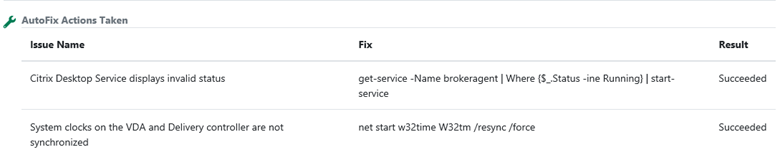
Después de ejecutar la corrección automática, hay una sección en el informe de resultados de la comprobación para mostrar todos los detalles:
Solución de problemas
Si Cloud Health Check no se ejecuta o se produce alguna excepción, consulta el registro de Cloud Health Check en C:\ProgramData\Citrix\TelemetryService\CloudHealthCheck.log.
El registro de Cloud Health Check para cada máquina de destino se encuentra en C:\ProgramData\Citrix\TelemetryService\HealthCheck\Data\$TargetMachineFQDN\log.txt.
Para habilitar el registro de depuración:
Edita C:\Program Files\Citrix\CloudHealthCheck\CloudHealthCheck.exe.config, actualiza <add name="TraceLevelSwitch" value="3" /> a <add name="TraceLevelSwitch" value="4" />, guarda el archivo y vuelve a abrir Cloud Health Check.
Comentarios
Para enviar comentarios sobre Cloud Health Check, rellena la encuesta de Citrix.
En este artículo
- Instalación
- Permisos y requisitos
- Acerca de las comprobaciones de estado
- Ejecutar la Comprobación de estado de Cloud
- Importar máquinas VDA
- Recuperar máquinas VDA
- Resultados de la comprobación de estado
- Ejecutar Cloud Health Check en la línea de comandos
- Actualizar Cloud Health Check
- Programador de Cloud Health Check
- Pruebas de verificación
- Recopilación de datos de uso
- Corrección automática
- Solución de problemas
- Comentarios