Administración delegada
Información general
Con la administración delegada en Citrix Cloud™, puedes configurar los permisos de acceso que necesitan todos tus administradores, de acuerdo con su rol en tu organización.
De forma predeterminada, los administradores tienen acceso total. Esta configuración permite el acceso a todas las funciones de administración y gestión de clientes disponibles en Citrix Cloud, además de todos los servicios suscritos. Para personalizar el acceso de un administrador:
- Configura el acceso personalizado para los permisos de gestión generales de un administrador en Citrix Cloud.
- Configura el acceso personalizado para los servicios suscritos. En Citrix DaaS (anteriormente servicio Citrix Virtual Apps and Desktops™), puedes configurar el acceso personalizado cuando invitas a un nuevo administrador. Puedes cambiar el acceso de un administrador más adelante.
Para obtener información sobre cómo mostrar la lista de administradores y definir los permisos de acceso, consulta Administrar el acceso de los administradores a Citrix Cloud.
Este artículo describe cómo configurar el acceso personalizado en Citrix DaaS.
Administradores, roles y ámbitos
La administración delegada utiliza tres conceptos para el acceso personalizado: administradores, roles y ámbitos.
- Administradores: Un administrador representa a una persona identificada por su inicio de sesión en Citrix Cloud, que suele ser una dirección de correo electrónico. Cada administrador está asociado a uno o varios pares de rol y ámbito.
-
Roles: Un rol representa una función de trabajo y tiene permisos asociados a él. Estos permisos permiten ciertas tareas que son exclusivas de Citrix DaaS. Por ejemplo, el rol de administrador de grupos de entrega tiene permiso para crear un grupo de entrega y quitar un escritorio de un grupo de entrega, además de otros permisos asociados. Un administrador puede tener varios roles. Un administrador puede ser administrador de grupos de entrega y administrador de catálogos de máquinas.
Citrix DaaS ofrece varios roles de acceso personalizado integrados. No puedes cambiar los permisos dentro de estos roles integrados ni eliminar esos roles.
Puedes crear tus propios roles de acceso personalizado para satisfacer los requisitos de tu organización y delegar permisos con más detalle. Utiliza roles personalizados para asignar permisos con la granularidad de una acción o tarea. Puedes eliminar un rol personalizado solo si no está asignado a un administrador.
Puedes cambiar los roles que tiene un administrador.
Un rol siempre se empareja con un ámbito.
-
Ámbitos: Un ámbito representa una colección de objetos. Los ámbitos se utilizan para agrupar objetos de una manera relevante para tu organización. Los objetos pueden estar en más de un ámbito.
Hay un ámbito integrado: Todos, que contiene todos los objetos. Los administradores de Citrix Cloud y de asistencia técnica siempre están emparejados con el ámbito Todos. Ese ámbito no se puede cambiar para esos administradores.
Cuando invitas (agregas) a un administrador para este servicio, un rol siempre se empareja con un ámbito (de forma predeterminada, el ámbito Todos).
Puedes crear y eliminar ámbitos mediante Studio. Puedes asignar pares de rol/ámbito en la consola de Citrix Cloud.
Un ámbito no se muestra para los administradores con acceso total. Por definición, esos administradores pueden acceder a todos los objetos de Citrix Cloud y servicios suscritos administrados por el cliente.
Roles y ámbitos integrados
Citrix DaaS tiene los siguientes roles integrados.
-
Administrador de la nube: Puede realizar todas las tareas y operaciones para administrar DaaS.
Puede ver las consolas Administrar y Supervisar en Studio. Este rol siempre se combina con el ámbito Todos. No puedes cambiar el ámbito.
No te confundas con el nombre de este rol. Un administrador de la nube con acceso personalizado no puede realizar tareas a nivel de Citrix Cloud (las tareas de Citrix Cloud requieren acceso total).
-
Administrador de solo lectura: Puede ver todos los objetos en los ámbitos especificados (además de la información global), pero no puede cambiar nada. Por ejemplo, un administrador de solo lectura con un ámbito de Londres puede ver todos los objetos globales y cualquier objeto en el ámbito de Londres (por ejemplo, grupos de entrega de Londres). Sin embargo, ese administrador no puede ver objetos en el ámbito de Nueva York (suponiendo que los ámbitos de Londres y Nueva York no se superponen).
Puede ver las consolas Administrar y Supervisar en Studio.
-
Administrador de asistencia técnica: Puede ver grupos de entrega y administrar las sesiones y las máquinas asociadas a esos grupos. Puede ver el catálogo de máquinas y la información del host para los grupos de entrega que se están supervisando. También puede realizar operaciones de administración de sesiones y de administración de energía de máquinas para las máquinas de esos grupos de entrega.
Puede ver la consola Supervisar en Studio. No puede ver la consola Administrar. Este rol siempre se combina con el ámbito Todos. No puedes cambiar el ámbito.
-
Administrador de catálogos de máquinas: Puede crear y administrar catálogos de máquinas y aprovisionar las máquinas en ellos. Puede administrar imágenes base e instalar software, pero no puede asignar aplicaciones ni escritorios a los usuarios.
Puedes ver las consolas Administrar y Supervisar en Studio. Puedes cambiar el ámbito.
-
Administrador de grupos de entrega: Puede entregar aplicaciones, escritorios y máquinas. También puede administrar las sesiones asociadas. Puede administrar las configuraciones de aplicaciones y escritorios, como las directivas y la configuración de administración de energía.
Puedes ver las consolas Administrar y Supervisar en Studio. Puedes cambiar el ámbito.
Nota:
Para cambiar el nombre para mostrar de un escritorio como administrador de grupos de entrega, necesitas el permiso Realizar actualización de máquina. Este permiso es necesario porque cambiar el nombre para mostrar implica actualizar la propiedad de la máquina.
-
Administrador de host: Puede administrar las conexiones de host y su configuración de recursos asociada. No puede entregar máquinas, aplicaciones ni escritorios a los usuarios.
Puedes ver la consola Administrar en Studio. No puedes ver la consola Supervisar. Puedes cambiar el ámbito.
-
Administrador de sesiones: Puede ver los grupos de entrega que se están supervisando y administrar sus sesiones y máquinas asociadas.
Puedes ver la consola Supervisar en Studio. No puedes ver la consola Administrar. No puedes cambiar el ámbito.
-
Administrador de supervisión completa: Puede realizar todas las tareas y operaciones para supervisar DaaS.
Puedes ver la consola Supervisar en Studio. No puedes ver la consola Administrar. No puedes cambiar el ámbito.
-
Administrador de agentes de sondeo: Tiene acceso a las API de los agentes de sondeo.
Puedes ver las consolas Administrar y Supervisar en Studio. Tienes acceso de solo lectura a la página Aplicaciones, pero no puedes acceder a ninguna otra vista.
La siguiente tabla resume qué fichas de consola son visibles para cada rol de acceso personalizado en Citrix DaaS y si el rol se puede usar con ámbitos personalizados.
| Rol de administrador de acceso personalizado | ¿Puedes ver la consola Administrar en Studio? | ¿Puedes ver la consola Supervisar en Studio? | ¿Se puede usar el rol con ámbitos personalizados? |
|---|---|---|---|
| Administrador de la nube | Sí | Sí | No |
| Administrador de solo lectura | Sí | Sí | Sí |
| Administrador de asistencia técnica | No | Sí | No |
| Administrador de catálogos de máquinas | Sí | Sí | Sí |
| Administrador de grupos de entrega | Sí | Sí | Sí |
| Administrador de host | Sí | No | Sí |
| Administrador de sesiones | No | Sí | No |
| Administrador de supervisión completa | No | Sí | No |
| Administrador de agentes de sondeo | Sí | Sí | No |
Nota:
- Los roles de administrador de acceso personalizado (excepto el Administrador de la nube y el Administrador de asistencia técnica) no están disponibles para Virtual Apps Essentials y Virtual Desktops Essentials.
- Los roles de administrador de acceso personalizado (excepto el Administrador de la nube y el Administrador de supervisión completa) no están disponibles para Citrix DaaS Standard para Azure.
Para ver los permisos asociados a un rol:
- Inicia sesión en Citrix Cloud.
- En el mosaico de DaaS, haz clic en Administrar para abrir Studio.
- En el panel izquierdo, selecciona Administrar > Administradores.
- Selecciona la ficha Roles.
- Selecciona un rol en el panel central superior. La ficha Definición de rol del panel inferior enumera las categorías y los permisos. Selecciona una categoría para ver los permisos específicos. La ficha Administradores enumera los administradores a los que se ha asignado el rol seleccionado.
Cuántos administradores necesitas
El número de administradores y la granularidad de sus permisos suelen depender del tamaño y la complejidad de la implementación.
- En implementaciones pequeñas o de prueba de concepto, uno o unos pocos administradores lo hacen todo. No hay delegación de acceso personalizado. En este caso, cada administrador tiene acceso completo, que siempre tiene el ámbito Todo.
- En implementaciones más grandes con más máquinas, aplicaciones y escritorios, se necesita más delegación. Varios administradores pueden tener responsabilidades funcionales más específicas (roles). Por ejemplo, dos tienen acceso completo y otros son administradores de asistencia técnica. Además, un administrador puede gestionar solo ciertos grupos de objetos (ámbitos), como catálogos de máquinas en un departamento concreto. En este caso, crea nuevos ámbitos, además de administradores con el rol de acceso personalizado y los ámbitos adecuados.
Resumen de la administración de administradores
La configuración de administradores para Citrix DaaS sigue esta secuencia:
-
Si quieres que el administrador tenga un rol distinto de un rol integrado, crea un rol personalizado.
-
Si quieres que el administrador tenga un ámbito distinto de Todo (y se permite un ámbito diferente para el rol previsto, y no se ha creado ya), crea ámbitos.
-
Desde Citrix Cloud, invita a un administrador. Si quieres que el nuevo administrador tenga algo distinto del acceso completo predeterminado, especifica un par de rol de acceso personalizado y ámbito.
Más adelante, si quieres cambiar el acceso de un administrador (roles y ámbito), consulta Configurar el acceso personalizado.
Agregar un administrador
Para agregar (invitar) administradores, sigue las instrucciones de Agregar administradores a una cuenta de Citrix Cloud. Una parte de esa información se repite aquí.
Importante:
No confundas cómo se usan “personalizado” y “acceso personalizado”.
- Al crear administradores y asignar roles para Citrix DaaS en la consola de Citrix Cloud, el término “acceso personalizado” incluye tanto los roles integrados como cualquier rol personalizado adicional que se haya creado en la interfaz de Studio del servicio.
- En la interfaz de Studio del servicio, “personalizado” simplemente diferencia ese rol de un rol integrado.
El flujo de trabajo general para agregar administradores es el siguiente:
-
Inicia sesión en Citrix Cloud y, a continuación, selecciona Administración de identidades y accesos en el menú superior izquierdo.
-
En la página Administración de identidades y accesos, selecciona Administradores. La ficha Administradores enumera todos los administradores actuales de la cuenta.
-
En la ficha Administradores, selecciona tu tipo de identidad, introduce la dirección de correo electrónico del administrador y, a continuación, haz clic en Invitar.
- Selecciona Acceso total si quieres que el administrador tenga acceso total. De este modo, el administrador puede acceder a todas las funciones de administrador de cliente en Citrix Cloud y en todos los servicios suscritos.
- Selecciona Acceso personalizado si quieres que el administrador tenga acceso limitado. A continuación, puedes seleccionar un par de rol de acceso y ámbito personalizados. De este modo, el administrador tiene los permisos previstos al iniciar sesión en Citrix Cloud.
- Haz clic en Enviar invitación. Citrix Cloud envía una invitación a la dirección de correo electrónico y agrega al administrador a la lista después de que este complete la incorporación.
Al recibir el correo electrónico, el administrador hace clic en el enlace Iniciar sesión para aceptar la invitación.
Para obtener más información sobre cómo agregar administradores, consulta Administrar administradores de Citrix Cloud.
Alternativamente, ve a Administradores > Administradores en Studio y haz clic en Agregar administrador. Se te redirigirá directamente a Administración de identidades y accesos > Administradores, que se abrirá en una nueva ficha del explorador. Una vez que hayas terminado de agregar administradores allí, cierra la ficha y vuelve a la consola para continuar con tus otras tareas de configuración.
Crear y administrar roles
Cuando los administradores crean o modifican un rol, solo pueden habilitar los permisos que ellos mismos tienen. Este control evita que los administradores creen un rol con más permisos de los que tienen actualmente y luego se lo asignen (o modifiquen un rol que ya tienen asignado).
Los nombres de rol personalizados pueden contener hasta 64 caracteres Unicode. Los nombres no pueden contener: barra invertida, barra diagonal, punto y coma, dos puntos, signo de almohadilla, coma, asterisco, signo de interrogación, signo igual, flecha izquierda, flecha derecha, barra vertical, corchete izquierdo o derecho, paréntesis izquierdo o derecho, comillas y apóstrofo.
Las descripciones de rol pueden contener hasta 256 caracteres Unicode.
- Inicia sesión en Citrix Cloud si aún no lo has hecho.
- En el mosaico de DaaS, haz clic en Administrar para abrir Studio.
- En el panel izquierdo, selecciona Administrar > Administradores.
- Selecciona la ficha Roles.
-
Sigue las instrucciones para la tarea que quieres completar:
- Ver detalles del rol: Selecciona el rol en el panel central. La parte inferior del panel central enumera los tipos de objeto y los permisos asociados para el rol. Selecciona la ficha Administradores en el panel inferior para mostrar una lista de los administradores que tienen este rol actualmente.
-
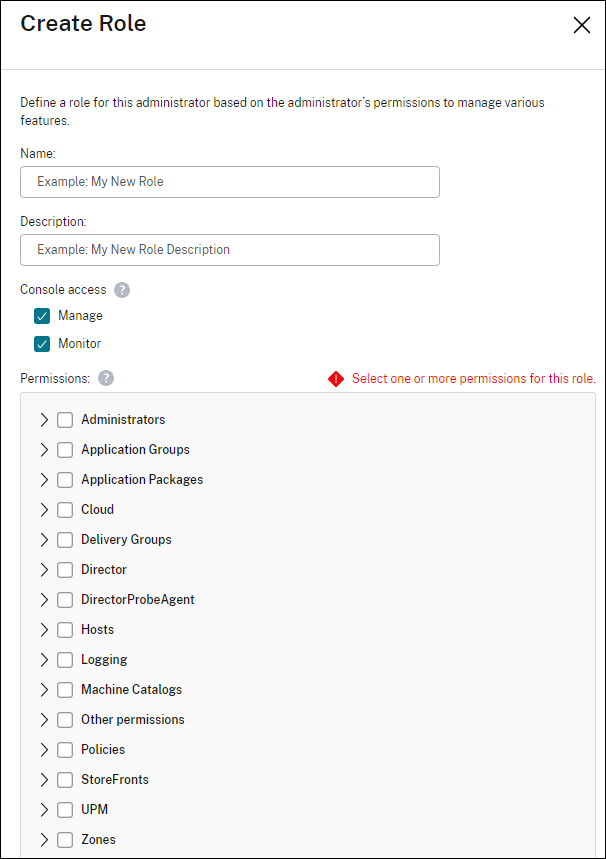
Crear un rol personalizado: Selecciona Crear rol en la barra de acciones. Configura los ajustes de la siguiente manera:
- Introduce un nombre y una descripción.
- Configura el acceso a la consola. Determina qué consolas son visibles para los administradores. Puedes continuar sin seleccionar ninguna consola. En ese caso, los administradores con el rol no pueden acceder a Administrar ni a Supervisar, pero pueden acceder, ver o administrar objetos a través de SDK y API.
- Selecciona los tipos de objeto y los permisos. Para conceder permiso de acceso total a un tipo de objeto, selecciona su casilla de verificación. Para conceder permiso a un nivel granular, expande el tipo de objeto y, a continuación, selecciona Solo lectura u objetos individuales en Administrar dentro del tipo.
- Copiar un rol: Selecciona el rol en el panel central y, a continuación, selecciona Copiar rol en la barra de acciones. Modifica el nombre, la descripción, los tipos de objeto y los permisos, según sea necesario. Cuando hayas terminado, selecciona Guardar.
- Modificar un rol personalizado: Selecciona el rol en el panel central y, a continuación, selecciona Modificar rol en la barra de acciones. Modifica el nombre, la descripción, los tipos de objeto y los permisos, según sea necesario. No puedes modificar un rol integrado. Cuando hayas terminado, selecciona Guardar.
- Eliminar un rol personalizado: Selecciona el rol en el panel central y, a continuación, selecciona Eliminar rol en la barra de acciones. Cuando se te solicite, confirma la eliminación. No puedes eliminar un rol integrado. No puedes eliminar un rol personalizado si está asignado a un administrador.
Crear y administrar ámbitos
De forma predeterminada, todos los roles tienen el ámbito Todos para sus objetos relevantes. Por ejemplo, un administrador de grupos de entrega puede administrar todos los grupos de entrega. Para algunos roles de administrador, puedes crear un ámbito que permita a ese rol de administrador acceder a un subconjunto de los objetos relevantes. Por ejemplo, es posible que quieras dar a un administrador de catálogos de máquinas acceso solo a los catálogos que contienen un determinado tipo de máquinas, en lugar de a todos los catálogos.
- Los administradores con acceso total o los administradores de Cloud con acceso personalizado pueden crear ámbitos para los roles de administrador de solo lectura, administrador de catálogos de máquinas, administrador de grupos de entrega y administrador de host.
- No se pueden crear ámbitos para los administradores con acceso total, ni tampoco para los administradores de Cloud o los administradores de soporte técnico. Esos administradores siempre tienen el ámbito Todos.
Crear ámbitos
- En Studio, selecciona Administrar > Administradores en el panel izquierdo.
- Selecciona la ficha Ámbitos.
- En la barra de acciones, selecciona Crear ámbito.
-
Introduce un nombre y una descripción:
- Los nombres de ámbito pueden contener hasta 64 caracteres Unicode. Los nombres no pueden incluir: barra invertida, barra diagonal, punto y coma, dos puntos, signo de almohadilla, coma, asterisco, signo de interrogación, signo igual, flecha izquierda o derecha, barra vertical, corchete izquierdo o derecho, paréntesis izquierdo o derecho, comillas y apóstrofo.
- Las descripciones de ámbito pueden contener hasta 256 caracteres Unicode.
-
Selecciona los objetos que quieres incluir en este ámbito. Los objetos se enumeran por tipo, como grupos de entrega y catálogos de máquinas.
- Para incluir todos los objetos de un tipo determinado (por ejemplo, todos los grupos de entrega), selecciona la casilla de verificación del tipo de objeto.
-
Para incluir objetos individuales dentro de un tipo, expande el tipo y, a continuación, selecciona las casillas de verificación de los objetos (por ejemplo, grupos de entrega específicos).
Nota:
Los grupos de aplicaciones, los grupos de entrega o los catálogos de máquinas se muestran en estructuras de carpetas que se alinean con su administración en DaaS. Puedes seleccionar una carpeta para seleccionar todos sus objetos o expandir una carpeta para seleccionar objetos específicos.
-
Para incluir un objeto que anteriormente no admitía el control de ámbito (un objeto sin ámbito) y ahora lo admite (un objeto con ámbito), desactiva Omitir control de ámbito junto al objeto y, a continuación, selecciónalo.
Nota:
Los objetos sin ámbito son visibles para todos los administradores con los permisos necesarios. Cuando un objeto de este tipo pasa a tener ámbito, Omitir control de ámbito aparece y está habilitado de forma predeterminada para preservar la visibilidad para todos los administradores.
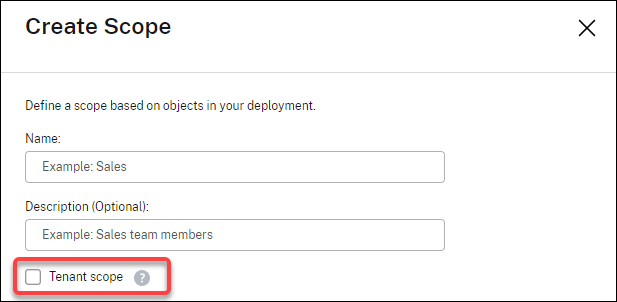
- Para crear un cliente de inquilino, selecciona la casilla de verificación Ámbito de inquilino. Si está seleccionada, el nombre que introdujiste para el ámbito es el nombre del inquilino. Para obtener más información sobre el ámbito de inquilino, consulta Administrar inquilinos.
-
Cuando hayas terminado, selecciona Aceptar.
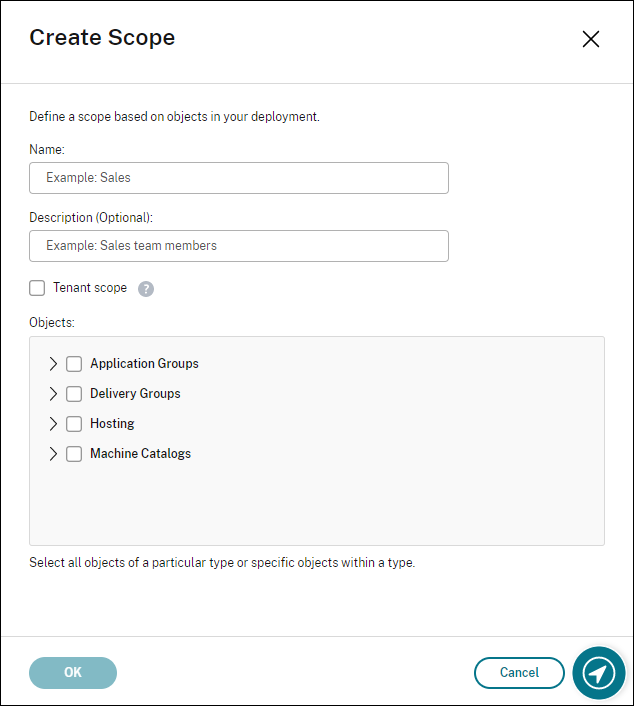
Después de crear un ámbito, este aparece en la lista Acceso personalizado de la consola de Citrix Cloud. Luego puedes seleccionarlo cuando asignes un rol a un administrador.
Por ejemplo, si creas un ámbito llamado CAD e incluyes catálogos con máquinas adecuadas para aplicaciones CAD, el ámbito CAD aparece en la lista Modificar ámbitos cuando asignas roles en la consola de Citrix Cloud.
Nota:
Los roles de Administrador de la nube y Administrador de asistencia técnica siempre tienen el ámbito Todos. El ámbito CAD no se aplica a ellos.
Administrar ámbitos
Puedes realizar las siguientes tareas para administrar ámbitos:
- Ver detalles del ámbito: Selecciona el ámbito. La parte inferior del panel enumera los objetos y administradores que tienen ese ámbito.
- Copiar un ámbito: Selecciona el ámbito en el panel central y luego selecciona Copiar ámbito en la barra de acciones. Modifica el nombre y la descripción. Modifica los tipos de objeto y los objetos, según sea necesario. Cuando hayas terminado, selecciona Guardar.
-
Modificar un ámbito: Selecciona el ámbito en el panel central y luego selecciona Modificar ámbito en la barra de acciones. Modifica el nombre, la descripción, los tipos de objeto y los objetos, según sea necesario. Cuando hayas terminado, selecciona Guardar.
Nota:
Cuando copies o modifiques un ámbito, ten en cuenta que quitar objetos del ámbito puede hacer que esos objetos sean inaccesibles para un administrador. Si el ámbito modificado está emparejado con uno o más roles, asegúrate de que las actualizaciones del ámbito no hagan que ningún par rol/ámbito sea inutilizable.
-
Eliminar un ámbito: Selecciona el ámbito en el panel central y luego selecciona Eliminar ámbito en la barra de acciones. Cuando se te solicite, confirma la eliminación.
No puedes eliminar un ámbito si está asignado a un rol. Si intentas hacerlo, un mensaje de error indicará que no tienes permiso. De hecho, el error se produce porque el par rol/ámbito que usa este ámbito está asignado a un administrador. Primero, quita la asignación del par rol/ámbito para todos los administradores que lo usan. Luego, elimina el ámbito en Studio.
Administrar inquilinos
Con Studio, puedes crear inquilinos mutuamente excluyentes bajo un único Citrix DaaS. Esto lo logras creando ámbitos de inquilino en Administradores > Ámbitos y asociando objetos de configuración relacionados, como catálogos de máquinas y grupos de entrega, con esos inquilinos. Como resultado, los administradores con acceso a un inquilino solo pueden administrar objetos asociados a ese inquilino.
Esta característica es útil, por ejemplo, si tu organización:
- Tiene diferentes silos de negocio (divisiones independientes o equipos de gestión de TI separados) o
- Tiene varios sitios locales y quiere mantener la misma configuración en una única instancia de Citrix DaaS.
La interfaz te permite filtrar clientes de inquilino por nombre. Por defecto, la interfaz muestra información sobre todos los clientes de inquilino. Para mostrar información sobre un inquilino específico, selecciona ese inquilino de la lista en la esquina superior derecha.
Crear un cliente de inquilino
Para crear un cliente de inquilino, selecciona Ámbito de inquilino al crear un ámbito. Al seleccionar esta opción, creas un tipo de ámbito único que se aplica a objetos en escenarios donde compartes una instancia de Citrix DaaS entre diferentes unidades de negocio, cada una de las cuales es independiente de las demás. Después de crear un ámbito de inquilino, no puedes cambiar el tipo de ámbito.
La ficha Ámbitos muestra todos los elementos de ámbito. La única diferencia entre los ámbitos regulares y los ámbitos de inquilino está en la columna Tipo. Un campo de columna en blanco indica un ámbito regular. Puedes hacer clic en la columna Tipo para ordenar los elementos de ámbito si es necesario.
Para ver los recursos (objetos) adjuntos a un ámbito, selecciona Administradores en el panel izquierdo. En la ficha Ámbitos, selecciona el ámbito y luego selecciona Modificar ámbito en la barra de acciones.
Consejo:
La propiedad de inquilino se asigna a nivel de ámbito. Los catálogos de máquinas, los grupos de entrega, las aplicaciones y las conexiones heredan la propiedad de inquilino del ámbito aplicable.
Al usar un ámbito de inquilino, ten en cuenta las siguientes consideraciones:
- La propiedad de inquilino se asigna en el siguiente orden: Alojamiento > Catálogos de máquinas > Grupos de entrega > Aplicaciones. Los objetos de nivel inferior dependen de los objetos de nivel superior para heredar la propiedad de inquilino. Por ejemplo, al seleccionar un grupo de entrega, debes seleccionar el alojamiento y el catálogo de máquinas asociados. De lo contrario, el grupo de entrega no puede heredar la propiedad de inquilino.
- Después de crear un ámbito de inquilino, puedes modificar las asignaciones de inquilino modificando objetos. Cuando se cambia una asignación de inquilino, sigue estando sujeta a la restricción de que debe asignarse a los mismos inquilinos o a un subconjunto de esos inquilinos. Sin embargo, los objetos de nivel inferior no se reevalúan cuando cambian las asignaciones de inquilino. Asegúrate de que los objetos estén restringidos correctamente cuando cambies las asignaciones de inquilino. Por ejemplo, si un catálogo de máquinas está disponible para
TenantAyTenantB, puedes crear un grupo de entrega paraTenantAy otro paraTenantB. (TenantAyTenantBestán asociados con ese catálogo de máquinas). Luego puedes cambiar el catálogo de máquinas para que se asocie solo conTenantA. Como resultado, el grupo de entrega asociado conTenantBse vuelve inválido.
Configurar acceso personalizado para administradores
Después de crear ámbitos de inquilino, configura el acceso personalizado para los administradores respectivos. Para obtener más información, consulta Configurar acceso personalizado para un administrador. Citrix Cloud envía una invitación a los administradores de clientes que especificaste y los agrega a la lista. Cuando reciben el correo electrónico, hacen clic en Iniciar sesión para aceptar la invitación. Cuando inician sesión en Studio, ven los recursos que contienen los pares de rol y ámbito asignados.
Los administradores con acceso a un inquilino solo pueden administrar objetos (por ejemplo, catálogo de máquinas, grupo de entrega) que estén asociados con el inquilino.
Configurar el acceso personalizado para un administrador
Esta función te permite definir los permisos de acceso de los administradores existentes o de los administradores que invites de una forma que se alinee con su rol en tu organización.
Los cambios que hagas en los permisos de acceso tardan 5 minutos en aplicarse. Cerrar la sesión de Studio y volver a iniciarla hace que los cambios se apliquen de inmediato. En los casos en que los administradores sigan usando la interfaz de administración después de que los cambios se apliquen sin volver a conectarse a ella, aparece una advertencia cuando intentan acceder a elementos para los que ya no tienen permisos.
De forma predeterminada, cuando invitas a administradores, tienen acceso total. El acceso total permite al administrador gestionar todos los servicios suscritos y todas las operaciones de Citrix Cloud (como invitar a más administradores). Una implementación de Citrix Cloud necesita al menos un administrador con acceso total.
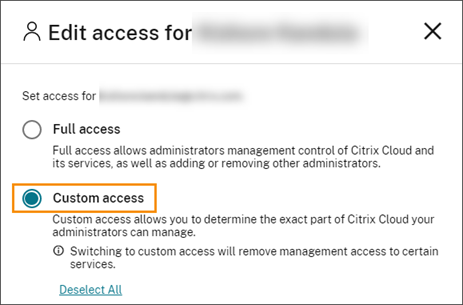
También puedes conceder acceso personalizado cuando invites a un administrador. El acceso personalizado permite al administrador gestionar solo los servicios y las operaciones que especifiques.
Cuando creas un rol o un ámbito en Citrix DaaS, aparece en la lista de acceso personalizado y se puede seleccionar. Cuando seleccionas un rol para un administrador, puedes modificar los ámbitos según sea necesario para reflejar el rol del administrador en tu organización.
Para configurar el acceso personalizado para un administrador:
- Inicia sesión en Citrix Cloud. Selecciona Administración de identidades y accesos > Administradores en el menú superior izquierdo.
-
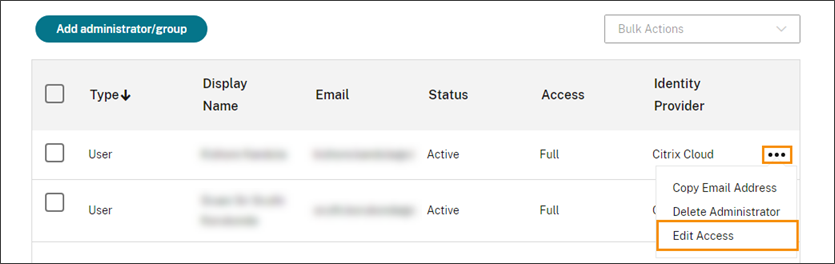
Busca al administrador que quieres gestionar, selecciona el menú de puntos suspensivos y selecciona Modificar acceso.
-
Selecciona Acceso personalizado.
-
En DaaS, selecciona o desmarca las casillas junto a uno o varios roles. Para modificar los ámbitos asociados a un rol asignado, selecciona Modificar ámbitos.
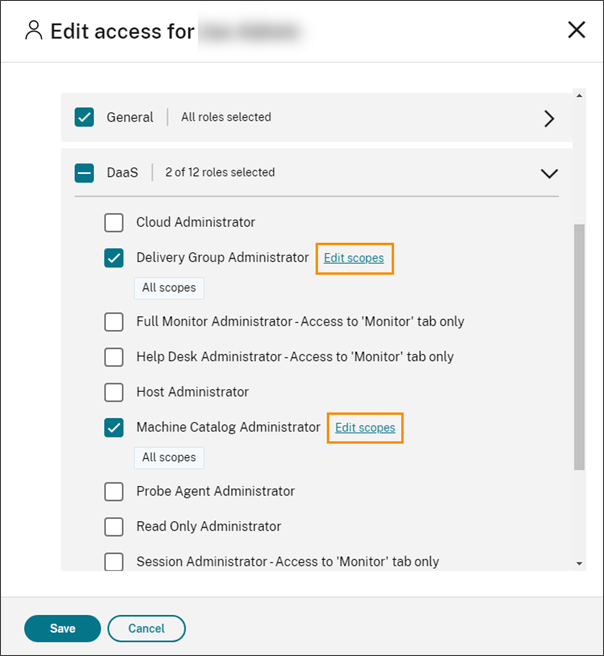
De forma predeterminada, cada rol seleccionado tiene todos los ámbitos seleccionados, como indica la etiqueta Todos los ámbitos.
-
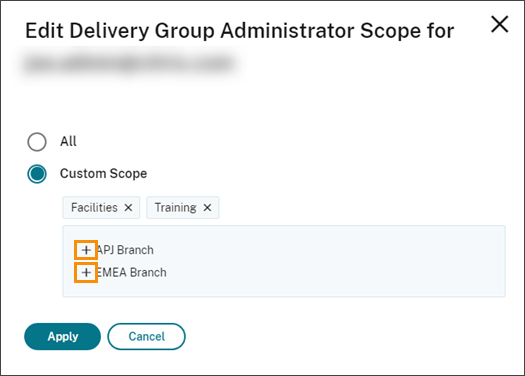
Para especificar los ámbitos de un rol seleccionado, selecciona Ámbito personalizado y, a continuación, agrega o quita los ámbitos adecuados. De forma predeterminada, todos los ámbitos personalizados se agregan a un rol. Para quitar un ámbito, haz clic en el icono X del ámbito.
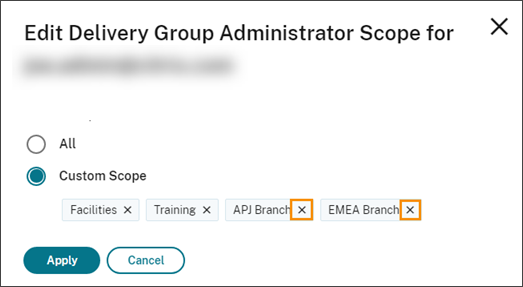
Los ámbitos que se han quitado y están disponibles para agregar al rol aparecen en una lista debajo de los ámbitos que ya se han agregado. Para agregar un ámbito al rol, selecciona el icono de signo más del ámbito.
-
Cuando hayas terminado de seleccionar los ámbitos, selecciona Aplicar.
- Selecciona Guardar para guardar los roles seleccionados para el administrador.
Diferencias con Citrix Virtual Apps and Desktops local
Si ya conoces la administración delegada en el producto Citrix Virtual Apps and Desktops local, la versión de Citrix DaaS presenta varias diferencias.
En Citrix Cloud:
- Los administradores se identifican por su inicio de sesión de Citrix Cloud, en lugar de por su cuenta de Active Directory. Puedes crear pares de rol/ámbito para usuarios individuales de Active Directory, pero no para grupos.
- Los administradores se crean, configuran y eliminan en la consola de Citrix Cloud, en lugar de en Citrix DaaS.
- Los pares de rol/ámbito se asignan a los administradores en la consola de Citrix Cloud, en lugar de en Citrix DaaS.
- Los informes no están disponibles. Puedes ver la información del administrador, el rol y el ámbito en la interfaz de Studio del servicio.
-
El administrador de la nube con acceso personalizado es similar a un administrador total en la versión local. Ambos tienen permisos completos de administración y supervisión para la versión de Citrix Virtual Apps and Desktops que se esté usando.
Sin embargo, en Citrix DaaS, no existe un rol de Administrador total con nombre. No equipares el “acceso total” en Citrix Cloud con el “administrador total” en Citrix Virtual Apps and Desktops local. El acceso total en Citrix Cloud abarca los dominios de nivel de plataforma, la biblioteca, las notificaciones y las ubicaciones de recursos, además de todos los servicios suscritos.
Más información
Consulta Administración delegada y supervisión para obtener información sobre los administradores, los roles y los ámbitos usados en el nodo Supervisar del servicio.
En este artículo
- Información general
- Administradores, roles y ámbitos
- Roles y ámbitos integrados
- Cuántos administradores necesitas
- Resumen de la administración de administradores
- Agregar un administrador
- Crear y administrar roles
- Crear y administrar ámbitos
- Configurar el acceso personalizado para un administrador
- Diferencias con Citrix Virtual Apps and Desktops local
- Más información